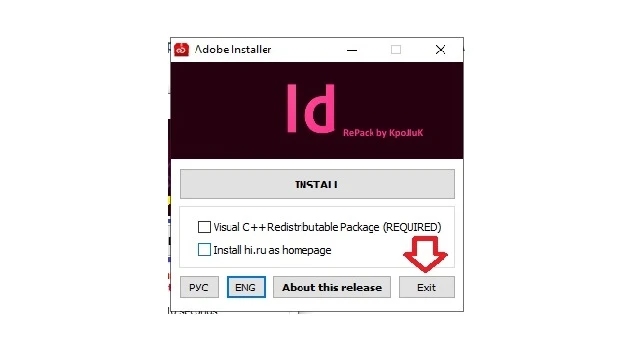
Đồ HoạThủ thuật văn phòng

Chi Tiết Cách Cài Đặt Adobe InDesign CC 2021

867

Dù đã ra đời được một thời gian, Adobe InDesign CC 2021 vẫn thu hút cộng đồng thiết kế đồ họa chuyên nghiệp. Nhờ vào nhiều tính năng hữu ích, phần mềm này được sử dụng rộng rãi trong ngành in ấn. Vậy Adobe InDesign CC 2021 là gì? Các tính năng ưu việt của nó ra sao? Cách cài đặt như thế nào? Nếu bạn đang muốn sử dụng công cụ độc đáo này thì hãy đọc bài viết dưới đây.

Adobe InDesign CC 2021 là gì?

Với hầu hết các nhà thiết kế chuyên nghiệp, Adobe InDesign CC 2021 là công cụ không thể thiếu. Đây là phần mềm thiết kế đồ họa dùng để thiết kế và tối ưu bố cục trang, tạo ra những ấn phẩm chuyên nghiệp như sách, báo, tạp chí, catalogue, brochure, v.v. Nhờ nhiều tính năng ưu việt, InDesign 2021 giúp người dùng nhanh chóng tạo ra các tài liệu chuyên nghiệp, đẹp mắt và thu hút người xem.

Tính năng ưu việt của Adobe InDesign CC 2021

Dù đã ra mắt từ lâu nhưng Adobe InDesign CC 2021 vẫn chưa hết ‘hot’ nhờ vào các tính năng đa dạng và lợi ích nó mang lại cho người dùng. Dưới đây là một số tính năng nổi bật:

Công cụ thiết kế đa dụng

InDesign 2021 cho phép các designer thiết kế mọi thứ một cách dễ dàng như tài liệu quảng cáo, tờ rơi, áp phích, sách, báo, tạp chí, catalogue, báo cáo, v.v. Nhờ các công cụ chuyên nghiệp để dàn trang và tạo bố cục, bạn có thể nhanh chóng tạo ra các trang với nhiều cột chứa kiểu chữ, hình ảnh, đồ họa đẹp mắt và bảng hoàn chỉnh.

Hỗ trợ thiết kế trực tuyến

Phần mềm này giúp tạo sách điện tử và các tài liệu trực tuyến khác với âm thanh, video và trình chiếu sống động, thu hút người xem. Công cụ quản lý các yếu tố thiết kế dễ dàng, mang đến trải nghiệm ấn tượng ở mọi định dạng.

Tích hợp linh hoạt

InDesign 2021 có khả năng tích hợp với các tài nguyên từ Illustrator, Adobe Photoshop, XD, giúp bạn dễ dàng thêm âm thanh, video và đồ họa vectơ vào tờ rơi. Quyền truy cập vào Adobe Stock cho phép bạn khám phá hàng nghìn mẫu, hình ảnh, đồ họa và phông chữ, tất cả được đồng bộ hóa với đám mây.

Yêu cầu cấu hình

Trước khi cài đặt Adobe InDesign CC 2021, cấu hình máy tính của bạn cần đáp ứng các yêu cầu sau:

  • Hệ điều hành: Windows 10 (64 bit)
  • RAM: Tối thiểu 4GB, tốt nhất là 16GB
  • Bộ xử lý: AMD Athlon® 64 hoặc Intel® Pentium® 5
  • Dung lượng ổ cứng: 3.6GB
  • Màn hình: Tối thiểu 1024 x 768, tốt nhất là 1920 x 1080. Hỗ trợ màn hình HiDPI
  • Thẻ video: 32 bit
  • Máy tính bảng: Giúp sử dụng không gian làm việc InDesign Touch

Lưu ý khi cài đặt

  • Tắt kết nối wifi, internet.
  • Vô hiệu hóa phần mềm diệt virus.
  • Giải nén và di chuyển thư mục phần mềm vào ổ C hoặc Desktop trước khi cài đặt.
  • Sau khi cài đặt thành công, không cập nhật phần mềm.

Các bước cài đặt Adobe InDesign CC 2021

Bước 1: Tải và giải nén phần mềm

Tải phần mềm về máy và tiến hành giải nén bằng cách bấm vào “Extract files”.
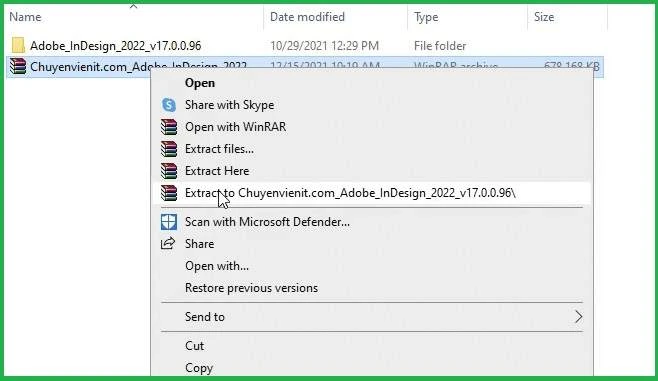
Tải và giải nén phần mềm

Bước 2: Mở file đã giải nén

Nhấp đúp chuột vào thư mục đã giải nén để mở file.
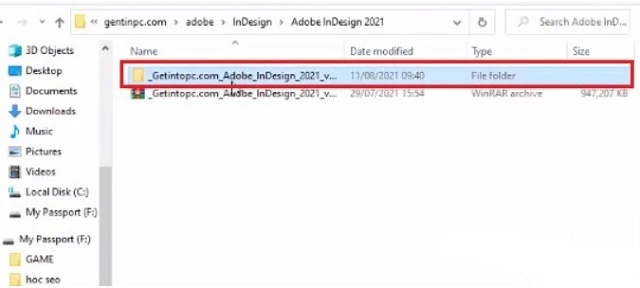
Mở file đã giải nén
Mở file đã giải nén

Bước 3: Mở thư mục cài đặt

Mở thư mục “Adobe_InDesign_2021_v16.0.77x64_Multilingual”.
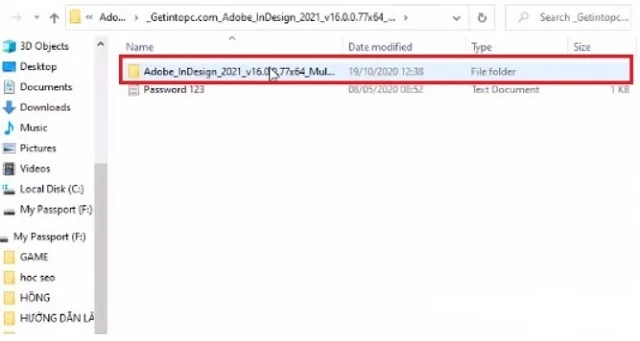
Mở thư mục “Adobe_InDesign_2021_v16.0.77x64_Multilingual”

Bước 4: Chạy Set-up

Nhấp đúp chuột vào file “Set-up” để bắt đầu quá trình cài đặt.
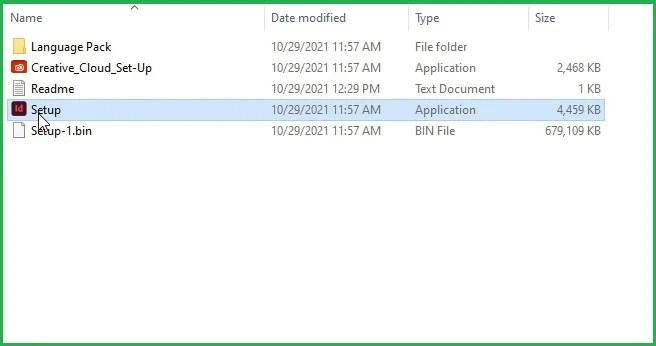
Chạy file Setup để bắt đầu quá trình cài đặt

Bước 5: Nhấn Continue

Khi giao diện cài đặt hiện ra, nhấn nút “Continue”.
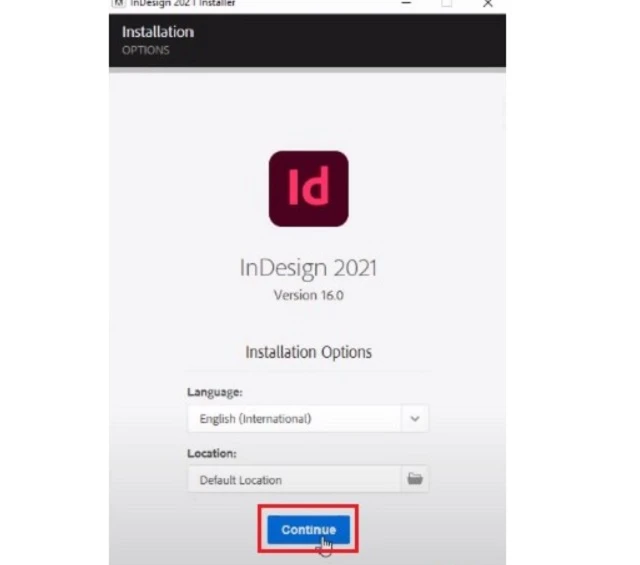
Chọn Continue để tiếp tục cài đặt

Bước 6: Hoàn tất cài đặt

Khi quá trình cài đặt hoàn tất, nhấn nút “Close” để kết thúc.
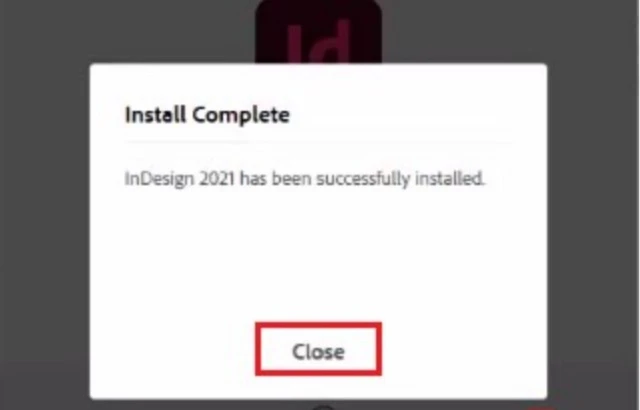
Nhấn nút "Close" để kết thúc cài đặt
Nhấn nút “Close” để kết thúc cài đặt

Bây giờ, bạn đã biết cách cài đặt Adobe InDesign CC 2021 với các tính năng hấp dẫn của nó. Đây là công cụ tuyệt vời chắc chắn sẽ giúp bạn tạo ra những ấn phẩm chuyên nghiệp và bắt mắt. Đừng quên chia sẻ bài viết và ghé thăm website của chúng tôi để cập nhật thêm nhiều nội dung hữu ích khác.
Đồ HoạThủ thuật văn phòng

Download Adobe Premiere Pro CC 2018 Full Crack Mới Nhất

1043

Nếu bạn đang có mong muốn trở thành một nhà thiết kế đồ họa chuyên nghiệp mà chưa biết bắt đầu từ đâu, chúng tôi xin giới thiệu đến bạn công cụ Adobe Premiere Pro CC 2018. Phần mềm này sẽ hỗ trợ bạn vượt qua mọi thách thức trong việc cắt ghép và chỉnh sửa video một cách chuyên nghiệp. Hãy cùng khám phá chi tiết về công cụ này qua bài viết dưới đây nhé!

Link Tải Adobe Premiere Pro CC 2018 Full Crack

Để tải xuống phiên bản Adobe Premiere Pro CC 2018 full crack mới nhất, bạn có thể truy cập link tải chuẩn từ Google Drive. Nhờ vậy, bạn sẽ có thể nhanh chóng trải nghiệm những tính năng nổi bật của phần mềm này.

Tổng Quan Về Adobe Premiere Pro CC 2018

Adobe Premiere Pro CC 2018 – Công Cụ Chỉnh Sửa Video Tốt Nhất Hiện Nay

Adobe Premiere Pro CC 2018 là một phần mềm được phát triển bởi Adobe – một trong những nhà sản xuất phần mềm đồ họa chất lượng hàng đầu. Phần mềm này rất quen thuộc với các nhà thiết kế và chỉnh sửa video, cho phép người dùng dựng phim, chỉnh sửa video một cách chuyên nghiệp. Phiên bản CC 2018 đã được trang bị nhiều tính năng mới, mang đến trải nghiệm thú vị hơn so với các phiên bản trước đó.

Một Số Tính Năng Nổi Bật Của Adobe Premiere Pro 2018

Tăng Tốc Độ Render

Phiên bản 2018 đã tối ưu hóa thời gian render qua chức năng Dynamic Link, giúp bạn không cần phải render qua nhiều bước trung gian nữa. Khi xuất file, khung hình sẽ được tinh chỉnh với tỷ lệ tốt hơn.

Nhận Diện Video Tự Động

Tính năng này giúp tiết kiệm thời gian khi chỉnh sửa video. Ở chế độ thực tế ảo, hệ thống sẽ nhận diện các đặc điểm của video như đơn sắc, hình lập thể, và điều chỉnh thông số phù hợp.

Tăng Độ Hài Hòa Giữa Ánh Sáng Và Màu Sắc

Chỉ với một click chuột, frame hình của video sẽ được tinh chỉnh với gam màu sắc nét và tinh tế nhờ tính năng tăng độ hài hòa giữa ánh sáng và màu sắc.

Hỗ Trợ Làm Phụ Đề Cho Video

Người dùng có thể dễ dàng đặt giờ và điều chỉnh vị trí hiển thị văn bản của phụ đề một cách chính xác nhất.

Liên Kết Với Các Phần Mềm Khác

Adobe Premiere Pro CC 2018 có thể liên kết với các phần mềm chỉnh sửa video khác như Adobe Illustrator, Photoshop, tạo ra nhiều hiệu ứng đẹp mắt hơn.

Xuất Được Nhiều Định Dạng Khác Nhau

Người dùng có thể xuất file với nhiều định dạng khác nhau như QT DNXHD, DNxHR, RED, Helium,…

Yêu Cầu Cấu Hình Máy Tính

Để tải và sử dụng Adobe Premiere Pro CC 2018 mượt mà, hãy kiểm tra cấu hình máy tính thật kỹ:

  • Hệ điều hành: Windows 7 trở lên hoặc MacOS
  • Cấu trúc: 64 bit
  • RAM: Tối thiểu 4GB (khuyến khích 8GB để mượt hơn)
  • Bộ vi xử lý: Intel Core2 / AMD Phenom II
  • Dung lượng ổ cứng: 5GB
  • Độ phân giải màn hình: 1280×800 pixel trở lên
  • Phần mềm hỗ trợ: QuickTime ver 7.6.6

Hướng Dẫn Cài Đặt Và Crack Chi Tiết Premiere Pro 2018

Hướng Dẫn Cài Đặt

Bước 1: Tải phiên bản Adobe Premiere Pro CC 2018 về máy tính.

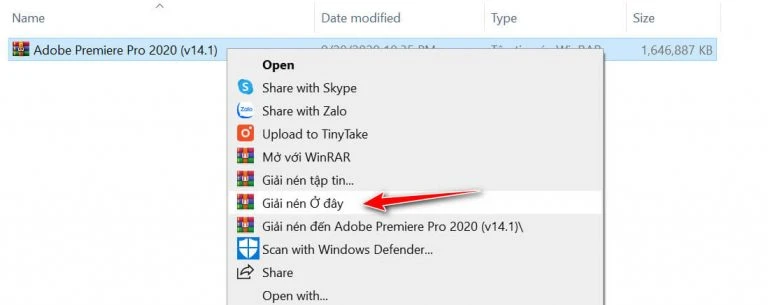
Bước 2: Giải nén file đã tải bằng cách click chuột phải và chọn Extract here.

Giải nén file đã tải về

Bước 3: Sau khi giải nén, tiến hành cài đặt phần mềm bằng cách chạy file setup, quá trình này có thể mất 5-10 phút tùy cấu hình máy.

Chạy file setup
Chạy file setup

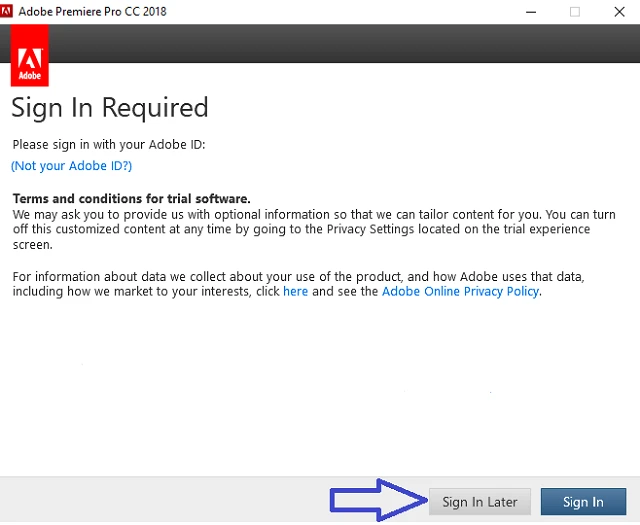
Bước 4: Khi cài đặt gần hoàn tất, chọn “Sign in later”.

Chọn "Sign in later" để tiếp tục
Chọn “Sign in later” để tiếp tục

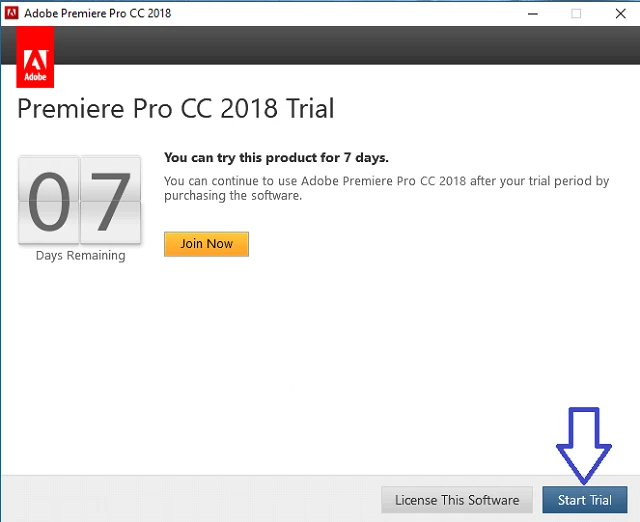
Bước 5: Click vào “Start trial” để hoàn tất quá trình cài đặt.

Hoàn tất quá trình cài đặt phần mềm Premiere Pro CC 2018

Hướng Dẫn Crack Chi Tiết

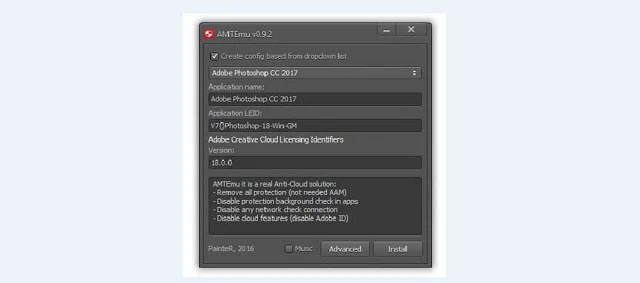
Bước 1: Mở file amtemu.v0.9.2.exe và chọn phiên bản 18, sau đó bấm vào “Install”.

Chọn "Install" để tiếp tục
Chọn “Install” để tiếp tục

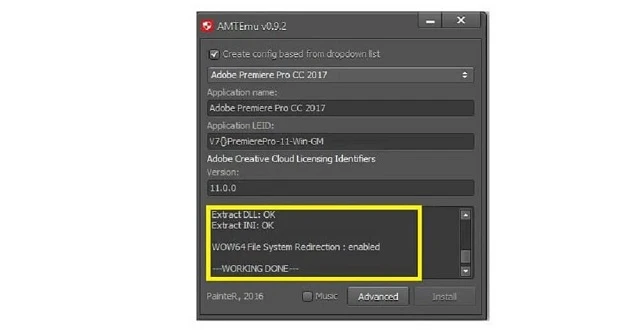
Bước 2: Sao chép và dán đường dẫn C:Program FilesAdobeAdobe After Effects CC 2018 để tìm tệp tin amtlib.dll và bấm “Open”.

Sao chép và dán đường dẫn C:Program FilesAdobeAdobe After Effects CC 2018 để tìm amtlib.dll

Lưu ý: Đảm bảo tắt phần mềm quét virus và tính năng Windows Defender trong quá trình crack.

Kết Luận

Trên đây là hướng dẫn chi tiết cách tải và sử dụng phần mềm Adobe Premiere Pro CC 2018, đặc biệt hữu ích cho những bạn mới bắt đầu con đường trở thành designer. Hy vọng những thông tin chúng tôi cung cấp sẽ giúp các bạn trở thành những nhà thiết kế và chỉnh sửa video chuyên nghiệp trong tương lai!

Hãy để lại bình luận và chia sẻ bài viết để nhiều người được biết đến công cụ hữu ích này nhé!

Thủ thuật văn phòngWindow

Bật mí 4 cách thu nhỏ màn hình máy tính Win7

633


Nếu bạn thường xuyên làm việc với máy tính chạy Windows 7, việc biết cách thu nhỏ màn hình sẽ giúp bạn quản lý công việc hiệu quả hơn. Bằng cách này, bạn có thể quan sát nhiều đối tượng hơn cùng lúc. Tỷ lệ thu nhỏ có thể điều chỉnh tùy ý theo nhu cầu sử dụng. Sau đây, khan.com.vn sẽ hướng dẫn chi tiết 4 cách thu nhỏ màn hình máy tính Win7, giúp bạn dễ dàng làm chủ màn hình của mình.

4 Cách thu nhỏ màn hình máy tính Win7 cần biết

Có 4 cách thu nhỏ màn hình máy tính Win7 mà bạn có thể áp dụng dễ dàng. Chúng ta sẽ lần lượt tìm hiểu chi tiết từng cách dưới đây.

Thu nhỏ màn hình với công cụ Magnifier

Magnifier là công cụ được cài đặt sẵn trên Windows 7, giúp người dùng thu nhỏ hoặc phóng to màn hình một cách dễ dàng mà không cần phải cài đặt thêm phần mềm.

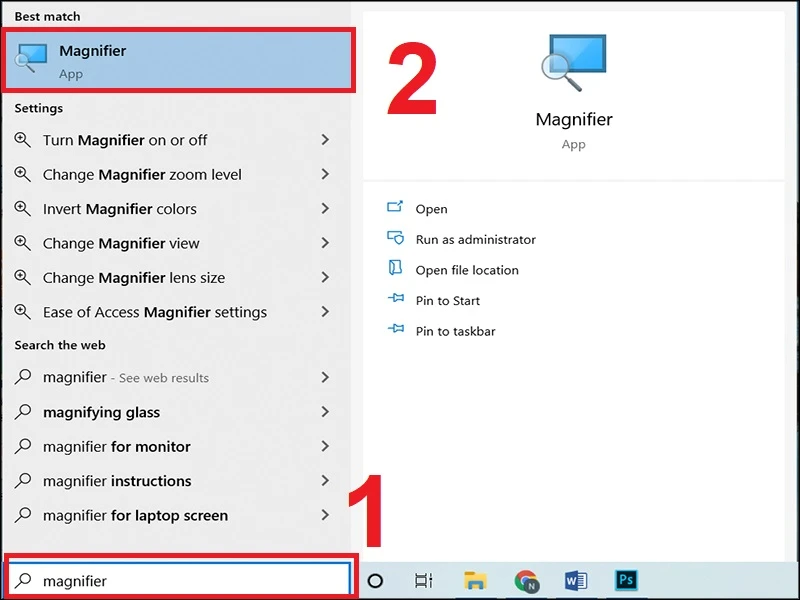
Bước 1: Khởi động công cụ Magnifier bằng một trong ba cách sau:

  • Cách 1: Mở Start, chọn All Programs, lần lượt chọn Accessories, Ease of Access, và cuối cùng chọn Magnifier.
  • Cách 2: Gõ trực tiếp từ khóa “Magnifier” tại thanh tìm kiếm Start.
  • Cách 3: Nhấn tổ hợp phím Windows và dấu “+”.

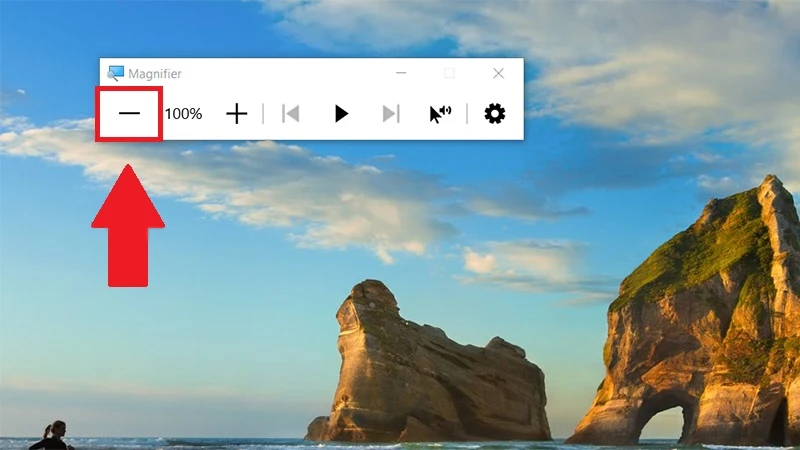
Bước 2: Sau khi Magnifier đã mở lên, bạn có thể điều chỉnh kích thước màn hình bằng các chức năng của công cụ:

  • Nút “+” và “-”: Điều chỉnh tỷ lệ phóng to hoặc thu nhỏ. Mặc định tỷ lệ là 100%.

  • Full Screen: Phóng đại toàn màn hình.
  • Lens: Thu nhỏ hoặc phóng to khu vực xung quanh con trỏ chuột.
  • Docked: Thu nhỏ hoặc phóng to một vùng nhỏ trên màn hình.

Thu nhỏ màn hình bằng bàn phím

Nếu không muốn dùng Magnifier, bạn có thể sử dụng phím tắt để thu nhỏ màn hình:

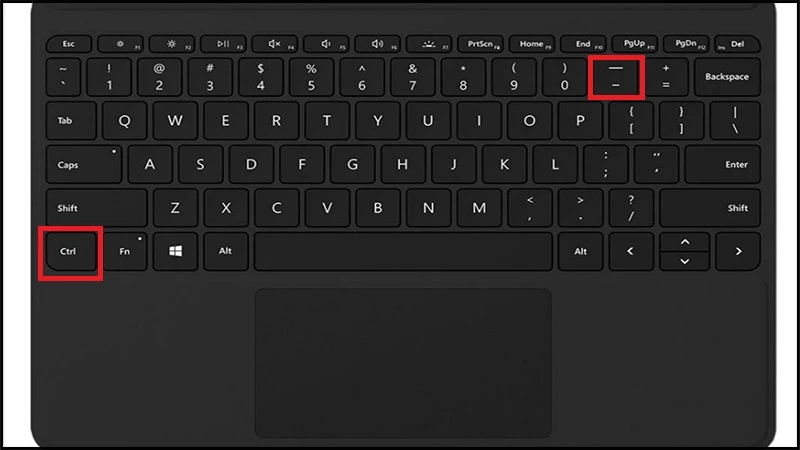
Bước 1: Nhấn tổ hợp phím Ctrl và dấu “-“.
Bước 2: Mỗi lần thao tác, tỷ lệ màn hình sẽ giảm 10%. Để phóng to, nhấn tổ hợp phím Ctrl và dấu “+”.

Thu nhỏ màn hình bằng chuột và bàn phím

Phương pháp này rất hữu ích nếu bạn sử dụng laptop:

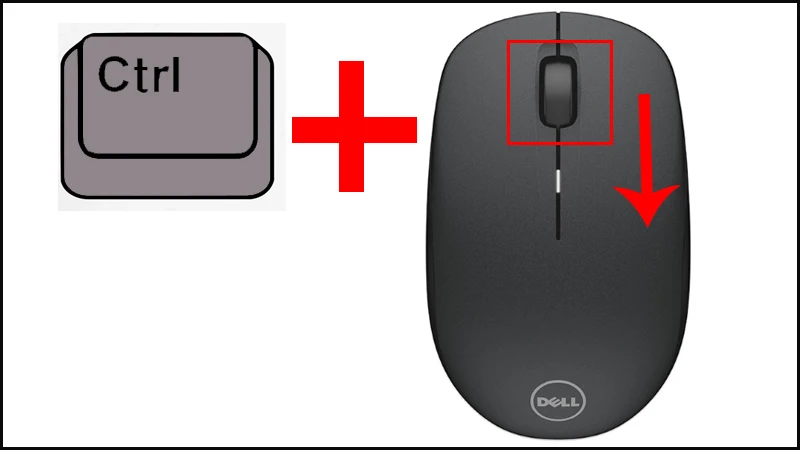
Bước 1: Nhấn giữ phím Ctrl trên bàn phím.
Bước 2: Lăn trỏ chuột xuống để thu nhỏ tỷ lệ màn hình. Mỗi lần lăn, tỷ lệ kích thước giảm 10%.

Thu nhỏ màn hình qua Screen Resolution

Cách này áp dụng cho cả Windows 7 và Windows 8:

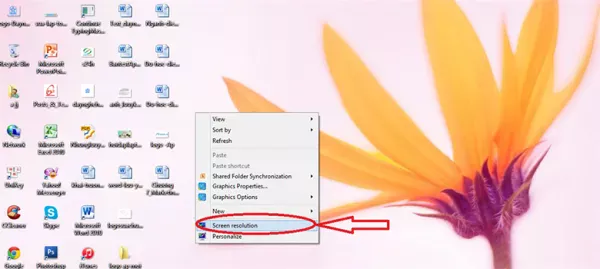
Bước 1: Nhấn chuột phải vào desktop và chọn “Screen Resolution”.

Bước 2: Nhập thông số kích thước mong muốn trong cửa sổ Screen Resolution.
Bước 3: Xác nhận bằng cách bấm “Apply”.

Kết luận

Như vậy, khan.com.vn đã giới thiệu đến bạn 4 cách thu nhỏ màn hình máy tính Win7 đơn giản và hiệu quả nhất. Khi làm việc với máy tính, bạn có thể áp dụng những cách này để điều chỉnh tỷ lệ màn hình cho phù hợp. Mặc định tỷ lệ màn hình là 100%, nhưng đôi khi bạn cần thay đổi tỷ lệ này để phù hợp với yêu cầu công việc. Hy vọng thông tin trong bài viết này sẽ giúp bạn sử dụng máy tính một cách linh hoạt và hiệu quả hơn.

Nếu bạn có bất kỳ câu hỏi hoặc cần sự hỗ trợ thêm, hãy để lại bình luận dưới đây. Đừng quên chia sẻ bài viết này để nhiều người cùng biết đến những thủ thuật hữu ích này nhé!


Đánh giá bài viết


Đồ HoạThủ thuật văn phòng

Tải và Sử Dụng Phần Mềm Illustrator CC 2018 Hướng Dẫn Chi Tiết

768

Illustrator CC 2018 là một trong những phần mềm thiết kế đồ họa phổ biến nhất hiện nay, được nhiều designer và nhà thiết kế đồ họa sử dụng. Nhưng với những người không phải làm trong lĩnh vực thiết kế, phần mềm này có thể vẫn còn khá mới lạ. Liệu có nên trải nghiệm Illustrator CC 2018 hay không? Hãy cùng tìm hiểu chi tiết về phần mềm này thông qua bài viết dưới đây để có cái nhìn rõ nét hơn nhé.

Illustrator CC 2018 là gì?

Illustrator CC 2018, hay còn được gọi tắt là AI, là một phần mềm đồ họa chỉnh sửa vector, phát triển bởi Adobe Systems. Phần mềm này chủ yếu được sử dụng để thiết kế logo, poster, banner, card và nhiều loại hình minh họa khác. Với khả năng tạo và chỉnh sửa các đối tượng vector dễ dàng, Illustrator CC 2018 trở thành công cụ không thể thiếu trong kho vũ khí của các designer.
Những tính năng nổi bật của Illustrator CC 2018:

Có nên sử dụng phần mềm Illustrator CC 2018 không?

Để hiểu rõ liệu bạn có nên sử dụng Illustrator CC 2018 hay không, chúng ta hãy cùng điểm qua một số tính năng nổi bật của phần mềm này.

Sử dụng nhiều bảng vẽ

Một trong những tính năng mạnh mẽ của Illustrator CC 2018 là khả năng sử dụng nhiều bảng vẽ cùng một lúc. Người dùng có thể dễ dàng thêm, xóa và đổi tên các khu vực trên bảng vẽ cũng như thay đổi thứ tự của các vị trí, lưu, xuất, và in các bảng vẽ riêng lẻ dễ dàng.
Cải thiện công cụ vector

Illustrator CC 2018 cho phép bạn tạo ra các project một cách chính xác và hiệu quả nhất. Phần mềm hỗ trợ tạo đồ họa vector với nhiều hình dạng phức tạp, màu sắc và hiệu ứng đa dạng, giúp thể hiện ý tưởng sáng tạo một cách tự do và không bị giới hạn.

Cải thiện công cụ Gradients

Một điểm mạnh khác của Illustrator CC 2018 là cải thiện công cụ Gradients, cho phép bạn làm việc trực tiếp với các đối tượng cần điều chỉnh màu sắc, tham số opacity và thiết lập kích thước của gradient elip. Điều này giúp bạn tạo ra các gradient cho web và lưới nhanh hơn.

Cải thiện hiệu suất Mercury

Hiệu suất của Illustrator CC 2018 được cải thiện đáng kể với hệ thống Mercury Performance, giúp đẩy nhanh hiệu quả làm việc và hỗ trợ tốt cho các tệp định dạng lớn trên cả Windows và Mac OS.

Tăng độ nét của bản vẽ

Illustrator CC 2018 hỗ trợ tính năng chống răng cưa, giúp tạo ra các đối tượng vector chính xác trên lưới pixel và tăng độ sắc nét cho các bản vẽ raster.

Tải và cài đặt phần mềm Illustrator CC 2018 trên máy tính

Để sử dụng Illustrator CC 2018, bạn cần tải và cài đặt phần mềm theo quy trình sau:

Bước 1: Tải phần mềm

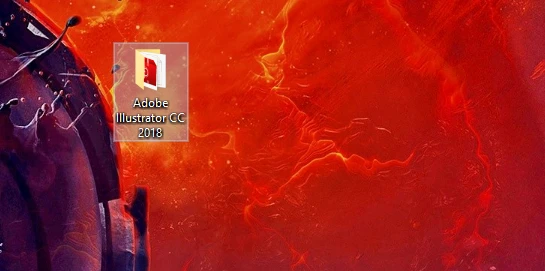
Trước tiên, bạn hãy tìm phiên bản Illustrator CC 2018 phù hợp với thiết bị của mình và tải về.

Chọn tải phiên bản Illustrator CC 2018 phù hợp với thiết bị của mình

Bước 2: Chạy file cài đặt

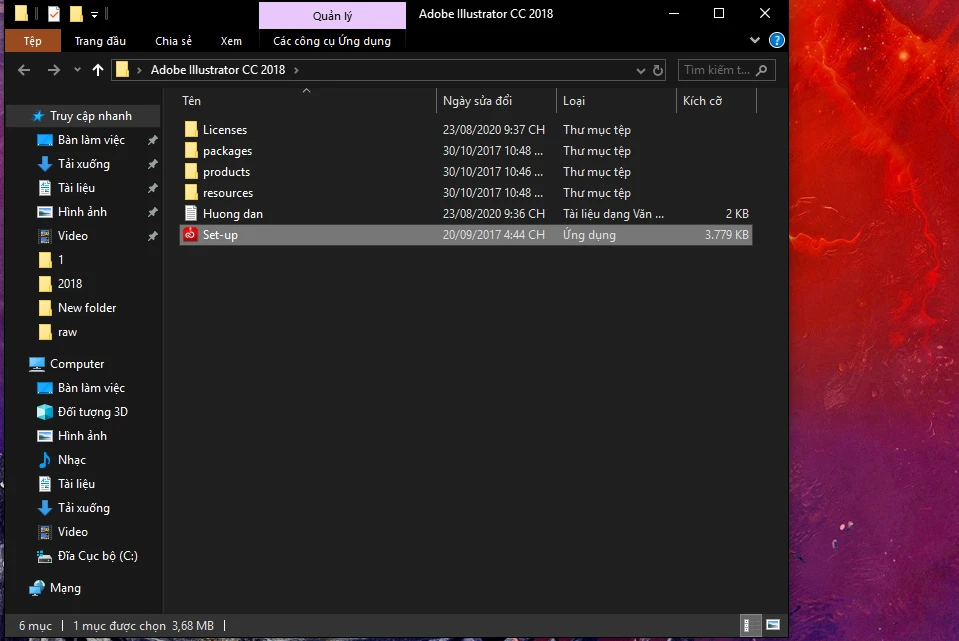
Sau khi tải về, hãy ngắt kết nối internet và giải nén phần mềm. Khởi chạy file “Set-up.exe” để tiến hành cài đặt.

Chạy file Setup để bắt đầu cài đặt phần mềm

Bước 3: Chọn Sign In Later

Trong quá trình cài đặt, hệ thống sẽ yêu cầu đăng nhập, bạn nhấn “Sign In Later” rồi chọn “Start Trial”. Tiếp đến, chọn “Accept” để tiếp tục cài đặt.

Bước 4: Crack phần mềm

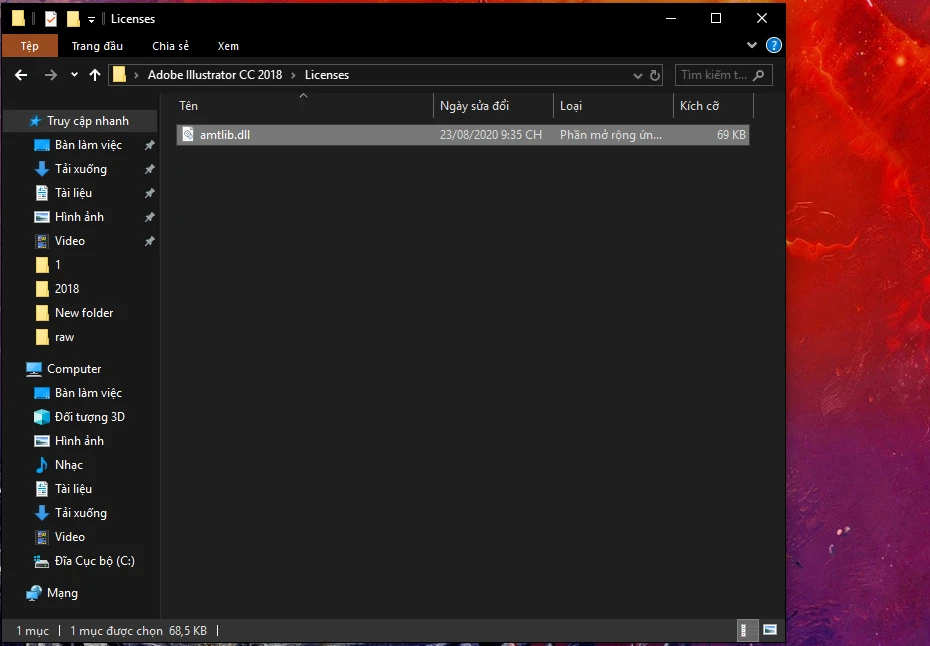
Sau khi cài đặt xong, tiến hành crack phần mềm bằng cách copy file “amtlib.dll” trong thư mục crack và dán vào thư mục cài đặt của phần mềm. Như vậy, bạn đã hoàn thành việc cài đặt và có thể sử dụng Illustrator CC 2018 vĩnh viễn.

Sao chép file "amtlib.dll" trong thư mục crack và dán vào thư mục cài đặt của phần mềm
Sao chép file “amtlib.dll” trong thư mục crack và dán vào thư mục cài đặt của phần mềm

Kết luận

Illustrator CC 2018 thực sự là một công cụ mạnh mẽ và hiệu quả trong lĩnh vực thiết kế đồ họa. Với những tính năng ưu việt và khả năng sử dụng đa dạng, phần mềm này chắc chắn sẽ là lựa chọn hàng đầu cho các designer. Nếu bạn hứng thú, đừng ngần ngại tải và cài đặt Illustrator CC 2018 để khám phá hết những tiện ích mà nó mang lại.

Nếu có thắc mắc hay chia sẻ thêm, hãy để lại bình luận dưới đây hoặc khám phá thêm các nội dung khác trên trang web của chúng tôi.

Tag: tải phần mềm Illustrator CC 2018, hướng dẫn cài đặt Illustrator 2018, phần mềm đồ họa vector


Đánh giá bài viết

Đồ HoạThủ thuật văn phòng

Tải AutoCAD 2021 Full Crack – Update 2024 [GG Drive]

966

AutoCAD 2021 ra mắt vào ngày 25/03/2021 với nhiều cải tiến đáng chú ý như khả năng đọc bản vẽ, chỉnh sửa trực tiếp từ bất kỳ đâu và ở mọi lúc, ghi chú dễ dàng. Người dùng có thể truy cập vào ứng dụng web và sử dụng phiên bản di động của AutoCAD 2022 trên các thiết bị di động, mang lại sự linh hoạt và tiện lợi trong quá trình làm việc. Hiện tại, Autodesk đang cung cấp bản tải xuống dùng thử cho phiên bản AutoCAD 2021. Tuy nhiên, nếu bạn muốn sử dụng AutoCAD 2021 vĩnh viễn, hãy tham khảo link tải và hướng dẫn cách kích hoạt qua bài viết dưới đây của khan.com.vn.

Link Tải AutoCAD 2021 Full Crack – Google Drive

Nếu gặp vấn đề với file tải, hãy gửi email cho chúng tôi qua địa chỉ [email protected] để được hỗ trợ sớm nhất.

Xem thêm: Tải và cài đặt AutoCAD 2019 full crack miễn phí

Yêu cầu hệ thống đối với AUTODESK AUTOCAD 2021

Trước khi tải xuống miễn phí AutoCAD 2021, hãy đảm bảo PC của bạn đáp ứng các yêu cầu hệ thống tối thiểu sau:

  • Bộ nhớ (RAM): Yêu cầu 8 GB RAM.
  • Hệ điều hành: Hệ điều hành 64-bit tuân theo chính sách Vòng đời Hỗ trợ Sản phẩm của Autodesk.
  • Bộ xử lý: Bộ xử lý 2,5–2,9 GHz.
  • Card màn hình: GPU 1 GB với băng thông 29 GB/s và tương thích DirectX 11.
  • Dung lượng ổ cứng: Cần 2 GB dung lượng trống.
  • Thiết bị trỏ: Tương thích với MS-Mouse.
  • .NET Framework: Phiên bản 4.8 trở lên.

Các Tính Năng Mới Nhất Của AutoCAD 2021

Những cải tiến này không chỉ giúp tăng cường hiệu quả công việc mà còn mang lại trải nghiệm mượt mà hơn cho người dùng AutoCAD 2021.

Lịch sử vẽ

Với tính năng Lịch sử Vẽ mới trong AutoCAD 2021, bạn có thể làm việc theo cách hoàn toàn mới. Khi bạn lưu các bản vẽ lên OneDrive, Dropbox hoặc Box, các dịch vụ lưu trữ đám mây này sẽ tự động lưu trữ các phiên bản trước của tệp DWG. Điều này giúp bạn dễ dàng so sánh bản vẽ hiện tại với các phiên bản cũ hơn. Một bảng điều khiển Lịch sử Vẽ sẽ hiện ra khi bạn mở bản vẽ từ đám mây, liệt kê các phiên bản trước đó.

Cải thiện thêm tính năng Trim, Extend và Break

AutoCAD 2021 đã cải tiến lệnh Trim và Extend để tự động nhận diện tất cả các ranh giới có thể, giúp người dùng có thể cắt hoặc kéo dài đối tượng mà không cần phải chọn ranh giới trước đó. Bạn cũng có thể chọn nhiều đối tượng cùng một lúc bằng cách sử dụng lựa chọn hàng rào hai điểm hoặc lựa chọn tự do.

Tham khảo thêm: Hướng dẫn chi tiết cách tải AutoCAD 2022 full crack mới nhất

Cải tiến bảng mẫu Blocks

Bảng khối trong AutoCAD 2021 được nâng cấp để dễ dàng đồng bộ hóa các block mới nhất với một vị trí lưu trữ trên đám mây, cho phép bạn sử dụng chúng trên máy tính để bàn hoặc ứng dụng web AutoCAD. Tab “Other Drawings” đã được đổi tên thành “Libraries”, giúp bạn xem năm thư viện block mới nhất mà bạn đã sử dụng.

Tính năng so sánh Xref

Xref Compare, được giới thiệu từ AutoCAD 2019, cho phép AutoCAD không chỉ tải lại mà còn nhanh chóng phân tích Xref khi có sự thay đổi ở tham chiếu bên ngoài và hiển thị những điểm khác nhau trong bản vẽ hiện hành. Các đối tượng thay đổi sẽ được hiển thị với màu sắc khác nhau để người dùng dễ dàng nhận biết.

Tham khảo: Cách tải và cài đặt AutoCAD 2023 phiên bản đầy đủ

Hiệu năng đồ họa cải thiện

AutoCAD 2021 đã cải thiện đáng kể hiệu suất đồ họa, đặc biệt khi di chuyển và thu phóng trong bản vẽ 2D. Phần mềm tận dụng bộ xử lý đa lõi để các tính năng trở nên mượt mà hơn, giúp nâng cao trải nghiệm người dùng.

Chi tiết các Bước Cài Đặt AutoCAD 2021

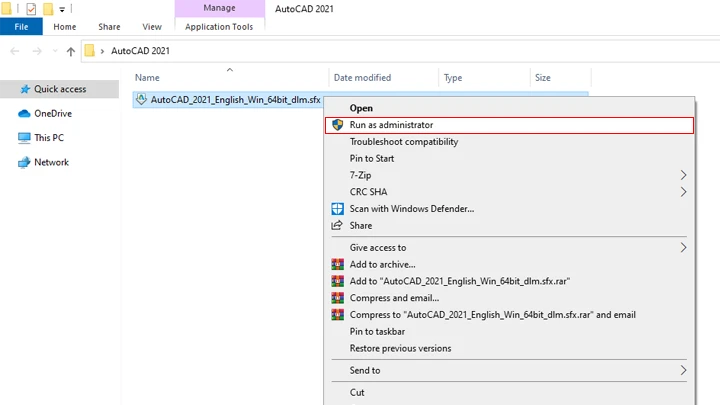
Bước 1: Tiến hành giải nén

Sau khi tải AutoCAD 2021 về máy, vào thư mục sau khi giải nén, chọn file Setup để cài đặt.

Chạy file Setup để bắt đầu cài đặt

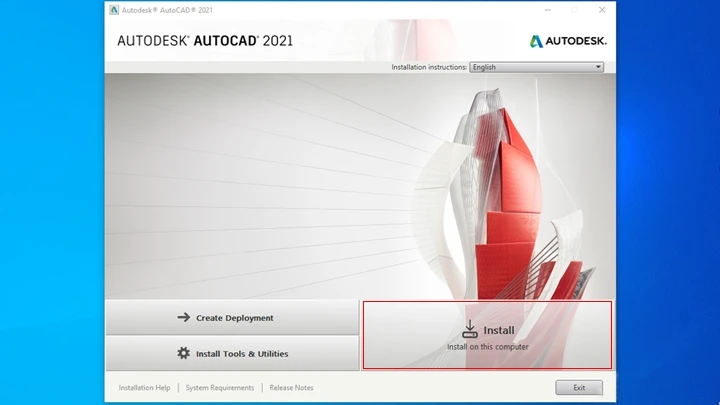
Bước 2: Bắt đầu cài đặt

Tiếp theo click vào nhấn “Install” để bắt đầu quá trình cài đặt.

Chọn Install để bắt đầu quá trình cài đặt

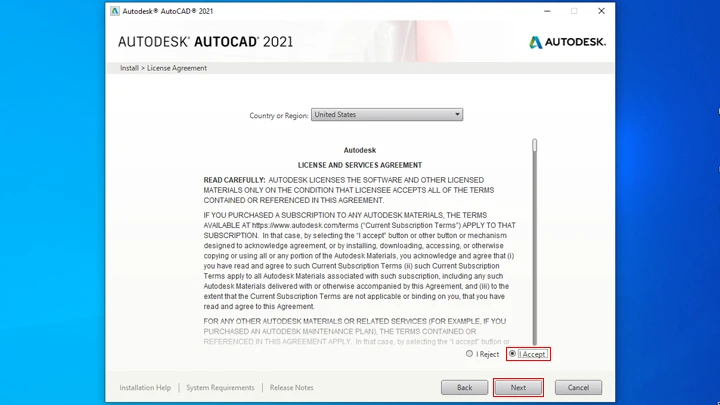
Bước 3: Chấp nhận điều khoản

Chọn “I Accept” rồi nhấn Next để tiếp tục.

Chấp nhận điều khoản để tiếp tục

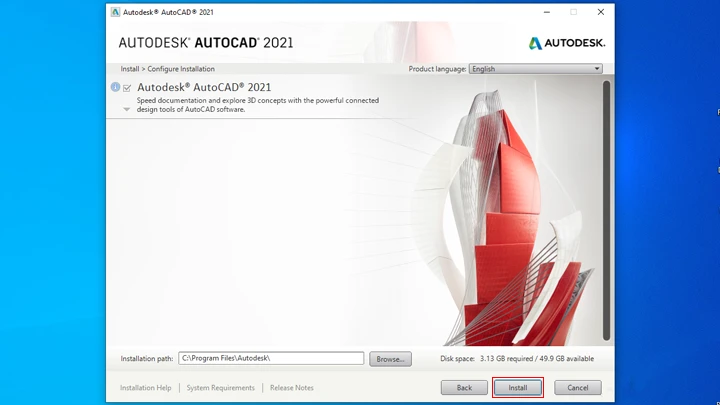
Bước 4: Chọn các thành phần cài đặt

Tick chọn duy nhất mục “Autodesk AutoCAD 2021” và bỏ chọn các mục bên dưới để giải phóng bớt các phần cài đặt không cần thiết. Rồi nhấn “Install” để bắt đầu cài phần mềm.

Tích chọn Autodesk AutoCAD 2021 và nhấn Install để tiếp tục

Bước 5: Cài đặt tự động

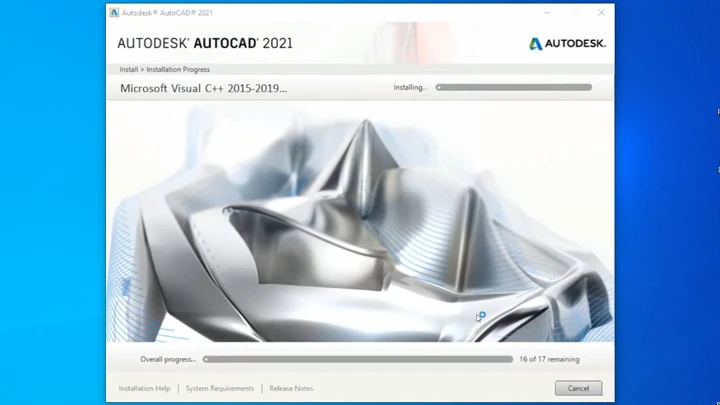
Phần mềm sẽ tự động cài đặt.

Chờ quá trình cài đặt hoàn tất

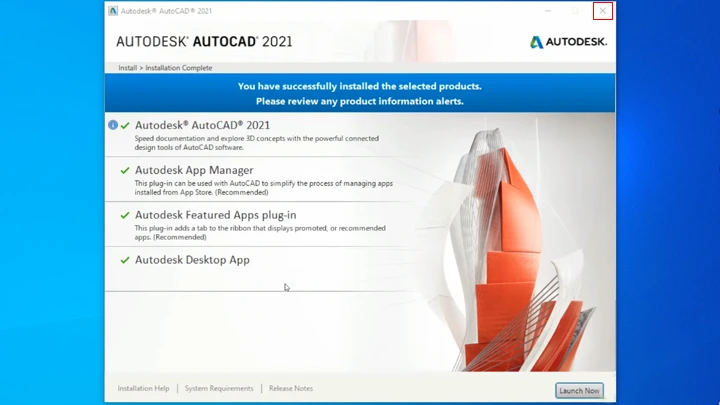
Bước 6: Hoàn tất cài đặt

Nhấn “Launch Now” sau khi cài đặt xong. Phần mềm sẽ tự động khởi chạy.

Nhấn “Launch Now” sau khi cài đặt xong

Hướng dẫn kích hoạt phần mềm AutoCAD 2021 dùng vĩnh viễn

Bước 1: Hoàn tất cài đặt

Sau khi nhấn Launch Now, xuất hiện màn hình kích hoạt.

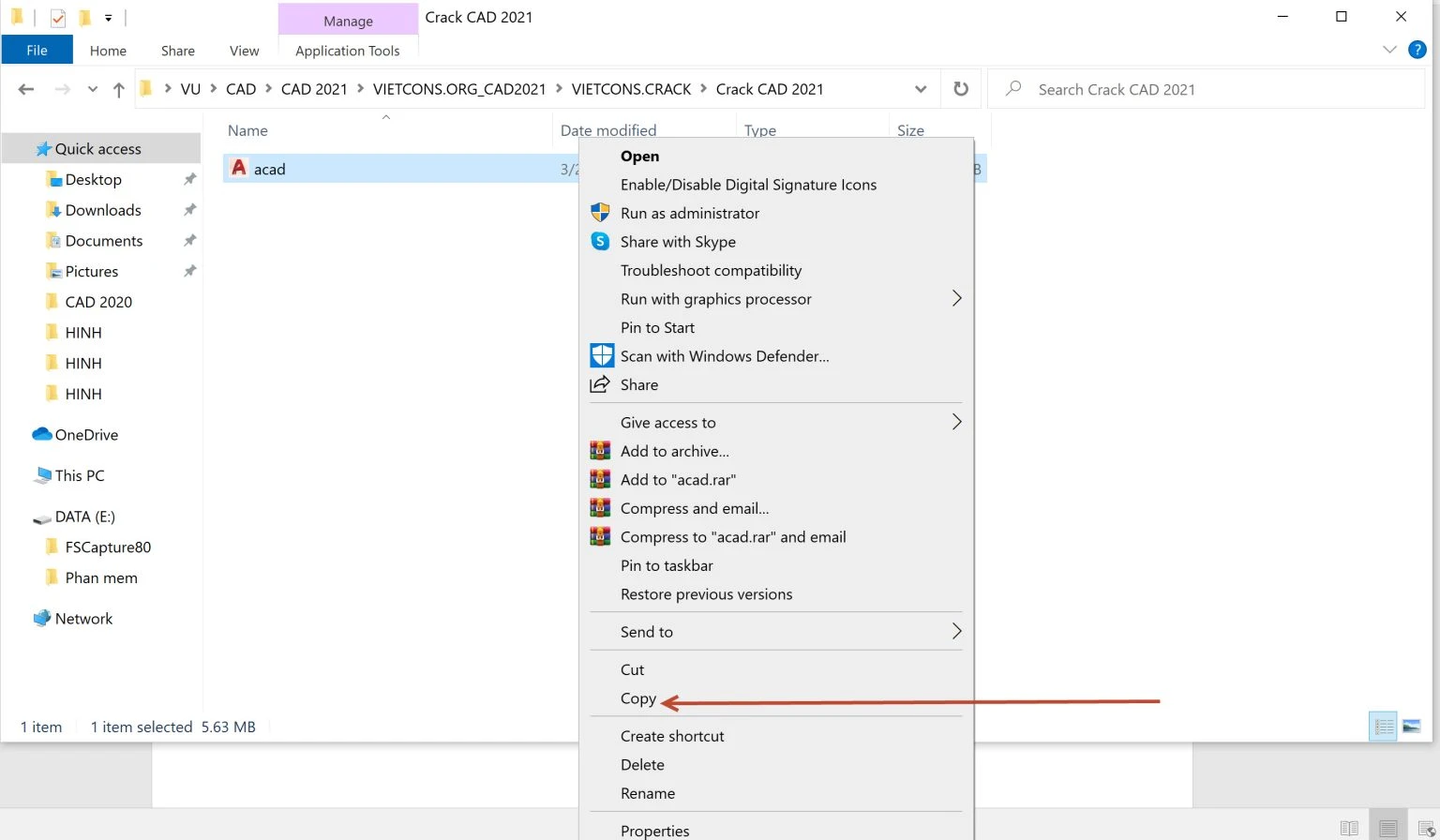
Bước 2: Mở file crack

Tắt phần mềm, sau đó mở file crack ra, sao chép tệp Crack “acad” bằng tổ hợp phím Ctrl + C hoặc bấm chuột phải chọn Copy.

Sao chép tệp Crack “acad”

Bước 3: Dán tệp crack

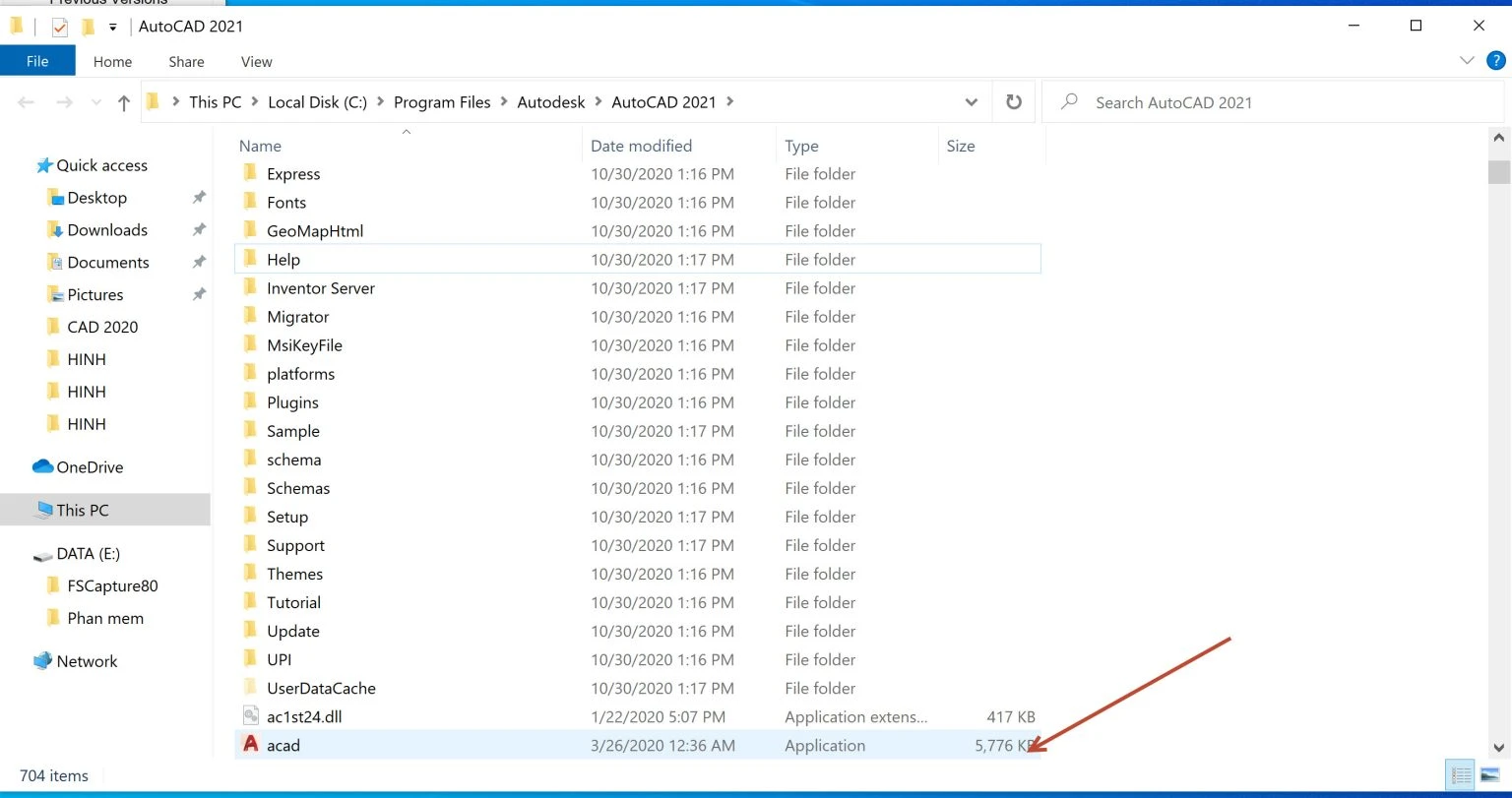
Tiếp theo, tìm đến thư mục cài đặt AutoCAD 2021 (thường là C:Program FilesAutodeskAutoCAD 2021). Dán đè lên file “acad” đã sao chép trước đó, chọn Replace. Như vậy là hoàn tất công đoạn crack AutoCAD 2021.

Dán đè lên file “acad” đã sao chép và chọn Replace

Chúc bạn thực hiện thành công!


Đánh giá bài viết

Đồ HoạThủ thuật văn phòng

Hướng Dẫn Tải Adobe Photoshop CS3 Full Miễn Phí – Google Drive

629

Photoshop là phần mềm chỉnh sửa ảnh nổi tiếng đã khiến nhiều người phát cuồng vì những tính năng vượt trội trong lĩnh vực chỉnh sửa ảnh và video. Nếu bạn đang tìm kiếm một phần mềm chỉnh sửa ảnh nhẹ, dễ sử dụng và ổn định, việc tải Photoshop CS3 miễn phí sẽ là lựa chọn phù hợp cho bạn.

Giới Thiệu Khái Quát Về Photoshop CS3

Photoshop CS3 là phiên bản tiếp theo của dòng phần mềm chỉnh sửa ảnh được phát hành bởi Adobe Systems vào tháng 4 năm 2007. Dù đã ra mắt hơn 17 năm và có nhiều phiên bản mới hơn, Photoshop CS3 vẫn được nhiều người ưa chuộng bởi sự ổn định, dễ sử dụng và dung lượng nhẹ.

Các Tính Năng Của Adobe Photoshop CS3

Photoshop CS3 là lựa chọn lý tưởng cho nhiều người dùng với các tính năng ưu việt như:

Giao Diện

Giao diện của Photoshop CS3 hiện đại, trực quan và có khả năng tùy chỉnh theo nhu cầu của người dùng.

Công Cụ Chỉnh Sửa Ảnh

Photoshop CS3 cung cấp các công cụ chỉnh sửa ảnh đầy đủ và mạnh mẽ, hỗ trợ nhiều hiệu ứng và bộ lọc khác nhau.

Hỗ Trợ Nhiều Định Dạng

Photoshop CS3 cho phép mở và lưu nhiều định dạng phổ biến, bao gồm cả RAW.

Hiệu Suất Tốt

Phần mềm hoạt động ổn định, mượt mà và có dung lượng nhẹ, phù hợp cho các máy tính cấu hình trung bình.

Tính Năng Nổi Bật

Một số tính năng nổi bật của Photoshop CS3 bao gồm:

  • Camera Raw: Cho phép xử lý các tệp RAW từ máy ảnh.
  • Vanishing Point: Công cụ chỉnh sửa phối cảnh.
  • Bộ lọc thông minh: Dễ dàng áp dụng và tinh chỉnh các bộ lọc.
  • Tự động căn chỉnh và hòa trộn lớp.

Những Điều Cần Lưu Ý Khi Tải Adobe Photoshop CS3 Full Miễn Phí

Để tải về và cài đặt phần mềm Adobe Photoshop CS3 Full miễn phí, bạn cần lưu ý một số điểm sau:

  1. Giải nén phần mềm: Mật khẩu thường được cung cấp trong tệp nén.
  2. Đảm bảo cấu hình máy phù hợp: Kiểm tra cấu hình máy tính để đảm bảo rằng nó đáp ứng yêu cầu của phần mềm.
  3. Tắt mạng Internet/Wifi, phần mềm diệt virus và các ứng dụng khác: Nhằm tránh xung đột khi cài đặt.
  4. Làm theo hướng dẫn tải và cài đặt: Tuân thủ đúng hướng dẫn cài đặt để tránh lỗi.

Link Tải Phần Mềm Photoshop CS3 Full Crack

Nếu gặp vấn đề về file tải, hãy gửi email cho chúng tôi qua địa chỉ [email protected] để được hỗ trợ sớm nhất.

Photoshop CS3 không hỗ trợ các tính năng mới nhất được ra mắt sau phiên bản này. Vì vậy, để sử dụng các tính năng mới, vui lòng tải các phiên bản dưới đây:

  • Tải Photoshop CS6 Full Crack
  • Tải Adobe Photoshop 2023 miễn phí

Hướng Dẫn Crack Phần Mềm Photoshop CS3 – Hướng Dẫn Cài Đặt Chi Tiết

Sau khi tải phần mềm Photoshop CS3 về máy, bạn cần làm theo các bước sau để Crack:

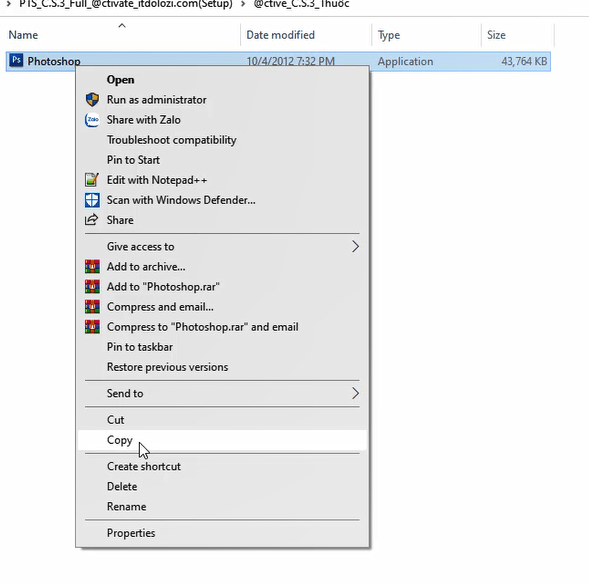
Bước 1: Copy File để Kích Hoạt Crack Photoshop CS3

Copy File để kích hoạt Crack Photoshop CS3

Bước 2: Mở Thư Mục Cài Đặt

  • Chọn “Open File Location”

Chọn "Open File Location"

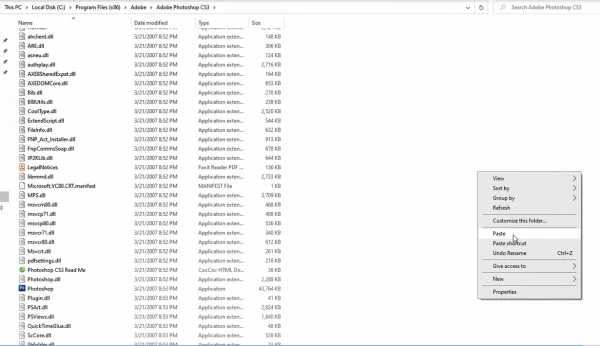
Bước 3: Paste File Crack Vào Thư Mục

  • Paste file vào thư mục cài đặt Photoshop CS3.
Paste file vào thư mục cài đặt Photoshop CS3

Bước 4: Replace the File

  • Chọn “Replace the File” để hoàn tất quá trình kích hoạt Crack.

Như vậy, qua bài viết này hy vọng bạn đã có thêm nhiều thông tin hữu ích và chính xác nhất để tải và cài đặt Photoshop CS3 về máy, giúp bạn bắt đầu quá trình chỉnh sửa hình ảnh và video một cách đẹp mắt nhất. Chúc bạn thành công!

Kỹ thuậtThủ thuật văn phòng

Hướng Dẫn Cài Đặt SolidWorks 2011 Full

1200

SolidWorks 2011 là phần mềm thiết kế 3D được ứng dụng rộng rãi trong các ngành công nghiệp như cơ khí, điện tử và xây dựng. Phiên bản này cung cấp nhiều tính năng cải tiến, giúp người dùng tối ưu hóa quy trình thiết kế và nâng cao hiệu suất làm việc. Trong bài viết này, khan.com.vn sẽ hướng dẫn bạn từng bước cụ thể để cài đặt và kích hoạt SolidWorks 2011, đảm bảo bạn có thể sử dụng đầy đủ các tính năng của phần mềm mà không gặp vấn đề nào.

Tóm tắt bài viết:

  • Link download SolidWorks 2011 full crack
  • Hướng dẫn chi tiết các bước cài đặt SolidWorks 2011

Hướng Dẫn Chi Tiết Các Bước Cài Đặt SolidWorks 2011

Bước 1:

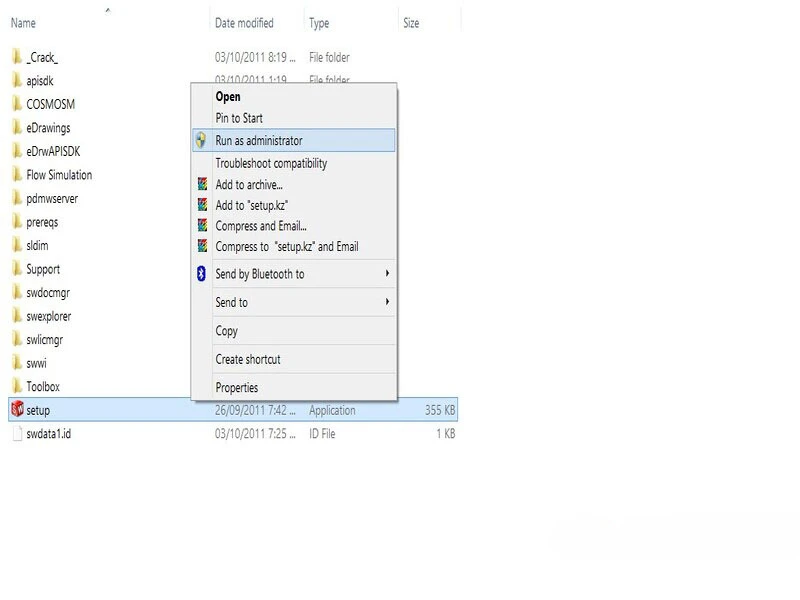
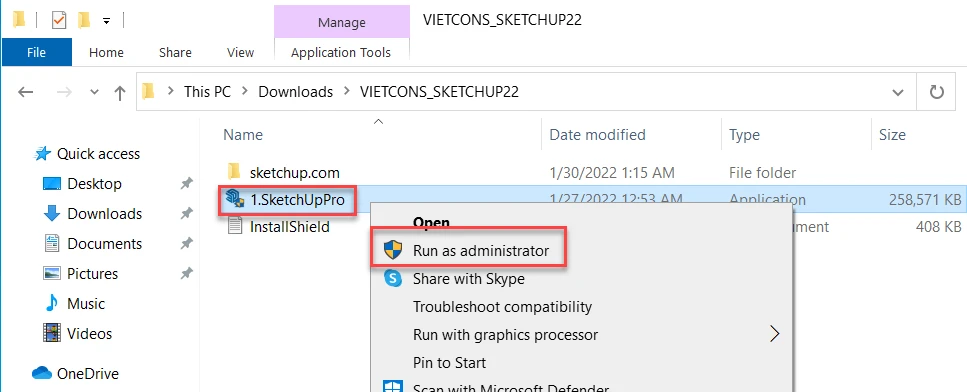
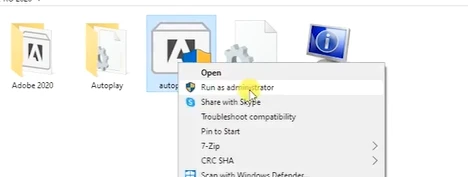
Trước tiên, bạn cần có bộ cài đặt SolidWorks 2011. Sau khi đã tải về hoặc có sẵn trên đĩa, hãy tìm đến thư mục chứa bộ cài. Tìm file có tên “setup.exe”, sau đó nhấn chuột phải và chọn “Run as administrator”.

Cài đặt trực tiếp từ file setup.exe

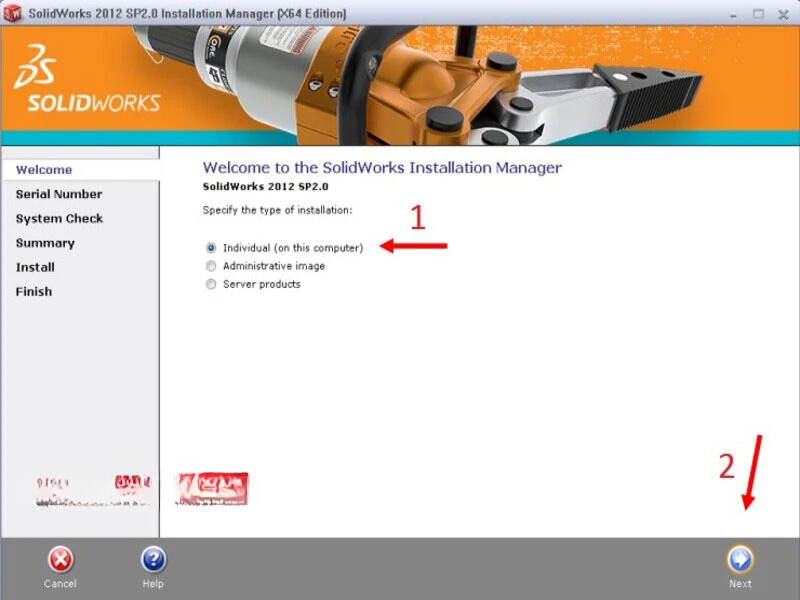
Bước 2: Chọn individual – Nhấn “Next”

Khi giao diện cài đặt xuất hiện, bạn sẽ được yêu cầu chọn kiểu cài đặt. Ở bước này, bạn chọn tùy chọn “Individual (on this computer)” để cài đặt phần mềm cho máy tính cá nhân. Sau đó, nhấn nút “Next” để tiếp tục.

Chọn individual
Chọn individual

Bước 3: Nhập key (có sẵn trong bộ cài hoặc file crack)

Ở bước tiếp theo, bạn được yêu cầu nhập mã bản quyền (Product Key). Mã này có thể tìm thấy trong bộ cài hoặc file crack đi kèm. Chỉ cần nhập mã ở dòng đầu tiên. Sau khi nhập xong, nhấn “Next” để tiếp tục.

Điền key
Điền key

Bước 4: Nhấn “Install Now”

Sau khi đã nhập mã bản quyền, bạn sẽ được chuyển đến màn hình tóm tắt các thông tin và tùy chọn cài đặt. Kiểm tra lại các thông tin đã chọn, sau đó nhấn vào nút “Install Now” để bắt đầu quá trình cài đặt.

Install Now
Install Now

Bước 5: Chờ cài đặt hoàn tất

Quá trình cài đặt sẽ diễn ra và có thể mất một khoảng thời gian tùy thuộc vào cấu hình máy tính của bạn. Trong thời gian này, bạn chỉ cần chờ đợi cho đến khi quá trình cài đặt hoàn tất.

Chờ cài đặt
Chờ cài đặt

Bước 6: Hoàn tất cài đặt – Nhấn “Finish”

Sau khi quá trình cài đặt hoàn tất, bạn sẽ nhận được thông báo. Nhấn nút “Finish” để kết thúc quá trình cài đặt. Từ đây, bạn đã hoàn tất quá trình cài đặt SolidWorks 2011 và có thể khởi động phần mềm để sử dụng.

Hoàn tất cài đặt
Hoàn tất cài đặt

Yêu Cầu Cấu Hình Máy Tính Khi Tải SolidWorks 2011

Để cài đặt và sử dụng SolidWorks 2011 hiệu quả, bạn cần đáp ứng những yêu cầu cấu hình máy tính sau:

Cấu hình tối thiểu:

  • Bộ xử lý: Intel Core i5 hoặc tương đương
  • Hệ điều hành: Windows 7 64-bit
  • RAM: 8GB trở lên
  • Ổ cứng: SSD hoặc HDD có ít nhất 20GB trống sau khi cài đặt
  • Card đồ họa: NVIDIA GeForce GTX 660 hoặc tương đương

Cấu hình khuyến nghị:

  • Bộ xử lý: Intel Core i7 với tốc độ xử lý cao
  • Hệ điều hành: Windows 10 64-bit
  • RAM: 16GB trở lên (2 x 8GB)
  • Ổ cứng: SSD để cài đặt chương trình, duy trì ít nhất 20GB dung lượng trống
  • Card đồ họa: NVIDIA RTX trở lên hoặc NVIDIA Quadro (cao cấp)

Lưu ý:

  • Sử dụng nhiều chip bộ nhớ RAM với dung lượng nhỏ hơn để dễ dàng mở rộng dung lượng trong tương lai.
  • Ổ SSD cung cấp hiệu suất tốt hơn gấp 10 lần so với ổ HDD tiêu chuẩn.
  • Duy trì đủ dung lượng trống trên ổ cứng sau khi cài đặt để Windows chạy hiệu quả.
  • Sử dụng SSD NVMe/PCIe thay vì SSD SATA để đạt hiệu suất cao hơn.

Hy vọng rằng các bước hướng dẫn chi tiết trong bài viết này đã giúp bạn cài đặt thành công SolidWorks 2011 và tận dụng tối đa các tính năng của nó cho công việc thiết kế của mình. Nếu gặp khó khăn nào trong quá trình cài đặt hoặc có thắc mắc cần giải đáp, đừng ngần ngại để lại bình luận phía dưới. Chúng tôi sẽ cố gắng hỗ trợ bạn sớm nhất có thể. Chúc các bạn thành công và có những trải nghiệm tuyệt vời với SolidWorks 2011!

Đánh giá bài viết: 5/5 – (1 bình chọn)

Đồ HoạThủ thuật văn phòng

Hướng Dẫn Đơn Giản Cài Đặt SketchUp 2022 Cho Người Mới

1277

SketchUp là một phần mềm thiết kế 3D phổ biến và miễn phí được sử dụng bởi hàng triệu người trên toàn thế giới. Nó cho phép người dùng tạo ra các mô hình 3D từ đơn giản đến phức tạp một cách dễ dàng và trực quan. SketchUp 2022 là phiên bản mới nhất với nhiều tính năng tiên tiến, phù hợp cho những người chuyên nghiệp như kiến trúc sư, nhà thiết kế nội thất, kỹ sư xây dựng và nhà sáng tạo 3D. Bài viết này sẽ hướng dẫn bạn cách cài đặt SketchUp 2022 một cách dễ dàng.

Giới Thiệu Tổng Quan Về SketchUp 2022

SketchUp 2022, còn được gọi là SketchUp Pro 2022, mang đến cho người dùng một bộ công cụ mạnh mẽ và các trình chỉnh sửa chuyên dụng, giúp bạn thiết kế và tạo các đối tượng 3D ngay từ khi bắt đầu. Phần mềm này cho phép bạn dễ dàng chỉnh sửa các mô hình 3D theo nhiều cách khác nhau và thay đổi bố cục cũng như các chi tiết trong bản vẽ theo yêu cầu.

Tính Năng Nổi Bật

  • Giao diện tối giản, hiện đại: Bảo vệ mắt và dễ dàng sử dụng.
  • Công cụ vẽ và tạo hình 3D linh hoạt, chính xác: Hỗ trợ nhiều định dạng CAD và 3D.
  • Mô phỏng ánh sáng và vật liệu: Giúp tăng tính chân thật của mô hình.
  • Cộng tác và chia sẻ dễ dàng: Phù hợp với công việc nhóm.
  • Kết xuất và trực quan hóa chuyên nghiệp: Cho phép tạo ra các hình ảnh chất lượng cao.
  • Tích hợp AR: Trải nghiệm mô hình trong thực tế.
  • Miễn phí hoặc trả phí: Tùy chọn bản Free hoặc Pro.
  • Plugin và tài nguyên phong phú: Mở rộng khả năng phần mềm.

Cấu Hình Và Lưu Ý Khi Cài Đặt SketchUp 2022

Cấu Hình Tối Thiểu

  • Hệ điều hành: Windows 10 64-bit hoặc macOS 10.15 (Catalina) trở lên.
  • CPU: Hỗ trợ SSE4.2 trở lên.
  • RAM: 8 GB.
  • Dung lượng ổ cứng: 700 MB.
  • Card đồ họa: 1 GB VRAM, OpenGL 3.1 trở lên, có driver mới nhất.
  • Màn hình: 1280 x 800 trở lên.

Lưu Ý Khi Cài Đặt

  • Đảm bảo máy tính của bạn đáp ứng cấu hình tối thiểu để trải nghiệm cơ bản.
  • Nên nâng cấp lên cấu hình đề xuất hoặc cao hơn nếu làm việc với mô hình lớn hoặc sử dụng nhiều plugin.
  • Sử dụng card đồ họa rời chuyên dụng sẽ tối ưu hơn card đồ họa tích hợp.
  • Cập nhật driver card đồ họa thường xuyên.
  • Đóng các ứng dụng không sử dụng khi chạy SketchUp.
  • Sử dụng ổ cứng SSD để tăng tốc độ truy xuất dữ liệu.

Hướng Dẫn Cài Đặt SketchUp 2022 và Kích Hoạt

Các Bước Cài Đặt

Bước 1: Tải file SketchUp 2022 Full Crack từ link tải.

Bước 2: Giải nén file và chạy file “Setup.exe” để tiến hành cài đặt.

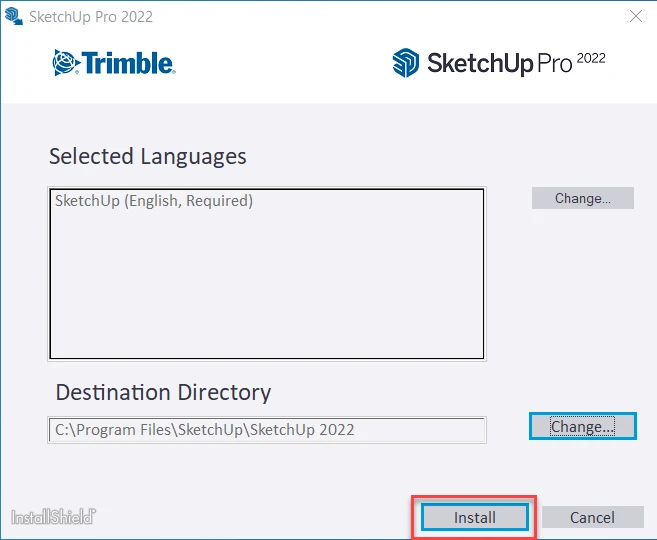
Chạy file Setup để bắt đầu cài đặt phần mềm

Bước 3: Chọn “Install” để cài đặt SketchUp Pro 2022.

Chọn "Install" để cài đặt SketchUp Pro 2022
Chọn “Install” để cài đặt SketchUp Pro 2022

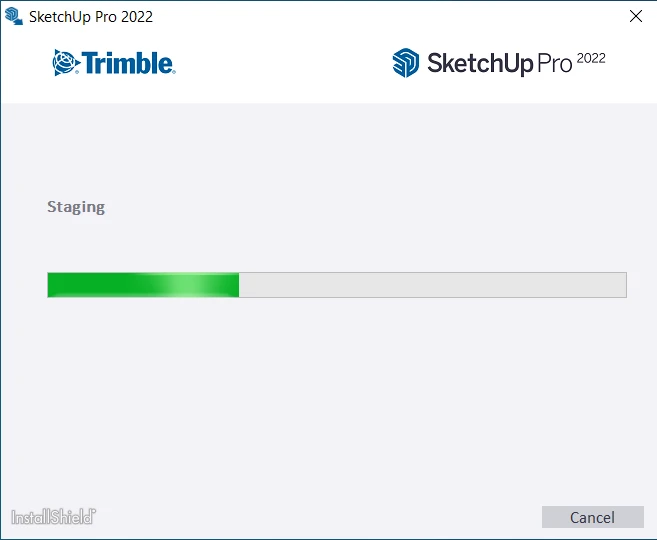
Bước 4: Đợi quá trình cài đặt hoàn tất.

Đợi quá trình cài đặt hoàn tất

Bước 5: Chọn “Finish” để kết thúc cài đặt.

Kích Hoạt SketchUp 2022

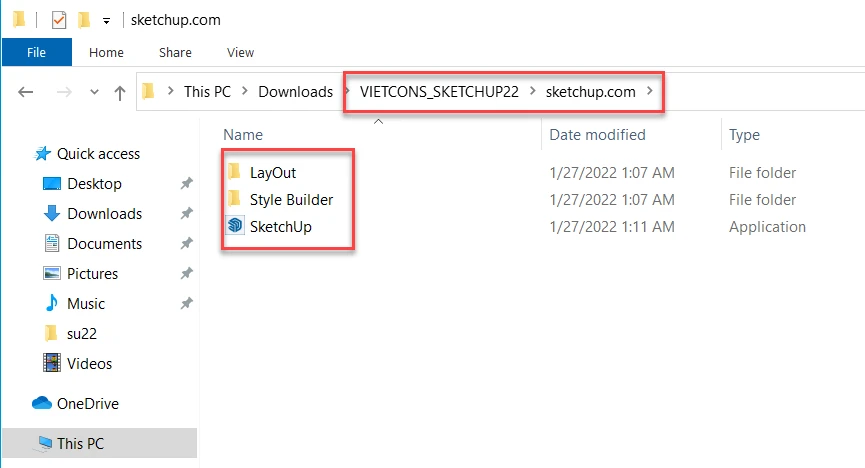
Bước 6: Truy cập vào thư mục chứa các file crack và sao chép toàn bộ các tập tin trong thư mục này.

Vào thư mục Crack và Copy tất cả các File trong thư mục này

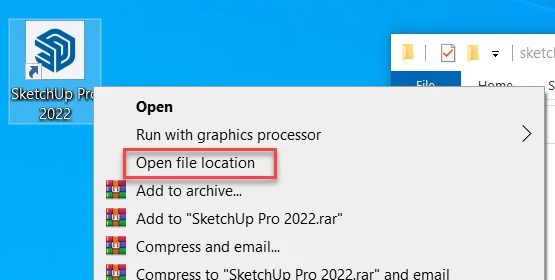
Bước 7: Dán các tập tin vào thư mục cài đặt của SketchUp (thường là ở ổ C).

 Vào thư mục cài đặt và Paste toàn bộ các File vừa copy vào đây
Vào thư mục cài đặt và Paste toàn bộ các File vừa copy vào đây

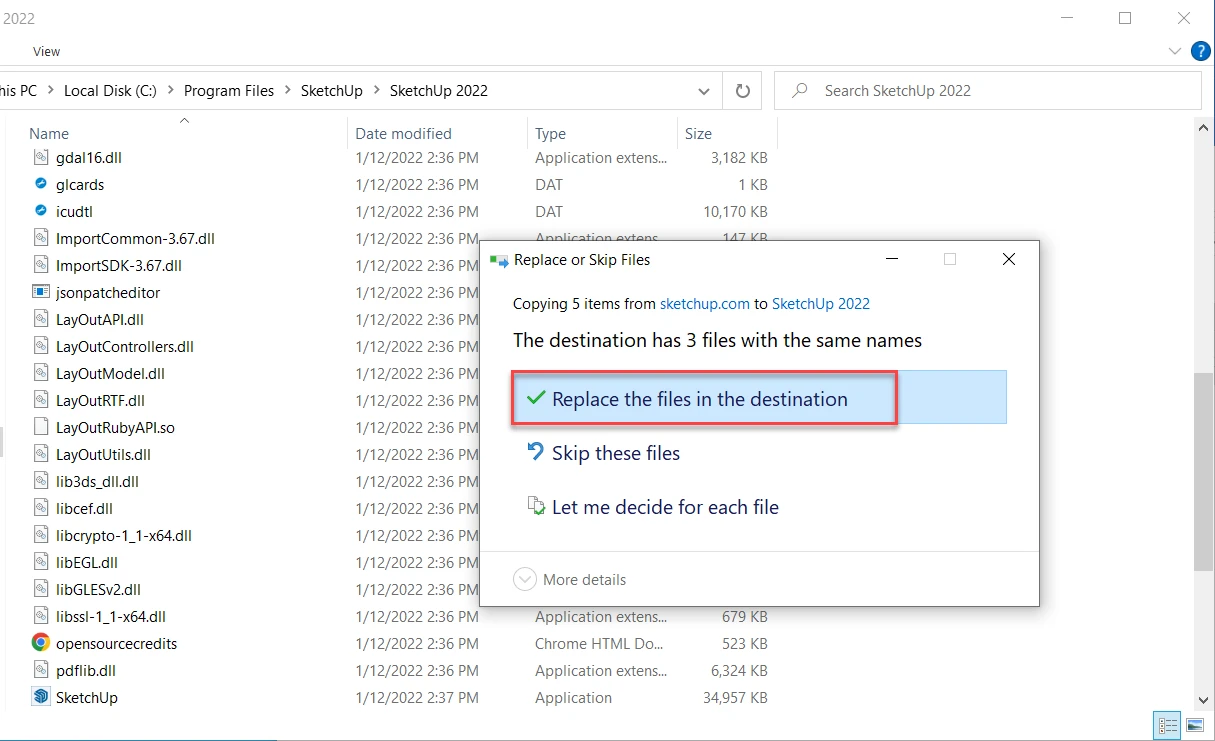
Bước 8: Chọn “Replace the files in the destination” để thay thế các file.

Chọn "Replace the files in the destination" để thay thế các file
Chọn “Replace the files in the destination” để thay thế các file

Bước 9: Chọn “Continue” để tiếp tục kích hoạt.

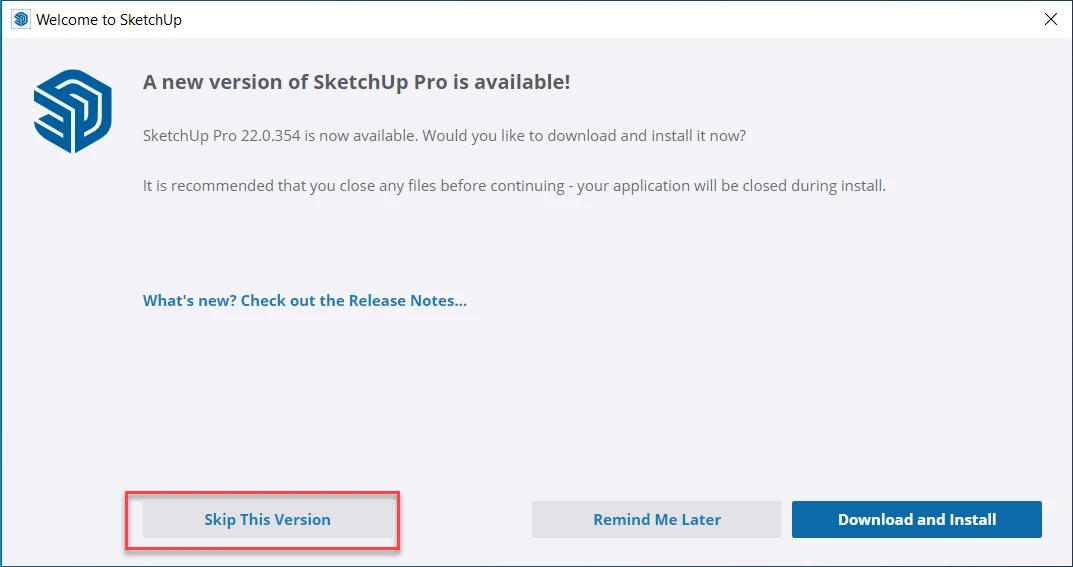
Bước 10: Chọn “Skip This Version” nếu được yêu cầu.

Chọn "Skip This Version" nếu được yêu cầu
Chọn “Skip This Version” nếu được yêu cầu

Bước cuối: Khởi động lại phần mềm – Kích hoạt thành công.

Kết Luận

Qua bài viết này, bạn đã được hướng dẫn chi tiết về tính năng và cách cài đặt SketchUp 2022. Nếu có bất kỳ thắc mắc nào, hãy liên hệ với chúng tôi để được hỗ trợ thêm. Chúc bạn cài đặt và sử dụng phần mềm thành công!


Hãy để lại bình luận, chia sẻ bài viết nếu bạn thấy hữu ích và đừng quên khám phá thêm các nội dung khác trên website của chúng tôi!

Đồ HoạThủ thuật văn phòng

Hướng Dẫn Chi Tiết Cách Tải và Cài Đặt 3DS Max 2020 Bản Full

905

Các phần mềm thiết kế đồ họa 3D ngày nay đã phát triển vô cùng hiện đại và thân thiện với người dùng. Một trong số đó chính là 3DS Max 2020, phần mềm hỗ trợ tạo lập hình ảnh 3D có ứng dụng rộng rãi trong thiết kế nội thất cũng như sản xuất game và phim hoạt hình. Phần mềm 3DS Max có gì nổi bật so với các phần mềm thiết kế 3D khác và phiên bản 2020 có những cải tiến gì? Hãy cùng Phần Mềm Gốc tìm hiểu chi tiết trong bài viết này nhé.

Giới Thiệu Về Phần Mềm 3DS Max

3DS Max là phần mềm hỗ trợ đồ họa 3D rất quen thuộc với người làm thiết kế. Phần mềm này được phát triển bởi Yost Group của Atari lần đầu vào năm 1988 dưới cái tên 3D Studio, chạy trên nền tảng hệ điều hành DOS. Sau nhiều năm phát triển, phần mềm đã chính thức đổi tên thành 3DS Max và có thể sử dụng trên hệ điều hành Windows. Qua thời gian, 3DS Max đã ra mắt nhiều phiên bản cải tiến, trong đó 3DS Max 2020 là phiên bản đánh dấu bước phát triển vượt bậc.

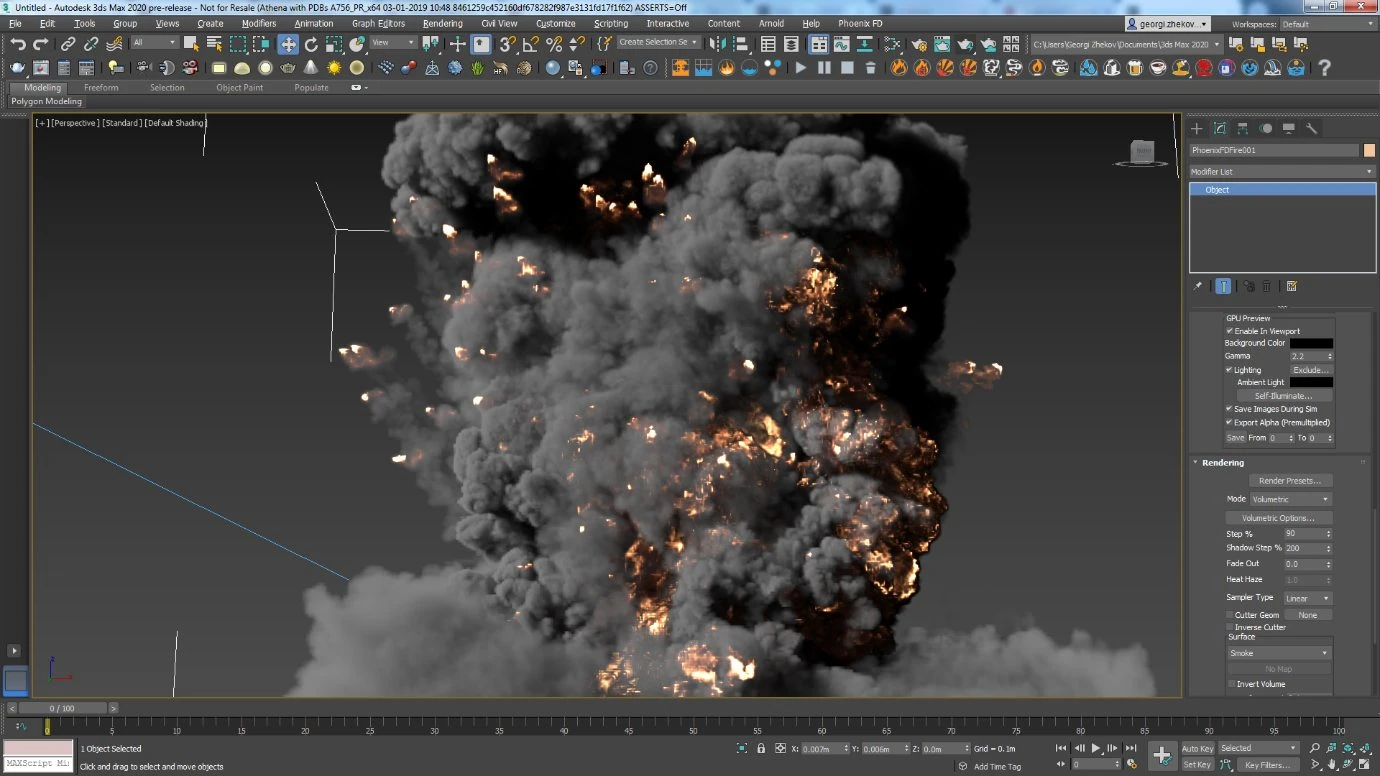
3DS Max sử dụng mô hình đa giác lập thể giúp việc thiết kế 3D trở nên trực quan và dễ dàng hơn. Phần mềm cung cấp bộ công cụ hỗ trợ người dùng tạo ra các hình ảnh 3D chân thực và cho phép thiết lập ánh sáng, bóng đổ, sự phản chiếu cũng như các hiệu ứng đặc biệt. Do đó, ứng dụng lớn nhất của phần mềm 3DS Max là dành cho các nhà thiết kế nội thất, lập mô hình game và sản xuất phim hoạt hình.

Những Cải Tiến Trong Phiên Bản 3DS Max 2020

Khác với các phiên bản trước đó, 3DS Max 2020 đã có nhiều cải tiến về hiệu năng cùng các bổ sung về radial mitering và vertex chamfering. Cụ thể là:

  • Hỗ trợ cập nhật dữ liệu từ SketchUp: Các tệp có đuôi .skp bây giờ đã có thể sử dụng trực tiếp trên phần mềm 3DS Max 2020.
  • Cải tiến Chamfer: Cải tiến này giúp tăng sự chính xác và hiệu quả trong quá trình tạo lập mô hình và thay thế các phần bị lỗi. Các tính năng giảm nhẹ bổ sung (patch & radial) hay vertex chamfering cũng được thêm vào, trong đó chamfering góc đã có khả năng tiếp xúc với Editable Poly.
  • Tăng cường góc nhìn: Cải tiến này giúp góc nhìn thực tế có chất lượng và hiệu ứng chân thực hơn. Vật liệu sẽ tự động có độ nhám vật lý, ánh sáng dựa trên hình ảnh cũng sẽ được điều chỉnh tự động khi thêm môi trường.
  • Cải thiện hiệu suất: 3DS Max phiên bản 2020 có hiệu suất bộ điều khiển nhanh hơn gấp 15 lần, cùng với đó là hiệu suất trong nhiều lĩnh vực khác như tạo khóa, theo dõi, giao diện,…

Cài Đặt và Sử Dụng Phần Mềm 3DS Max 2020

Sau đây, chúng tôi sẽ hướng dẫn bạn cách cài đặt phần mềm và giao diện phần mềm để làm việc.

Yêu Cầu Để Cài Đặt 3DS Max 2020

Để cài đặt phần mềm 3DS Max 2020 và sử dụng, máy tính của bạn cần đáp ứng một số điều kiện sau:

  • Hệ điều hành từ Windows 7 trở lên.
  • Sử dụng một trong các trình duyệt web: Microsoft Edge, Google Chrome, Microsoft Internet Explorer hoặc Mozilla Firefox.
  • CPU 64-bit Intel hoặc AMD với SSE4.2.
  • Card đồ họa thích hợp với 3DS Max 2020 (tham khảo từ phần mềm này).
  • RAM tối thiểu 4GB, tốt nhất nên từ 8GB trở lên.
  • Không gian trống tối thiểu 9GB để cài đặt.
Để cài đặt phần mềm 3DS Max 2020 máy tính cần đáp ứng một số điều kiện

3DS Max là phần mềm trả phí để sử dụng, do đó sau khi tải và cài đặt, người dùng sẽ cần đăng ký trả phí thường niên. Nếu không có đủ tài chính nhưng vẫn muốn trải nghiệm phần mềm, người dùng có thể tham khảo bản crack.

Giao Diện Làm Việc

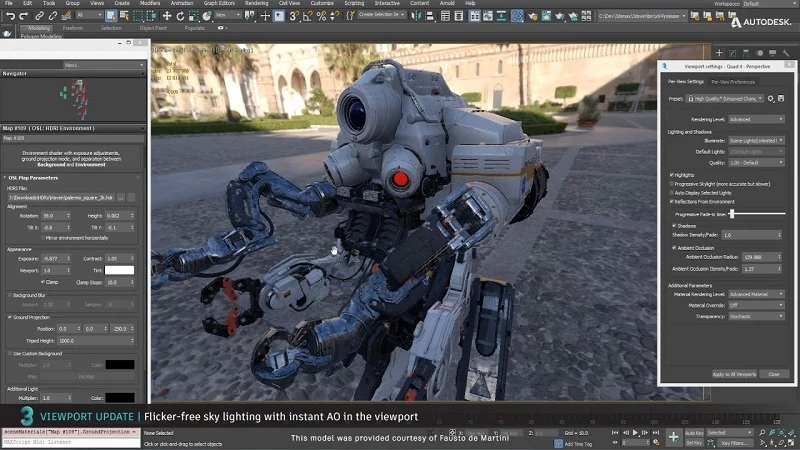
Giao diện của 3DS Max 2020 gồm có các thanh điều khiển, không gian làm việc và khung nhìn. Cụ thể:

  1. User Account menu: Truy cập thông tin sản phẩm
  2. Workspace selector: Chuyển đổi thiết lập giao diện làm việc
  3. Menu bar: Chứa các tab và lệnh trong tab
  4. Main toolbar: Thanh chứa công cụ chính
  5. Ribbon: Thanh chứa công cụ truy xuất lệnh nhanh chóng
  6. Scene Explorer: Hộp thoại để thao tác lên đối tượng trong 3ds Max
  7. Viewport Layouts: Thay đổi giao diện khung nhìn
  8. Command panel: Gồm 6 bảng giao diện giúp truy cập các tính năng trong phần mềm
  9. Viewpoints: Tùy chỉnh bố cục khung nhìn
  10. MAXScript Mini Listener: Cửa sổ nhắc lệnh cho ngôn ngữ Maxscript
  11. Status line and Prompt line: Dòng trạng thái của đối tượng
  12. Isolate Selection toggle and Selection Lock toggle: Bật hoặc tắt chế độ cô lập/khóa đối tượng
  13. Coordinate display: Nhập các giá trị biến đổi
  14. Animation and Time controls: Điều khiển keyframe, thay đổi frame
  15. Viewport Navigation controls: Điều khiển màn hình và hướng khung nhìn
  16. Projects toolbar: Giữ và tổ chức các tệp trong dự án
Giao diện làm việc của 3DS Max 2020

Giao diện làm việc của 3DS Max 2020 rất trực quan, giúp người dùng dễ dàng làm quen và sử dụng.

Bài viết hôm nay chúng tôi đã giới thiệu đến bạn một phần mềm thiết kế đồ họa 3D vô cùng phổ biến và chất lượng là 3DS Max 2020. Để có thể sử dụng tốt nhất phần mềm này, người dùng cần tham khảo thêm các bài viết hướng dẫn khác trên website của chúng tôi.

Đồ HoạThủ thuật văn phòng

Hướng Dẫn Chi Tiết Cách Tải và Cài Đặt Adobe Indesign

1184

Bạn đang tìm kiếm một phần mềm có thể giúp bạn thiết kế đồ họa chuyên nghiệp cho việc in ấn? Adobe Indesign là giải pháp hoàn hảo dành cho bạn. Công cụ này cung cấp mọi tính năng bạn cần để quản lý và tạo ra các bản in chất lượng cao. Hãy cùng tìm hiểu chi tiết về Adobe Indesign, cách tải và cài đặt nó trong bài viết dưới đây!

Adobe Indesign – Công Cụ Thiết Kế Đồ Họa Đỉnh Cao

Adobe Indesign, thường được biết đến với tên gọi AI, là phần mềm thiết kế đồ họa và quản lý in ấn chuyên nghiệp, được phát triển bởi Adobe Systems. Phần mềm cung cấp cho người dùng khả năng kiểm soát và quản lý các bản in, đồng thời cho phép thiết kế, chỉnh sửa, tạo hình và xuất bản các tài liệu đồ họa. Indesign hiện là công cụ tối ưu cho các nhà thiết kế, cho phép tạo ra các văn bản và bảng biểu với độ chính xác cao.

Adobe Indesign là sự kết hợp hoàn hảo giữa phần mềm thiết kế đồ họa và thiết kế văn bản, giúp bạn tạo ra các bản thiết kế ấn tượng và chuyên nghiệp. Tuy nhiên, công cụ này phù hợp hơn với các dự án thiết kế vừa và nhỏ, chứ không phải cho khối lượng công việc lớn.

Phiên bản Adobe Indesign 2020 hiện đang rất phổ biến trên thị trường và bạn có thể bắt đầu sử dụng nếu bạn mới làm quen với thiết kế đồ họa.

Yêu Cầu Cấu Hình Máy Tính

Để tải và sử dụng Adobe Indesign phiên bản 19 trở lên, máy tính của bạn cần đáp ứng các yêu cầu cấu hình sau:

  • Hệ điều hành: Windows 7 trở lên, tốt nhất là Windows 8 hoặc Windows 8.1.
  • Bộ xử lý: Intel Pentium 4 hoặc AMD Athlon 64.
  • RAM: Tối thiểu 2GB, đề nghị 8GB để phần mềm chạy mượt mà.
  • Ổ cứng: Ít nhất 6GB dung lượng trống.
  • Độ phân giải màn hình: Tối thiểu 1024×768, đề nghị 1280×800 với video 32-bit.
  • Card màn hình: Intel HD Graphic 6000 hoặc cao hơn.

Hướng Dẫn Cài Đặt Adobe Indesign Chi Tiết

Những Điều Cần Lưu Ý Trước Khi Cài Đặt

  • Xóa các file cài đặt Adobe Indesign trước đó và tắt phần mềm diệt virus.
  • Cài đặt Adobe Flash Player 10 hoặc bản mới hơn để xuất được các tệp định dạng SWF.

Các Bước Cài Đặt Adobe Indesign

Bước 1: Tải Và Giải Nén Phần Mềm

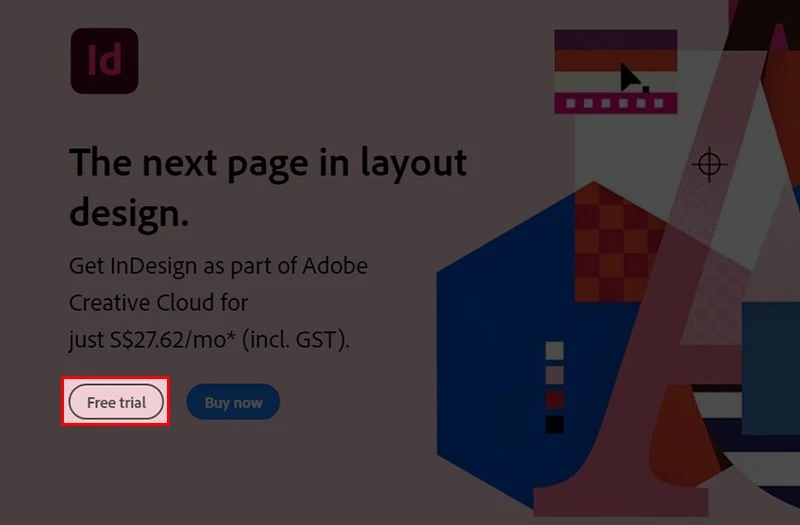
Tải phần mềm Adobe Indesign từ trang chủ hoặc nguồn đáng tin cậy, sau đó tiến hành giải nén file tải về.

Tải phần mềm Adobe Indesign

Bước 2: Khởi Động Phần Mềm

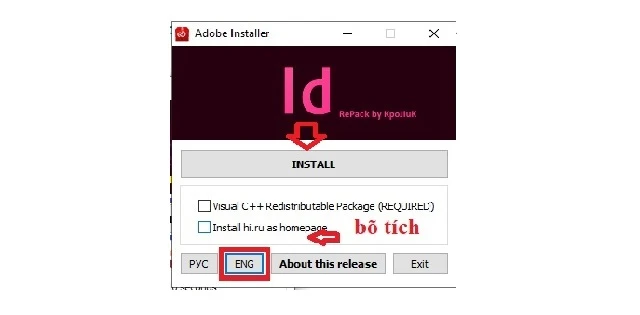
Sau khi giải nén thành công, khởi động phần mềm. Chọn ngôn ngữ là ENG và bỏ tích ô “Install hi.ru”. Nếu máy tính chưa có Visual C++ Redistributable Package, tích vào ô này và chọn “Install”.

Chọn ngôn ngữ là ENG và bỏ tích ô "Install hi.ru"
Chọn ngôn ngữ là ENG và bỏ tích ô “Install hi.ru”

Bước 3: Chọn Ngôn Ngữ Và Vị Trí Lưu File

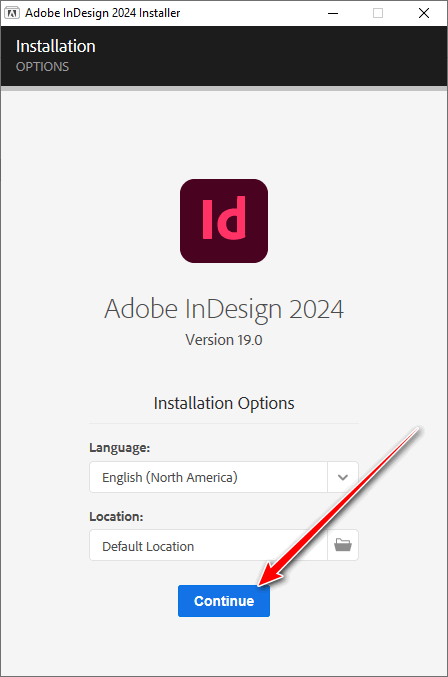
Trong giao diện cài đặt, chọn ngôn ngữ sử dụng và vị trí lưu file cài đặt hoặc sử dụng chế độ mặc định sau đó chọn “Continue”.

Chọn ngôn ngữ và vị trí lưu file

Bước 4: Chờ Quá Trình Cài Đặt Hoàn Tất

Phần mềm sẽ tự động cài đặt. Thời gian này có thể khác nhau tùy theo cấu hình máy tính của bạn.

Bước 5: Hoàn Tất Cài Đặt

Sau khi cài đặt thành công, bạn sẽ nhận được thông báo. Chọn “Exit” để tắt tool cài đặt và khởi động phần mềm để bắt đầu sử dụng.

Chọn "Exit" để tắt tool cài đặt và khởi động phần mềm
Chọn “Exit” để tắt tool cài đặt và khởi động phần mềm

Lời Kết

Trên đây là hướng dẫn chi tiết cách cài đặt phần mềm Adobe Indesign. Mong rằng những thông tin trên sẽ giúp bạn cài đặt và sử dụng phần mềm một cách thành công. Nếu có bất kỳ thắc mắc nào, hãy để lại bình luận hoặc liên hệ với chúng tôi để được hỗ trợ. Chúc bạn thành công và sớm trở thành một nhà thiết kế đồ họa chuyên nghiệp!