Đồ HoạThủ thuật văn phòng

Hướng dẫn tải và cài đặt Autocad 2009 bản đầy đủ nhất

1037


Autocad là một phần mềm thiết kế phổ biến được sử dụng bởi nhiều kỹ sư và nhà thiết kế. Với nhiều tính năng mạnh mẽ và công cụ hữu ích, Autocad giúp tối ưu hóa quy trình thiết kế của người dùng. Đối với những máy tính có cấu hình thấp, Autocad 2009 là một lựa chọn lý tưởng. Bài viết này sẽ hướng dẫn bạn chi tiết cách tải và cài đặt Autocad 2009.

Cấu hình cài đặt dành cho Autocad 2009

Để Autocad 2009 hoạt động mượt mà, máy tính của bạn cần đáp ứng các cấu hình dưới đây:

Cấu hình tối thiểu

  • Hệ điều hành: Windows XP hoặc Windows Vista
  • Bộ xử lý: Intel Pentium 4 hoặc AMD Athlon Dual Core, tốc độ ít nhất 1.6 GHz
  • RAM: Ít nhất 1 GB (nên nâng cấp lên 2 GB hoặc cao hơn để cải thiện hiệu suất)
  • Ổ cứng: Ít nhất 750 MB dung lượng trống sau khi cài đặt
  • Card đồ họa: Hỗ trợ DirectX 9.0c và có ít nhất 128 MB VRAM

Cấu hình đề nghị

  • Hệ điều hành: Windows XP hoặc Windows Vista
  • Bộ xử lý: Intel Core 2 Duo hoặc AMD Athlon Dual Core, tốc độ 2.0 GHz trở lên
  • RAM: Ít nhất 4 GB
  • Ổ cứng: Ít nhất 2 GB dung lượng trống sau khi cài đặt, khuyến khích sử dụng ổ SSD
  • Card đồ họa: Hỗ trợ DirectX 9.0c và có ít nhất 512 MB VRAM, sử dụng card đồ họa NVIDIA hoặc AMD mới nhất

Ngoài ra, hãy đảm bảo cài đặt các driver đồ họa và bản cập nhật hệ điều hành mới nhất để đạt hiệu suất tốt nhất khi sử dụng Autocad 2009.

Điểm cải tiến của Autocad 2009 so với các phiên bản trước

Giao diện Ribbon

Giao diện Ribbon trong Autocad 2009 thay thế các thanh công cụ truyền thống bằng cách sắp xếp các lệnh và công cụ vào các tab và panel. Điều này giúp người dùng dễ dàng tìm kiếm và sử dụng các chức năng một cách nhanh chóng và trực quan hơn.

Dynamic Blocks

Dynamic Blocks cho phép tạo ra các khối linh hoạt có thể thay đổi kích thước, hình dạng và tính năng một cách đơn giản. Điều này giúp tiết kiệm thời gian và tăng tính linh hoạt trong quá trình thiết kế.

PDF Underlay

Tính năng PDF Underlay cho phép nhập các tệp PDF trực tiếp vào bản vẽ Autocad và sử dụng chúng như là một lớp dữ liệu độc lập, cải thiện khả năng tương tác và trao đổi dữ liệu giữa các nền tảng.

Action Recorder

Action Recorder giúp ghi lại và tái sử dụng các chuỗi hành động và lệnh. Đây là một công cụ mạnh mẽ giúp tự động hóa các tác vụ lặp đi lặp lại, tăng năng suất và giảm thiểu lỗi.

Annotative Scaling

Tính năng này cho phép tự động điều chỉnh kích thước của các đối tượng như văn bản, ký hiệu theo tỷ lệ của các màn hình hoặc bản in khác nhau, giúp duy trì sự nhất quán trong quá trình thiết kế.

Hướng dẫn cài đặt Autocad 2009

Bước 1: Giải nén file

  • Vào mục download trên máy tính, tìm file vừa tải về.
  • Click chuột phải vào file và chọn “Extract Here” để giải nén file.
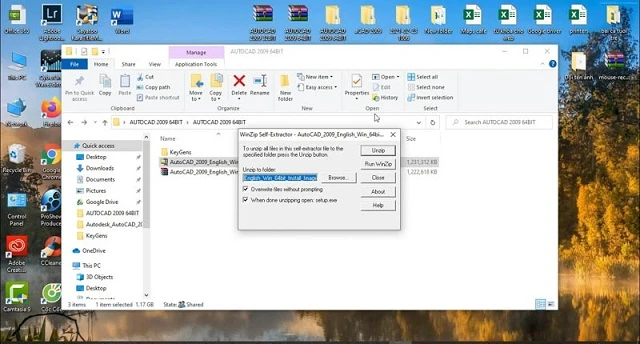
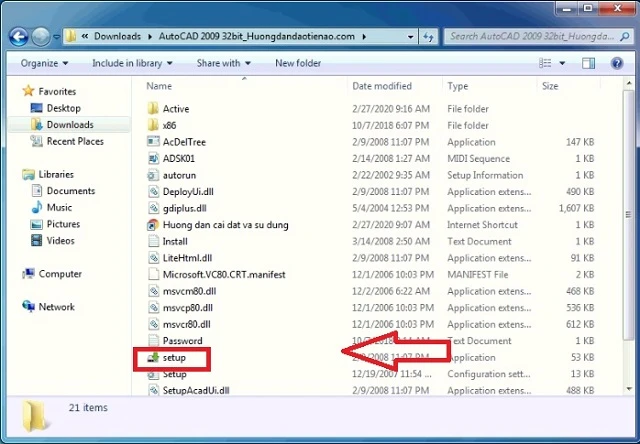
Bước 2: Khởi chạy

  • Tìm đến folder vừa giải nén, chọn file có tên “Setup.exe” để khởi chạy.
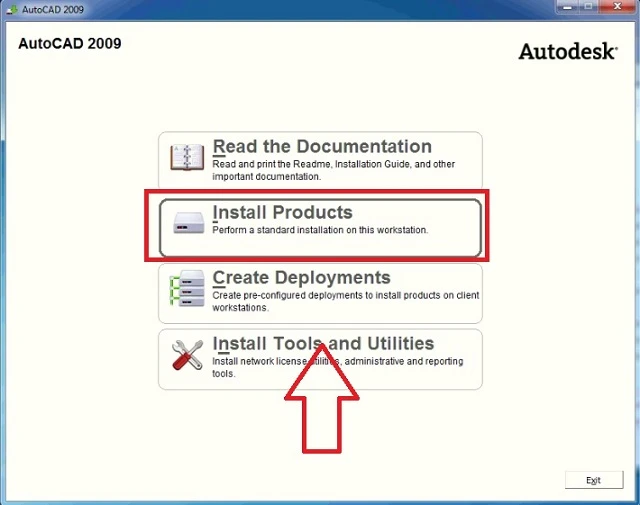
Bước 3: Cài đặt

  • Giao diện cài đặt hiển thị, chọn “Install Products”.
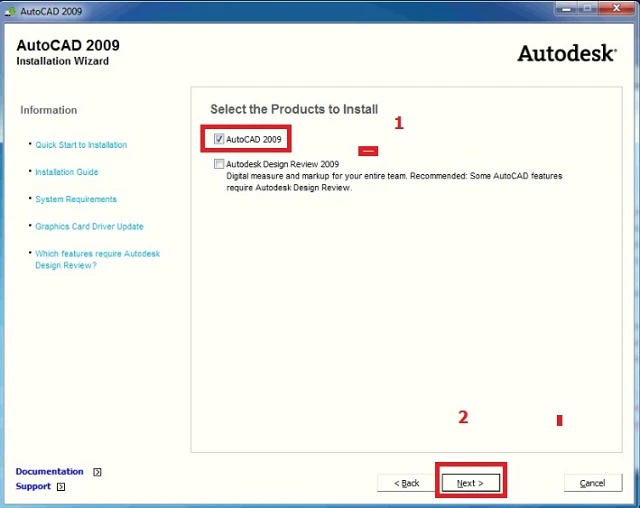
  • Tại “Select the Products to Install,” chọn Autocad 2009 và nhấn “Next.”
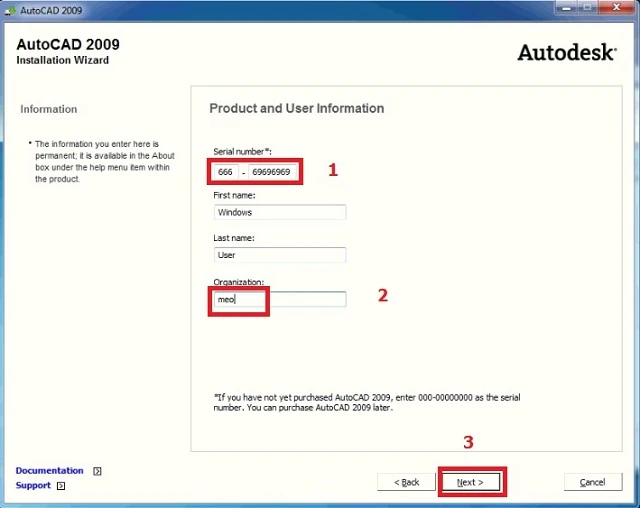
  • Nhập thông tin cần thiết, như Serial Number (666-69696969 hoặc 653-12354321) và nhấn “Next”.
  • Chọn “Install” và chờ quá trình cài đặt hoàn tất.
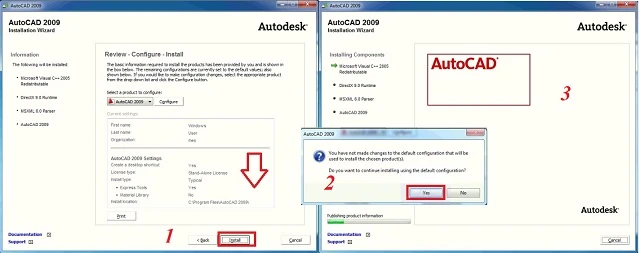
Bước 4: Active phần mềm Autocad 2009

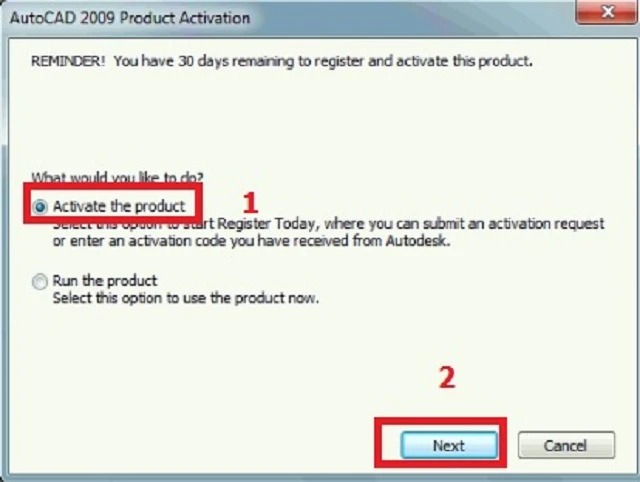
  • Khởi chạy phần mềm Autocad 2009, chọn “Activate the Product” và nhấn “Next.”
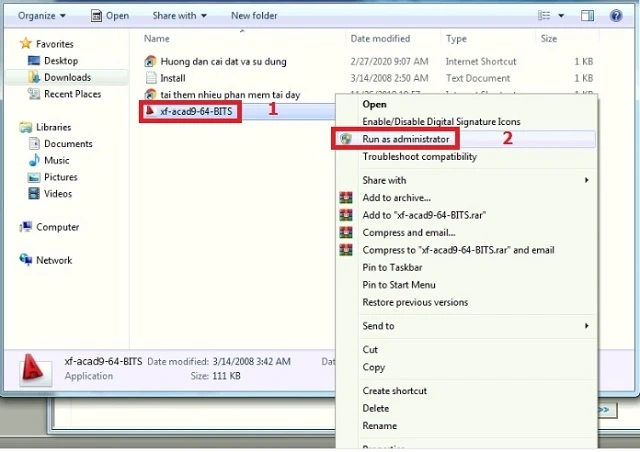
  • Tìm đến folder giải nén ban đầu, khởi chạy file “xf-acad9-64-bits.exe” với quyền Administrator.
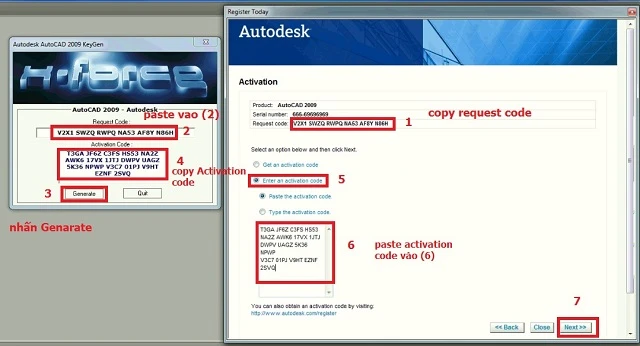
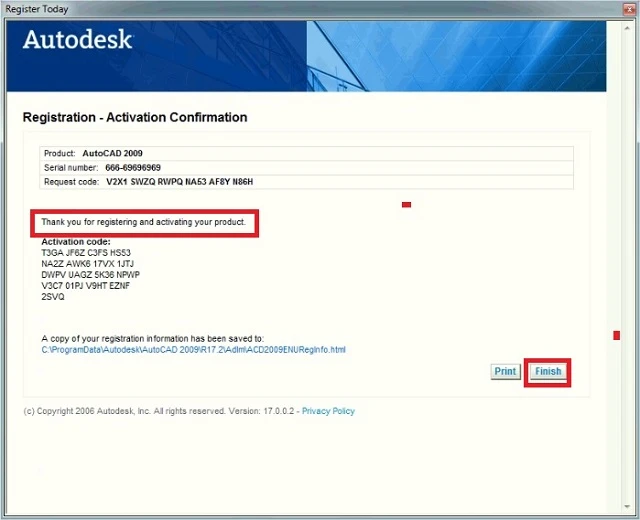
  • Copy Request Code từ phần mềm Autocad vào file Crack, chọn “Generate” và copy Activation Code dán vào phần mềm rồi nhấn “Next.”
  • Chọn “Finish” để hoàn tất quá trình Active.
Bạn đã hoàn thành việc tải và cài đặt Autocad 2009 bản đầy đủ. Nếu gặp khó khăn trong quá trình cài đặt, xin vui lòng comment để được hỗ trợ.

Đánh giá bài viết:
 

Đồ HoạThủ thuật văn phòng

Adobe Premiere Pro 2023 Hướng Dẫn Cài Đặt Phiên Bản Miễn Phí Cho Người Dùng

777

Adobe Premiere Pro 2023 là một công cụ mạnh mẽ giúp bạn biến những ý tưởng sáng tạo thành những thước phim ấn tượng. Với nhiều cải tiến mới mẻ, phiên bản 2023 hứa hẹn sẽ nâng tầm trải nghiệm người dùng và mở ra cánh cửa sáng tạo không giới hạn. Hãy cùng trang web của chúng tôi khám phá cách cài đặt Adobe Premiere Pro 2023 full crack để trải nghiệm mọi tính năng mới của phần mềm này hoàn toàn miễn phí.

Giới Thiệu Về Adobe Premiere Pro 2023

Adobe Premiere Pro 2023 là phần mềm chỉnh sửa video hàng đầu, được phát triển bởi Adobe Systems. Phần mềm này được thiết kế đặc biệt để hỗ trợ các nhà làm phim, biên tập viên video và những người sáng tạo nội dung. Premiere Pro cung cấp một loạt các công cụ mạnh mẽ giúp chỉnh sửa, biên tập và sản xuất video chuyên nghiệp. Người dùng dễ dàng cắt, ghép và điều chỉnh các đoạn video và âm thanh, đồng thời áp dụng các hiệu ứng hình ảnh và chuyển tiếp mượt mà để tăng tính thẩm mỹ cho sản phẩm.

Với khả năng làm việc với đa dạng định dạng phương tiện, bao gồm cả video 4K và 8K, Premiere Pro 2023 giúp đơn giản hóa quy trình làm việc và tối ưu hóa sự kết hợp với các ứng dụng khác trong bộ Adobe Creative Cloud. Phần mềm còn tích hợp những công nghệ mới nhất như hỗ trợ bộ xử lý Apple silicon M1 và các bộ xử lý đa nhân, giúp tối ưu hóa hiệu suất và khả năng đáp ứng.

05 Bước Cài Đặt Adobe Premiere Pro 2023 Miễn Phí

Dưới đây là hướng dẫn các bước cài đặt Adobe Premiere Pro 2023 full crack:

1. Tải File Cài Đặt:
Tải file cài đặt từ liên kết đã cung cấp. Đây là file đã được kiểm tra và kích hoạt, đảm bảo không có virus.

2. Giải Nén File:
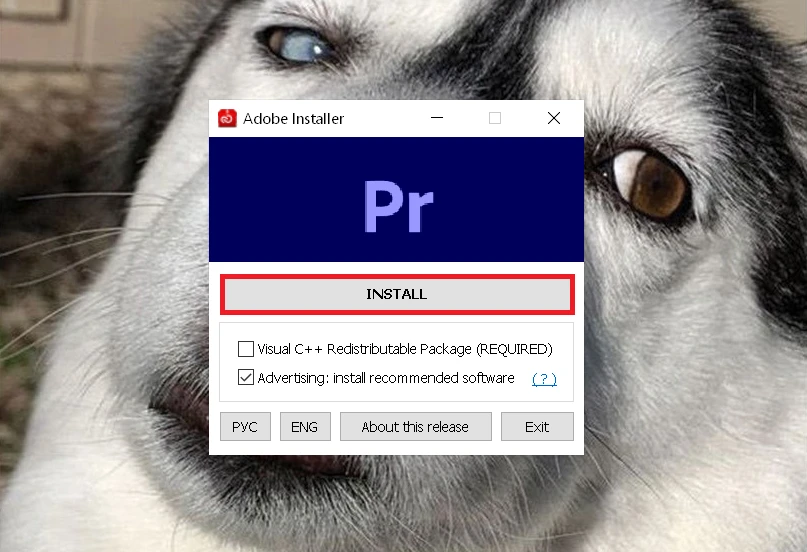
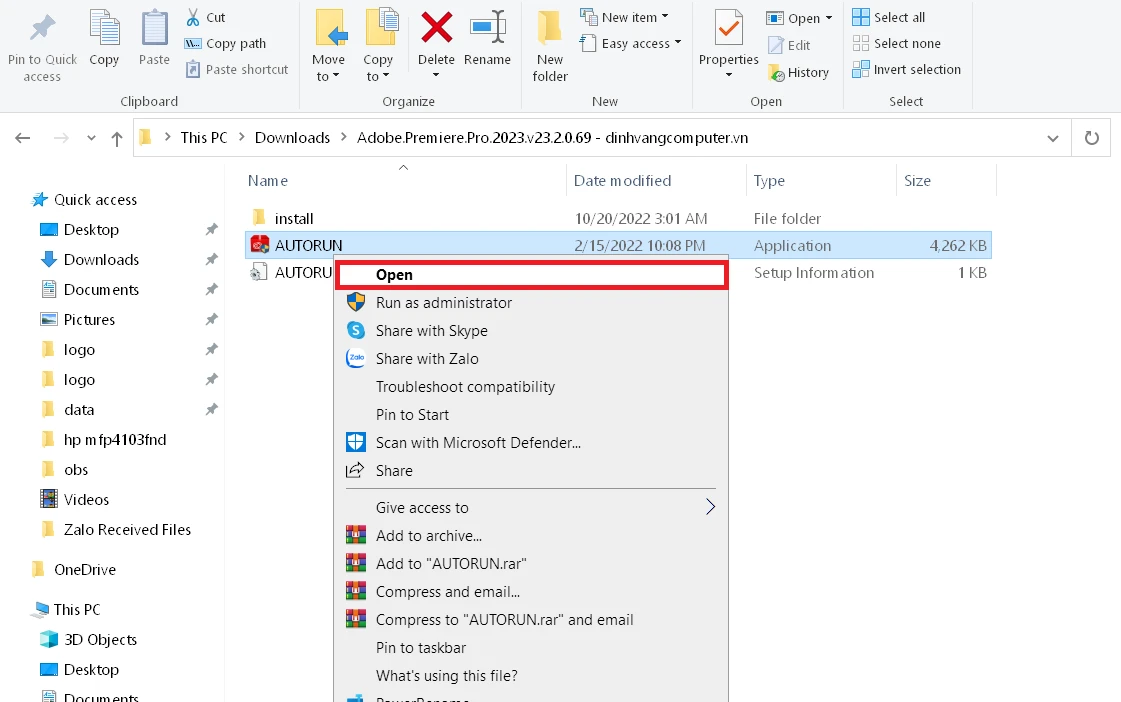
Sau khi tải xuống, giải nén file và mở Adobe Premiere Pro 2023 Full crack.

Giải nén file và mở Adobe Premiere Pro 2023

3. Bắt Đầu Cài Đặt:
Chọn INSTALL để bắt đầu quá trình cài đặt.

Chọn Install để bắt đầu quá trình cài đặt

4. Tiếp Tục Cài Đặt:
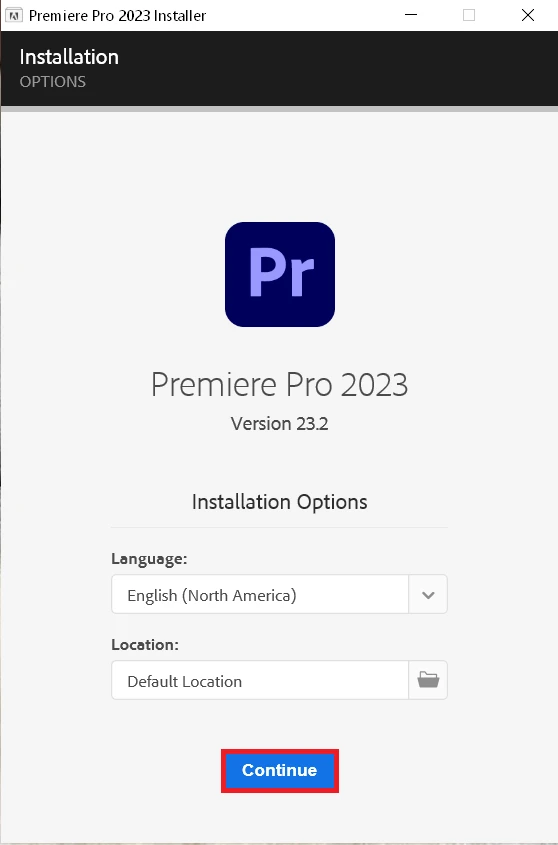
Nhấn Continue để tiếp tục quá trình cài đặt.

Chọn Continue để tiếp tục cài đặt

5. Hoàn Thành Cài Đặt:
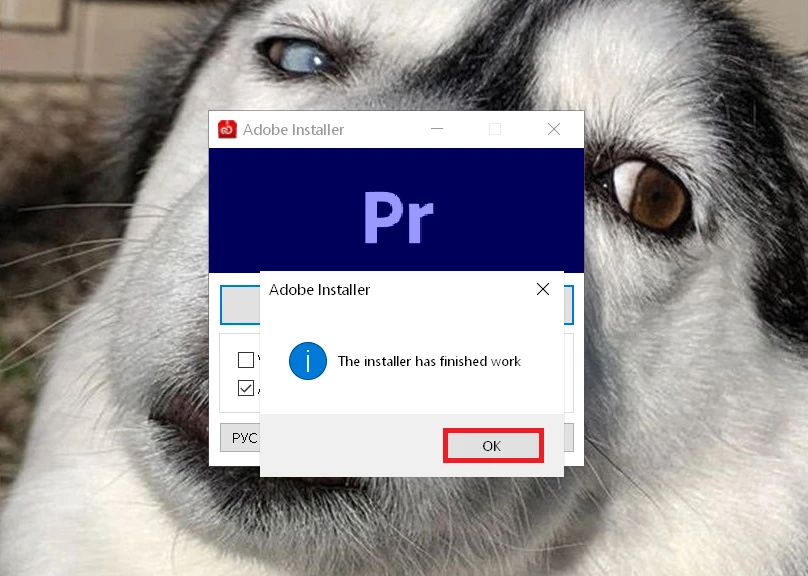
Chờ đợi vài phút để phần mềm cài đặt hoàn tất. Khi quá trình kết thúc, nhấn OK để hoàn tất.

Chọn OK để kết thúc quá trình cài đặt

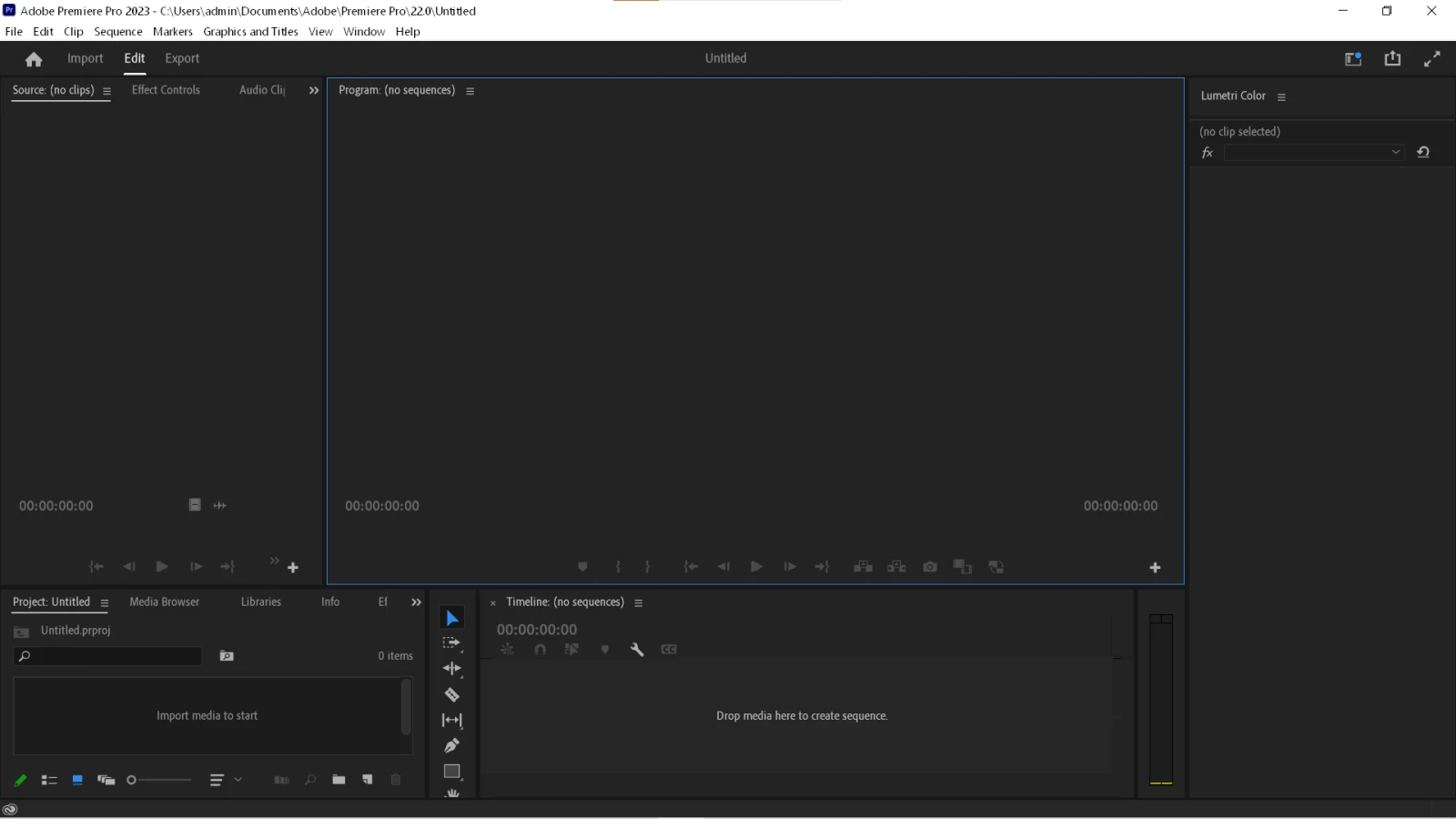
Sau khi cài đặt thành công, giao diện của Premiere Pro 2023 sẽ xuất hiện và người dùng có thể sử dụng phần mềm với đầy đủ tính năng.

Giao diện phần mềm Adobe Premiere Pro 2023

Yêu Cầu Cấu Hình Máy Tính Cho Adobe Premiere Pro 2023

Để cài đặt Adobe Premiere Pro 2023, máy tính của bạn cần đáp ứng các yêu cầu cấu hình sau:

  • Hệ Điều Hành:
    • Windows 10 (64-bit) phiên bản V20H2 trở lên.
    • macOS 11.0 (Big Sur) trở lên.
  • Bộ Xử Lý:
    • Bộ xử lý Intel thế hệ 6 trở lên hoặc CPU AMD Ryzen thế hệ 1000 trở lên.
    • Bộ xử lý Intel thế hệ 7 trở lên có hỗ trợ Quick Sync hoặc CPU AMD Ryzen thế hệ 3000 / Threadripper 2000 trở lên.
    • Bộ xử lý Apple silicon M1 hoặc mới hơn cho macOS.
  • Bộ Nhớ:
    • Tối thiểu 8 GB RAM.
    • 16 GB RAM cho Apple silicon hoặc 8 GB cho Intel.
  • Đồ Họa:
    • Bộ nhớ GPU 2 GB. Xem danh sách các card đồ họa được hỗ trợ tại trang Adobe.
  • Màn Hình:
    • Độ phân giải màn hình tối thiểu 1920 x 1080.
  • Âm Thanh:
    • Card âm thanh tương thích ASIO hoặc Microsoft Windows Driver Model.

Kết Luận

Bài viết đã hướng dẫn chi tiết cách cài đặt và sử dụng Adobe Premiere Pro 2023. Nếu bạn gặp bất kỳ vấn đề gì trong quá trình sử dụng, đừng ngần ngại để lại bình luận dưới đây, chúng tôi sẵn sàng hỗ trợ và giải đáp mọi thắc mắc của bạn. Đừng quên kiểm tra lại các yêu cầu hệ thống và cấu hình máy tính để đảm bảo phần mềm hoạt động mượt mà và hiệu quả. Hãy khám phá thêm nhiều nội dung hữu ích khác trên website của chúng tôi.

Chúc bạn thành công và sáng tạo với Adobe Premiere Pro 2023!

Đồ HoạThủ thuật văn phòng

Hướng Dẫn Tải Và Cài Đặt SketchUp Pro 2021

1658

SketchUp Pro 2021 là một phần mềm mạnh mẽ giúp bạn thiết kế mô hình 3D chuyên nghiệp. So với các phiên bản trước, SketchUp Pro 2021 có nhiều cải tiến vượt bậc, giúp người dùng có trải nghiệm tốt hơn. Bài viết này sẽ giới thiệu chi tiết về các tính năng mới của phần mềm cũng như hướng dẫn cách tải và cài đặt.

Link Tải SketchUp Pro 2021

Những Cải Tiến Nổi Bật Của SketchUp Pro 2021

SketchUp Pro 2021 được công ty Trimble Navigation phát hành với nhiều cải tiến và nâng cấp, mang lại trải nghiệm tốt hơn cho người dùng. Các tính năng mới nổi bật bao gồm:

Thư Mục Thẻ

Người dùng giờ đây có thể tùy chỉnh và tổ chức các thẻ dễ dàng hơn, giúp quản lý công việc hiệu quả.

Khả Năng Predesign

Tính năng này cho phép người dùng xác định vị trí địa lý và điều kiện khí hậu của dự án, từ đó tối ưu hoá thiết kế.

Trumble Connect

Tính năng này hỗ trợ làm việc nhóm và chia sẻ dự án nhờ tích hợp lưu trữ đám mây.

Plugin Và Công Cụ Thứ Nguyên

Bổ sung nhiều plugin giúp giải quyết các vấn đề liên quan tới mô hình 3D và định dạng nhanh chóng.

Hướng Dẫn Tải Và Cài Đặt SketchUp Pro 2021

Yêu Cầu Về Cấu Hình

Để cài đặt SketchUp Pro 2021, máy tính của bạn cần đáp ứng các yêu cầu cấu hình sau:

  • Bộ vi xử lý: Tối thiểu 1HNz
  • Hệ điều hành: Windows 7/8/8.1/10 (64 bit)
  • RAM: Ít nhất 4GB
  • Ổ đĩa cứng: Tối thiểu 500MB
  • VRAM: 512MB
  • GPU: Hỗ trợ OpenGL 3.0
  • .NET Framework: Version 4.5.2
  • Trình duyệt: Internet Explorer 9.0

Bước 1: Download Phần Mềm Về Máy

Nếu máy tính của bạn đáp ứng yêu cầu cấu hình, bạn có thể tiến hành tải SketchUp Pro 2021 bằng cách tìm kiếm link download trực tiếp hoặc sử dụng đường link bên trên.

Bước 2: Cài Đặt Phần Mềm

Sau khi tải thành công, bạn tiến hành cài đặt theo các bước sau:

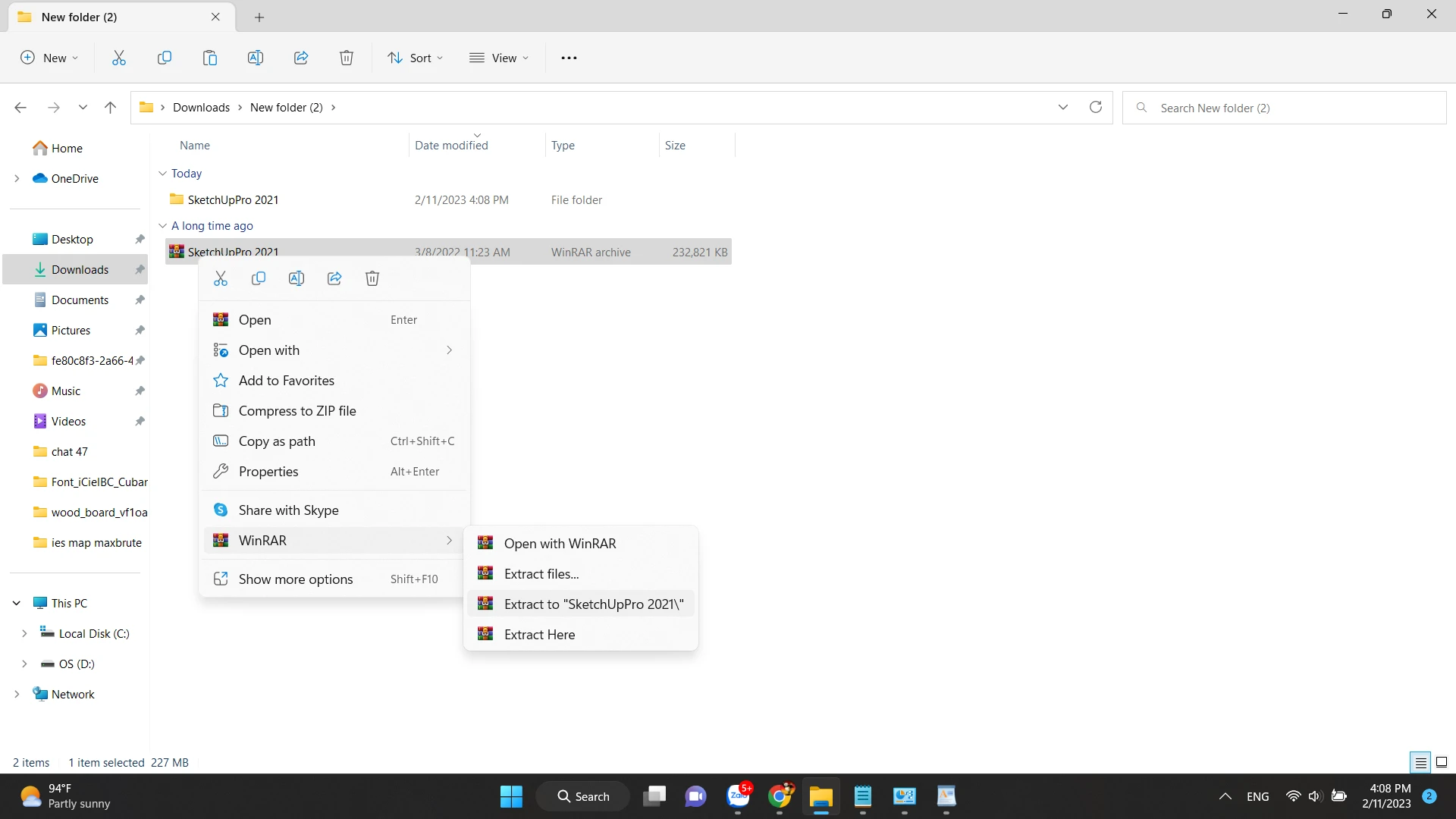
1. Giải nén File

  • Truy cập vào thư mục chứa file vừa tải về và giải nén file.
Giải nén file SketchupPro2021
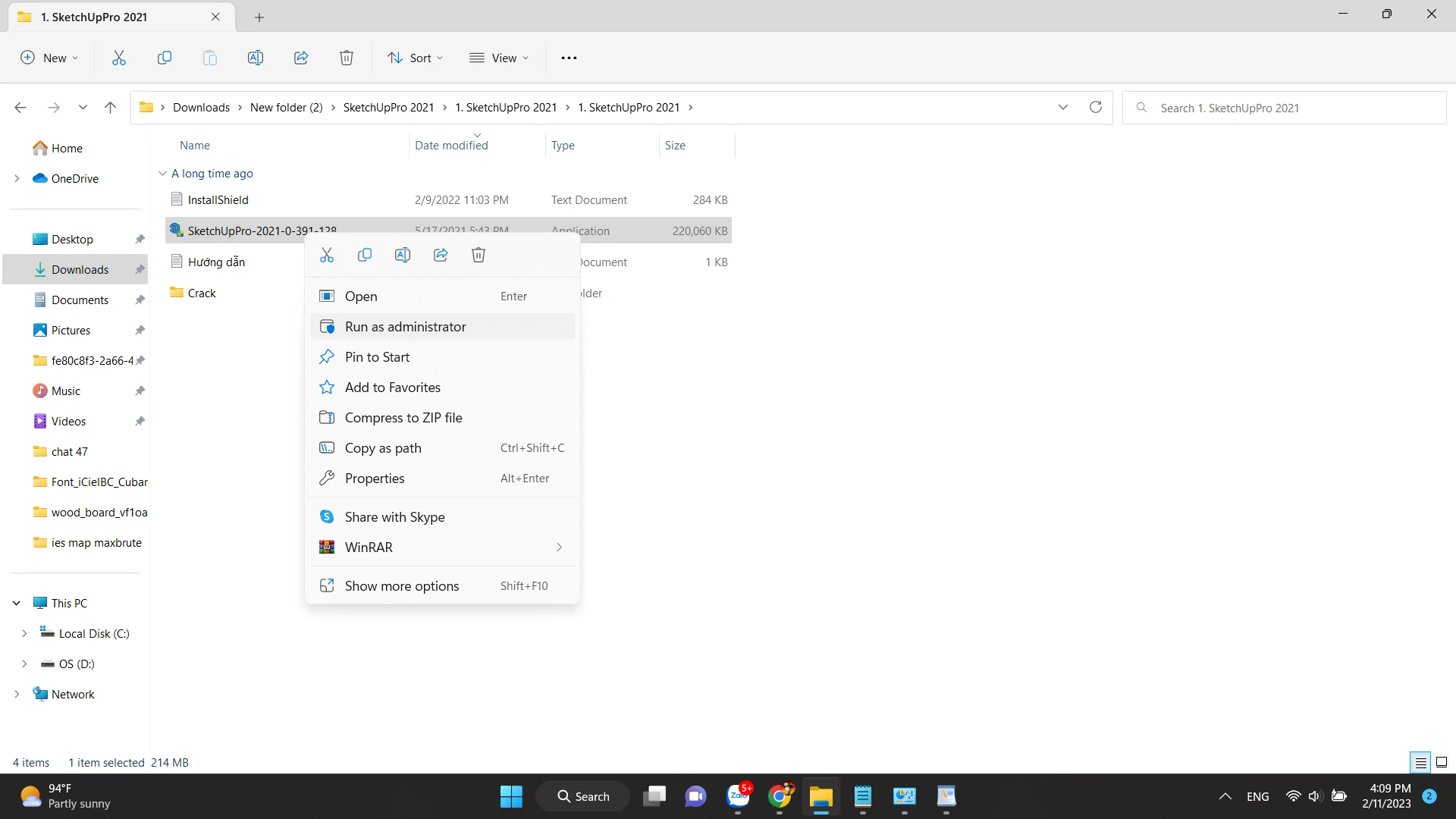
  • Chạy file setup.exe và nhấn “Install”.
Chạy File Setup với quyền admin

2. Chạy Quá Trình Cài Đặt
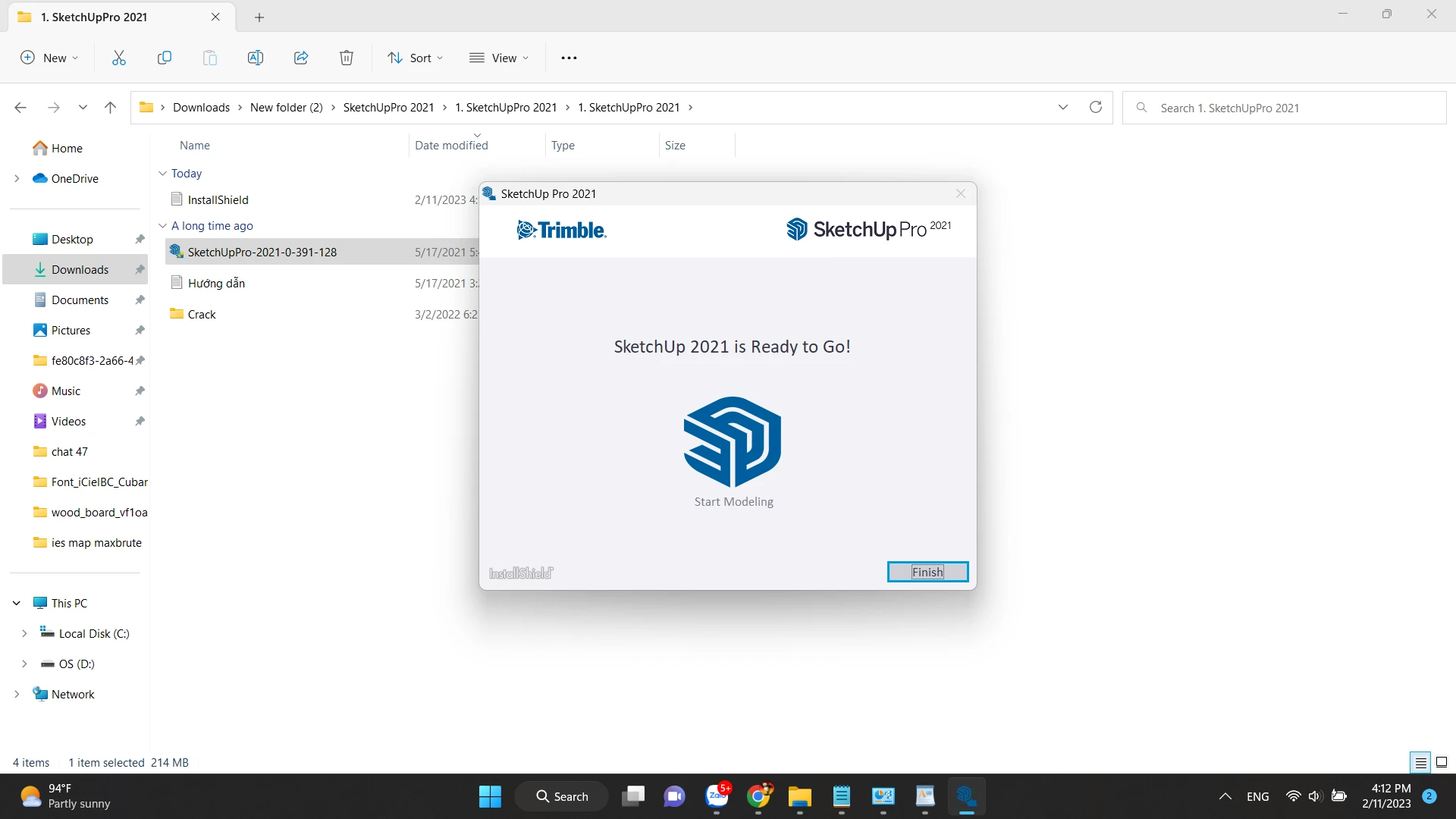
Quá trình cài đặt sẽ mất khoảng 2-3 phút. Khi cài đặt hoàn tất, bạn sẽ thấy thông báo “SketchUp Pro 2021 Is Ready to go”. Nhấn “Finish” để hoàn tất.

Nhấn "Finish" để hoàn tất quá trình cài đặt
Nhấn “Finish” để hoàn tất quá trình cài đặt

3. Kích Hoạt Bản Quyền
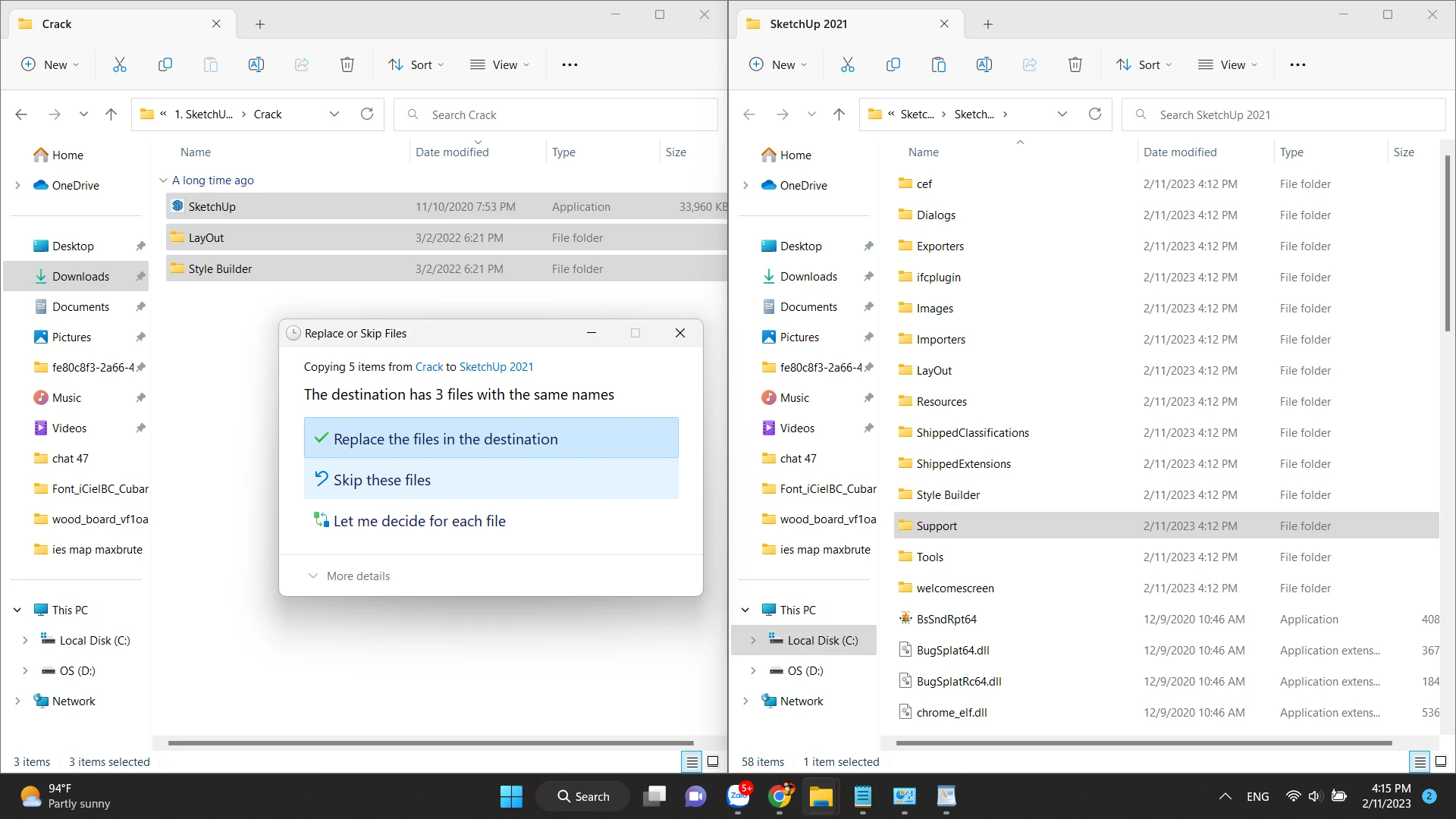
Truy cập lại thư mục giải nén ban đầu, copy các file trong thư mục Active và dán vào thư mục cài đặt C:/Programfile/Sketchup/Sketchup2021. Khởi động lại phần mềm và chọn “I Agree”, sau đó chọn “Continue” để hoàn tất.

Copy toàn bộ file từ thư mục cài đặt vào vị trí chứa thư mục của phần mềm

Kết Luận

Bài viết đã giới thiệu chi tiết về phần mềm SketchUp Pro 2021 với nhiều tính năng mới và hướng dẫn cụ thể cách tải và cài đặt phần mềm. Hy vọng thông tin trên sẽ hữu ích cho bạn. Nếu có bất kỳ thắc mắc nào, hãy để lại bình luận bên dưới. Đừng quên khám phá thêm các nội dung khác trên website của chúng tôi!

Đánh giá bài viết:
Đồ HoạThủ thuật văn phòng

Hướng Dẫn Cách Update Adobe Flash Từ A Đến Z

701

Adobe Flash từng giữ vai trò quan trọng trong việc hỗ trợ chạy web game, video và cải thiện chất lượng hình ảnh lẫn tốc độ lướt web. Để tận dụng tối đa các tính năng của Adobe Flash, người dùng nên cập nhật phiên bản mới nhất. Nếu bạn chưa biết cách thực hiện, hãy theo dõi hướng dẫn chi tiết từ A đến Z dưới đây.

Hướng Dẫn Cách Update Adobe Flash

Cách cập nhật Adobe Flash không quá phức tạp. Bạn chỉ cần thực hiện một vài thao tác đơn giản theo các bước sau:

Bước 1: Truy cập Trang Chủ Adobe Flash

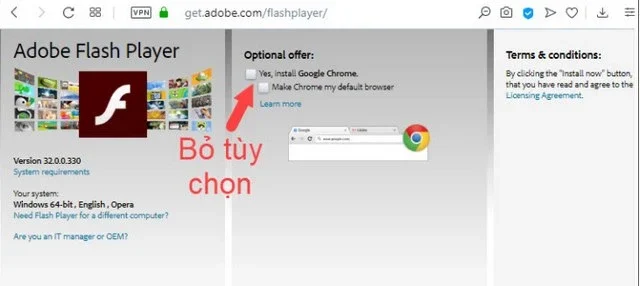
Đầu tiên, bạn truy cập vào trang web của nhà phát triển Adobe Flash tại đường dẫn: https://get.adobe.com/flashplayer/.

Bước 2: Tải Về Phiên Bản Mới Nhất

Tại trang chủ Adobe, tìm đến phần mềm Adobe Flash. Bỏ tick chọn các mục trong phần “Optional Offer” và chọn “Install Now” để tải về phiên bản mới nhất.

Lần lượt bỏ tick chọn và bấm Install Now để tải về ngay

Bước 3: Tìm File Cài Đặt

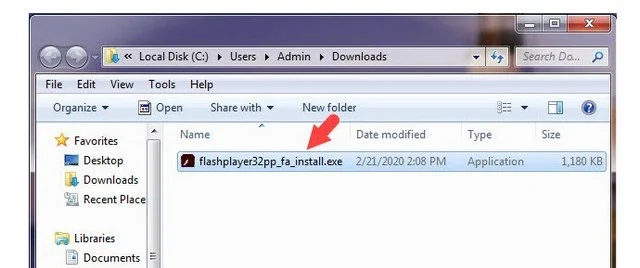
Sau khi tải về, tìm đến file cài đặt phần mềm để bắt đầu quá trình cập nhật.

ìm đến file cài đặt phần mềm để bắt đầu quá trình cập nhật

Bước 4: Thiết Lập Tự Động Cập Nhật

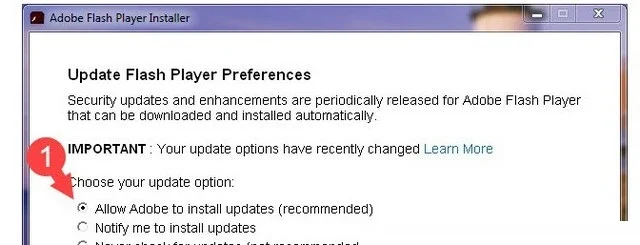
Tick chọn vào dòng “Allow Adobe to Install Update (recommend)” để phần mềm tự động cập nhật khi có phiên bản mới. Sau đó, chọn “Next” để kích hoạt quá trình cập nhật.

Tick chọn vào dòng đầu tiên “Allow Adobe to Install Update” và chọn “Next”

Bước 5: Hoàn Thành Cài Đặt

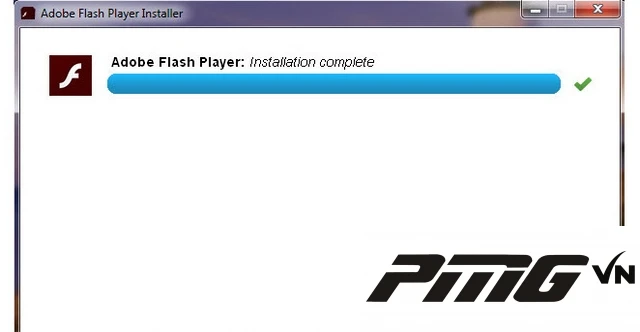
Hệ thống sẽ mất vài phút để tải và cài đặt. Khi màn hình hiển thị thông báo “Adobe Flash Player: Installation complete”, bạn chọn “Finish” để hoàn tất quá trình cài đặt.


Phần Mề

Phần mềm Adobe Flash đã cài đặt thành công

m Adobe Flash Player

Adobe Flash Player là phần mềm do Adobe Systems phát triển, được sử dụng rộng rãi trên nhiều trình duyệt để hiển thị đồ họa vector và điểm. Phiên bản đầu tiên phát hành năm 1996, ban đầu có tên gọi là Future Splash, sau đổi thành Macromedia Flash và cuối cùng là Adobe Flash Player.

Phần mềm này sử dụng ngôn ngữ lập trình chuyên biệt ActionScript để truyền tải dữ liệu hình ảnh và âm thanh, giúp cải thiện trải nghiệm lướt web, xem video, nghe nhạc và chơi game một cách mượt mà hơn.

Chức Năng Chính của Adobe Flash Player

Cải Thiện Chất Lượng Hình Ảnh, Video

Phần lớn video hiện nay đều ở định dạng Flash (.swf). Adobe Flash giúp hiển thị hình ảnh, video sắc nét hơn nhờ các thuật toán tiên tiến. Ngoài ra, phần mềm này còn hỗ trợ nhiều định dạng khác như PNG, JPEG, Progressive.

Tăng Tốc Độ Lướt Web Trên Thiết Bị Di Động

Phiên bản Adobe Flash Player giúp tăng tốc độ lướt web trên smartphone và tablet, cải thiện tốc độ chạy web, xem video một cách rõ rệt.

Cải Thiện Chất Lượng Hiển Thị Tệp Văn Bản

Bộ công cụ Rendering trong Adobe Flash Player cải thiện chất lượng hiển thị tệp văn bản, màu sắc, kích thước và font chữ được tối ưu hóa.

Trải Nghiệm Game Mượt Mà Hơn

Adobe Flash cực kỳ quan trọng cho game thủ chuyên nghiệp với các tựa game online, giúp cho hình ảnh sắc nét và âm thanh chân thực hơn.

Hiện Giờ Có Thể Update Adobe Flash Player?

Từ ngày 31/12/2020, Adobe đã ngừng hỗ trợ Adobe Flash Player do lỗ hổng bảo mật khó khắc phục, khiến thiết bị dễ bị hacker tấn công. Hiện tại, Adobe khuyến nghị người dùng chuyển sang sử dụng WebGL và HTML5 để tránh nguy cơ bị tấn công.

Vì vậy, cách cập nhật Adobe Flash chỉ mang tính chất tham khảo, người dùng nên cân nhắc về vấn đề bảo mật khi quyết định cài đặt và sử dụng phần mềm này.

Kết Luận

Việc cập nhật Adobe Flash thực sự dễ dàng nhưng cần phải cân nhắc về vấn đề bảo mật. Đừng quên để lại bình luận và chia sẻ bài viết nếu bạn thấy hữu ích, hoặc khám phá thêm các nội dung khác trên website của chúng tôi.

Xem thêm: Hướng dẫn đổi username Zalo dễ hiểu nhất

Đồ HoạThủ thuật văn phòng

Cách Cài Đặt Autocad 2023 Phiên Bản Full Crack: Hướng Dẫn Chi Tiết

1237

Đối với dân kỹ thuật và đặc biệt là ngành thiết kế đồ họa, Autocad không còn là cái tên xa lạ. Được phát triển bởi Autodesk, Autocad là công cụ không thể thiếu trong lĩnh vực thiết kế đồ họa chuyên nghiệp. Bài viết này sẽ hướng dẫn chi tiết cách cài đặt Autocad 2023 phiên bản mới nhất, giúp bạn tận dụng tối đa các tính năng mạnh mẽ mà phần mềm này mang lại.

Mở đầu

Autocad 2023 là phiên bản mới nhất của phần mềm thiết kế và đồ họa kỹ thuật, cung cấp một loạt công cụ chuyên nghiệp cho phép người dùng tạo ra các bản vẽ kỹ thuật chính xác và chi tiết, đặc biệt tăng cường nhiều tính năng tự động hóa và kết nối liền mạch giữa các thiết bị và sản phẩm Autodesk.

Giới thiệu về Autocad 2023

Autocad 2023 là một bước tiến mới trong lĩnh vực thiết kế đồ họa, mang lại nhiều cải tiến và tính năng so với các phiên bản trước. Phần mềm này cho phép người dùng tạo mô hình 2D, 3D, so sánh bản vẽ và nhiều hơn nữa, đồng thời tăng cường tính năng tự động hóa và kết nối.

Các tính năng chính nổi bật của Autocad 2023

  • My Insights: Cung cấp các cách làm khác nhau và tính năng hữu ích giúp hoàn thành dự án nhanh hơn.
  • Markup Import and Markup Assist: Tự động nhập phản hồi từ bản vẽ giấy và file PDF mà không làm thay đổi bản vẽ hiện tại.
  • AutoCAD web APIs: Bổ sung API AutoCAD LISP trong ứng dụng web AutoCAD, cho phép tạo ra các tùy chỉnh riêng để tự động hóa công việc.
  • Count: Tính năng đếm tự động cho phép đếm khối hoặc hình học bằng lệnh COUNT.
  • Floating windows: Hiển thị các cửa sổ vẽ cạnh nhau hoặc trên nhiều màn hình trong cùng một phiên bản của AutoCAD.
  • Sheet Set Manager: Giúp mở bộ trang tính nhanh hơn, sử dụng nền tảng đám mây Autodesk để gửi và mở nhóm trang tính từ các thành viên trong nhóm nhanh hơn và bảo mật hơn.
  • Drawing History: So sánh các phiên bản cũ và hiện tại của một bản vẽ.
  • Push to Autodesk Docs: Đẩy các trang bản vẽ CAD dưới dạng PDF trực tiếp sang Autodesk Docs từ AutoCAD.
  • Blocks palette: Xem và truy cập các khối của bản vẽ từ AutoCAD một cách nhanh chóng trên thiết bị hoặc ứng dụng web AutoCAD.

Yêu cầu hệ thống cài đặt Autocad 2023

Đối với Windows

  • Hệ điều hành: Microsoft Windows 7 SP1 (32 bit & 64 bit), Windows 8.1 (32 bit & 64 bit) với Bản cập nhật KB2919355 và Windows 10 (chỉ 64 bit) phiên bản 1607 trở lên.
  • Bộ xử lý: Từ 2.5–2.9 GHz, khuyến nghị là bộ xử lý 3 GHz trở lên.
  • RAM: ít nhất là 8 GB, khuyến nghị là từ 16 GB trở lên.
  • Độ phân giải màn hình: 1920 x 1080 với True Color và hỗ trợ độ phân giải 4K lên đến 3840 x 2160 trên hệ thống 64 bit với card màn hình phù hợp.
  • Card màn hình: Tối thiểu là 1 GB GPU với băng thông 29 GB/s và tương thích DirectX 11, khuyến nghị là từ 4 GB GPU với băng thông 106 GB/s.
  • Dung lượng đĩa trống: 6.0 GB trở lên.
  • Trình duyệt: Google Chrome cho Web AutoCAD.
  • NET Framework: Phiên bản 4.7 trở lên.

Đối với macOS

  • Hệ điều hành: macOS Mojave v10.14 trở lên, High Sierra v10.13, Sierra v10.12, và Mac OS X El Capitan v10.11.
  • CPU: Intel 64 bit, nên từ Intel Core Duo 2 GHz trở lên.
  • RAM: 4 GB trở lên.
  • Độ phân giải màn hình: 1280 x 800 với true color, hỗ trợ màn hình Retina Display với độ phân giải 2880 x 1800.
  • Dung lượng đĩa trống: ít nhất 3 GB​​.

Cách tải và cài đặt Autocad 2023 trên Windows

Bước 1: Giải nén Autocad 2023

Trước tiên, giải nén tệp tin cài đặt Autocad 2023 mà bạn đã tải về từ trang web.

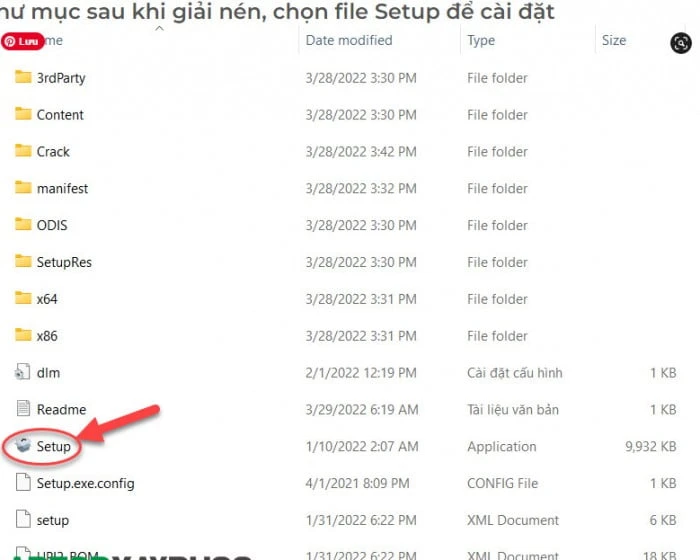
Bước 2: Khởi chạy file Setup của Autocad

Sau khi giải nén, khởi chạy file Setup để bắt đầu quá trình cài đặt.

Chạy File Setup để bắt đầu quá trình cài đặt

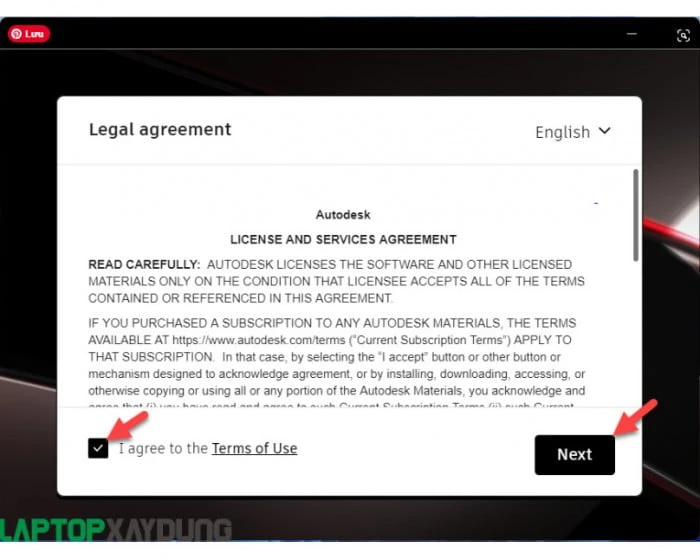
Bước 3: Tích chọn “I Agree” và Next

Đọc và đồng ý với các điều khoản sử dụng, sau đó nhấn “Next”.

Đồng ý với các điều khoản sử dụng, sau đó nhấn "Next"
Đồng ý với các điều khoản sử dụng, sau đó nhấn “Next”

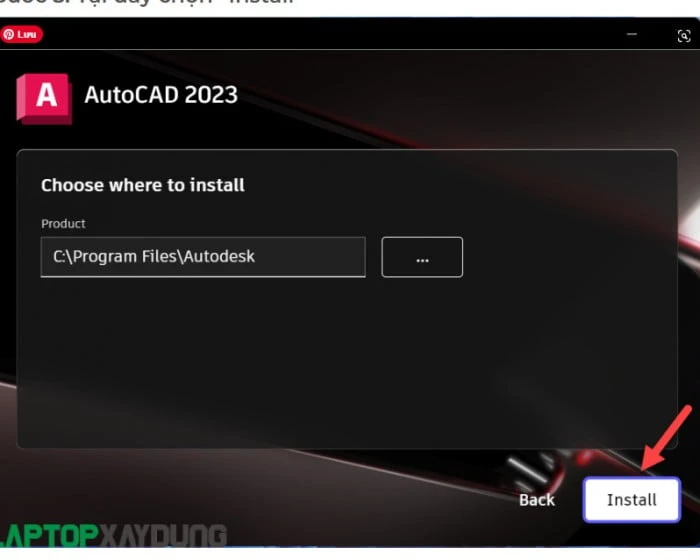
Bước 4: Chọn “Install”

Nhấn “Install” để bắt đầu cài đặt phần mềm.

Nhấn "Install" để bắt đầu cài đặt phần mềm
Nhấn “Install” để bắt đầu cài đặt phần mềm

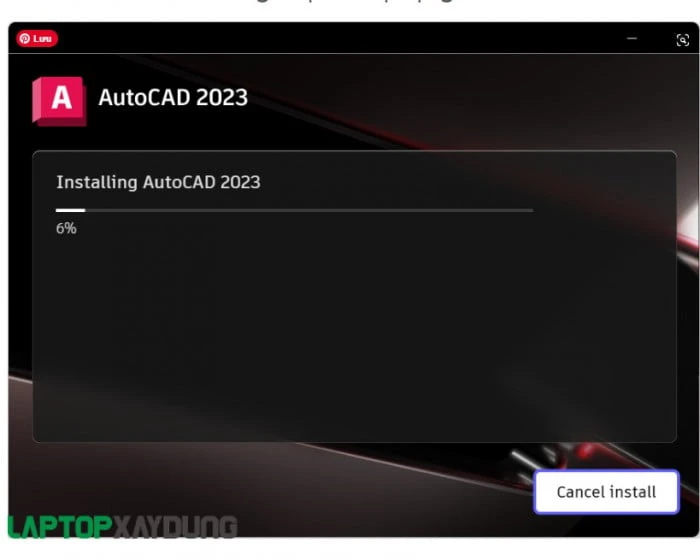
Bước 5: Chờ Autocad 2023 tải xong

Quá trình này có thể mất một chút thời gian, hãy kiên nhẫn chờ đợi.

Quá trình này có thể mất một chút thời gian

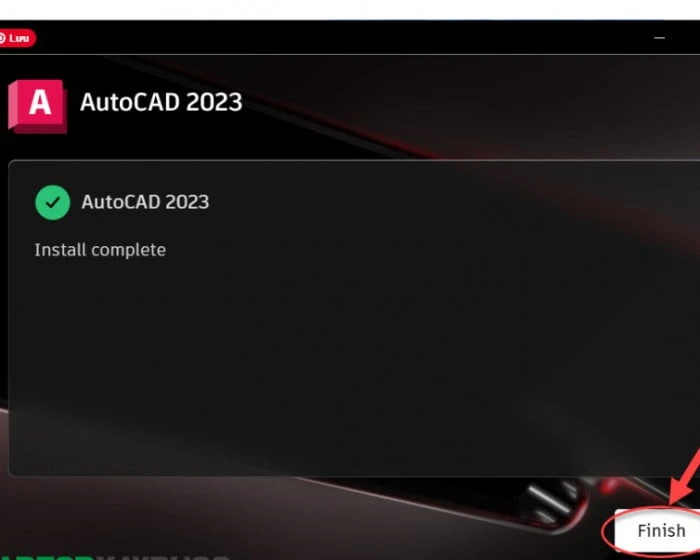
Bước 6: Đợi cài đặt xong rồi chọn “Finish”

Khi cài đặt hoàn tất, nhấn “Finish” để kết thúc quá trình.

Nhấn "Finish" để kết thúc quá trình
Nhấn “Finish” để kết thúc quá trình

Hướng dẫn kích hoạt Autocad 2023

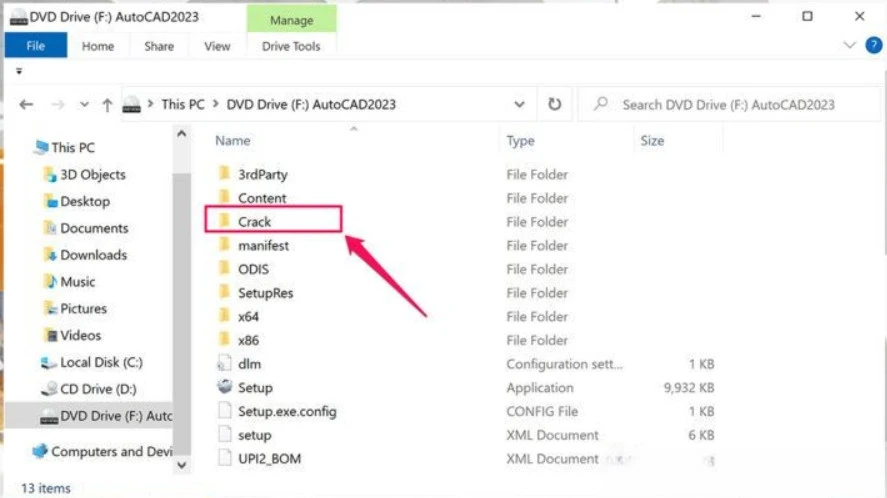
Bước 1: Mở file Crack Autocad 2023

Tìm và mở file Crack trong thư mục chứa tệp cài đặt.

Tìm và mở file Crack trong thư mục chứa tệp cài đặt

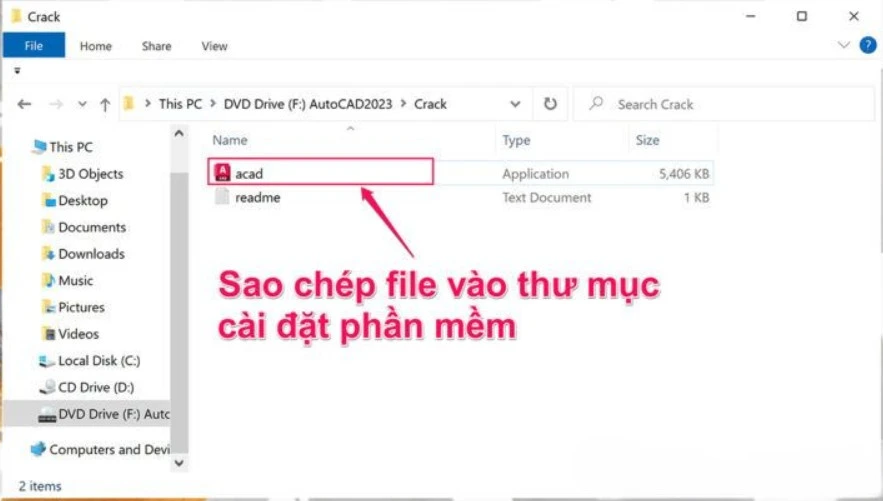
Bước 2: Sao chép file kích hoạt

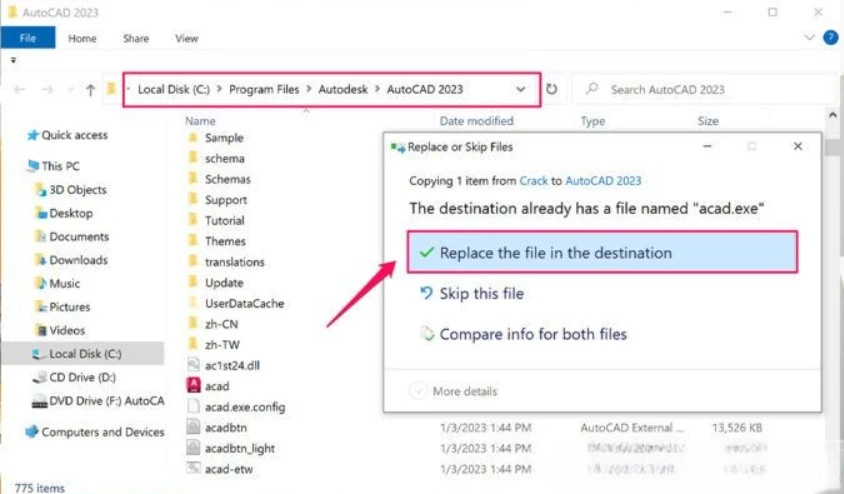
Sao chép file kích hoạt mà bạn tìm thấy trong thư mục Crack.

Sao chép file kích hoạt

Bước 3: Mở thư mục gốc của Autocad 2023

Điều hướng đến thư mục mà Autocad 2023 đã được cài đặt.

Bước 4: Dán file vừa copy vào thư mục gốc

Dán file kích hoạt vừa sao chép vào thư mục gốc của Autocad 2023.

Dán file kích hoạt vừa sao chép vào thư mục gốc của Autocad 2023

Kết luận

Hy vọng bài viết này đã giúp bạn có cái nhìn chi tiết và rõ ràng hơn về cách cài đặt và kích hoạt Autocad 2023. Đừng quên để lại bình luận nếu bạn có bất kỳ thắc mắc nào, chia sẻ bài viết này và khám phá thêm nhiều nội dung khác trên website của chúng tôi.

Thủ thuật văn phòngVăn phòng

Hướng Dẫn Tải Phần Mềm Microsoft Office 2021 và Khám Phá Tính Năng Đặc Trưng

1891

Microsoft Office 2021 là phiên bản mới nhất của bộ phần mềm văn phòng nổi tiếng từ Microsoft, được thiết kế để hoạt động trên hệ điều hành Windows và macOS. Điểm đặc biệt của phiên bản này là bạn chỉ cần mua một lần và sử dụng mãi mãi. Hãy cùng “Phần Mềm Gốc” khám phá những tính năng nổi bật và cách tải về bộ phần mềm này qua bài viết dưới đây.

Thông Tin Tổng Quan Về Microsoft Office 2021

Microsoft Office 2021 là bộ phần mềm văn phòng đa dụng được thiết kế để nâng cao hiệu suất làm việc. Bộ phần mềm bao gồm các công cụ quen thuộc như Word 2021, Excel 2021, và PowerPoint 2021 với nhiều tính năng cải tiến.

Các Phiên Bản Của Office 2021

  1. Office Home and Student 2021: Dành cho học sinh, sinh viên và người dùng không yêu cầu cao về tính năng phức tạp.
  2. Office Home and Business 2021: Dành cho doanh nghiệp nhỏ và cá nhân, với thời gian sử dụng liên tục lên đến 5 năm.

Tính Tương Thích

  • Windows: Windows 10, Windows 11
  • macOS: Ba phiên bản mới nhất của macOS

Office 2021 không sử dụng dịch vụ đám mây nên tiết kiệm chi phí hơn so với Microsoft 365.

Các Tính Năng Mới Chỉ Có Ở Office 2021

So với các phiên bản trước, Office 2021 mang lại nhiều tính năng giúp cải thiện hiệu suất làm việc và trải nghiệm người dùng.

Đồng Tác Giả Tài Liệu

Tính năng Co-Author Documents cho phép nhiều người cùng làm việc trên một file tài liệu mà không cần email hay chú thích. Mọi thay đổi được hiển thị theo thời gian thực và bạn có thể gửi chú thích cho đồng tác giả ngay trong tài liệu.

Giao Diện Mới

Office 2021 đã nâng cấp giao diện, giúp nó hiện đại và trực quan hơn với trang Start được cải tiến, các tab trên Ribbon được làm mới và các biểu tượng có thiết kế mới.

Chế Độ Nền Tối

Dark Mode giúp bạn làm việc lâu dài mà không bị mỏi mắt, tuy nhiên thanh công cụ và ribbon sẽ chuyển màu tối, còn màu tài liệu vẫn giữ nguyên.

Tính Năng Mới Của Word

  • Line Focus: Giúp di chuyển tài liệu theo từng dòng hoặc nhóm dòng.
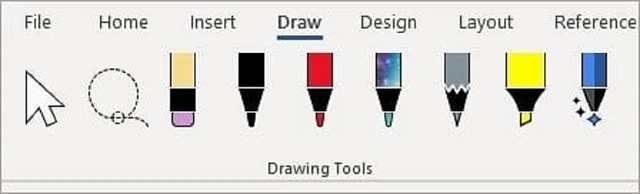
  • Cập nhật tính năng Draw: Cho phép vẽ trực tiếp lên tài liệu.
  • Hỗ trợ ODF 1.3: Tăng khả năng tương thích và hiệu suất làm việc.

Tính Năng Mới Của Excel

  • Hàm LET: Giúp lưu trữ giá trị và các phép tính trung gian.
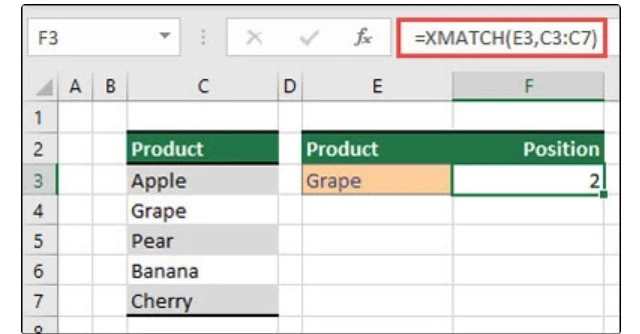
  • Hàm XMATCH: Giúp tìm mục trong mảng và trả về vị trí tương đối.
  • Hỗ trợ Dynamic Arrays (Mảng động): Giúp công việc linh hoạt và nhanh chóng.

Tính Năng Mới Của PowerPoint

  • Reading Order: Sắp xếp lại nội dung slide theo thứ tự hợp lý.
  • Record Slide Show: Ghi lại bản trình bày màn hình.
  • Ink Replay: Chạy lại các hình ảnh minh hoạ như khi chúng được vẽ ra.

Tính Năng Mới Của Outlook

  • Instant Search: Tìm kiếm nhanh chóng.
  • Translator và Ink: Giúp dịch và chú thích tài liệu.

Yêu Cầu Hệ Thống

Đảm bảo cấu hình máy tính đủ để cài đặt Office 2021 giúp tránh các vấn đề trong quá trình cài đặt:

  • Hệ điều hành: Windows 10/11 hoặc macOS
  • CPU: 1.6 GHz hoặc cao hơn
  • RAM: 4GB (64-bit) hoặc 2GB (32-bit)
  • Dung lượng ổ cứng: 6GB trống
  • Độ phân giải màn hình: 1280 x 768 trở lên
  • DirectX: Phiên bản 9 trở lên

Hướng Dẫn Tải Và Cài Đặt Office 2021

Bước 1: Truy cập liên kết tải Office 2021.

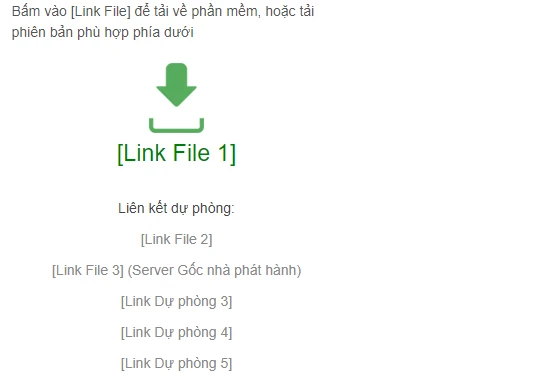
Bước 2: Nhấp vào nút [Link File], tải bộ cài MS Office 2021 về máy.

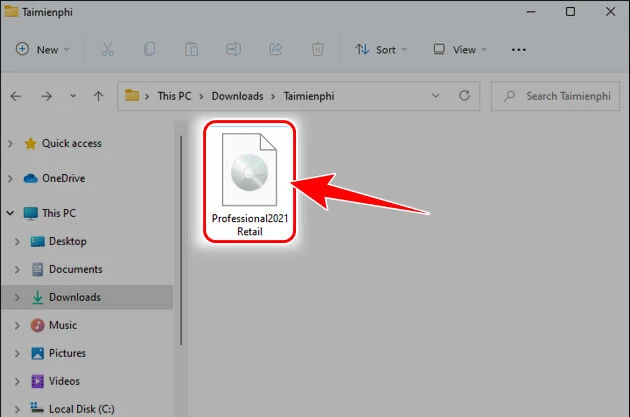
Bước 3: Sau khi tải xong, click vào file tải và chọn Open.

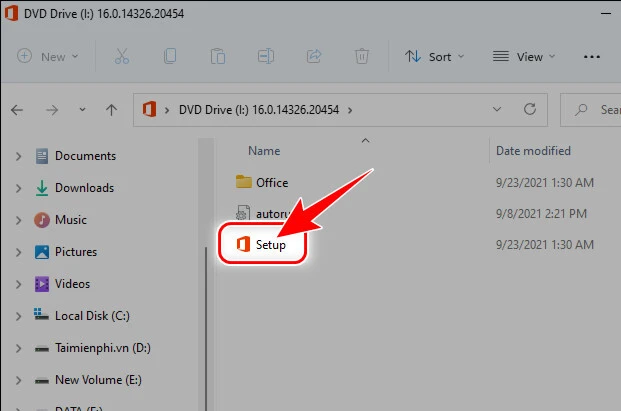
Bước 4: Nhấp đúp chuột vào Setup để khởi chạy phần mềm. Quá trình cài đặt sẽ tự động diễn ra mà không cần thao tác thêm.

Công Cụ Trong Office 2021

  • Microsoft Word 2021
  • Microsoft Excel 2021
  • Microsoft PowerPoint 2021
  • Microsoft Outlook 2021
  • Microsoft Access 2021
  • Microsoft OneNote 2021
  • Microsoft Project Professional 2021
  • Microsoft Visio Professional 2021
  • Microsoft Publisher 2021
  • Skype for Business
  • OneDrive for Business

Bước 5: Khi xuất hiện thông báo “You’re all set! Office is installed now”, nhấn Close để hoàn tất cài đặt.

Kết Luận

Vậy là chúng ta đã cùng nhau tìm hiểu về phần mềm Office 2021 và cách tải về máy. Hy vọng rằng bài viết này sẽ giúp bạn tải thành công và sử dụng hiệu quả. Chúc bạn có trải nghiệm tuyệt vời với Microsoft Office 2021!

Hãy để lại bình luận và chia sẻ bài viết nếu bạn thấy hữu ích! Khám phá thêm nhiều nội dung hấp dẫn khác trên website của chúng tôi.


Đánh giá bài viết

Đồ HoạThủ thuật văn phòng

Hướng dẫn download và cài đặt Adobe InCopy CC 2020

560

Adobe InCopy CC 2020 là một phần mềm hỗ trợ tuyệt vời dành cho người làm văn phòng, các nhà thiết kế và biên tập viên. Được sản xuất bởi hãng công nghệ Adobe, phần mềm này đã được giới thiệu với nhiều tính năng hấp dẫn và tiện ích mới. Vậy Adobe InCopy CC 2020 có gì đặc biệt? Cách cài đặt phần mềm này như thế nào? Hãy cùng tìm hiểu chi tiết qua bài viết dưới đây.

Những đặc điểm nổi bật của Adobe InCopy CC 2020

Adobe InCopy CC 2020 là một sản phẩm nổi bật của tập đoàn công nghệ Adobe, giúp xử lý văn bản chuyên nghiệp và được ứng dụng rộng rãi trong nhiều lĩnh vực như:

  • Sản xuất báo chí
  • Tạp chí kỹ thuật số
  • Sách điện tử (Epub)
  • Và nhiều lĩnh vực khác

Các tính năng chính

Phần mềm Adobe InCopy CC 2020 tích hợp nhiều tính năng hữu ích bao gồm:

  • Chú ý thích hỗ trợ
  • Thêm đường viền cho văn bản
  • Tìm, lọc phông chữ nâng cao
  • Đặt hình ảnh vào bảng
  • Làm việc với Glyph
  • Chỉnh sửa bảng kéo và thả
  • Truy cập các tệp trên mọi thiết bị
  • Giao diện người dùng hiện đại
  • Ứng dụng đổ bóng đơn giản cho văn bản
  • Đồng bộ hóa phông chữ Typekit
  • Tạo siêu liên kết thuận lợi
  • Tạo thư mục mẫu màu giúp quản lý mẫu màu

Các tính năng nâng cấp mới

Ngoài các tính năng cơ bản, Adobe InCopy CC 2020 còn được bổ sung các tính năng mới như:

  • Nhập tệp SVG trực tiếp trong InCopy
  • Thêm 5 ngôn ngữ Đông Nam Á mới
  • Variable Fonts: Thêm và thay đổi thuộc tính phông chữ
  • Kiểm tra chính tả ngược

Cấu hình tối thiểu cài đặt Adobe InCopy CC 2020

Để cài đặt Adobe InCopy CC 2020 trên máy tính, bạn cần đảm bảo hệ thống của mình đáp ứng được yêu cầu cấu hình tối thiểu do nhà cung cấp đưa ra:

  • Bộ vi xử lý: Intel Pentium 4 hoặc AMD Athlon 64
  • Hệ điều hành: Windows 7 SP1 hoặc Windows 10 (chỉ hỗ trợ 64 bit)
  • RAM: 4GB trở lên
  • Dung lượng đĩa cứng: 1GB
  • Độ phân giải màn hình: Tối thiểu 1024 x 768, hỗ trợ HiDPI
  • Video Card: 34-bit
  • Phần mềm hỗ trợ: Adobe Flash Player 10

Nếu máy tính của bạn không đáp ứng đủ yêu cầu này, phần mềm có thể không hoạt động mượt mà hoặc thậm chí không thể vận hành.

Hướng dẫn cài đặt chi tiết phần mềm Adobe InCopy CC 2020

Việc cài đặt Adobe InCopy CC 2020 không phức tạp, dù bạn không phải là chuyên gia công nghệ. Dưới đây là các bước hướng dẫn chi tiết:
Bước 1: Download Adobe InCopy 2020

Truy cập vào các liên kết tải phần mềm uy tín để tải Adobe InCopy 2020. Bạn nên chú ý chọn đúng link tải để tránh gặp các vấn đề không mong muốn.

Chọn đúng link tải phần mềm gợi ý để tránh giảm thiểu sai phạm xảy ra

Bước 2: Ngắt kết nối Internet và tắt các phần mềm diệt virus

Trước khi bắt đầu cài đặt, hãy ngắt kết nối Internet và tắt tất cả các phần mềm diệt virus đang chạy, bao gồm cả Windows Defender. Điều này sẽ giúp quá trình cài đặt diễn ra nhanh chóng và thành công hơn.

Bước 3: Giải nén tệp tin tải về và chạy file Host

Giải nén tệp zip của phần mềm vừa tải về.

Nhấn chạy file Setup cài đặt

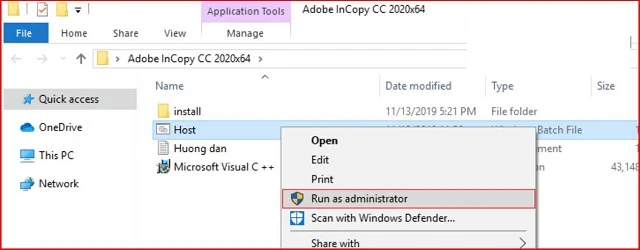
Sau đó, truy cập vào thư mục và chạy file Host bằng cách click chuột phải và chọn “Run as administrator”. Nếu có thông báo xuất hiện, hãy nhấn “Yes” để tiếp tục.

Nhấn chạy file Host
Nhấn chạy file Host

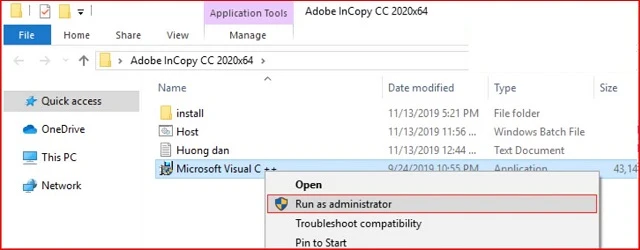
Bước 4: Chạy file Microsoft Visual C++ và file cài đặt Setup

Tiếp tục, click chuột phải vào file Microsoft Visual C++ trong thư mục giải nén và chọn “Run as administrator”.

Nhấn chọn file Microsoft Visual C++

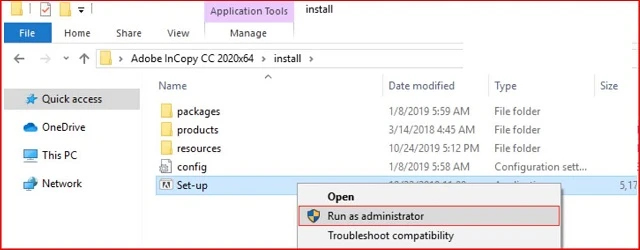
Sau đó, truy cập vào file Install và click chuột phải vào file Setup, nhấn “Run as administrator”. Cuối cùng, nhấn “Continue” để bắt đầu quá trình cài đặt, quá trình này sẽ hoàn tất trong 1-3 phút.

Nhấn chạy file Setup cài đặt

Sau khi hoàn tất, bạn có thể mở phần mềm và bắt đầu trải nghiệm các tính năng hữu ích của Adobe InCopy CC 2020.

Kết luận

Qua bài viết trên, chúng tôi đã giới thiệu sơ lược về Adobe InCopy CC 2020 cũng như hướng dẫn chi tiết các bước cài đặt phần mềm. Hy vọng bạn sẽ cài đặt thành công và sử dụng hiệu quả phần mềm này cho công việc của mình. Đừng ngần ngại để lại bình luận hoặc chia sẻ bài viết nếu bạn thấy thông tin hữu ích.

[Nội dung này được khan.com.vn cung cấp]

Đồ HoạThủ thuật văn phòng

Hướng Dẫn Tải Và Cài Đặt AutoCAD 2019 Full Crack 32/64 Bit

914

Phần mềm AutoCAD đã trở nên vô cùng quen thuộc với những ai làm việc trong lĩnh vực kiến trúc, đồ họa. Không chỉ các chuyên gia, mà ngay cả các bạn sinh viên cũng lựa chọn AutoCAD để tạo ra các bản vẽ chuyên nghiệp. Đặc biệt, phiên bản AutoCAD 2019 với nhiều tính năng vượt trội, dễ dàng tương thích với các hệ điều hành, được rất nhiều người dùng ưa chuộng. Dưới đây, chúng tôi sẽ giới thiệu chi tiết về AutoCAD 2019 và hướng dẫn cách tải, cài đặt phần mềm này.

Giới Thiệu Tổng Quan Về AutoCAD 2019

Trước đây, để hoàn thành một bản vẽ, các kiến trúc sư phải trải qua nhiều công đoạn phức tạp và tốn nhiều thời gian. Tuy nhiên, với sự phát triển của công nghệ, phần mềm hỗ trợ trong lĩnh vực kiến trúc đã ra đời, trong đó AutoCAD vẫn luôn là lựa chọn hàng đầu. Không chỉ tạo ra các bản vẽ chính xác, AutoCAD còn cập nhật liên tục các tính năng mới, đáp ứng nhu cầu của người dùng.

Với AutoCAD 2019, bạn có thể tạo ra các bản vẽ 3D hay kỹ thuật vector 2D chi tiết và chính xác. Điều này giúp giảm thiểu tối đa sai sót và tăng hiệu suất công việc.

Các Tính Năng Nổi Trội Của AutoCAD 2019

Công Cụ Đa Dạng

  • AutoCAD 2019 cung cấp các bộ công cụ đa dạng phù hợp cho nhiều ngành khác nhau như kiến trúc, cơ khí, điện, bản đồ 3D, thiết kế raster và cây trồng 3D.

Soạn Thảo Trực Tiếp

  • Người dùng có thể soạn thảo, xem và sửa các bản vẽ trực tiếp từ trình duyệt web.

Công Nghệ 3D Hiện Đại

  • AutoCAD 2019 hỗ trợ tạo mặt cắt bằng công nghệ 3D, từ các vùng, bề mặt đến chất rắn và mắt lưới.

Truy Cập Qua Di Động

  • Bạn có thể xem và trình bày bản vẽ trên các thiết bị di động như smartphone, máy tính bảng với các hệ điều hành Windows, iOS hay Android.

Chất Lượng Hình Ảnh 4K

  • Chất lượng hình ảnh của bản vẽ được cải thiện vượt bậc với độ phân giải 4K sắc nét.

Công Cụ So Sánh Bản Vẽ

  • Công cụ so sánh bản vẽ DWG giúp chỉ ra sự khác biệt giữa hai bản vẽ, từ đó dễ dàng kiểm soát và chỉnh sửa.

Chia Sẻ Thiết Kế

  • Chức năng chia sẻ thiết kế (Share Views) cho phép bạn chia sẻ bản vẽ mà không cần gửi file gốc, giúp các bên liên quan có thể xem và đánh giá dễ dàng.

Cấu Hình Tối Thiểu Để Tải AutoCAD 2019 Full

Để cài đặt và sử dụng AutoCAD 2019, máy tính của bạn cần đáp ứng các yêu cầu cấu hình sau:

  • Hệ điều hành: Windows 7, 8, 8.1, 10
  • Bộ xử lý: Intel Core 2 Duo 3 GHz hoặc cao hơn
  • RAM: 8 GB
  • Ổ cứng: 6 GB dung lượng trống
  • Độ phân giải màn hình: Tối thiểu 1920×1080
  • Card đồ họa: DirectX 9

Hướng Dẫn Cài Đặt AutoCAD 2019

Bước 1: Giải Nén File

  • Sau khi tải file về, mở cài đặt và nhập đường dẫn đến file AutoCAD 2019 để bắt đầu giải nén.

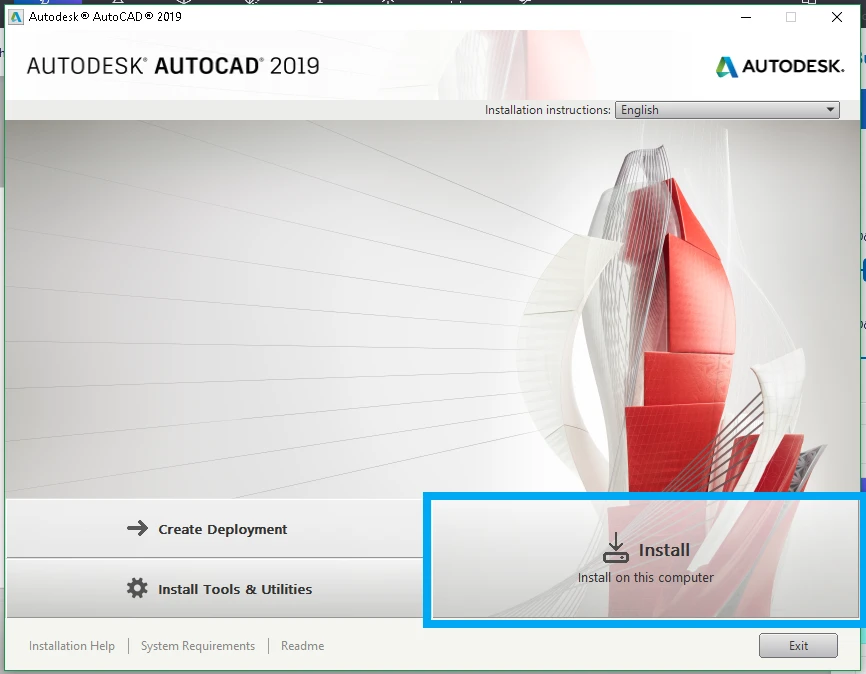
Bước 2: Cài Đặt Phần Mềm

  • Nhấn chọn “Install” để tiến hành cài đặt phần mềm.
Chọn Install để bắt đầu quá trình cài đặt

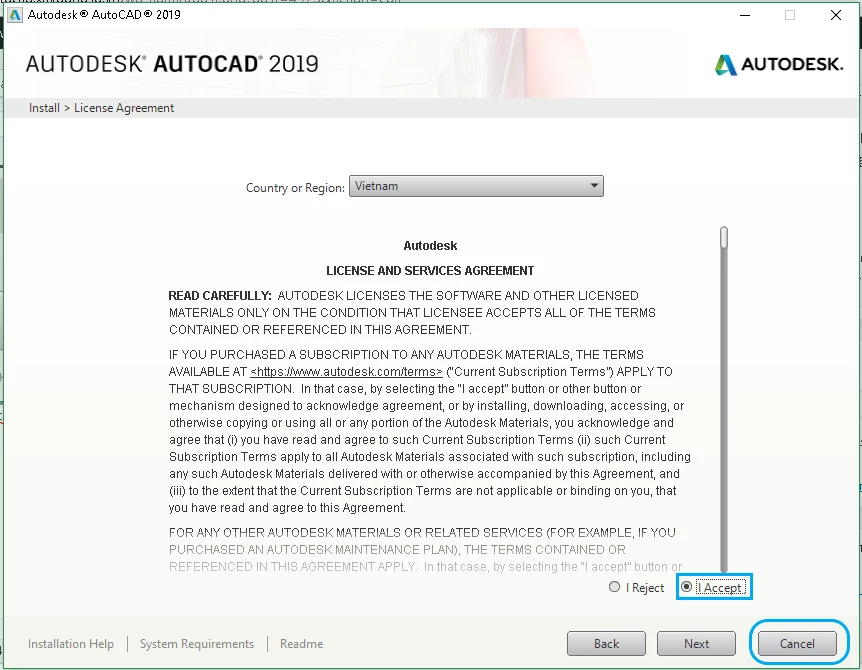
Bước 3: Chấp Nhận Điều Khoản

  • Đọc kỹ hộp thoại hiện lên và chọn “I agree”, sau đó nhấn “Next”.
Chấp nhận điều khoản và tiếp tục

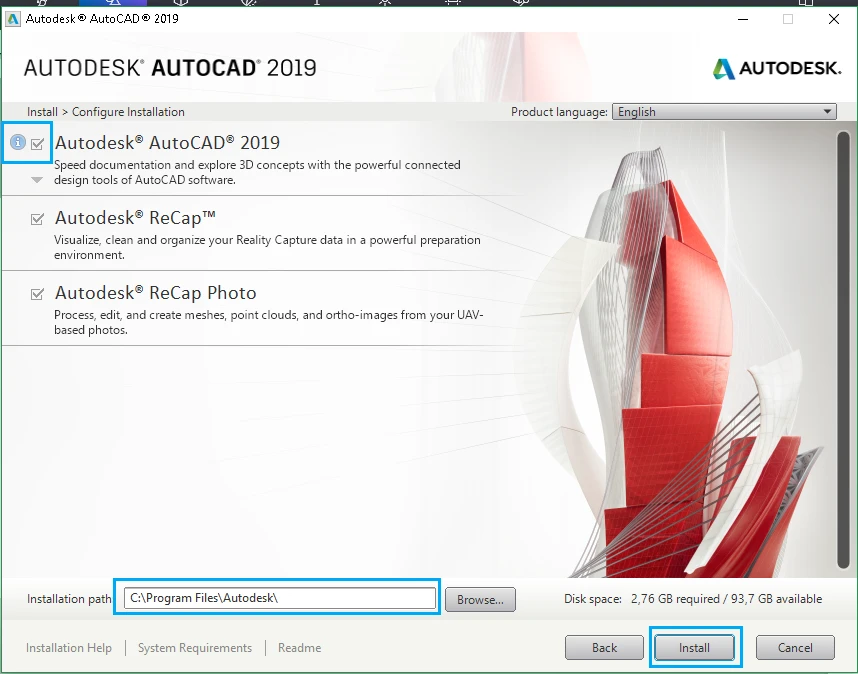
Bước 4: Chọn Vị Trí Cài Đặt

  • Nhập đường dẫn để chọn nơi cài đặt phần mềm AutoCAD 2019, sau đó chọn “Install”.
Chọn vị trí lưu file và nhấn Install

Bước 5: Kết Thúc Cài Đặt

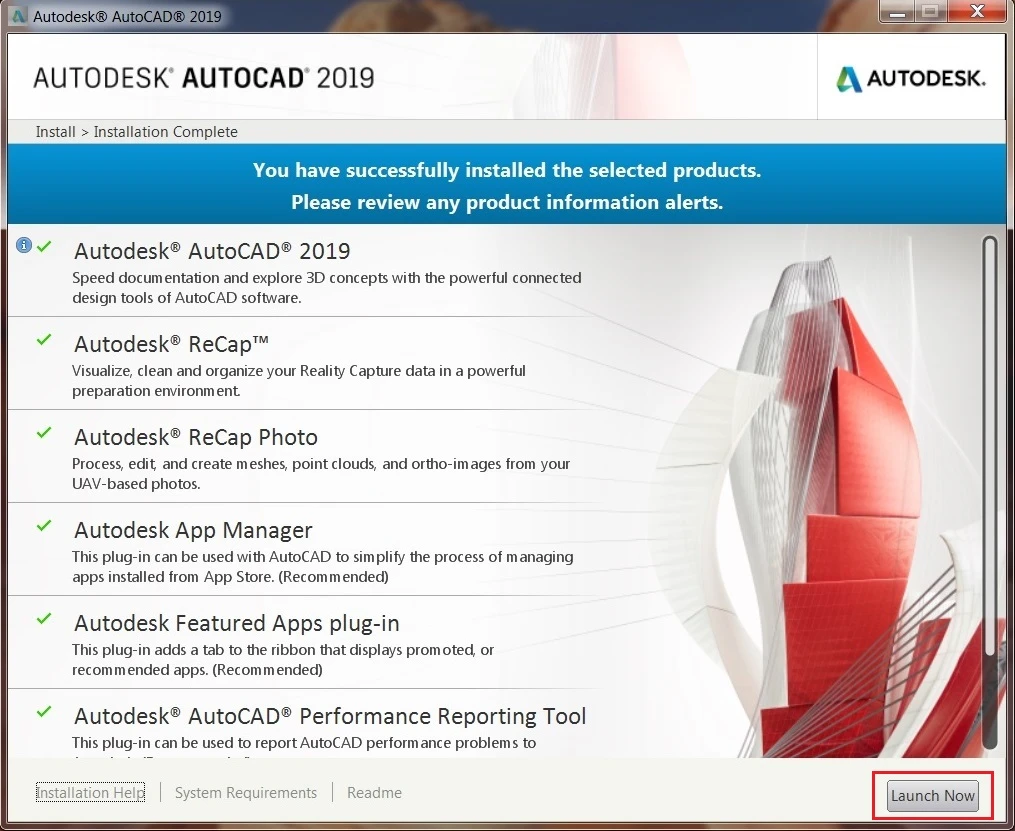
  • Sau khi cài đặt xong, chọn “Launch Now” để chuyển sang giai đoạn bẻ khóa.
Chọn "Launch Now" để chuyển sang giai đoạn bẻ khóa
Chọn “Launch Now” để chuyển sang giai đoạn bẻ khóa

Hướng Dẫn Bẻ Khóa AutoCAD 2019

Bước 1: Nhập Serial Number

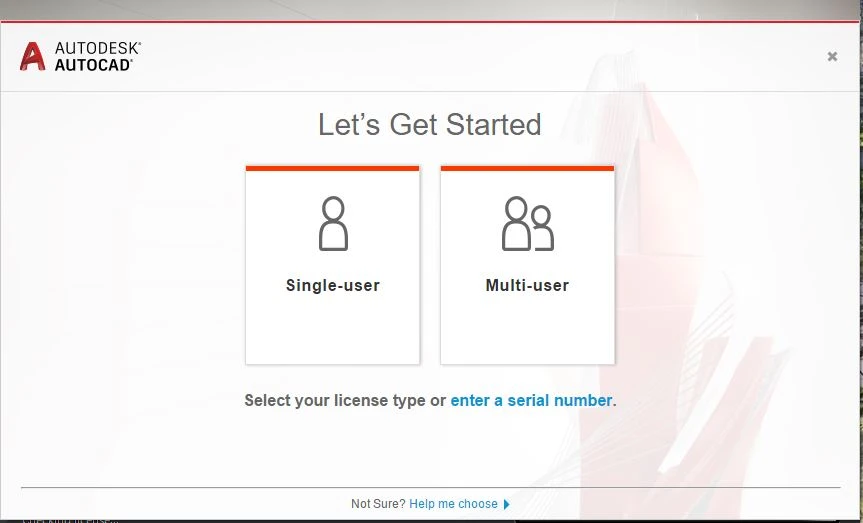
  • Chọn mục “Enter a serial number” để bắt đầu bẻ khóa.
Chọn mục "Enter a serial number" để bắt đầu bẻ khóa
Chọn mục “Enter a serial number” để bắt đầu bẻ khóa

Bước 2: Kích Hoạt Phần Mềm

  • Nhấn “Activate”.

Bước 3: Nhập Thông Tin Kích Hoạt

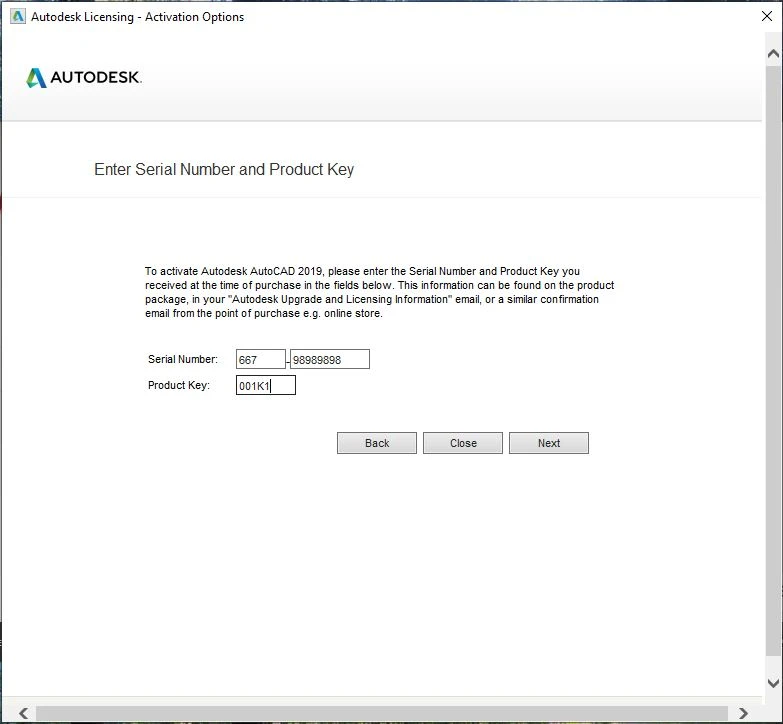
  • Nhập dãy số 667-98989898 vào ô Serial Number và 001K1 vào ô Product Key, sau đó nhấn “Next”.
Nhập thông tin kích hoạt

Bước 4: Yêu Cầu Activation Code

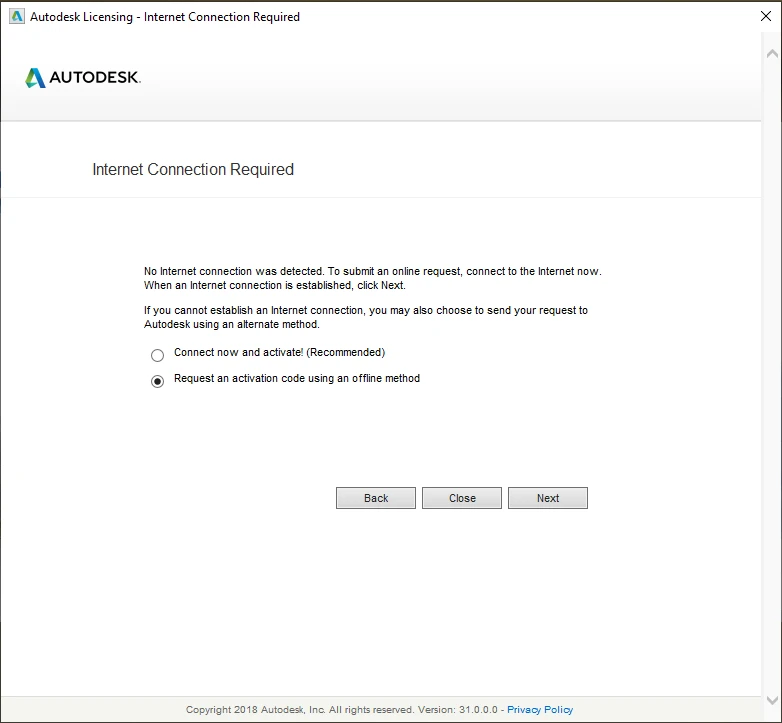
  • Chọn “Request an activation code using an offline method” và nhấn “Next”.
Chọn "Request an activation code using an offline method" và nhấn "Next"
Chọn “Request an activation code using an offline method” và nhấn “Next”

Bước 5: Nhập Activation Code

  • Mở file bẻ khóa tương ứng với phiên bản hệ điều hành và làm theo các chỉ dẫn.

Bước 6: Hoàn Thành Kích Hoạt

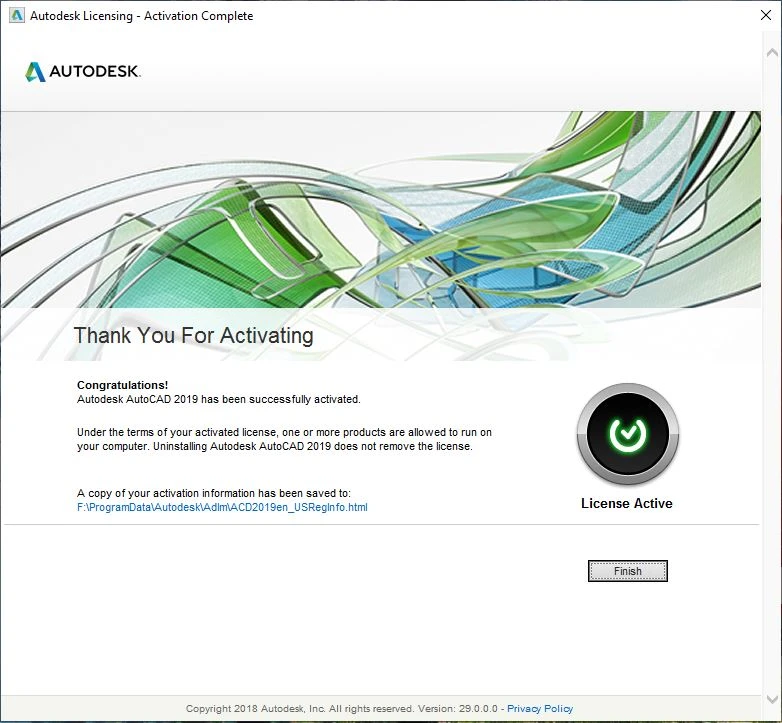
  • Chọn “Finish” để hoàn thành kích hoạt phần mềm.
Chọn Finish để hoàn tất cài đặt phần mềm

Kết Luận

AutoCAD 2019 là một công cụ mạnh mẽ và hữu ích cho các kiến trúc sư, kỹ sư và sinh viên. Hy vọng hướng dẫn chi tiết này sẽ giúp bạn dễ dàng tải và cài đặt phần mềm. Đừng ngần ngại để lại bình luận nếu bạn có bất kỳ thắc mắc nào hoặc chia sẻ bài viết này đến những người có nhu cầu. Hãy khám phá thêm nhiều nội dung thú vị khác trên website “khan.com.vn”!

Rate bài viết này nếu bạn thấy hữu ích và đừng quên theo dõi chúng tôi để cập nhật những thủ thuật và phần mềm mới nhất.

Đồ HoạThủ thuật văn phòng

CorelDRAW 2022 Hướng Dẫn Tải Và Cài Đặt Chi Tiết

1913

CorelDRAW 2022 là một phần mềm đồ họa vector mạnh mẽ và linh hoạt, được sử dụng rộng rãi trong thiết kế đồ họa, minh họa và in ấn. Với nhiều tính năng và cải tiến mới, CorelDRAW 2022 giúp bạn thiết kế dễ dàng và hiệu quả hơn, phù hợp cho cả sinh viên và các nhà thiết kế chuyên nghiệp. Dưới đây, Khan sẽ hướng dẫn bạn cách tải và cài đặt CorelDRAW 2022 một cách chi tiết.

Giới thiệu về CorelDRAW 2022

CorelDRAW Graphics Suite 2022 (gọi tắt là CorelDRAW 2022) là một phần mềm đồ họa vector chuyên nghiệp do Corel Corporation phát triển. Chương trình này cho phép vẽ vector độ phân giải cao, thiết kế logo, áp phích, biểu ngữ quảng cáo và nhiều hơn nữa. CorelDRAW 2022 cung cấp một bộ công cụ thiết kế mạnh mẽ, giao diện đơn giản nhưng đầy đủ chức năng, giúp tạo và chỉnh sửa hình ảnh hai chiều một cách dễ dàng.

Các tính năng chính của CorelDRAW 2022

1. Công cụ minh họa và thiết kế

  • Tạo và chỉnh sửa vectơ chính xác: Có các công cụ chuyên nghiệp để tạo và chỉnh sửa hình ảnh vectơ.
  • Công cụ vẽ đa dạng: Bao gồm công cụ vẽ tự do, công cụ bút, công cụ bẻ cong và công cụ hình dạng để tạo các đường cong và hình dạng phức tạp.
  • Hiệu ứng và kết cấu: Áp dụng các hiệu ứng, kết cấu và độ dốc để tạo ra các thiết kế độc đáo.

2. Bố cục trang

  • Thiết kế bố cục trang: Tạo bố cục cho các ấn phẩm như tạp chí, tờ rơi, áp phích và tài liệu quảng cáo.
  • Công cụ bố cục nâng cao: Sắp xếp các đối tượng, căn chỉnh văn bản và tạo các bố cục cân bằng.
  • Trang chủ và bìa sách: Tạo các trang chủ, trang nội dung và bìa sách với các công cụ chuyên dụng.

3. Chỉnh sửa ảnh

  • Corel PHOTO-PAINT: Chỉnh sửa và nâng cao hình ảnh với các công cụ đi kèm.
  • Công cụ chỉnh sửa ảnh: Điều chỉnh độ sáng, tương phản, màu sắc và độ sắc nét.
  • Cải thiện chất lượng hình ảnh: Loại bỏ khuyết điểm, áp dụng hiệu ứng và nâng cao chất lượng hình ảnh.

4. Hỗ trợ đa dạng định dạng tệp

  • Định dạng tệp: Mở, chỉnh sửa và lưu tệp trong nhiều định dạng như CDR, AI, PSD, EPS, SVG và PDF.
  • Xuất tệp web: Xuất tệp sang các định dạng web như JPG, PNG và GIF.
  • Tương thích phần mềm khác: Tương thích với các phần mềm thiết kế và chỉnh sửa ảnh khác.

5. Cộng tác

  • Chia sẻ và phản hồi: Chia sẻ tệp với đồng nghiệp và khách hàng để nhận phản hồi.
  • Công cụ cộng tác trực tuyến: Làm việc cùng lúc với nhiều người trên các dự án.
  • Quản lý phản hồi: Theo dõi các thay đổi và quản lý phản hồi trong một nền tảng tập trung.

6. Hiệu suất

  • Hiệu suất nhanh hơn: Cải tiến để đạt hiệu suất nhanh hơn và mượt mà hơn.
  • Xử lý tệp lớn: Làm việc với các tệp lớn và phức tạp một cách dễ dàng.
  • Tăng năng suất: Tiết kiệm thời gian và tăng năng suất làm việc.
7. Giao diện người dùng

  • Giao diện trực quan: Giao diện dễ sử dụng và trực quan.
  • Tìm kiếm và truy cập công cụ: Tìm kiếm và truy cập công cụ nhanh chóng.
  • Tùy chỉnh giao diện: Tùy chỉnh giao diện để phù hợp với nhu cầu cá nhân.

8. Hỗ trợ đa ngôn ngữ

  • Giao diện đa ngôn ngữ: Hỗ trợ nhiều ngôn ngữ.
  • Làm việc đa ngôn ngữ: Làm việc với CorelDRAW 2022 bất kể ngôn ngữ mẹ đẻ.

Yêu cầu máy tính khi cài đặt phần mềm

  • Hệ điều hành: Windows 10/11, 64-bit
  • CPU: Intel Core i3/5/7/9 hoặc AMD Ryzen 3/5/7/9/Threadripper, EPYC
  • RAM: Tối thiểu 4 GB (khuyến nghị 8 GB+)
  • Ổ cứng: 4.3 GB dung lượng trống
  • Card đồ họa: Hỗ trợ OpenCL 1.2 với ít nhất 3 GB VRAM
  • Màn hình: Độ phân giải 1280 x 720 (khuyến nghị 1920 x 1080+)
  • Internet: Kết nối để cài đặt và cập nhật
  • Yêu cầu khác: Microsoft .NET Framework 4.7.2+

Hướng dẫn cài đặt CorelDRAW Graphics Suite 2022

Bước 1: Click đúp chuột vào Setup.exe.

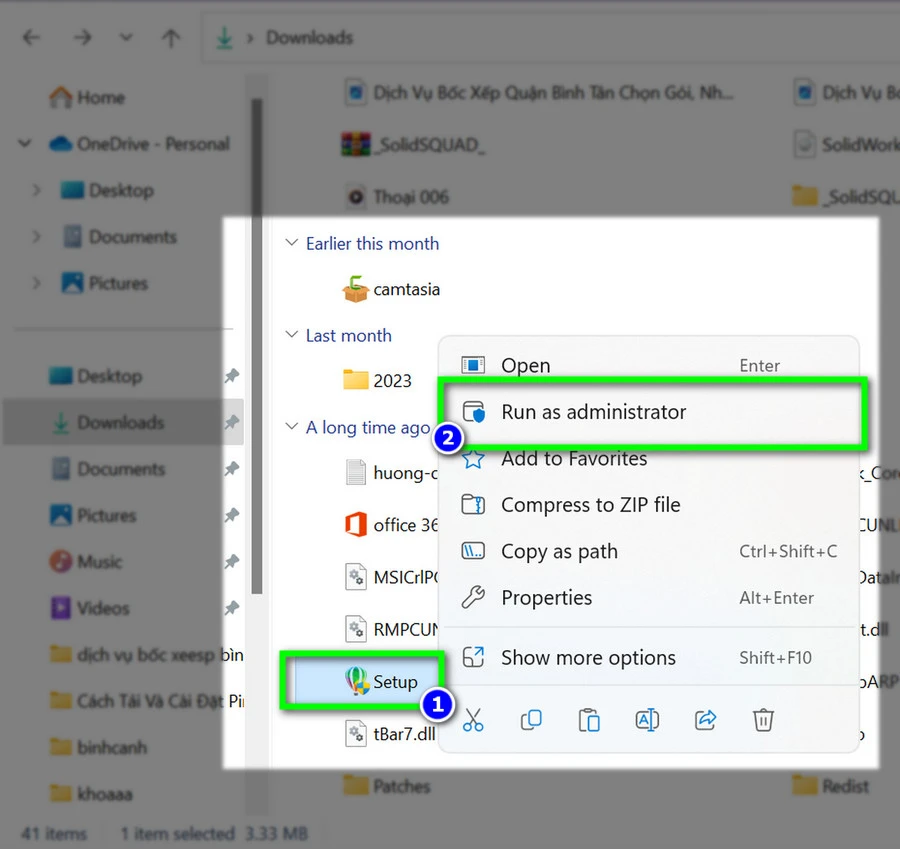
Bước 2: Sau khi giải nén, chọn “Run as administrator”.

Chạy phần mềm Setup để bắt đầu cài đặt phần mềm

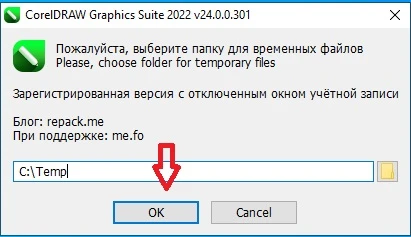
Bước 3: Chọn nơi lưu trữ phần mềm và tiếp tục quá trình cài đặt.

Chọn nơi lưu trữ phần mềm

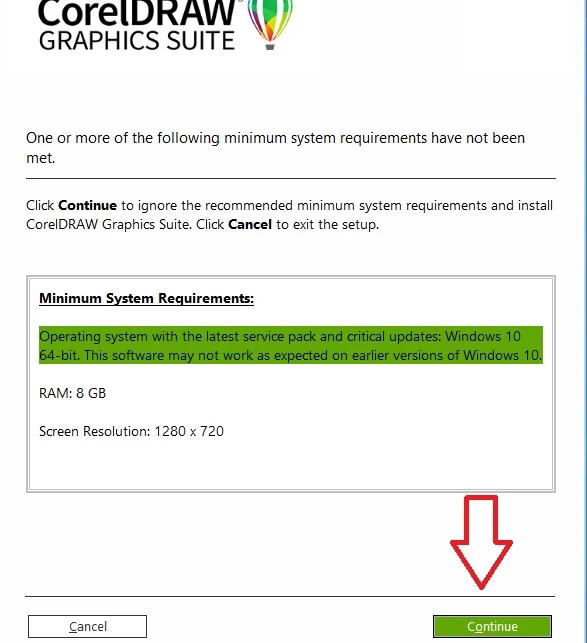
Bước 4: Bấm vào “Continue” để tiếp tục cài đặt.

Bấm vào Continue”để tiếp tục cài đặt

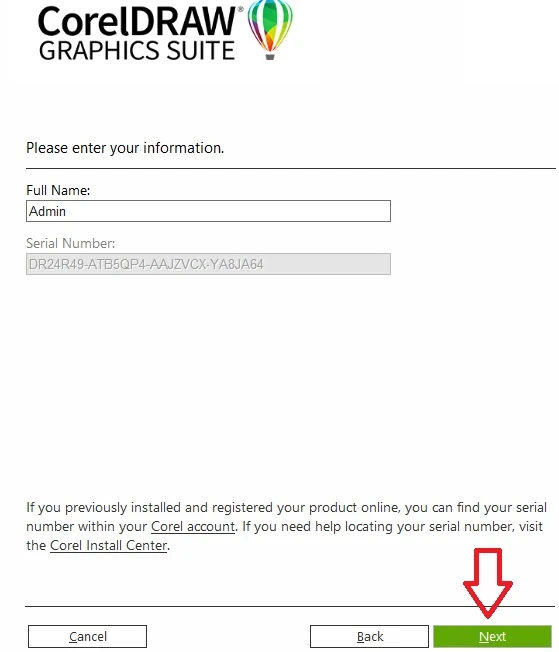
Bước 5: Phần mềm sẽ tự động nhập key, nhấn “Next”.

Nhấn Next để tiếp tục cài đặt

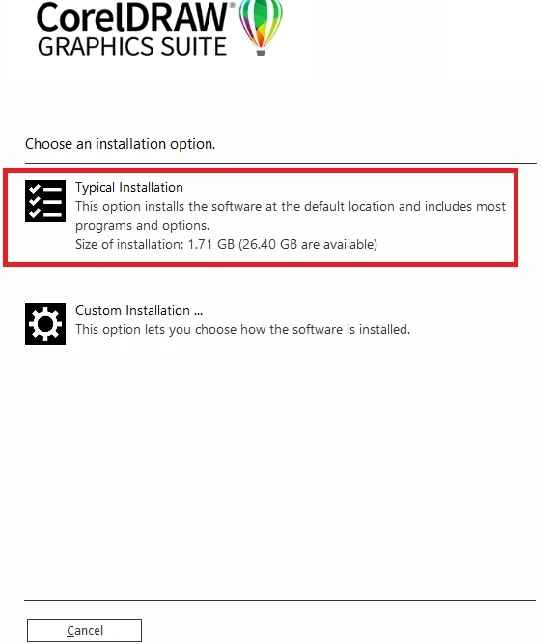
Bước 6: Nhấn vào “Typical Installation” để cài đặt đầy đủ, chọn “Custom Installation”.

Nhấn vào “Typical Installation” để cài đặt đầy đủ

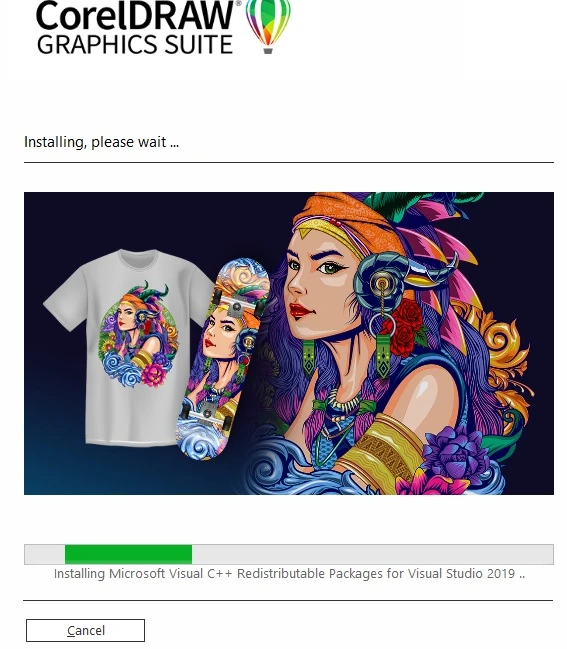
Bước 7: Phần mềm CorelDRAW 2022 repack sẽ tự động cài đặt.

Đợi vài phút để quá trình cài đặt hoàn tất

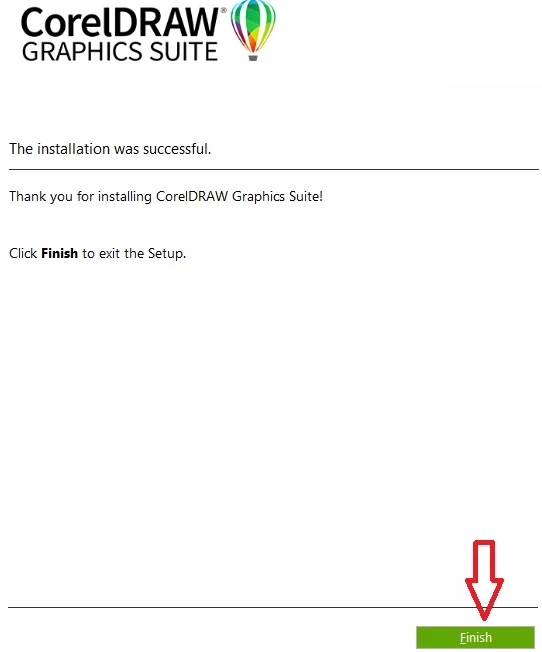
Bước 8: Nhấn “Finish” để hoàn thành quá trình cài đặt.

Nhấn Finish để hoàn thành quá trình cài đặt

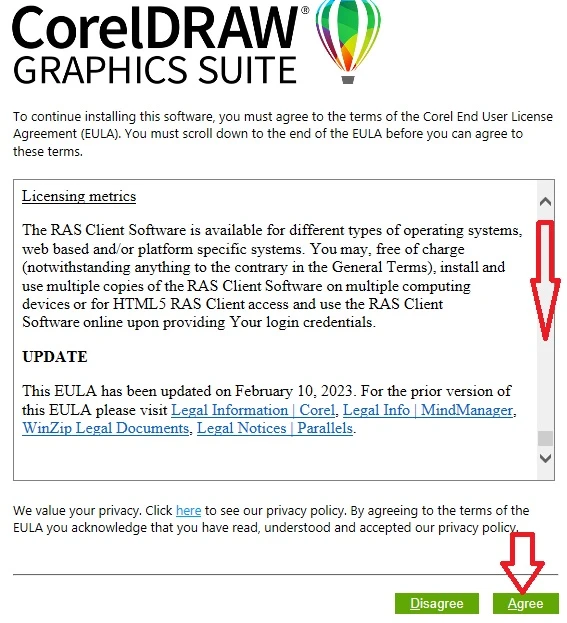
Bước 9: Nhấn vào “Agree”.

Nhấn vào Agree để tiếp tục

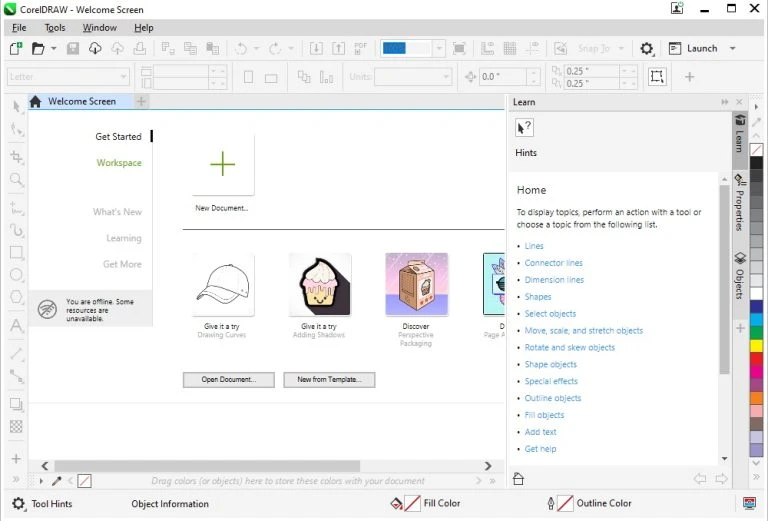
Bước 10: Giao diện phần mềm CorelDRAW 2022 sẽ hiện ra.

Giao diện phần mềm corel 2022

Kết luận

Qua bài viết, Khan đã giới thiệu chi tiết về các tính năng và hướng dẫn cài đặt phần mềm CorelDRAW 2022. Nếu bạn có bất kỳ thắc mắc nào, hãy liên hệ với chúng tôi để được hỗ trợ kịp thời. Chúc bạn cài đặt thành công và sử dụng hiệu quả phần mềm này.

Cảm ơn bạn đã đọc bài viết. Đừng quên chia sẻ và khám phá thêm các nội dung khác trên website của chúng tôi.

5/5 – (1 bình chọn)

Thủ thuật văn phòngVăn phòng

Hướng dẫn cách chỉnh và in file PDF dễ thao tác nhất

1821

Khi muốn in file PDF, có thể bạn đã gặp phải một số khó khăn như kích thước không phù hợp, lỗi font chữ, hoặc các vấn đề với máy in. Những lỗi này làm cho bản in không đẹp, hạn chế việc tổng hợp thông tin. Trong bài viết này, chúng tôi sẽ cung cấp hướng dẫn chi tiết về cách chỉnh và in file PDF một cách chính xác và hiệu quả.

Hướng dẫn cách chỉnh và in file PDF trên máy tính

Để in file PDF, bạn chỉ cần thực hiện một vài bước đơn giản như sau:

Bước 1: Mở tác vụ in

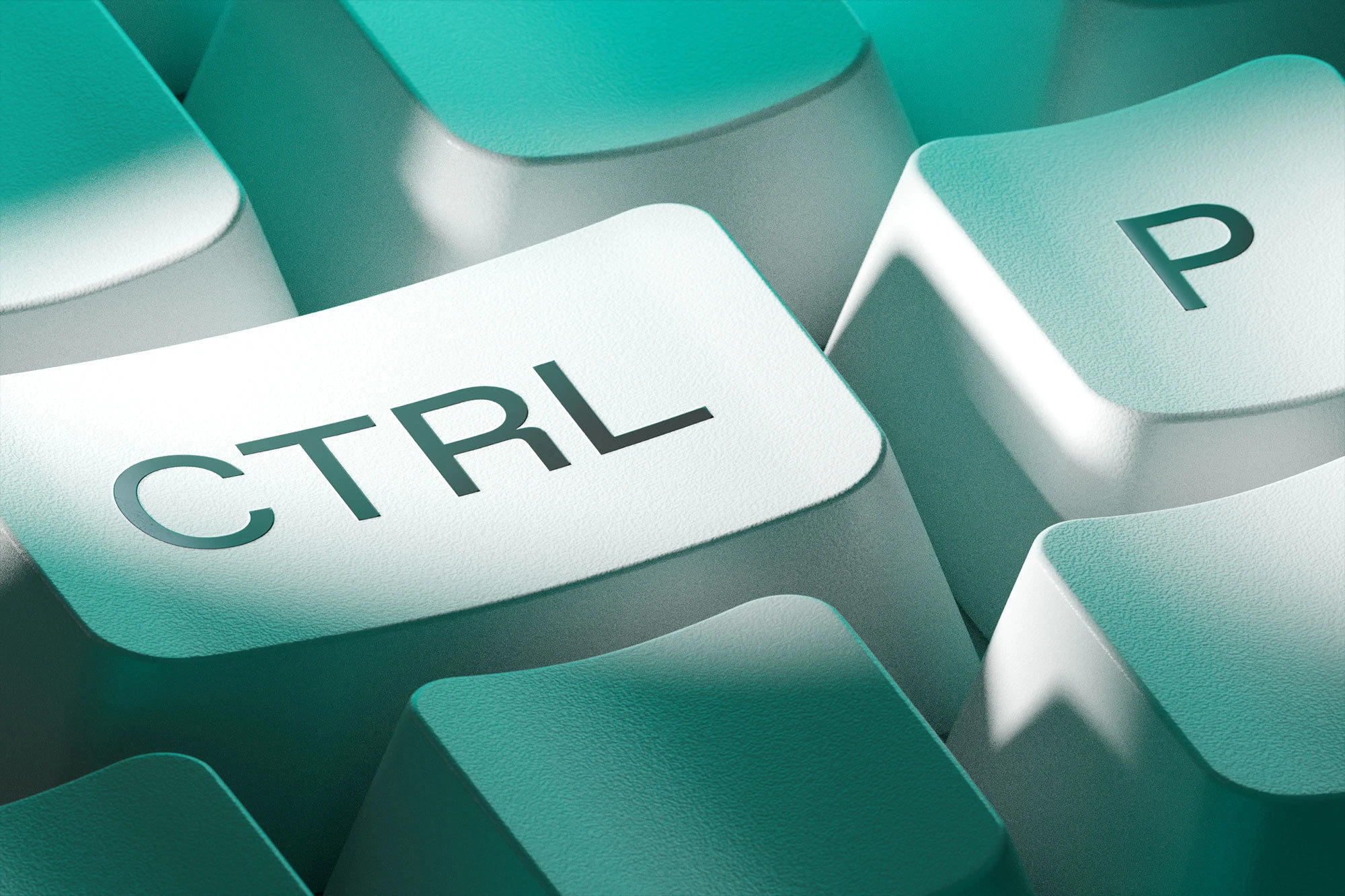
  • Nếu file PDF đang mở, bạn có thể sử dụng tổ hợp phím Ctrl + P để mở tác vụ in.
Nhấn Ctrl+ P để mở tab vụ in
  • Nếu file PDF chưa mở, nhấp chuột phải vào tên file PDF để mở menu, sau đó chọn Print.

Bước 2: Chọn máy in

  • Trong cửa sổ in, chọn máy in mà bạn muốn sử dụng ở phần Select Printer.

Bước 3: Nhấn Print

  • Chọn Print để bắt đầu quá trình in.

Tham khảo thêm: Chi tiết cách highlight trong pdf mới nhất

Hướng dẫn cách in file PDF 2 mặt

Để in file PDF 2 mặt, bạn có thể làm theo các bước sau:

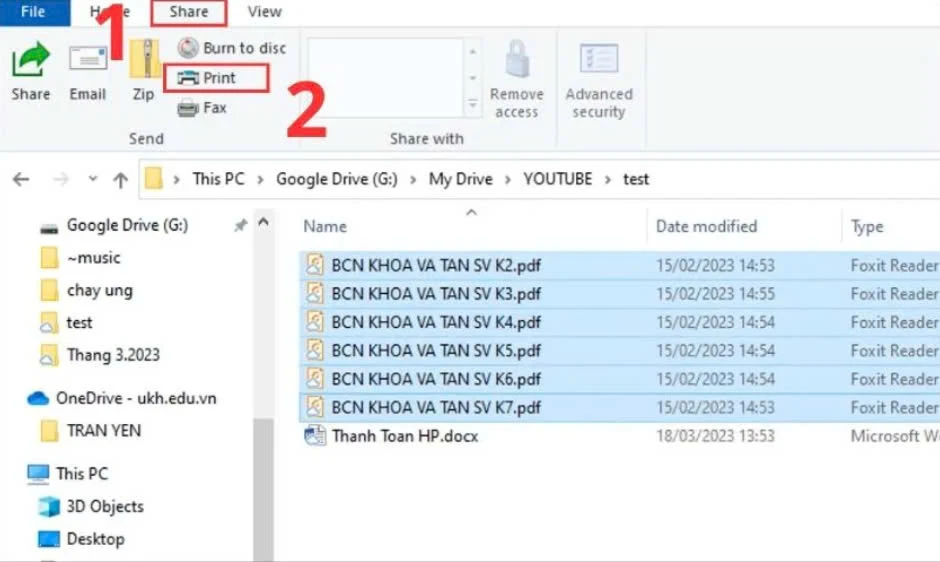
Bước 1: Chọn Print

  • Chuột phải vào tên tệp PDF mà bạn muốn in, sau đó chọn Print (không cần mở file PDF).
Có thể chọn Print mà không cần mở file PDF

Bước 2: Chọn máy in

  • Trong cửa sổ in, chọn máy in mà bạn muốn sử dụng từ phần Select Printer.

Xem thêm: Hướng dẫn chi tiết cách sử dụng Nitro PDF Pro Crack cho người mới.

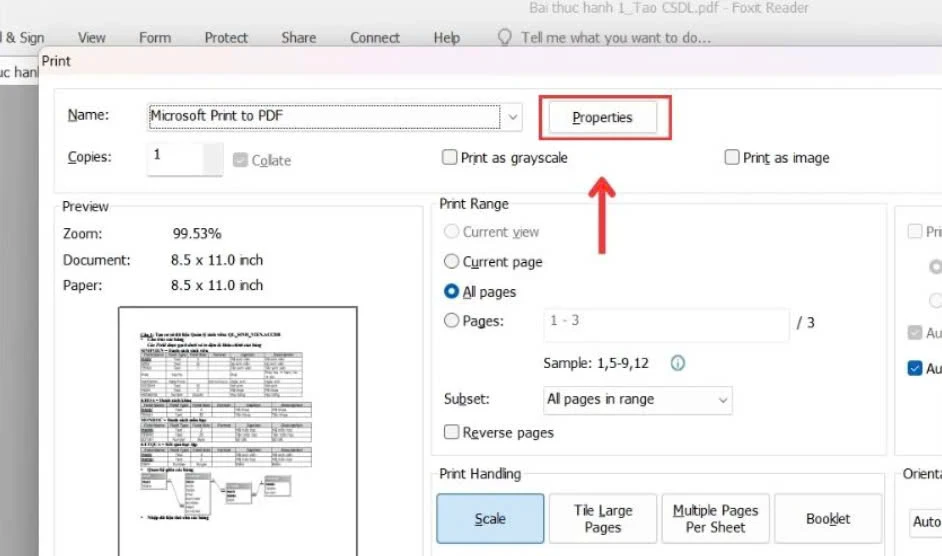
Bước 3: Thiết lập chế độ in

  • Thiết lập chế độ in ở phần Properties (cấu hình) hoặc Printer Properties (tuỳ thuộc vào hệ điều hành của bạn và phần mềm in).
Thiết lập chế độ in tại mục Properties hoặc Printer Properties

Bước 4: Chọn in 2 mặt

  • Tìm tùy chọn 2-Sided Print trong menu xổ xuống hoặc các tùy chọn tương tự. Bạn có thể chọn in 2 mặt tự động hoặc in 2 mặt thủ công (nơi bạn sẽ phải lật giấy thủ công để in mặt sau).

Bước 5: Điều chỉnh các tùy chọn khác

  • Thiết lập các tùy chọn khác như số lượng bản in, kích thước giấy, chất lượng in và các tùy chọn khác theo nhu cầu của bạn.

Bước 6: In file PDF 2 mặt

  • Kiểm tra lại các thiết lập và chọn Print để bắt đầu quá trình in file PDF 2 mặt.

Có thể bạn quan tâm: Hướng dẫn cách in file PDF bị khoá chi tiết nhất.

Một số vấn đề thường gặp khi in file PDF

Kích thước và bố cục không phù hợp

  • File PDF có thể có kích thước và bố cục không phù hợp với trang giấy mà bạn đang sử dụng để in. Điều này có thể dẫn đến việc nội dung bị cắt lệch, mất mát hoặc không hiển thị đúng cách trên trang in.

Sai tỷ lệ in

  • Một vấn đề phổ biến khác là sai tỷ lệ in. Điều này có thể xảy ra khi file PDF được tạo ra với tỷ lệ in khác với kích thước giấy thực tế. Kết quả là nội dung sẽ bị co lại hoặc bị kéo dãn, không phù hợp với kích thước giấy.

Lỗi font chữ

  • Nếu font chữ trong file PDF không được nhúng hoặc không có sẵn trên máy in, máy in sẽ thay thế font chữ gốc bằng font chữ mặc định khác. Điều này có thể dẫn đến thay đổi định dạng và xuất hiện ký tự lạ trên trang in.

Lỗi máy in hoặc phần mềm in

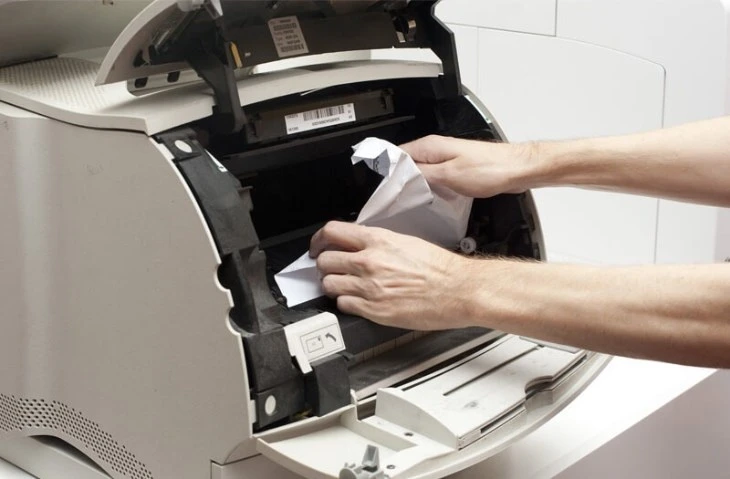
  • Sự cố với máy in hoặc phần mềm in cũng có thể làm cho việc in file PDF gặp khó khăn. Các lỗi này có thể bao gồm máy in không phản hồi, hàng đợi in bị kẹt, hoặc phiên bản phần mềm in không tương thích với file PDF.
Máy in bị lỗi kẹt giấy

Các vấn đề khác

  • Có thể xuất hiện các vấn đề khác như file PDF bị hỏng, không thể mở hoặc in được. Điều này có thể do lỗi trong quá trình tạo file PDF hoặc do các vấn đề liên quan đến phần mềm đọc file PDF.

Cách khắc phục các lỗi trước khi in file PDF

Để khắc phục các khó khăn khi in file PDF, bạn có thể thử các giải pháp sau:

  • Đảm bảo rằng kích thước trang giấy trong phần cài đặt in khớp với kích thước của file PDF.
  • Kiểm tra lại tỷ lệ in trong phần cài đặt in và đảm bảo rằng nó phù hợp với kích thước giấy.
  • Nhúng font chữ vào file PDF hoặc chọn font chữ phổ biến mà máy in có sẵn.
  • Kiểm tra máy in và phần mềm in để đảm bảo chúng hoạt động bình thường và được cập nhật mới nhất.
  • Nếu có thể, thử in file PDF trên máy in khác hoặc sử dụng phần mềm đọc PDF khác để xác định xem vấn đề là do file PDF hay không.

Bạn hãy để lại bình luận nếu có thắc mắc hoặc chia sẻ bài viết này để mọi người cùng tham khảo nhé! Và đừng quên khám phá thêm nhiều bài viết thú vị khác trên website của chúng tôi.