Kỹ thuậtThủ thuật văn phòng

5 Bước Để Sở Hữu SolidWorks 2009 Miễn Phí Đầy Đủ Tính Năng

710

SolidWorks 2009 là một trong những phiên bản phần mềm thiết kế 3D được yêu thích nhờ tính ổn định, dễ sử dụng và đầy đủ tính năng. Tuy nhiên, với giá bản quyền khá cao, không phải ai cũng đủ khả năng chi trả. Hiểu được nhu cầu đó, bài viết dưới đây sẽ hướng dẫn bạn cách tải và cài đặt phiên bản SolidWorks 2009 miễn phí, giúp bạn tiết kiệm chi phí nhưng vẫn có thể thỏa sức sáng tạo.
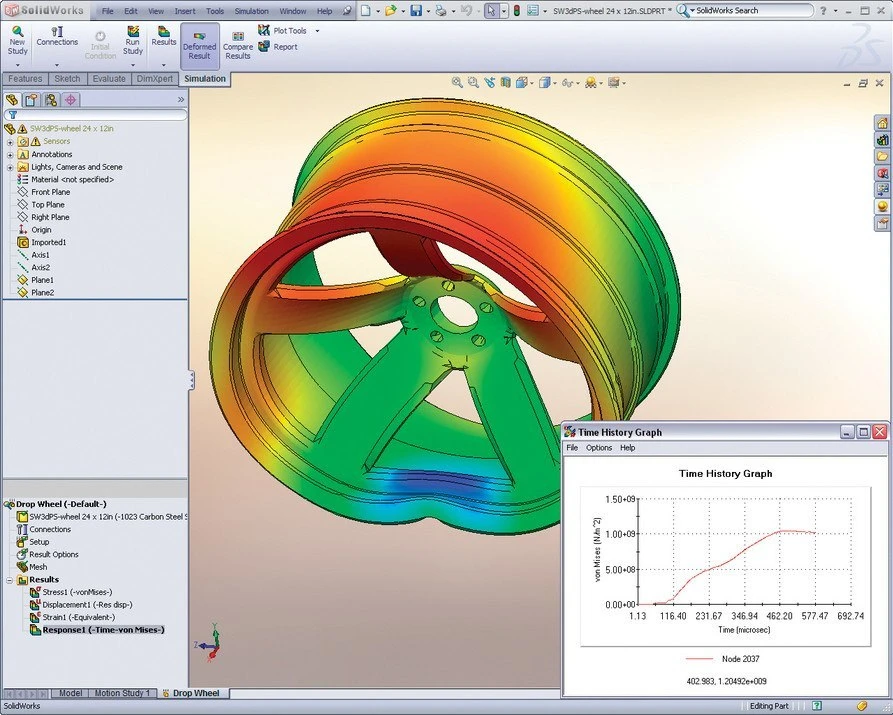
Hướng Dẫn Tải SolidWorks 2009 Miễn Phí

Hướng Dẫn Tải SolidWorks 2009 Miễn Phí

Bước 1: Tải SolidWorks 2009 Crack

Đầu tiên, bạn cần tìm một liên kết tải đáng tin cậy cho bộ cài đặt SolidWorks 2009 Crack. Lưu ý, trước khi tải, hãy tạm thời tắt các phần mềm diệt virus và Windows Defender trên máy tính để tránh việc các file cài đặt bị xóa nhầm.

Bước 2: Giải Nén File Tải Về

Sau khi tải về, bạn sử dụng các phần mềm giải nén như WinRAR hoặc 7-Zip để giải nén file. Trong thư mục giải nén, bạn sẽ thấy các file cài đặt và các file crack cần thiết.

Bước 3: Cài Đặt SolidWorks 2009

  1. Mở thư mục cài đặt: Tìm và mở file có tên “setup.exe”.
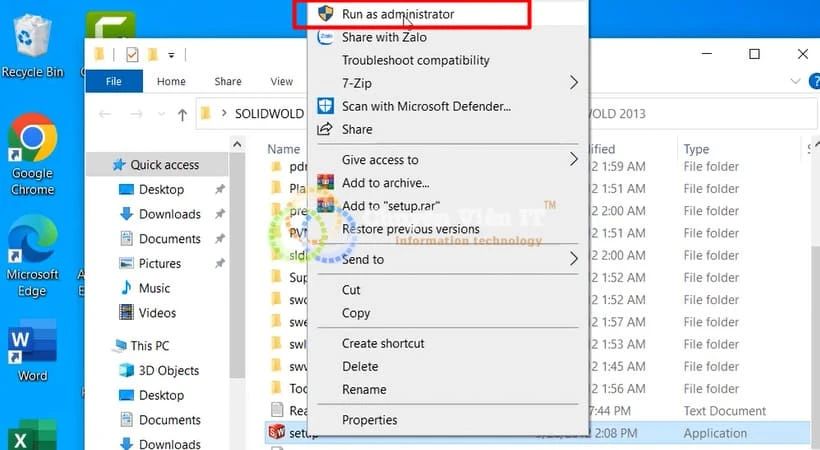
  2. Chạy file setup.exe: Nhấp chuột phải vào file và chọn “Run as administrator” để bắt đầu quá trình cài đặt.
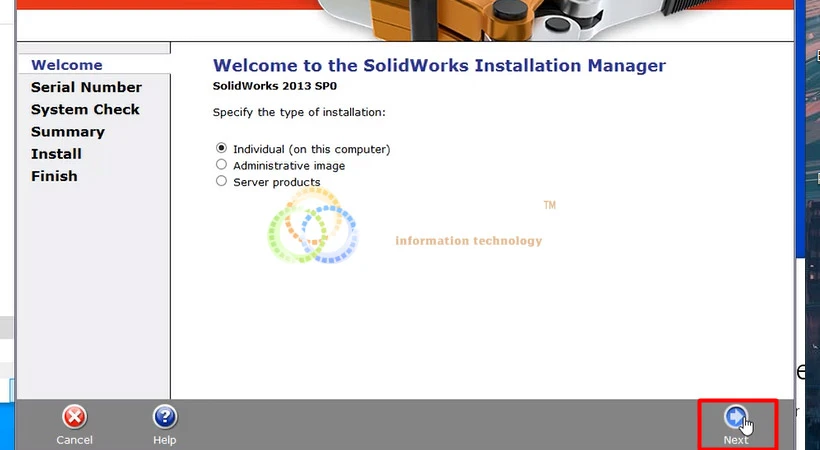
  3. Chọn ngôn ngữ: Chọn ngôn ngữ cài đặt mong muốn và nhấn “Next”.
  4. Chọn thư mục cài đặt: Bạn có thể để mặc định hoặc chọn thư mục khác rồi nhấn “Next” để tiếp tục.
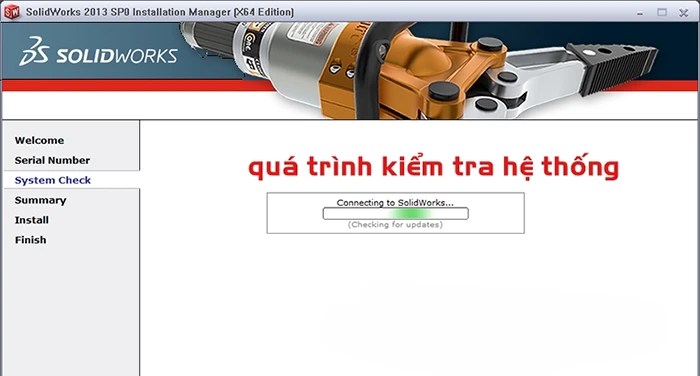
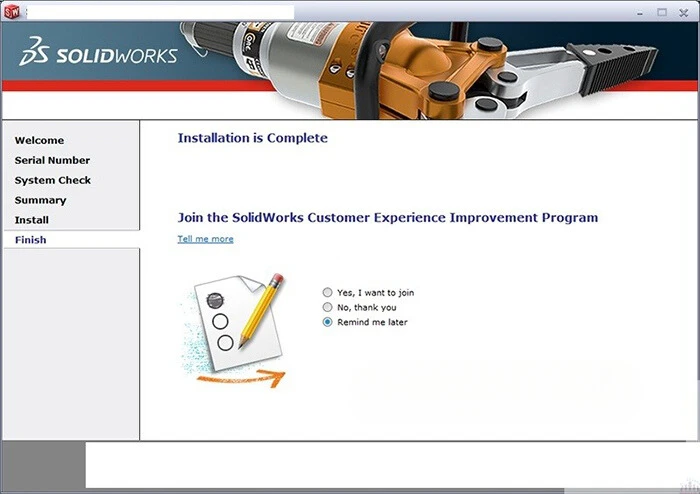
  5. Bắt đầu cài đặt: Nhấn “Install” và chờ đợi quá trình cài đặt hoàn tất.

Bước 4: Crack SolidWorks 2009

  1. Mở thư mục crack: Sau khi cài đặt xong, mở thư mục chứa file crack.
  2. Sao chép file crack: Sao chép các file trong thư mục crack và dán vào thư mục cài đặt của SolidWorks 2009 (thông thường là C:Program FilesSolidWorks 2009).
  3. Chạy file crack: Nhấp chuột phải vào file crack và chọn “Run as administrator” để hoàn tất quá trình crack.

Bước 5: Hoàn Tất và Khởi Động

Sau khi hoàn tất các bước trên, bạn khởi động lại máy tính. Sau đó, mở SolidWorks 2009 và kiểm tra xem phần mềm đã được kích hoạt thành công hay chưa. Nếu không có thông báo yêu cầu kích hoạt, bạn đã cài đặt thành công.

Những Tính Năng Mới Quan Trọng trong SolidWorks 2009

SolidWorks 2009 mang đến nhiều cải tiến quan trọng, giúp nâng cao hiệu suất và trải nghiệm người dùng:

  • Tốc độ mở, đóng và lưu nhanh hơn: Cải thiện thời gian xử lý các cụm lắp ráp giúp tăng hiệu quả công việc.
  • Chế độ Large Design Review: Cho phép mở nhanh các cụm lắp ráp con, mang lại trải nghiệm mượt mà hơn.
  • Chế độ Detailing Mode: Cho phép truy cập chế độ này cho tất cả các bản vẽ, bất kể phiên bản SolidWorks đã lưu.
  • Cải tiến kích thước hình học và khu vực đồ họa: Hỗ trợ người dùng làm việc trực tiếp trong khu vực đồ họa với giao diện thân thiện.
  • Hybrid Modeling: Tạo khối kết hợp hoặc bề mặt thân từ hình học lưới BREP và BREP cổ điển.
  • Stud Wizard: Công cụ cho phép tạo đinh tán ren một cách dễ dàng và chính xác.
  • Tăng cường khả năng phản chiếu và phác thảo: Đơn giản hóa quá trình thiết kế và tăng cường khả năng sáng tạo của người dùng.

Với 5 bước đơn giản trên, bạn đã có thể sở hữu SolidWorks 2009 miễn phí đầy đủ tính năng. Hy vọng hướng dẫn này sẽ giúp bạn cài đặt và kích hoạt phần mềm một cách dễ dàng, mang lại trải nghiệm thiết kế 3D tuyệt vời mà không phải lo lắng về chi phí. Chúc bạn thành công và tận dụng được những tính năng của SolidWorks 2009 trong công việc và học tập!

Xem thêm: So sánh cách tải SolidWorks 2012 và các phiên bản trước đó.

Note: Các thông tin về crack phần mềm chỉ mang tính hướng dẫn, bài viết không khuyến khích việc vi phạm bản quyền.


Để lại bình luận phía dưới nếu bạn có bất kỳ câu hỏi nào hoặc chia sẻ bài viết này nếu bạn thấy hữu ích! Hãy khám phá thêm các nội dung khác trên khan.com.vn để nắm bắt những thông tin mới nhất về công nghệ và phần mềm.
Đồ HoạThủ thuật văn phòng

4 Cách Xuất Ảnh Trong Photoshop Vô Cùng Đơn Giản

617

Chỉnh sửa ảnh trong Photoshop đang là phương pháp phổ biến được các nhiếp ảnh gia hay kỹ thuật hình ảnh sử dụng. Sau khi hoàn thành các bước chỉnh ảnh, bạn cần phải xuất để tạo thành tác phẩm hoàn chỉnh. Tùy vào mục đích sử dụng hình ảnh chúng ta có thể chọn cách xuất ảnh trong Photoshop khác nhau. Ngay bây giờ, chúng tôi sẽ hướng dẫn bạn cách để thực hiện.

Tóm tắt bài viết

Xuất ảnh trong Photoshop là gì?

Trước khi đến với cách xuất ảnh trong Photoshop, hãy cùng tìm hiểu xem hoạt động này có nghĩa là gì nhé. Trong quá trình chúng ta tiến hành thiết kế hay chỉnh sửa một hình ảnh trên phần mềm Photoshop, để có thể lưu lại tất cả các thông số để lần sau tiếp tục làm thì cần thực hiện xuất ảnh. Mặc định định dạng của file khi tiến hành lưu ảnh tại Photoshop là .PSD. Điều này cũng đồng nghĩa với việc là file có đuôi .PSD chỉ đọc được bằng phần mềm Photoshop. Nếu như chúng ta muốn gửi cho ai đó xem hoặc tiến hành in ấn cũng như chia sẻ lên các nền tảng mạng xã hội thì bắt buộc phải chuyển file đó ra thành file ảnh có các định dạng chuẩn với định dạng đuôi là .JPG, .PNG, .GIF,… Như vậy, việc xem ảnh trên máy tính, trình duyệt web hay các phần mềm khác sẽ dễ dàng hơn. Đó chính là mục đích của xuất ảnh trong Photoshop.

Cách xuất ảnh trong Photoshop online bằng trang web

File dạng ảnh (JPEG) được sử dụng rất phổ biến hiện nay. Chính vì thế, khi xuất ảnh từ file có định dạng Photoshop (PSD) sang đuôi JPEG là việc đầu tiên mà bạn cần làm. Các bước thực hiện như sau:

Bước 1: Truy cập vào trang chủ của web Convertio.com

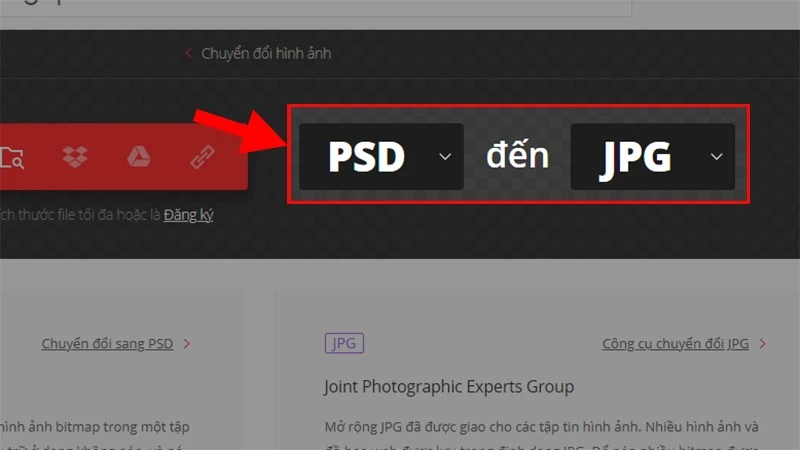
Bước 2: Chọn cách xuất ảnh trong Photoshop từ PSD sang JPG.

Chọn kiểu chuyển đổi từ PSD sang JPG

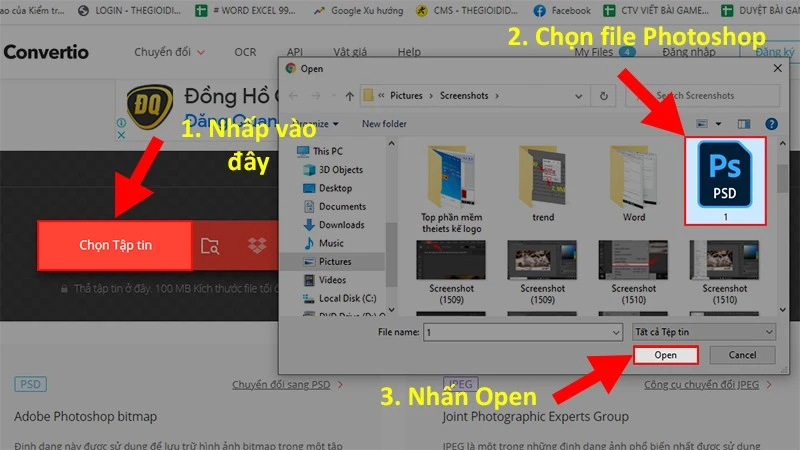
Bước 3: Nhấp vào Chọn Tập tin sau đó chọn file Photoshop muốn chuyển và nhấn Open.

Nhấp vào Chọn Tập tin > Ở hộp thoại hiện lên chọn file Photoshop muốn chuyển > Nhấn Open.

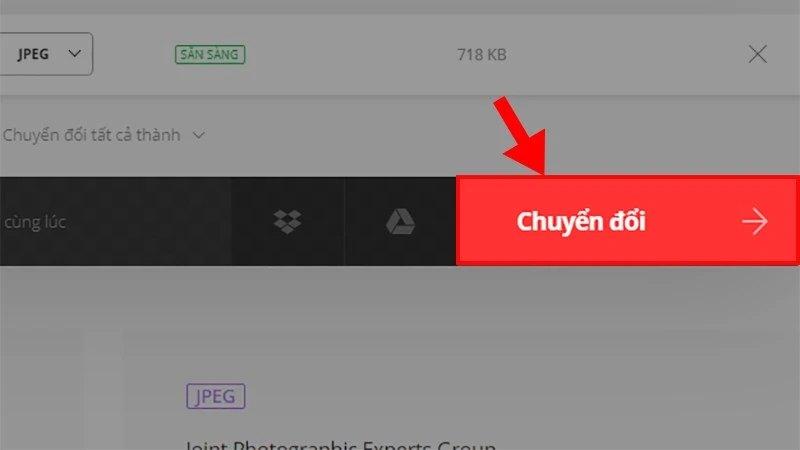
Bước 4: Nhấp vào Chuyển Đổi và đợi phần mềm thực hiện.

Nhấp vào Chuyển Đổi
Nhấp vào Chuyển Đổi

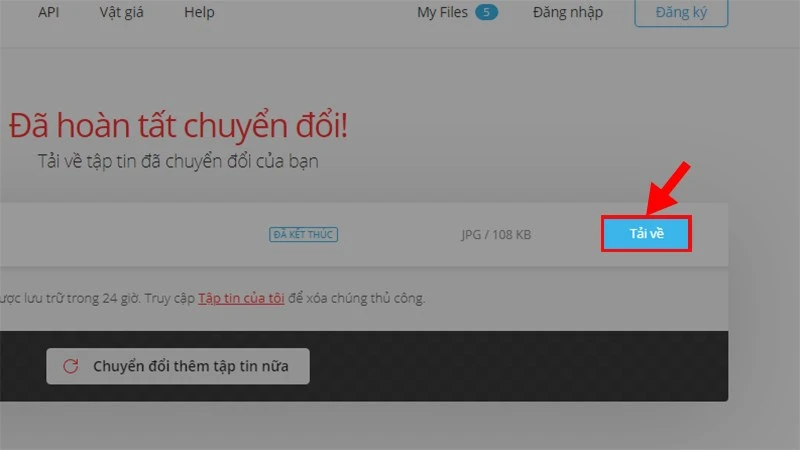
Bước 5: Sau khi chuyển đổi xong, nhấn Tải về để nhận file JPEG.

Sau khi chuyển đổi xong > Nhấn Tải về để chuyển file PSD thành JPEG

Bước 6: Sau khi tải về thành công, bạn đã có thể in file JPEG vừa tải về.

Lưu ý: Dung lượng ảnh không quá cao hoặc quá thấp thì mới có thể áp dụng cách này. Tùy vào máy và ứng dụng mà bạn có thể lựa chọn thực hiện cách này.

Xuất file ảnh để in ấn trong Photoshop

Cách xuất ảnh trong Photoshop thứ 2 để có thể in ấn hoàn chỉnh như sau:

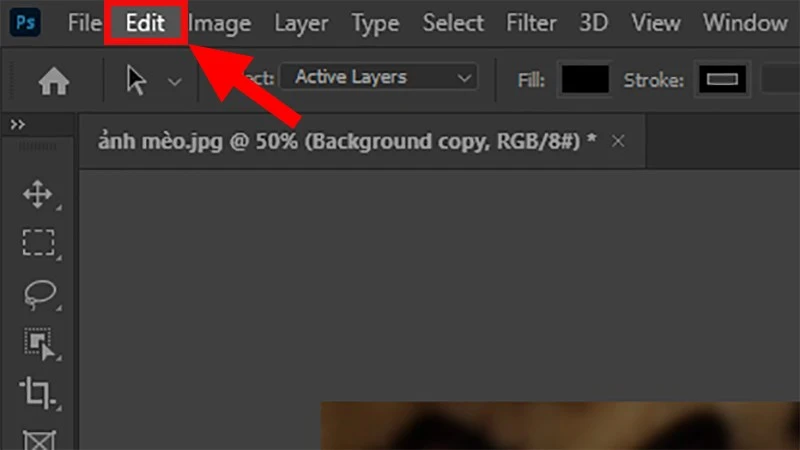
Bước 1: Mở file Photoshop có chứa file ảnh muốn xuất rồi chọn tab Edit.

Mở file Photoshop có chứa file ảnh muốn xuất > Chọn tab Edit

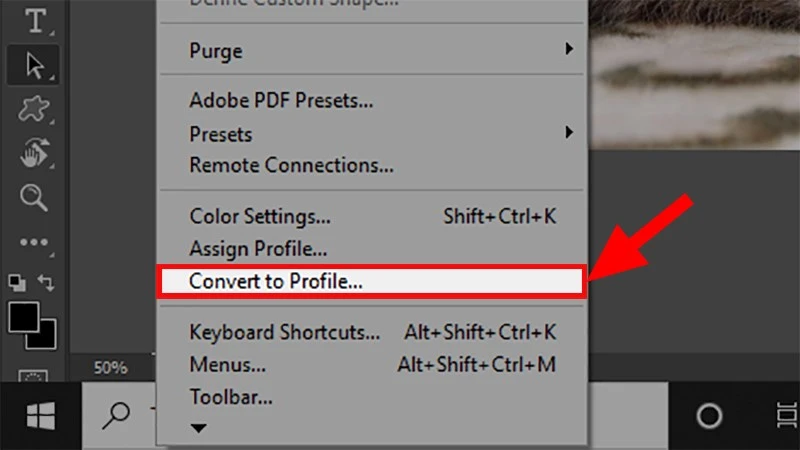
Bước 2: Chọn Convert to Profile…

Chọn Convert to Profile…

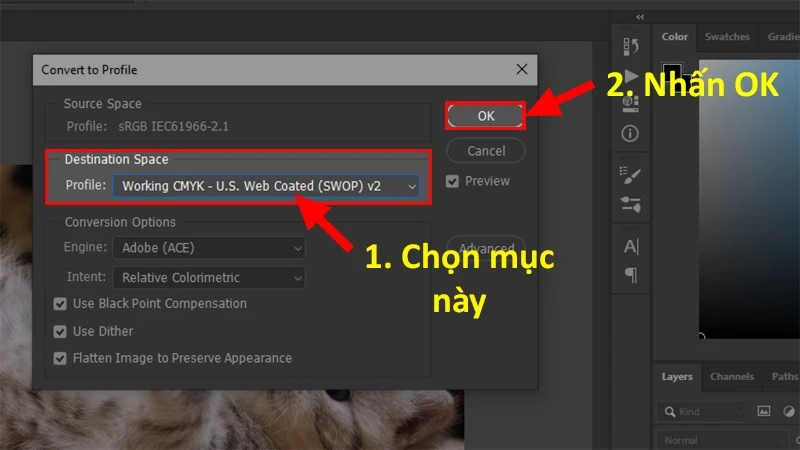
Bước 3: Đi đến phần Destination Space > Chọn Working CMYK > Nhấn OK.

Đi đến phần Destination Space > Chọn Working CMYK > Nhấn OK

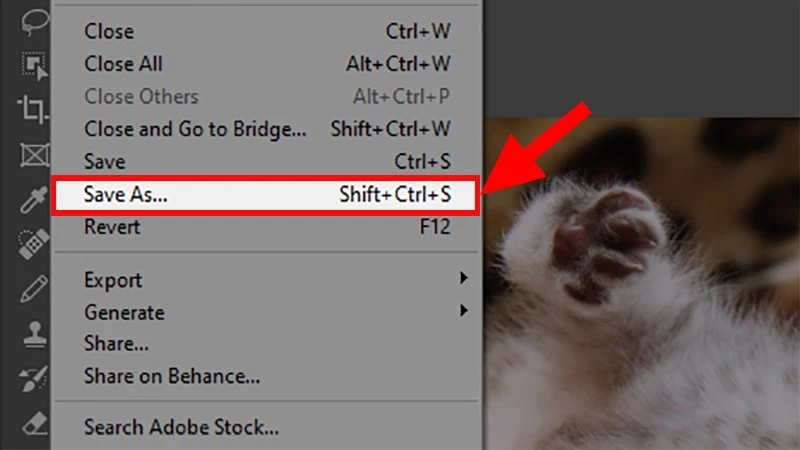
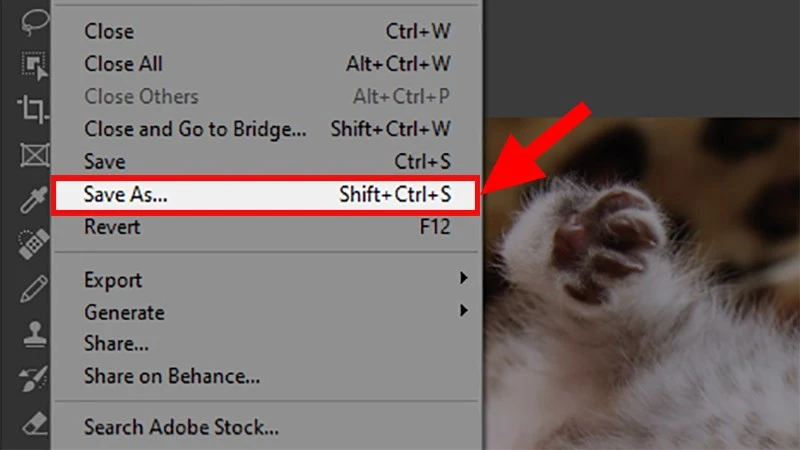
Bước 4: Nhấn Save As (hoặc nhấn tổ hợp phím Shift + Ctrl + S).

Nhấn Save As
Nhấn Save As

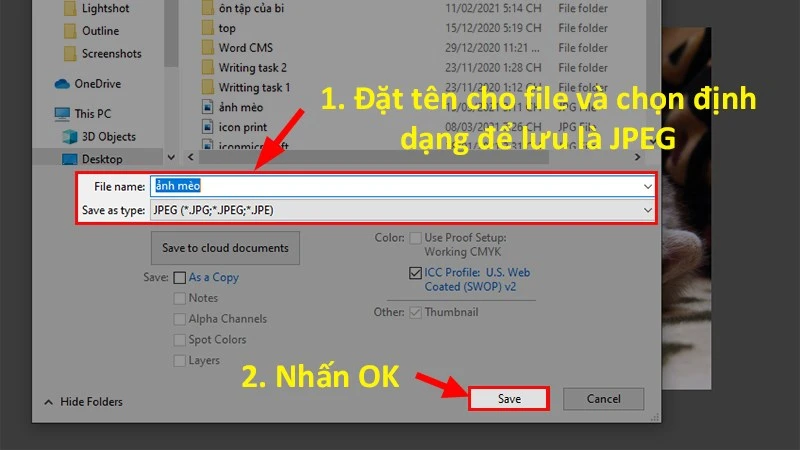
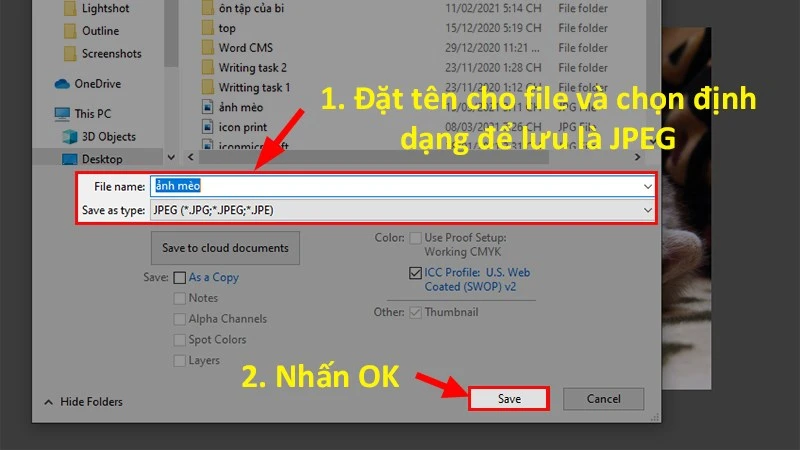
Bước 5: Chọn định dạng file để lưu là JPEG > Nhấn Save.

Chọn định dạng file để lưu là JPEG > Nhấn Save

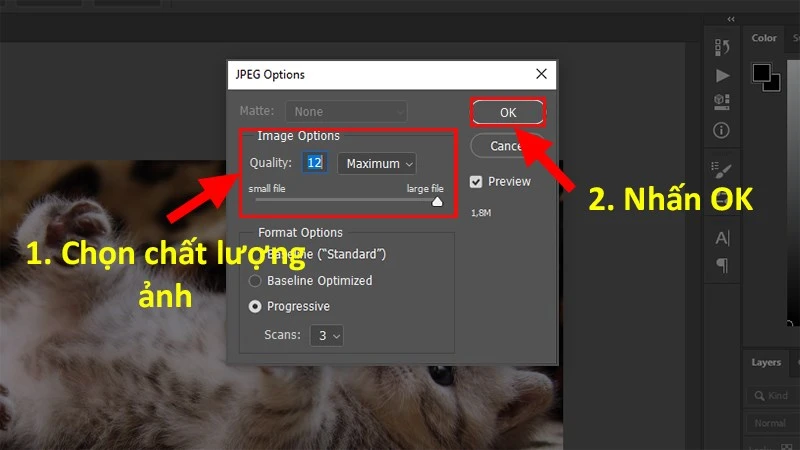
Bước 6: Chỉnh sửa lại chất lượng ảnh theo như mong muốn và cuối cùng nhấn OK để xuất file in ấn trong Photoshop.

Chỉnh sửa lại chất lượng ảnh > Nhấn OK để xuất file in ấn trong Photoshop

Sau khi đã xuất file hoàn chỉnh, để có thể in file Photoshop vừa xuất sang file ảnh, chúng ta thực hiện theo các bước như sau:

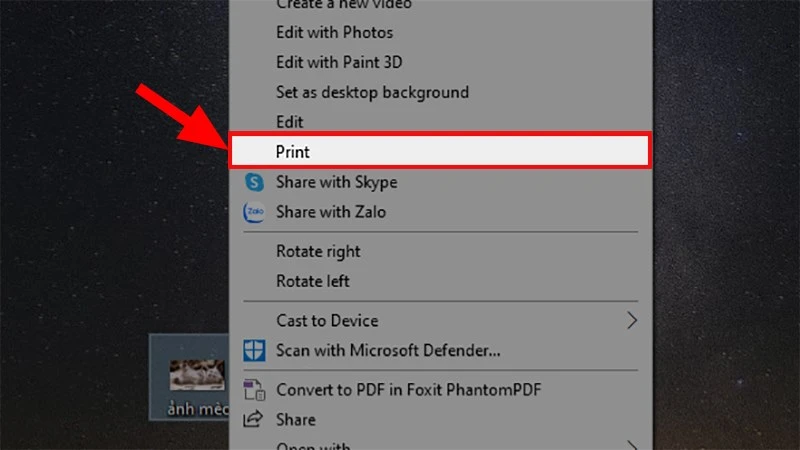
Bước 1: Nhấn chuột phải vào file Photoshop vừa xuất sang file ảnh > Chọn Print.

Nhấn chuột phải vào file Photoshop vừa xuất sang file ảnh > Chọn Print

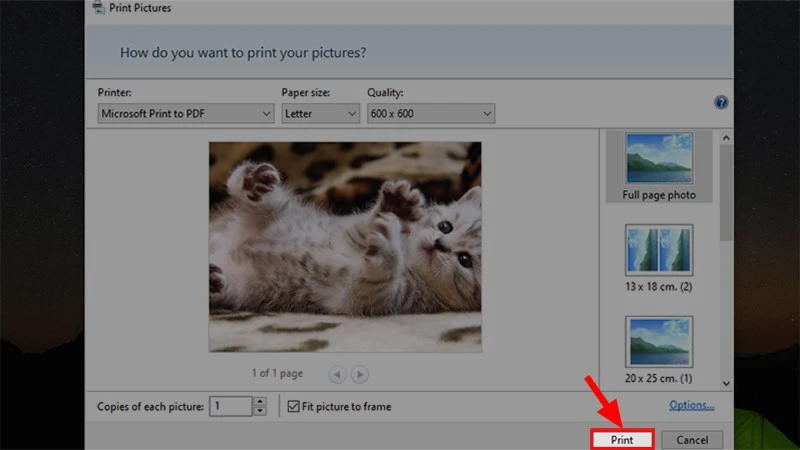
Bước 2: Chọn kiểu Print > Nhấn Print để in file Photoshop.

Chọn kiểu Print > Nhấn Print để in file Photoshop

Xuất file ảnh lên Facebook hoặc Web

Cách xuất ảnh trong Photoshop lên Facebook hoặc Web để chia sẻ với bạn bè cũng là từ khóa được nhiều người tìm kiếm. Ngay sau đây sẽ là các bước để bạn thực hiện.

Lưu ảnh thủ công

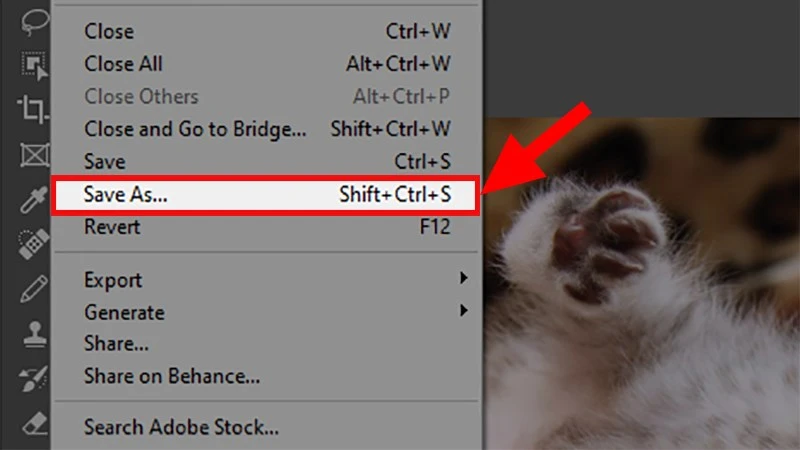
Bước 1: Nhấn Save As (hoặc nhấn Shift + Ctrl + S).

Nhấn Save As
Nhấn Save As

Bước 2: Cửa sổ sẽ hiện ra, bạn chọn kiểu lưu hình ảnh dưới dạng JPEG sau đó nhấn Save.

Chọn định dạng file để lưu là JPEG > Nhấn Save

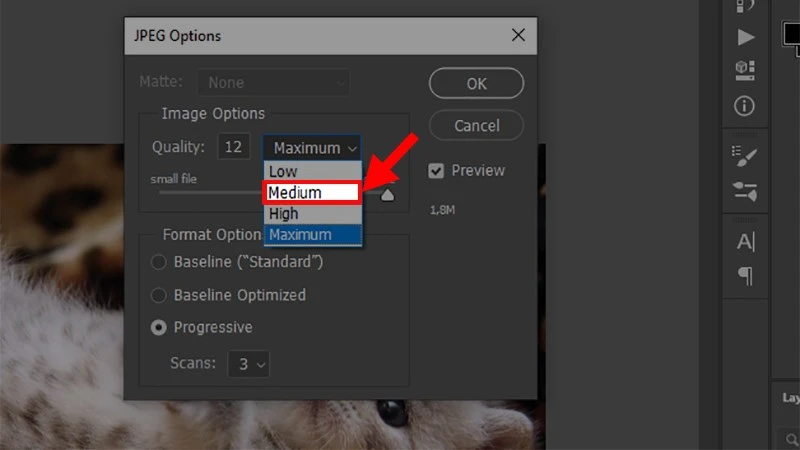
Bước 3: Chọn chất lượng ảnh ở mức 6 (Medium) để đảm bảo dung lượng nhẹ mà chất lượng vẫn tốt.

Ở cửa số chọn chất lượng ảnh bạn hãy để mức 6 (Medium)

Thiết lập tự động ảnh cho website

Nếu không muốn thực hiện thủ công, bạn có thể chọn lưu ảnh tự động để giảm thời gian cũng như các bước tiến hành. Cụ thể tiến trình như sau:

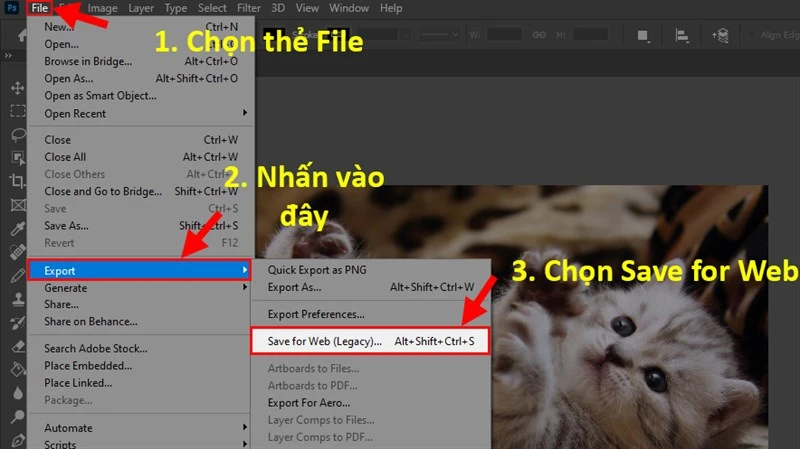
Bước 1: Nhấn vào mục File > Chọn Export > Chọn Save for Web.

Nhấn vào mục File > Chọn Export > Chọn Save for Web

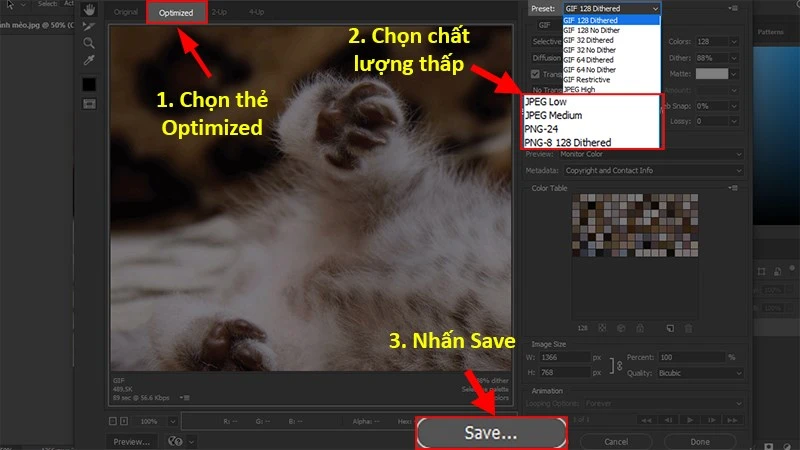
Bước 2: Nhấn chọn tab Optimized. Sau đó chọn kiểu JPEG Low, Medium hoặc PNG để xuất ảnh với chất lượng tốt nhất và dung lượng nhẹ nhất. Cuối cùng nhấn Save để xuất file ảnh.

Nhấn Save để xuất file ảnh

Xuất ảnh qua Gmail, E-mail

Lưu ý: Thực hiện cách xuất ảnh trong Photoshop qua Mail thì ảnh phải có dung lượng thấp và kích thước nhỏ hơn khổ in A4 (8.3 x 11.7 inch). Sau đây sẽ là 2 cách xuất ảnh để đảm bảo dung lượng thấp mà chất lượng vẫn được đảm bảo.

Xuất file kiểu JPEG có dung lượng thấp

Bước 1: Mở file Photoshop cần xuất ảnh qua Mail > Chọn Save As.

Mở file Photoshop cần xuất ảnh qua Mail > Chọn Save As

Bước 2: Chọn định dạng file để lưu là JPEG > Nhấn Save.

Chọn định dạng file để lưu là JPEG > Nhấn Save

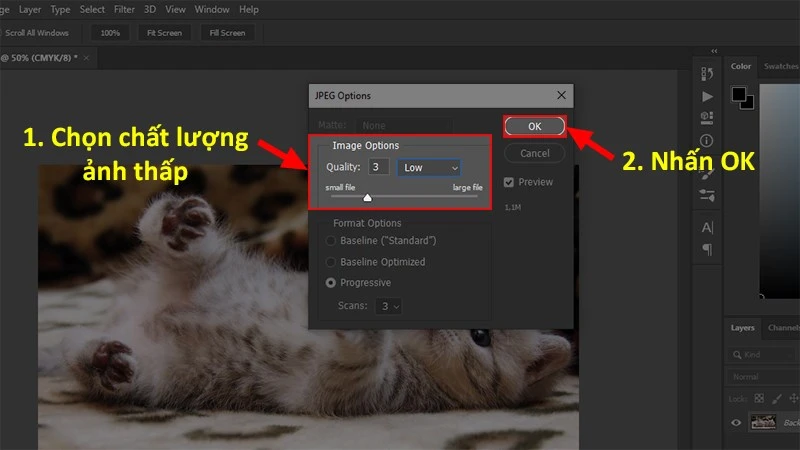
Bước 3: Ở phần chất lượng ảnh bạn chọn mức 3 để đảm bảo chất lượng và dung lượng phù hợp. Cuối cùng nhấn OK.

 Nhấn OK để xuất ảnh nhẹ, dung lượng thấp
Nhấn OK để xuất ảnh nhẹ, dung lượng thấp

Xuất file kiểu PDF

Bước 1: Mở file Photoshop cần xuất ảnh qua Mail > Chọn Save As.

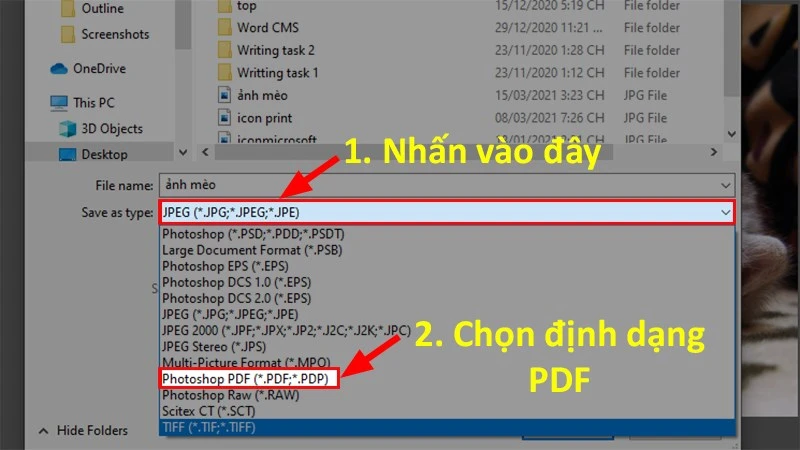
Bước 2: Chọn vị trí để lưu file và kiểu lưu PDF.

Chọn ví trí để lưu file > Chọn kiểu lưu PDF

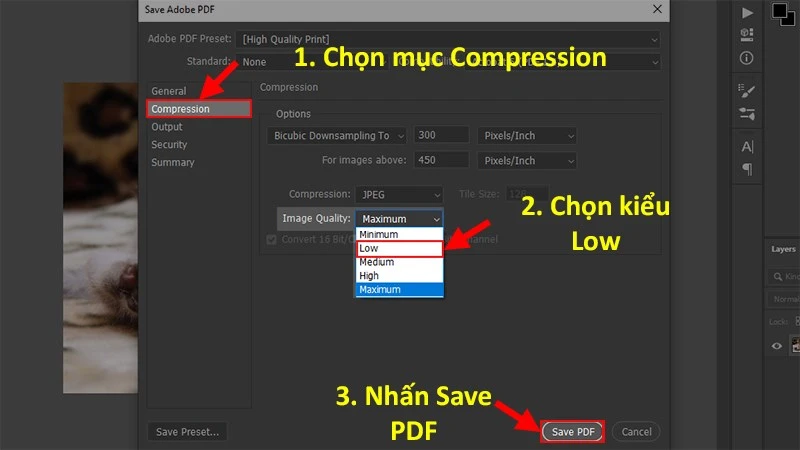
Bước 3: Ở giao diện Compression, chọn Image Quality > Low > Nhấn Save PDF để xuất file kiểu PDF.

Nhấn Save PDF để xuất file kiểu PDF

Hãy ghi nhớ cách xuất ảnh trong Photoshop để thực hiện sao cho chính xác và phù hợp nhất!

Đánh giá bài viết

Hy vọng bài viết này sẽ giúp bạn dễ dàng hơn trong việc xuất ảnh từ Photoshop. Hãy chia sẻ bài viết nếu thấy hữu ích và đừng quên để lại bình luận nếu bạn có bất kỳ thắc mắc nào!

Thủ thuật văn phòngWindow

Bật mí cách tải và sử dụng Windows Loader đơn giản

645

Windows Loader được xem như là một trong những công cụ không thể thiếu đối với người dùng Windows. Mặc dù liên tục trở thành “hot search” với nhiều chủ đề về cách download và cài đặt phần mềm, không phải ai cũng hiểu rõ về Windows Loader. Chương trình này kích hoạt Windows thông qua cơ chế gì? Tính năng của nó có gì nổi bật? Các bước cài đặt ra sao? Hãy cùng khám phá chi tiết trong bài viết dưới đây!

Giới thiệu sơ lược về công cụ Windows Loader

Kích hoạt phần mềm là thao tác quan trọng khi thực hiện bất kỳ tác vụ nào trên máy tính cá nhân. Windows Loader ra đời nhằm đáp ứng nhu cầu kích hoạt Windows một cách tốt nhất. Phần mềm này đã được hàng triệu người dùng trên toàn thế giới chứng thực bởi độ phổ biến và chức năng tuyệt vời của nó. Ứng dụng công nghệ kích hoạt Microsoft WAT, Windows Loader đảm bảo khả năng active bản quyền Windows hoàn hảo.

Cập nhật những thông tin mới nhất về Windows Loader

Nghiên cứu hệ thống kích hoạt trên Microsoft WAT

Windows Loader mở ra nhiều thông tin thú vị, chẳng hạn như việc kích hoạt Windows trước khi tích hợp chế độ SLIC vào thiết bị – một chiêu trò của nhà sản xuất Win 7 để “đánh lừa” người dùng. Xét về phương diện pháp lý, Windows Loader hoàn toàn hợp pháp, bạn có thể hoàn toàn yên tâm sử dụng. Với nhiều phiên bản mới liên tục ra đời, Windows Loader đã khẳng định được vị thế của mình trên thị trường.

Phiên bản Windows Loader 2/2.2 ra mắt vào năm 2021 đánh dấu một bước phát triển quan trọng trong công nghệ kích hoạt. Hầu hết những người đã trải nghiệm đều đánh giá cao về giao diện và thao tác sử dụng của phiên bản này.

Windows Loader hỗ trợ đa dạng hệ điều hành

Windows Loader được nhiều chuyên gia công nghệ đánh giá cao bởi tính toàn diện khi kích hoạt cho nhiều hệ điều hành khác nhau. Dưới đây là tổng hợp toàn bộ các hệ điều hành mà Windows Loader có thể kích hoạt an toàn:

Windows 7

  • Windows 7 Ultimate
  • Windows 7 Ultimate E
  • Windows 7 Professional
  • Windows 7 Professional E
  • Windows 7 Home Premium
  • Windows 7 Home Premium E
  • Windows 7 Home Basic
  • Windows 7 Starter
  • Windows 7 Starter E

Windows Vista

  • Windows Vista Ultimate
  • Windows Vista Business
  • Windows Vista Business N
  • Windows Vista Home Premium
  • Windows Vista Home Basic
  • Windows Vista Home Basic N
  • Windows Vista Starter

Windows Server

  • Windows Server 2008 Enterprise
  • Windows Server 2008 Enterprise (Without Hyper-V)
  • Windows Server 2008 Foundation
  • Windows Server 2008 Standard
  • Windows Small Business Server 2008
  • Windows Storage Server 2008 Standard
  • Windows Storage Server 2008 R2 Essentials
  • Windows Server 2008 R2 Enterprise
  • Windows Server 2008 R2 Foundation
  • Windows Server 2008 R2 Standard
  • Windows Server 2008 R2 Datacenter
  • Windows Small Business Server 2011 Standard
  • Windows Small Business Server 2011 Essentials
  • Windows Home Server 2011
  • Windows Server 2012 Standard
  • Windows Server 2012 Essentials
  • Windows Server 2012 Foundation
  • Windows Server 2012 Datacenter
  • Windows Storage Server 2012 Standard
  • Windows Storage Server 2012 Workgroup
  • Windows MultiPoint Server 2012 Standard
  • Windows MultiPoint Server 2012 Premium
  • Windows Server 2012 R2 Standard

Hướng dẫn chi tiết cách tải Windows Loader full crack

Cài đặt Windows Loader mang đến vô số lợi ích cho người dùng máy tính. Nếu muốn kích hoạt mọi phiên bản Windows, bạn không nên bỏ qua hướng dẫn tải và cài đặt Windows Loader như sau:

Bước 1: Tìm địa chỉ cung cấp phần mềm uy tín

Truy cập Google và tìm địa chỉ cung cấp phần mềm Windows Loader uy tín. Phiên bản Windows Loader 2/2.2 mới nhất full crack là sự lựa chọn hợp lý.

Bước 2: Ngắt kết nối Internet và tắt công cụ bảo vệ

Trước khi cài đặt phần mềm, bạn cần ngắt kết nối Internet và tắt các công cụ diệt virus cũng như tường lửa, điển hình là Windows Firewall.

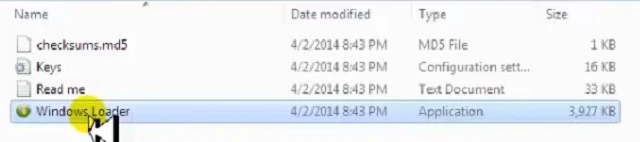
Chọn file Windows Loader

Bước 3: Giải nén tệp tin Windows Loader

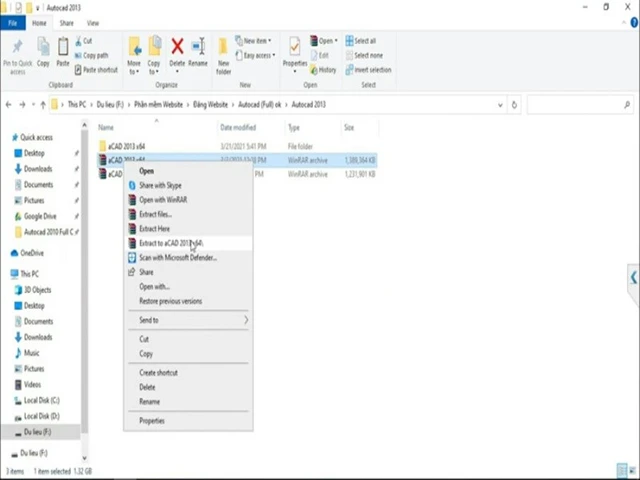
Nhấp chuột phải vào tệp Windows Loader vừa tải về, sau đó chọn “Extract Here” để giải nén tệp tin.

Nhấn chuột phải và chọn giải nén

Bước 4: Khởi chạy phần mềm với quyền Admin

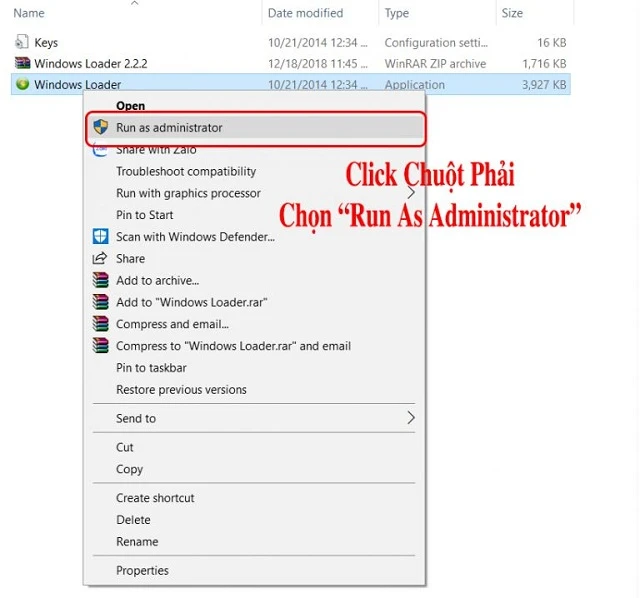
Quay lại với file đã giải nén, nhấp chuột phải và chọn “Run as administrator” để khởi chạy phần mềm với quyền Admin.

Chạy File với quyền Admin

Bước 5: Tiến hành cài đặt

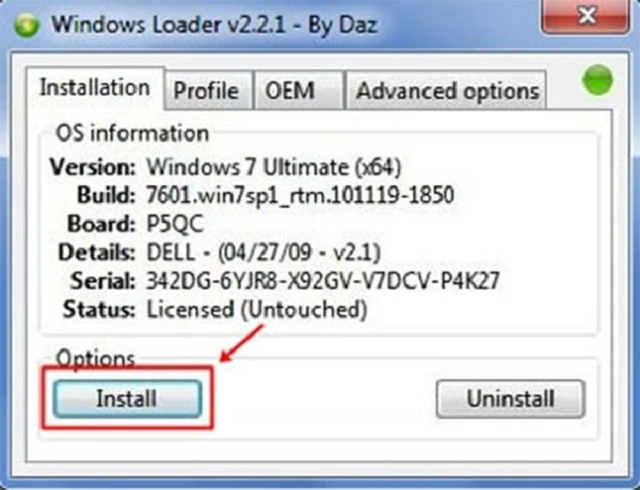
Màn hình hiện lên hộp thoại “Windows Loader – By Daz”, chọn “Install” để tiếp tục.

Chọn Install để tiếp tục

Bước 6: Đợi hệ thống cài đặt

Quá trình kích hoạt bản quyền sẽ tự động diễn ra, bạn chỉ cần ngồi đợi.

Đời vài phút để cài đặt

Bước 7: Kiểm tra kết quả

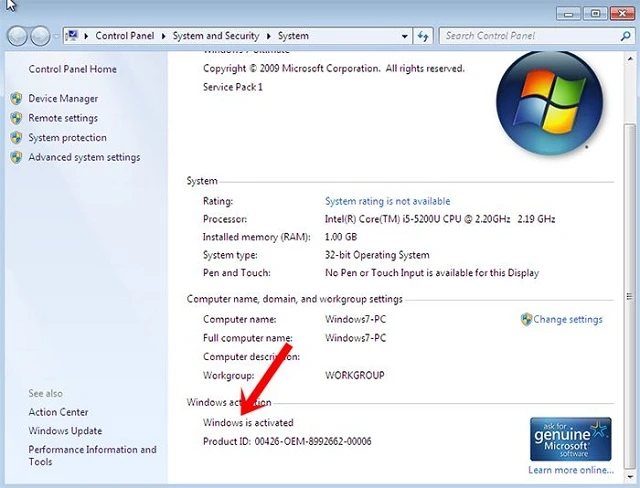
Khi xuất hiện thông báo cài đặt thành công, hãy cho máy tính khởi động lại. Kiểm tra thấy dòng chữ “Windows is activated” tức là bạn đã hoàn tất cài đặt.

Những tính năng ưu việt của Windows Loader

Windows Loader hỗ trợ kích hoạt bản quyền cho Win 7, Win 10 và các sản phẩm của Office. Dưới đây là những tính năng vượt trội chỉ có tại Windows Loader 2021 mới nhất:

Windows Loader sở hữu nhiều ưu điểm vượt trội mà bạn nên biết

Giao diện thân thiện với người dùng

Windows Loader có giao diện gần gũi, dễ dàng sử dụng ngay từ lần đầu. Công cụ cho phép người dùng thử truy cập các tính năng mà không ảnh hưởng tới thiết bị.

Bảo vệ hệ thống PC an toàn

Windows Loader cam kết không thay đổi lõi Windows nên khả năng tác động đến PC là rất thấp. Điều này giúp bảo vệ hệ thống PC của bạn hoạt động ổn định.

Thời hạn kích hoạt mãi mãi

Windows Loader cung cấp chế độ kích hoạt bản quyền mãi mãi trên một thiết bị sau khi cài đặt. Công cụ này đáp ứng nhu cầu active cho mọi phiên bản Windows, tạo nên tính đa dạng.

Bài viết trên đã cung cấp đầy đủ thông tin về Windows Loader, từ đặc điểm, tính năng đến cách cài đặt. Hy vọng chia sẻ này sẽ giúp bạn nắm bắt toàn bộ thao tác cài đặt chính xác trên máy tính. Chúc bạn thực hiện thành công!


Đánh giá bài viết

Đồ HoạThủ thuật văn phòng

Hướng Dẫn 4 Cách Xóa Vật Thể Trong Photoshop Chi Tiết Từ A Đến Z

925

Khi học chỉnh sửa hình ảnh trong Photoshop, việc nắm chắc cách xóa vật thể là một kỹ năng cơ bản mà mỗi designer cần phải thành thạo. Photoshop cung cấp đến người dùng nhiều công cụ hữu ích và liên tục được bổ sung trong các phiên bản mới phát hành. Vì vậy, luôn có nhiều cách để bạn xóa vật thể trong một bức hình bằng Photoshop.

4 Cách Xóa Vật Thể Trong Photoshop Cơ Bản

Trong phần hướng dẫn này, chúng tôi sẽ gửi đến bạn 4 phương pháp cơ bản nhất để xóa vật thể bằng Photoshop, bao gồm: sử dụng công cụ Content-Aware Fill, Patch Tool, Clone Stamp Tool. Mỗi cách đều có ưu và nhược điểm riêng, phù hợp với từng loại ảnh khác nhau.

Xóa Vật Thể Bằng Công Cụ Content-Aware Fill

Content-Aware Fill là một trong những cách phổ biến nhất để xóa vật thể trong Photoshop, giúp giữ lại nét tự nhiên của bức ảnh. Cách này đặc biệt phù hợp để chỉnh sửa những bức ảnh có màu sắc tương đồng như bầu trời, đồi núi, bãi biển.

Cách Thực Hiện

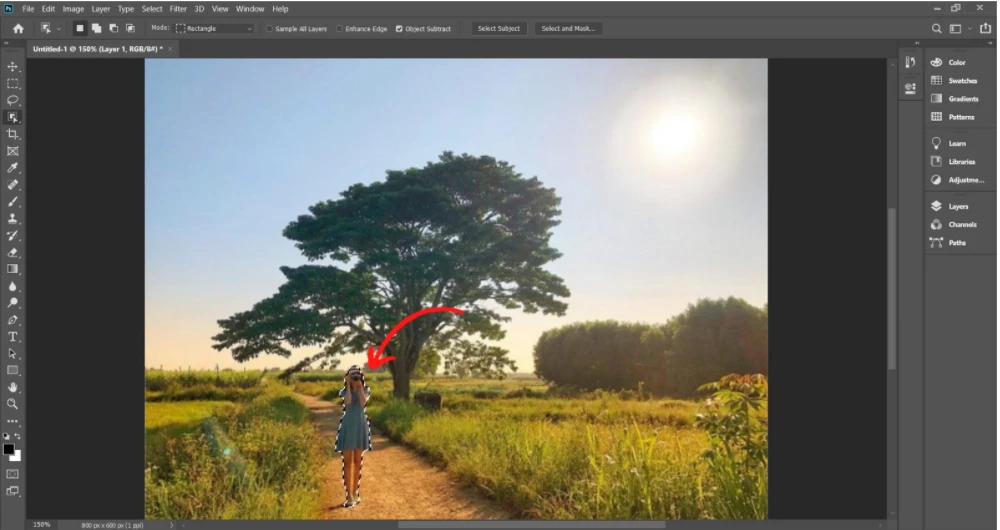
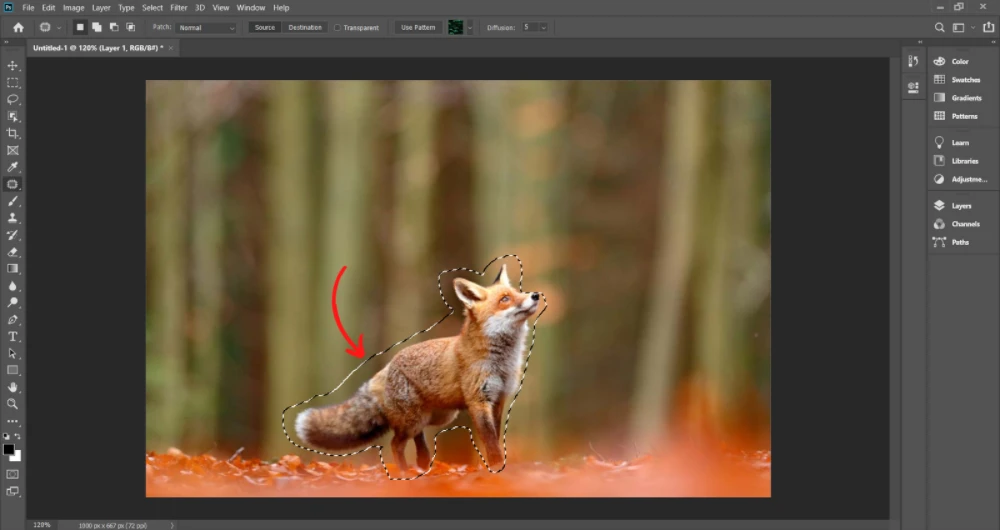
1. Mở ảnh cần chỉnh sửa: Mở file ảnh trên phần mềm Photoshop. Sau đó sử dụng công cụ tạo vùng chọn để khoanh vùng bao quanh vật thể cần xóa.

Sử dụng công cụ tạo vùng chọn để khoanh vùng bao quanh vật thể cần xóa

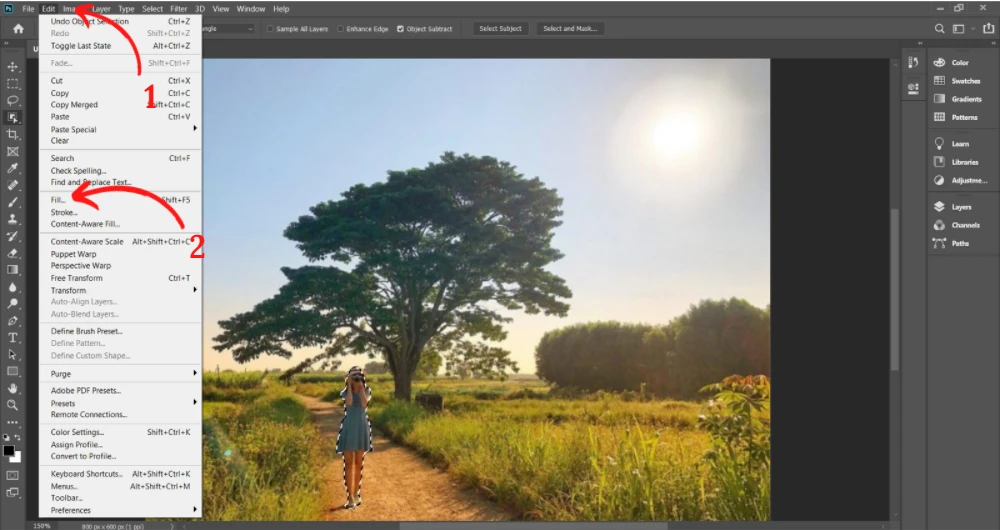
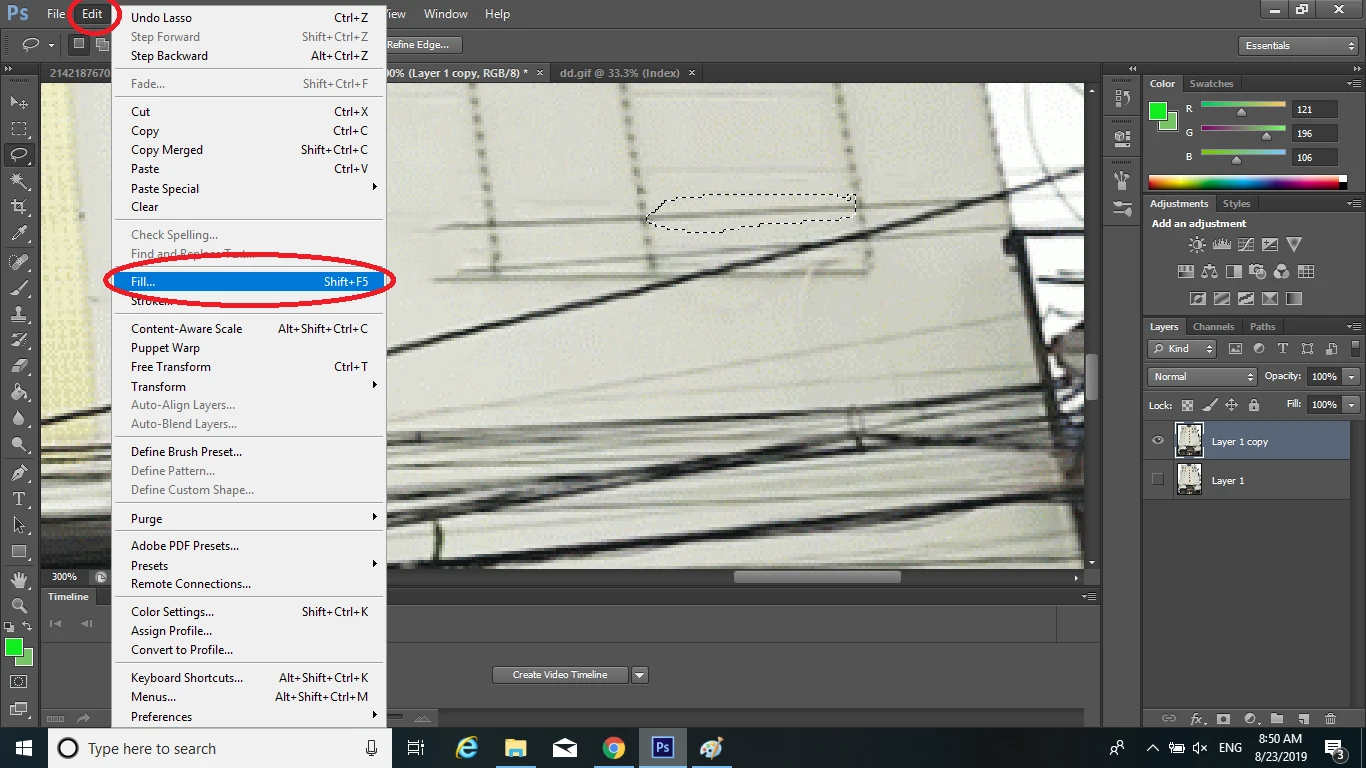
2. Chọn công cụ Fill: Mở mục Edit và chọn công cụ Fill hoặc sử dụng tổ hợp phím Shift + F5.

Chọn công cụ Fill hoặc sử dụng tổ hợp phím Shift + F5

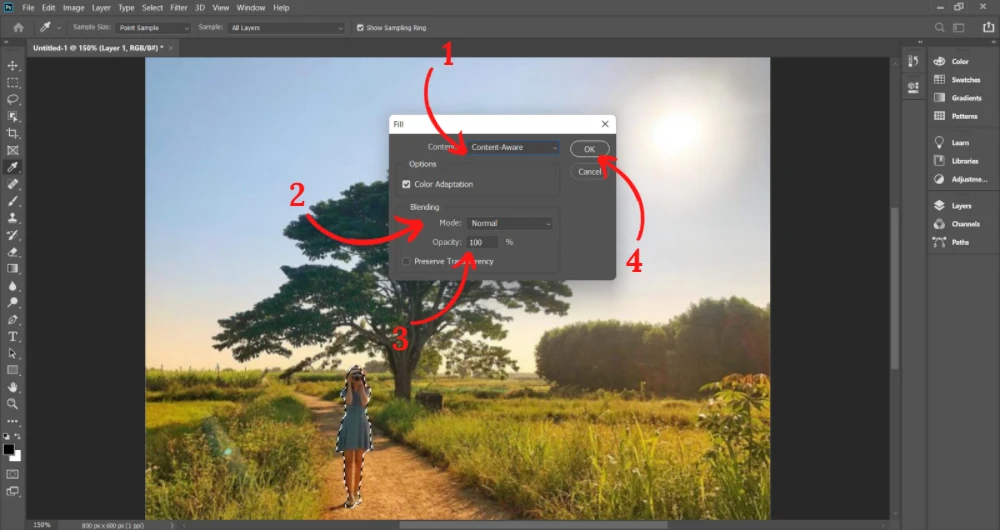
3. Thiết lập thông số: Trong cửa sổ điều chỉnh Content-Aware Fill, chọn Mode: Normal và Opacity: 100%.

Thiết lập các thông số chọn Mode: Normal và Opacity: 100%

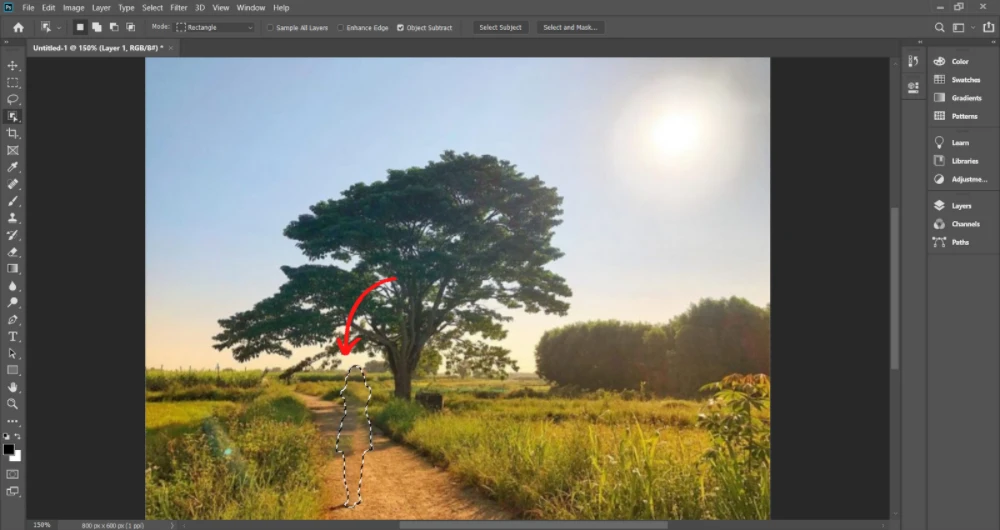
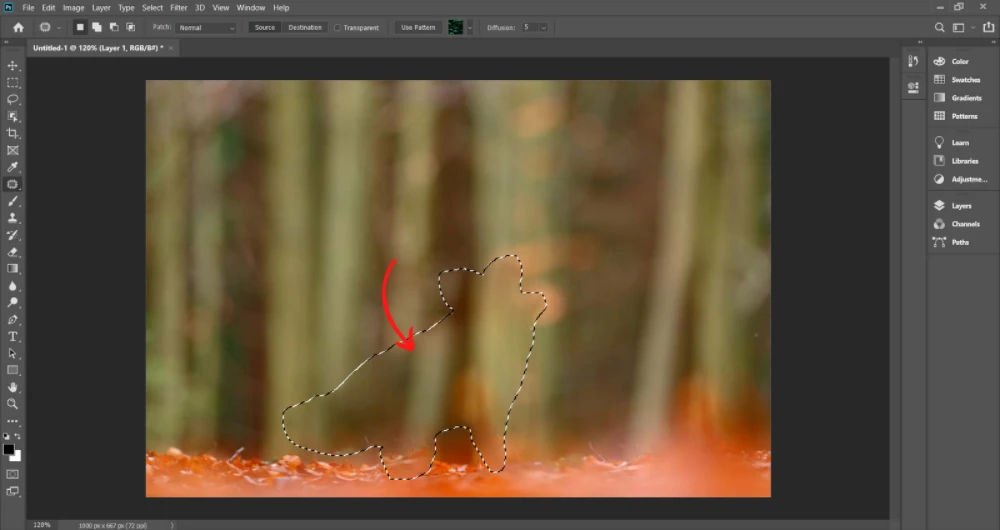
4. Hoàn tất xóa: Nhấn OK để khởi động quá trình xóa vật thể khỏi bức hình. Hệ điều hành sẽ tự động đổ màu giống với xung quanh để tự nhiên nhất.

Nhấn OK để khởi động quá trình xóa vật thể khỏi bức hình

Lưu ý: Công cụ này đôi khi có thể để lại vệt mờ, cần xử lý thêm để đạt kết quả hoàn hảo.

Xóa Vật Thể Bằng Công Cụ Clone Stamp Tool

Clone Stamp Tool phù hợp để xử lý vật thể phức tạp và những bức hình không có màu sắc tương đồng.

Cách Thực Hiện

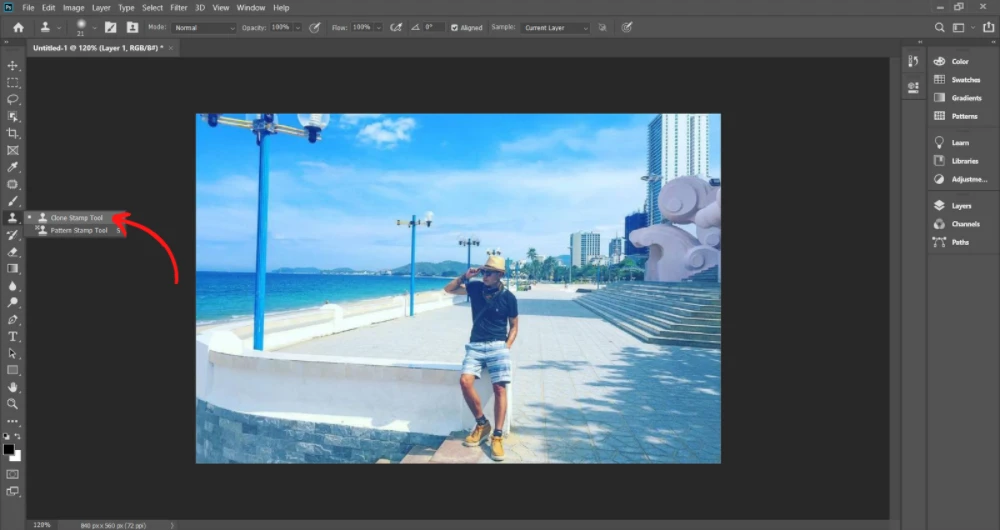
1. Mở file ảnh và chọn công cụ: Lựa chọn Clone Stamp Tool trên thanh công cụ.

Ấn chọn công cụ Clone Stamp Tool trên thanh công cụ

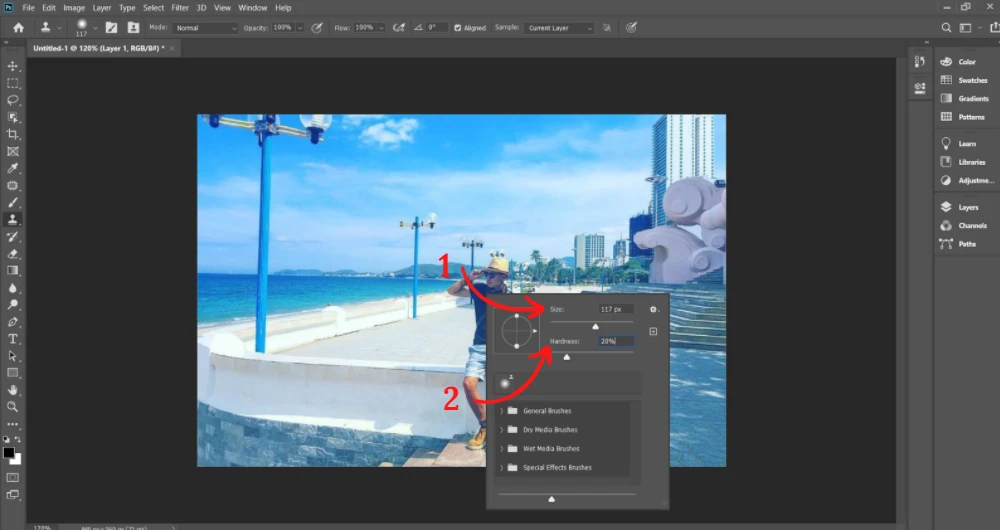
2. Điều chỉnh thông số: Nhấp chuột phải trên file ảnh mở để điều chỉnh thông số Size và Hardness.

Điều chỉnh thông số
Điều chỉnh thông số

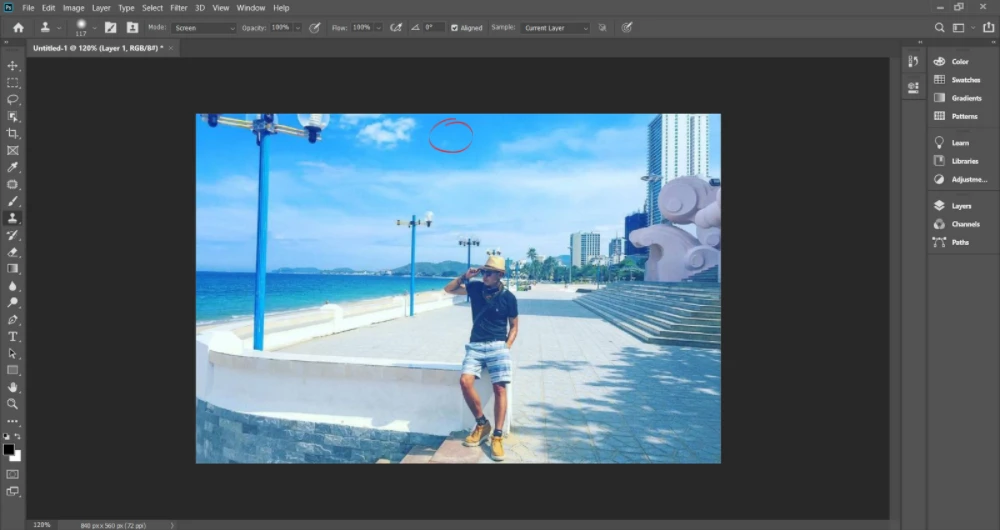
3. Sao chép màu: Bấm phím Alt và di chuyển chuột đến khu vực màu cần sao chép.

Nhấn chuột vào vùng cần copy

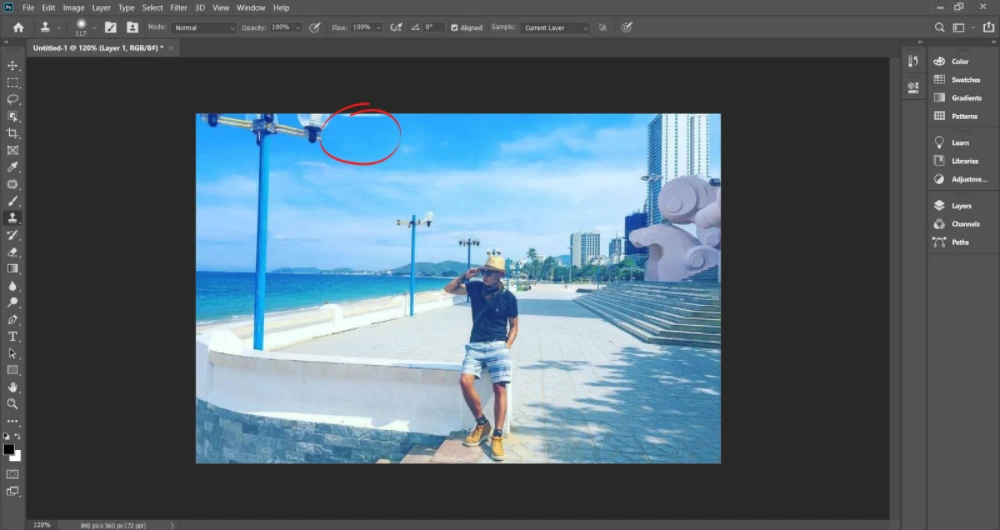
4. Xóa vật thể: Nháy đúp chuột vào khu vực vật thể cần xóa để lấp màu vào vùng chọn.

Bạn chọn vùng cần xóa để thực hiện thao tác

Xóa Vật Thể Bằng Công Cụ Patch Tool

Patch Tool phù hợp để xóa những vật thể có kích thước nhỏ như mụn, tàn nhang, sẹo mờ.

Cách Thực Hiện

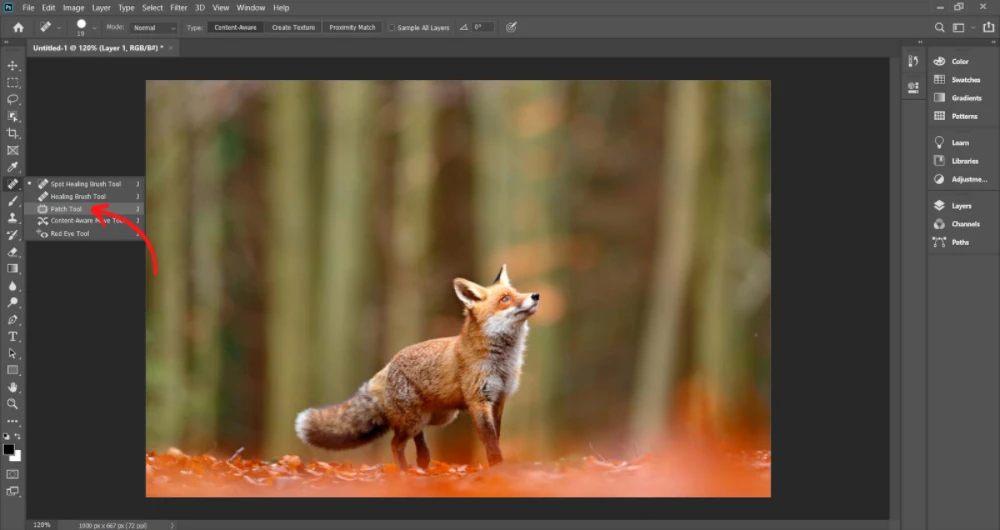
1. Mở file ảnh và chọn công cụ: Lựa chọn Patch Tool trên thanh công cụ.

Trên thanh công cụ ấn chọn Patch Tool

2. Tạo vùng chọn: Bấm và giữ chuột phải để tạo một vùng chọn quanh vật thể cần xóa.

Ấn chọn vùng vật thể muốn xóa bằng cách ấn giữ chuột trái

3. Kéo rê chuột: Kéo rê chuột đến khu vực có màu sắc tương đồng để lấp vào vùng chọn.

Giữ chuột trái và kéo đến khu vực lấy hình ảnh mong muốn để lắp vào vùng chọn

Xóa Vật Thể Bằng Content-Aware Move Tool

Content-Aware Move Tool là một lựa chọn khác để xóa vật thể, dễ thực hiện và phù hợp với các bức hình đơn giản.

Cách Thực Hiện

1. Mở phần mềm và chọn file ảnh: Mở file ảnh cần chỉnh sửa trên Photoshop.

2. Tạo vùng chọn: Sử dụng công cụ Lasso Tool để tạo vùng chọn quanh vật thể cần xóa.

Sử dụng công cụ Lasso Tool để tạo vùng chọn quanh vật thể cần xóa

3. Chọn công cụ Fill: Vào Edit và chọn Fill hoặc bấm tổ hợp phím Shift + F5.

Chọn Fill hoặc bấm tổ hợp phím Shift + F5

4. Chọn công cụ Content-Aware: Trong cửa sổ nhỏ xuất hiện, chọn Content-Aware và nhấn OK để bắt đầu quá trình xóa vật thể.

Kết Luận

Xóa vật thể là kỹ năng cơ bản mà mỗi designer cần thuần thục khi làm việc với Photoshop. Với các hướng dẫn trên, bạn đã có trong tay 4 phương pháp cơ bản để xóa vật thể trong Photoshop. Hãy thử nghiệm và lựa chọn phương pháp phù hợp nhất cho từng bức hình cụ thể của bạn.

Nếu bạn có bất kỳ thắc mắc hoặc muốn học thêm nhiều kỹ thuật khác, hãy để lại bình luận bên dưới hoặc khám phá thêm các nội dung trên website của chúng tôi. Chúc bạn thành công!

Đánh giá bài viết

Đồ HoạThủ thuật văn phòng

Tải và Cài đặt AutoCAD 2013 Full 32/64bit – Link Nhanh và An Toàn

803


AutoCAD là phần mềm thiết kế đồ họa 2D và 3D hàng đầu thế giới, được sử dụng rộng rãi trong các lĩnh vực như kiến trúc, kỹ thuật, và thiết kế nội thất. Phiên bản AutoCAD 2013 không chỉ kế thừa những tính năng mạnh mẽ từ các phiên bản trước mà còn mang đến nhiều cải tiến quan trọng. Trong bài viết này, chúng tôi sẽ hướng dẫn bạn cách tải xuống và cài đặt AutoCAD 2013 Full phiên bản 32-bit và 64-bit một cách nhanh chóng và an toàn.

Link Tải Autocad 2013 Full Crack Miễn Phí

Nếu gặp vấn đề gì về file tải, hãy gửi email cho chúng tôi qua địa chỉ [email protected] để được hỗ trợ sớm nhất.

Những Tính Năng Nổi Bật Trong Autocad 2013

AutoCAD 2013 mang đến nhiều cải tiến về tính năng và hiệu suất, giúp quá trình làm việc của bạn trở nên thuận tiện hơn. Dưới đây là một số tính năng nổi bật:

Định Dạng File DWG Mới

AutoCAD 2013 giới thiệu định dạng file DWG mới, giúp tối ưu hóa định dạng và đảm bảo khả năng tương thích với các phiên bản trước đó.

Hỗ Trợ Đa Ngôn Ngữ

Phiên bản này cho phép người dùng tải và cài đặt các phiên bản tiếng khác nhau mà không cần cài đặt riêng biệt, mang lại sự tiện lợi đáng kể.

Cải Tiến Chức Năng Ribbon

Giao diện Ribbon trong AutoCAD 2013 được cải tiến, giúp người dùng dễ dàng tìm kiếm và sử dụng các lệnh. Các lệnh như Array và Hatch hiện xuất hiện trong bảng Ribbon, cho phép bạn xem trước và tương tác mà không cần mở các cửa sổ riêng biệt.

Màn Hình Chào Đón

Khi khởi động, AutoCAD 2013 giới thiệu một màn hình chào đón với các tùy chọn để tạo bản vẽ mới, mở bản vẽ hiện có, truy cập vào các ví dụ và tìm hiểu về các tính năng mới.

Cải Tiến Dòng Lệnh

Dòng lệnh trong AutoCAD 2013 được cải tiến với tính năng tự động hoàn thành và hiển thị dưới dạng một cửa sổ di động. Dòng lệnh hỗ trợ màu sắc và các tùy chọn khác để hiển thị lệnh, giúp người dùng sử dụng dễ dàng hơn.

Xem Trước Thay Đổi

AutoCAD 2013 cho phép người dùng xem trước các thay đổi trước khi áp dụng, giúp bạn dễ dàng hình dung cách các thay đổi sẽ ảnh hưởng đến đối tượng mà không cần thử và sai nhiều lần.

Cấu Hình Cài Đặt AutoCAD 2013

Yêu Cầu Hệ Thống

  • Hệ điều hành: Windows XP (SP3 trở lên), Windows 7/8/10 phiên bản 32-bit hoặc 64-bit.
  • Bộ xử lý: Intel Pentium 4 hoặc AMD Athlon Dual-Core, tối thiểu 1.6GHz (khuyến nghị từ 3.0GHz trở lên).
  • Bộ nhớ RAM: Tối thiểu 4GB (khuyến nghị 6GB với 3D).
  • Dung lượng ổ cứng khả dụng: 6GB.
  • Độ phân giải màn hình: Tối thiểu 1024×768.
  • Trình duyệt web: Microsoft Internet Explorer 7.0 trở lên.

Hướng Dẫn Tải Và Cài Đặt AutoCAD 2013

Bước 1: Tải Phần Mềm

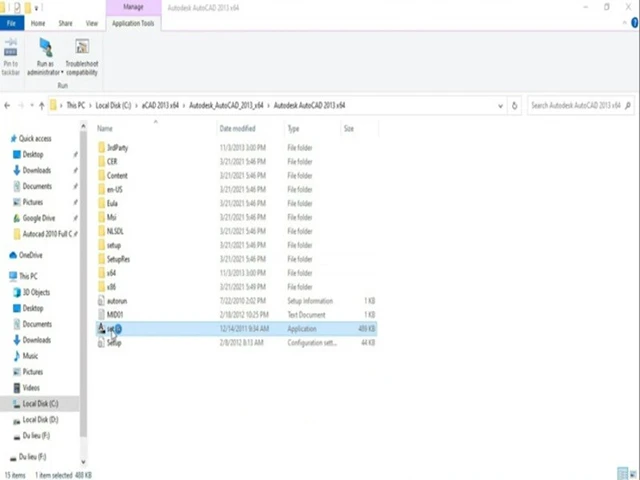
Tải phần mềm từ liên kết được chia sẻ và sau đó giải nén tập tin đã tải về.

Bước 2: Chạy File Setup

Mở thư mục vừa giải nén và chạy file setup.

Bước 3: Bắt Đầu Quá Trình Cài Đặt

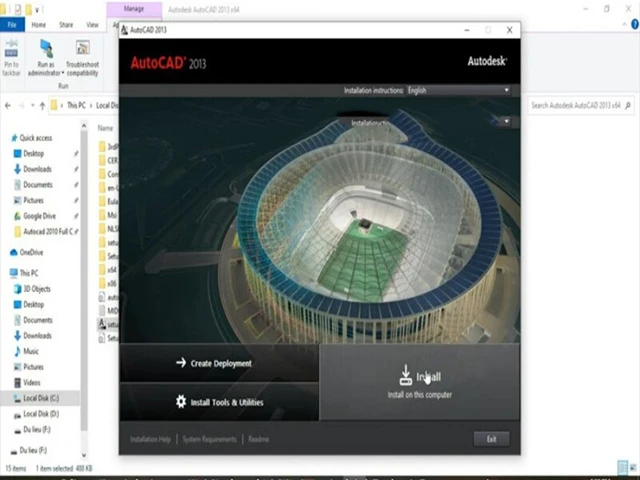
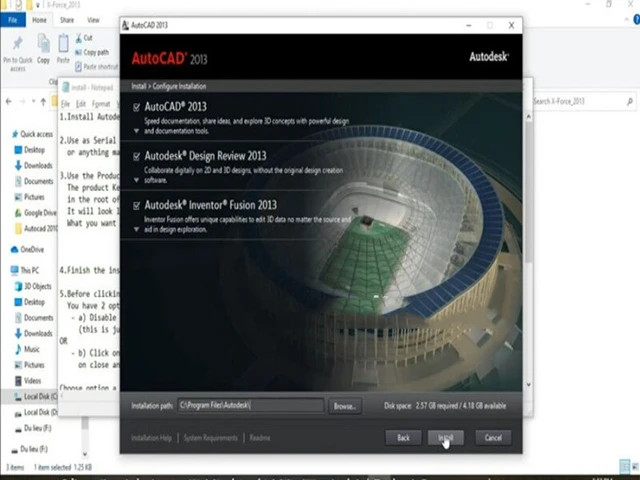
Chọn Install để bắt đầu quá trình cài đặt.

Bước 4: Đọc Điều Khoản

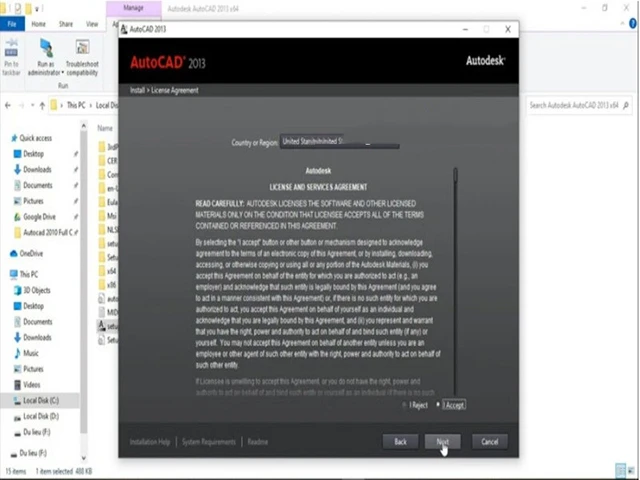
Đọc và tích vào ô I accept trong thông báo xuất hiện, sau đó chọn Next.

Bước 5: Nhập Serial Number và Product Key

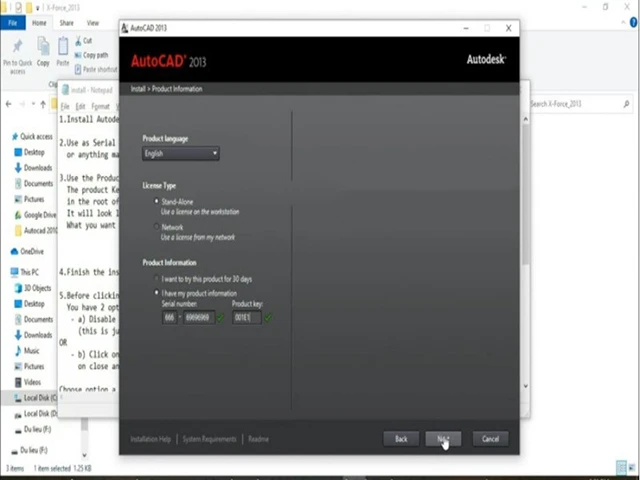
Nhập Serial Number và Product Key theo hướng dẫn.

Bước 6: Tiếp Tục Quá Trình Cài Đặt

Tiếp tục chọn Install để tiếp tục quá trình cài đặt.

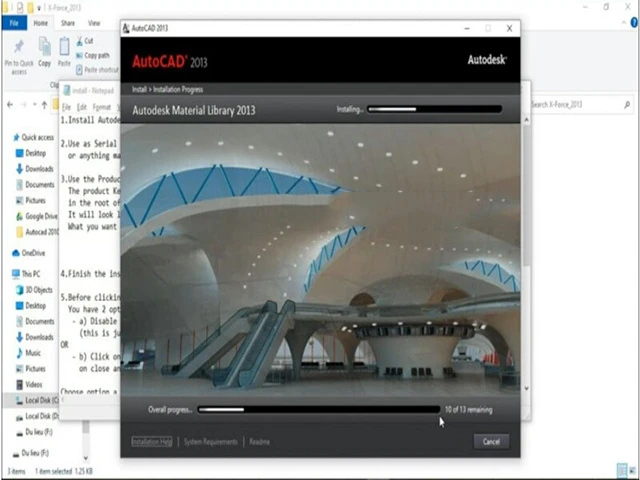
Bước 7: Đợi Cài Đặt

Đợi phần mềm tự động cài đặt trên máy tính của bạn.

Bước 8: Hoàn Tất Quá Trình

Khi quá trình cài đặt hoàn tất, nhấn Finish để kết thúc quá trình.

Kết Luận

Như vậy, bài viết đã giới thiệu phần mềm AutoCAD 2013 và hướng dẫn chi tiết về cách tải và cài đặt. Chúc bạn thành công trong việc sử dụng AutoCAD 2013 để tạo ra những thiết kế mới! Đừng quên để lại bình luận và chia sẻ nếu bạn thấy bài viết hữu ích.

Kỹ thuậtThủ thuật văn phòng

Hướng Dẫn Cài Đặt SolidWorks 2016 Full Crack Đơn Giản

1255

SolidWorks 2016 là một trong những phần mềm thiết kế 3D phổ biến nhất hiện nay, được sử dụng rộng rãi trong các ngành công nghiệp như chế tạo máy, điện tử, kiến trúc và xây dựng. Việc cài đặt SolidWorks 2016 đúng cách không chỉ giúp bạn tận dụng tối đa các tính năng mạnh mẽ của phần mềm mà còn đảm bảo hệ thống hoạt động ổn định, mượt mà. Trong bài viết này, chúng tôi sẽ hướng dẫn bạn từng bước cài đặt SolidWorks 2016 full crack, từ việc chuẩn bị các yêu cầu phần cứng và phần mềm cần thiết, đến các bước thực hiện chi tiết để bạn có thể bắt đầu sử dụng ngay lập tức.

Tóm tắt bài viết

  • Link tải SolidWorks 2016 full crack
  • Hướng dẫn chi tiết cài đặt SolidWorks 2016 Full Crack:
    1. Gắn file ISO
    2. Mở ổ đĩa ảo và chạy file Serial Numbers
    3. Chạy file cài đặt với quyền quản trị viên
    4. Ngắt kết nối mạng và chọn phương thức cài đặt
    5. Chọn các thành phần cần thiết
    6. Chọn địa điểm cài đặt
    7. Chấp nhận điều khoản và cài đặt
    8. Hoàn tất cài đặt và kết nối lại mạng
  • Lưu ý khi cài đặt SolidWorks 2016 crack
  • Yêu cầu cấu hình máy khi cài SolidWorks 2016

Hướng dẫn chi tiết cài đặt SolidWorks 2016 Full Crack

Bước 1: Gắn file ISO

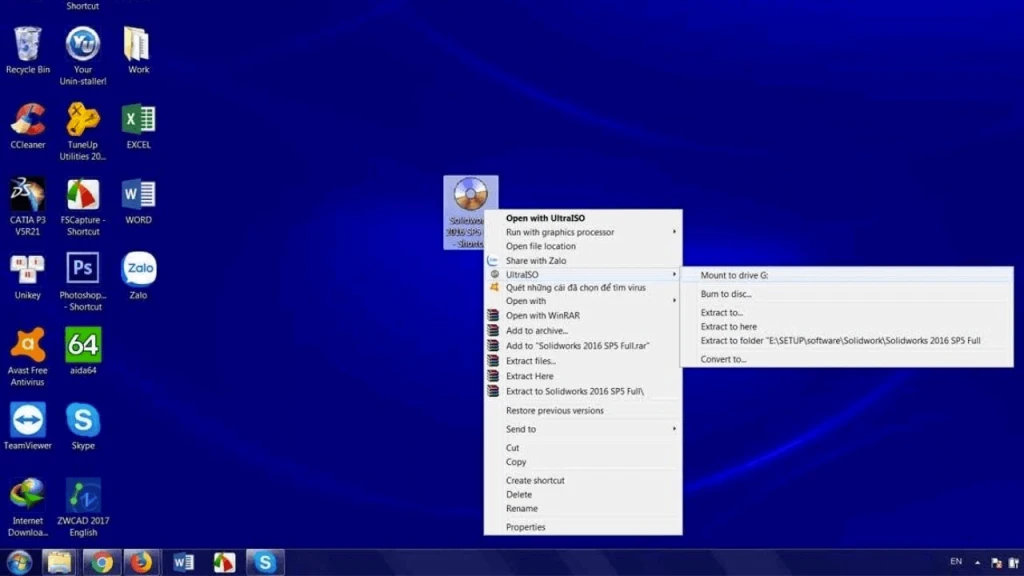
Nhấp chuột phải vào file ISO của SolidWorks 2016 vừa tải về. Chọn UltraISO – Mount to drive G để gắn file ISO vào ổ đĩa ảo G.

Gắn file ISO
Gắn file ISO

Bước 2: Mở ổ đĩa ảo và chạy file Serial Numbers

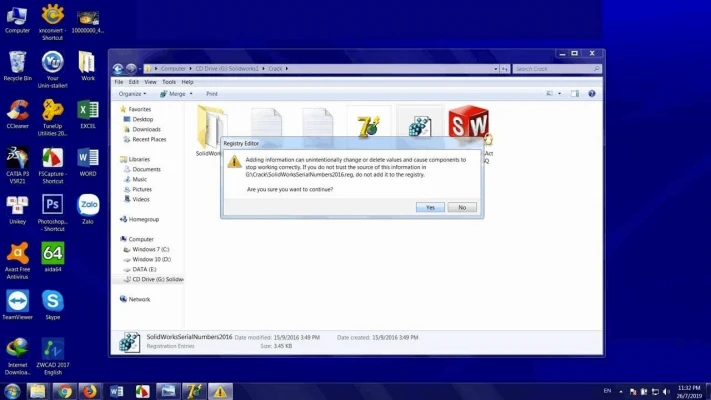
Mở ổ đĩa ảo G. Chạy file SolidWorksSerialNumbers2016 để chuẩn bị cho quá trình cài đặt.

Mở ổ đĩa ảo và chạy file Serial Numbers

Bước 3: Chạy file cài đặt với quyền quản trị viên

Tìm file setup.exe trong ổ G. Nhấp chuột phải vào file này và chọn Run as Administrator để bắt đầu quá trình cài đặt.

Chạy file cài đặt với quyền quản trị viên

Bước 4: Ngắt kết nối mạng và chọn phương thức cài đặt

Ngắt kết nối internet để đảm bảo quá trình cài đặt không bị gián đoạn. Chọn tùy chọn Individual để cài đặt phiên bản cá nhân. Phần mềm crack sẽ tự động điền Serial Number cần thiết.

Ngắt kết nối mạng và chọn phương thức cài đặt

Bước 5: Chọn các thành phần cần thiết

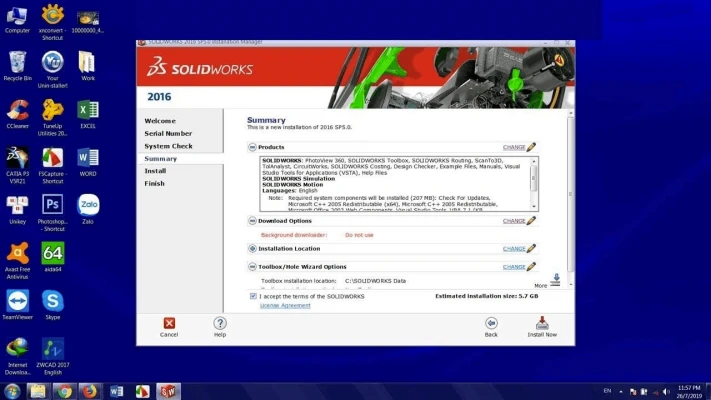
Trong quá trình cài đặt, bạn có thể chọn các phần mềm và thành phần bổ sung theo nhu cầu sử dụng của mình.

Chọn các thành phần cần thiết

Bước 6: Chọn địa điểm cài đặt

Xác định vị trí thư mục mà bạn muốn cài đặt SolidWorks 2016.

Chọn địa điểm cài đặt

Bước 7: Chấp nhận điều khoản và cài đặt

Tick vào ô I Accept the terms for the SOLIDWORKS. Nhấn Install Now để bắt đầu quá trình cài đặt.

Chấp nhận điều khoản và cài đặt

Bước 8: Hoàn tất cài đặt và kết nối lại mạng

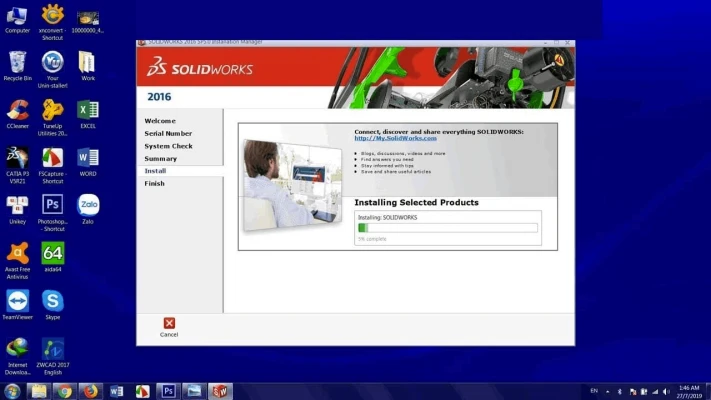
Chờ đợi quá trình cài đặt hoàn tất. Sau khi cài đặt xong, kết nối lại internet và bạn có thể sử dụng SolidWorks 2016 bình thường.

Hoàn tất cài đặt và kết nối lại mạng

Lưu ý khi cài đặt SolidWorks 2016 crack

Khi cài đặt SolidWorks 2016, có một số lưu ý quan trọng để bạn cần nhớ:

  • Kiểm tra yêu cầu hệ thống: Đảm bảo rằng máy tính của bạn đáp ứng các yêu cầu hệ thống của SolidWorks 2016. Xem xét các yêu cầu về hệ điều hành, bộ xử lý, bộ nhớ và đồ họa để đảm bảo khả năng tương thích.
  • Tắt các chương trình diệt virus: Trước khi cài đặt, hãy tắt tất cả các chương trình diệt virus đang chạy trên máy tính của bạn. Điều này giúp tránh việc các chương trình diệt virus xóa các tệp tin quan trọng của SolidWorks 2016.
  • Ngắt kết nối mạng: Trước khi bắt đầu quá trình cài đặt, hãy ngắt kết nối mạng để tránh việc cài đặt bị gián đoạn hoặc bị hủy bỏ.
  • Xử lý lỗi trong quá trình cài đặt: Nếu trong quá trình cài đặt SolidWorks 2016 xuất hiện bất kỳ lỗi nào, hãy chọn “OK” hoặc “Next” để tiếp tục quá trình cài đặt. Nếu cần, bạn cũng có thể chọn “Resume install” để tiếp tục từ điểm bị lỗi.

Yêu cầu cấu hình máy khi cài SolidWorks 2016

Dưới đây là yêu cầu cấu hình máy tính khi cài đặt SolidWorks 2016:

  • Bộ xử lý: Intel Core i7 với tốc độ xử lý cao.
  • Hệ điều hành: Windows 7 64-bit hoặc Windows 10 64-bit.
  • Bộ nhớ: Tối thiểu 16GB RAM.
  • Ổ cứng: Solid State Drive (SSD) với ít nhất 20GB dung lượng trống sau khi cài đặt.
  • Thẻ đồ họa: NVIDIA Quadro K2200 (tầm trung) hoặc NVIDIA Quadro M4000 (cao cấp), AMD FirePro W5100 (tầm trung) hoặc AMD FirePro W7100 (cao cấp).

Đây là cấu hình tối thiểu được khuyến nghị để đảm bảo SolidWorks 2016 hoạt động một cách ổn định và hiệu quả. Tuy nhiên, nếu bạn muốn có trải nghiệm tốt hơn, bạn có thể nâng cấp cấu hình máy tính của mình.

Hy vọng rằng hướng dẫn chi tiết này đã giúp bạn dễ dàng hơn trong quá trình cài đặt và khởi động SolidWorks 2016. Nếu bạn gặp bất kỳ khó khăn nào hoặc cần hỗ trợ thêm, đừng ngần ngại liên hệ với chúng tôi. Chúc bạn thành công và có những trải nghiệm tuyệt vời với SolidWorks 2016!

Kỹ thuậtThủ thuật văn phòng

Cài Đặt SolidWorks 2015 Full Crack Chi Tiết, Nhanh Chóng

912

SolidWorks 2015 là một phần mềm thiết kế 3D nổi tiếng, được nhiều kỹ sư và nhà thiết kế ưa chuộng nhờ vào tính năng mạnh mẽ và giao diện thân thiện. Phiên bản này cung cấp nhiều công cụ hữu ích cho việc tạo ra các mô hình 3D phức tạp, lắp ráp các bộ phận và kiểm tra độ bền sản phẩm. Trong bài viết này trên “khan.com.vn”, chúng tôi sẽ hướng dẫn bạn cách tải SolidWorks 2015 phiên bản đầy đủ với crack, giúp bạn có thể trải nghiệm tất cả các tính năng của phần mềm mà không cần lo lắng về chi phí.

Giới thiệu về SolidWorks 2015

SolidWorks 2015 là một phần mềm thiết kế hỗ trợ bởi máy tính (CAD) do Dassault Systèmes phát triển, được sử dụng rộng rãi trong thiết kế các sản phẩm và bộ phận kỹ thuật. Với giao diện thân thiện và dễ sử dụng, SolidWorks 2015 cung cấp đầy đủ công cụ để tạo ra các mô hình 3D phức tạp, từ đó tự động tạo ra các bản vẽ 2D chi tiết.

SolidWorks 2015 tích hợp các công cụ mô phỏng mạnh mẽ, hỗ trợ phân tích động lực học, nhiệt học và độ bền vật liệu, giúp kiểm tra tính khả thi và độ bền của sản phẩm trước khi sản xuất. Bên cạnh đó, SolidWorks Enterprise PDM giúp quản lý và lưu trữ dữ liệu thiết kế hiệu quả, đồng thời hỗ trợ nhiều định dạng file CAD và tích hợp với các phần mềm CAE và CAM khác.

Link tải SolidWorks 2015 full crack 64bit

Để có thể tải phiên bản đầy đủ của SolidWorks 2015 với crack, hãy sử dụng các liên kết đáng tin cậy được cung cấp bởi “khan.com.vn”. Link tải trên đầu bài viết đã được kiểm tra để đảm bảo chất lượng.

Hướng dẫn cài đặt SolidWorks 2015

Bước 1: Giải nén tệp tải về

Sử dụng WinRAR để giải nén tệp vừa tải về.

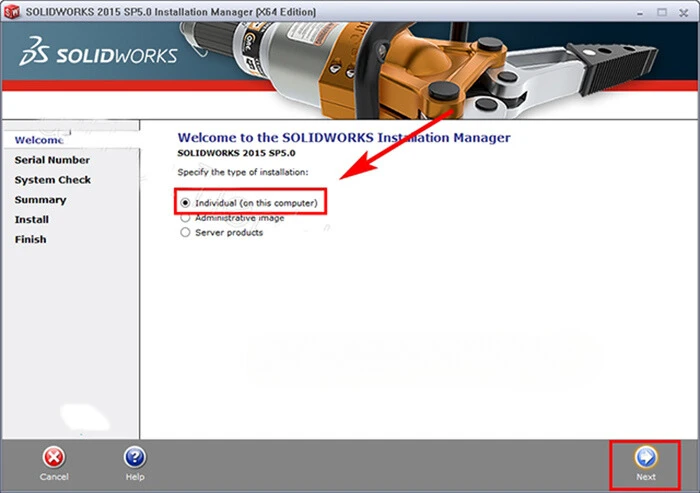
Bước 2: Chọn chế độ cài đặt

Chọn “Individual (on this computer)” và nhấn “Next”.

Chọn chế độ cài đặt
Chọn chế độ cài đặt

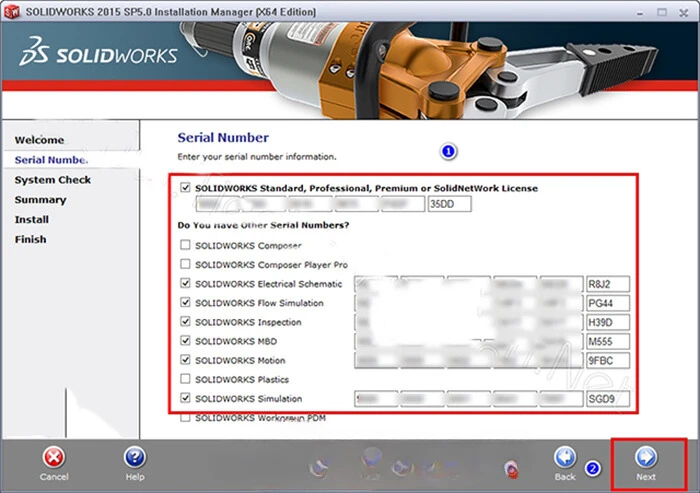
Bước 3: Nhập key

Sao chép các key từ file .txt và điền vào các ô trống, sau đó nhấn “Next”.
Lưu ý: Hãy nhập thông tin cẩn thận để tránh sai sót, vì việc kiểm tra lại sẽ mất nhiều thời gian.

Nhập key
Nhập key

Bước 4: Chờ cài đặt

Đợi phần mềm cài đặt hoàn tất, sau đó nhấn “Next”.

Chờ cài đặt
Chờ cài đặt

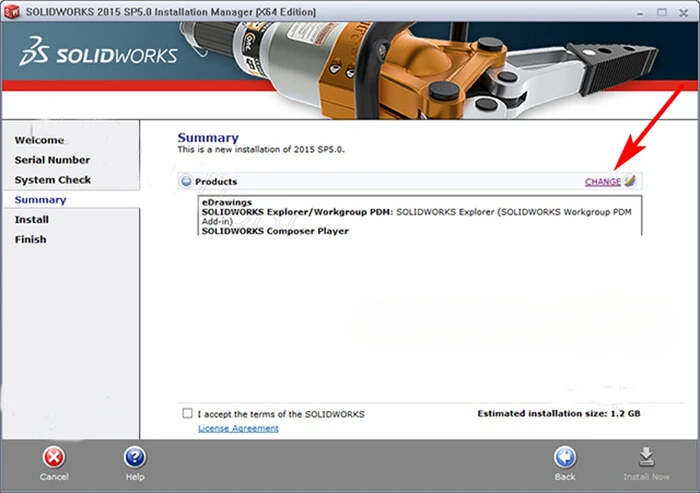
Bước 5:

Chọn “Change” để thêm một số công cụ bạn muốn sử dụng.

Thêm công cụ tùy chỉnh

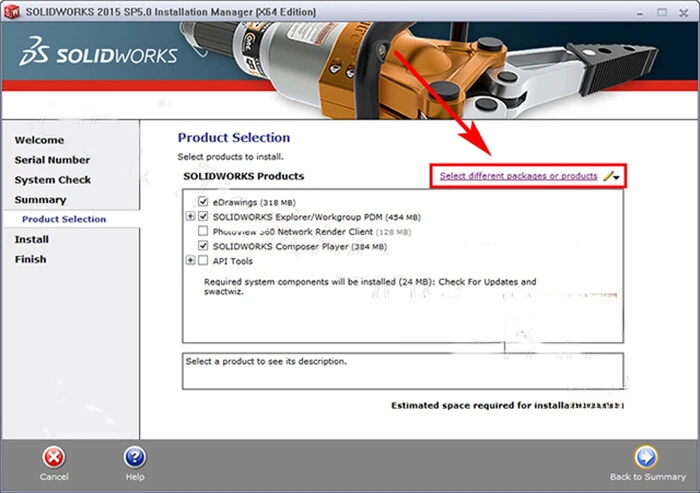
Bước 6: Chọn gói sản phẩm khác

Chọn “Select different packages or products” để mở thêm các sản phẩm khác. Nếu không thấy ứng dụng SolidWorks, bạn phải chọn mục này.

Chọn gói sản phẩm khác

Bước 7: Quay lại màn hình chính

Nhấn “OK” và chọn “Back to Summary” để quay lại màn hình chính.

Bước 8: Chấp nhận điều khoản

Chọn “I accept…” và nhấn “Install Now”.

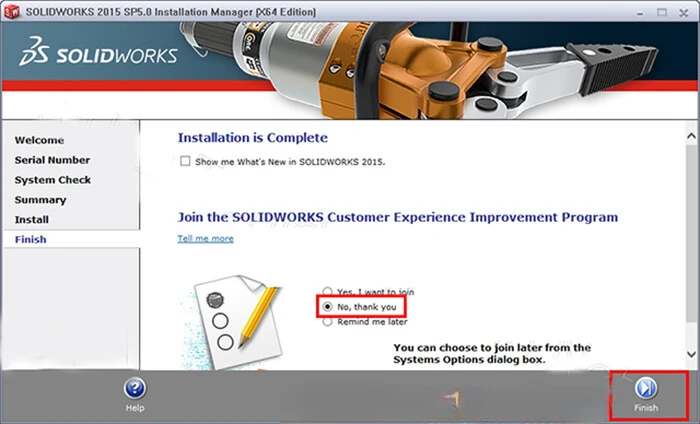
Bước 9: Hoàn tất cài đặt

Chờ quá trình cài đặt hoàn tất. Khi xong, chọn “No, thank you” và nhấn “Finish”.

Hoàn tất cài đặt
Hoàn tất cài đặt

Một số lưu ý quan trọng khi tải và cài đặt SolidWorks 2015 full crack

Tải phần mềm từ các nguồn tin cậy

Hãy đảm bảo rằng bạn tải phần mềm từ các nguồn đáng tin cậy để tránh tải phải các phiên bản giả mạo hoặc phần mềm có chứa mã độc.

Tắt mạng và các chương trình diệt virus

Trước khi cài đặt, hãy tắt kết nối mạng và các chương trình diệt virus trên máy tính của bạn. Điều này giúp tránh việc phần mềm bị chặn hoặc xóa bởi các chương trình bảo mật.

Kiểm tra cấu hình hệ thống

Trước khi tải và cài đặt SolidWorks 2015, hãy kiểm tra xem máy tính của bạn có đáp ứng được các yêu cầu cấu hình tối thiểu hay không. Để sử dụng phần mềm mượt mà, máy của bạn cần đạt tối thiểu các yêu cầu sau:

  • Hệ điều hành: Windows 7 / 8.1 / 10 64 bit
  • Bộ xử lý: Intel Core i5 hoặc i7 hoặc AMD Ryzen với tần số 3 GHz trở lên
  • RAM: 8 GB (khuyên dùng 16 GB trở lên)
  • Đồ họa: NVIDIA hoặc AMD với 4 GB VRAM trở lên
  • Đĩa cứng: 20 GB dung lượng trống

Kết luận

Vậy là bạn đã hoàn thành các bước để tải và cài đặt SolidWorks 2015 full crack trên máy tính của mình. Hy vọng rằng hướng dẫn này đã giúp bạn dễ dàng tiếp cận và sử dụng được phần mềm thiết kế mạnh mẽ này mà không gặp phải khó khăn nào. Nếu có bất kỳ vấn đề gì trong quá trình cài đặt và sử dụng, hãy liên hệ ngay với “khan.com.vn” để được hỗ trợ nhé!

Đánh giá bài viết

Thủ thuật văn phòngWindow

5 Cách Thay Hình Nền Máy Tính Win 10 Dành Cho Bạn

803

Hình nền máy tính là thứ đầu tiên bạn nhìn thấy vào mỗi buổi sáng khi bắt đầu công việc. Vì thế, hãy chọn cho mình những bức hình nền thật vui tươi và ý nghĩa nhé. Việc thay đổi hình nền máy tính vô cùng đơn giản và dễ thực hiện. Bài viết này sẽ giới thiệu 5 cách thay hình nền máy tính Win 10 để bạn có thể lựa chọn.

Cách thay hình nền máy tính Win 10 qua menu cài đặt nhanh

Việc thay đổi hình nền tại mục cài đặt nhanh của máy tính có thể phức tạp hơn một chút nhưng sẽ mang lại nhiều tùy chọn hơn. Một số tính năng nổi bật của phương thức này bao gồm: thay đổi màu sắc của hình nền, thiết lập chế độ hiển thị, và thay đổi hình nền theo thời gian. Các bước thực hiện như sau:

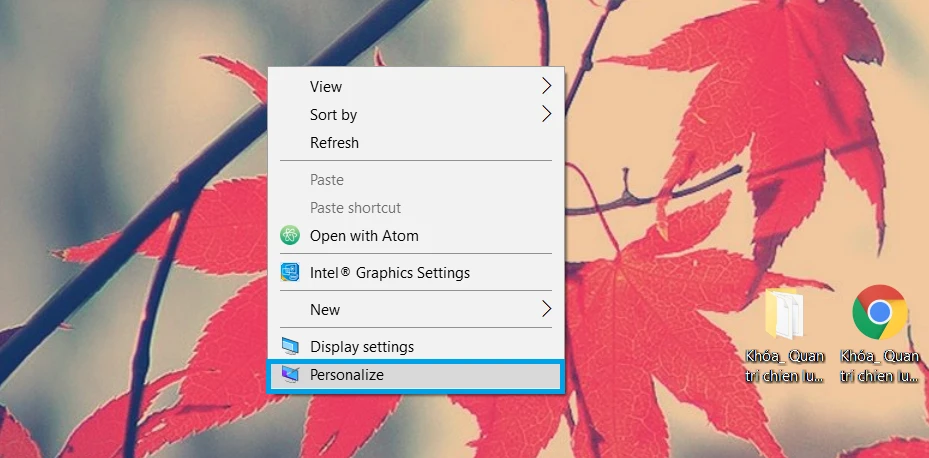
Bước 1: Truy cập mục Personalize

Click chuột phải vào màn hình desktop và chọn “Personalize”.


Bước 2: Thiết lập hình nền trong tab Background

  • Nếu muốn chọn hình nền mặc định mà Windows gợi ý, hãy click vào “Choose your picture”.
  • Nếu muốn chọn hình nền khác trong kho ảnh của mình, click vào “Browse” bên dưới danh sách hình nền mặc định, sau đó chọn ảnh bạn muốn và nhấn “Choose picture”.

Lưu ý: Chọn hình nền có tỉ lệ và chất lượng tương đương với kích thước màn hình máy tính của bạn.

Cách thay đổi hình nền máy tính Windows 10 qua menu cài đặt chính

Phương pháp này thay đổi hình nền qua menu cài đặt chính của Windows 10. Các bước hướng dẫn như sau:

Bước 1: Truy cập cài đặt

Click vào menu Start và chọn “Settings”.

Nhấn chuột phải vào màn hình và chọn Personalize

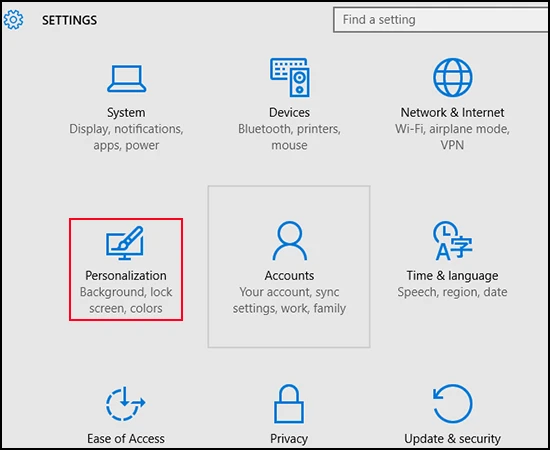
Bước 2: Chọn mục Personalization

Trong menu cài đặt, chọn “Personalization”.

Chọn "Personalization" trong menu cài đặt
Chọn “Personalization” trong menu cài đặt

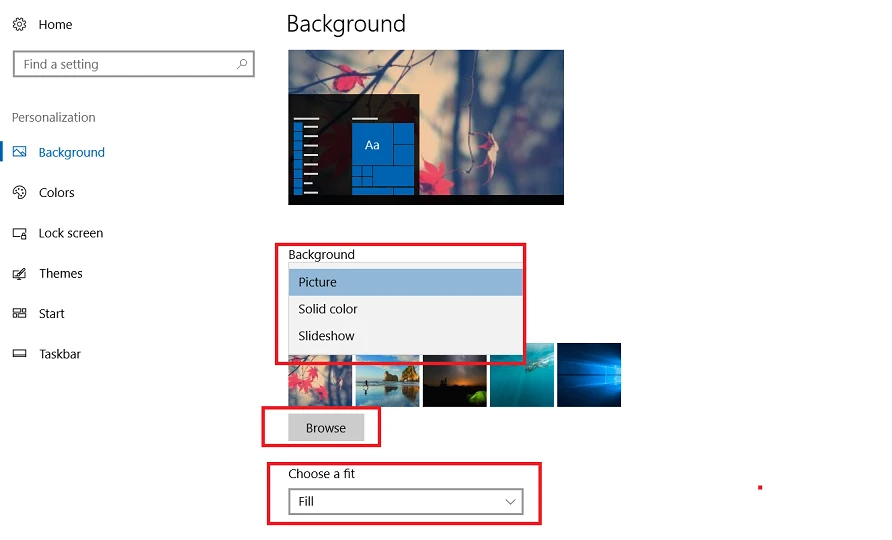
Bước 3: Thay đổi cài đặt hiển thị

Có ba tùy chọn cài đặt hình nền: hình nền đơn, tự động thay đổi ảnh trong một thư mục, và màu sắc đơn.

Bước 4: Chọn hình nền

Sau khi chọn kiểu hình nền bạn muốn, click vào “Browse” để chọn hình nền từ máy tính hoặc chọn màu sắc đơn.

Click vào "Browse" để chọn hình nền từ máy tính
Click vào “Browse” để chọn hình nền từ máy tính

Đặt hình nền Win 10 trực tiếp từ ảnh

Cách đơn giản nhất để thay đổi hình nền là chọn trực tiếp từ ảnh. Mở hình ảnh bạn muốn đặt làm hình nền, sau đó chọn “Set as desktop background”. Bạn sẽ thấy hình nền thay đổi ngay trên màn hình desktop.

Nếu bạn muốn thay đổi chuỗi hình nền, chỉ cần chọn tất cả các hình nền mong muốn và thực hiện tương tự.

Thay đổi hình nền từ trình duyệt web

Nếu bạn bắt gặp hình ảnh thú vị khi lướt web, chỉ cần click chuột phải vào hình ảnh và chọn “Set as desktop background”. Tuy nhiên, phương pháp này chỉ áp dụng cho trình duyệt Internet Explorer và Firefox. Nếu bạn sử dụng Microsoft Edge hoặc Google Chrome, hãy lưu ảnh vào máy tính trước khi thực hiện.

Thay đổi hình nền từ ứng dụng Photos

Bạn có thể sử dụng ứng dụng Photos để đặt hình nền. Các bước thực hiện như sau:

Bước 1: Mở hình ảnh

Mở file ảnh mà bạn muốn đặt làm hình nền thông qua ứng dụng Photos.

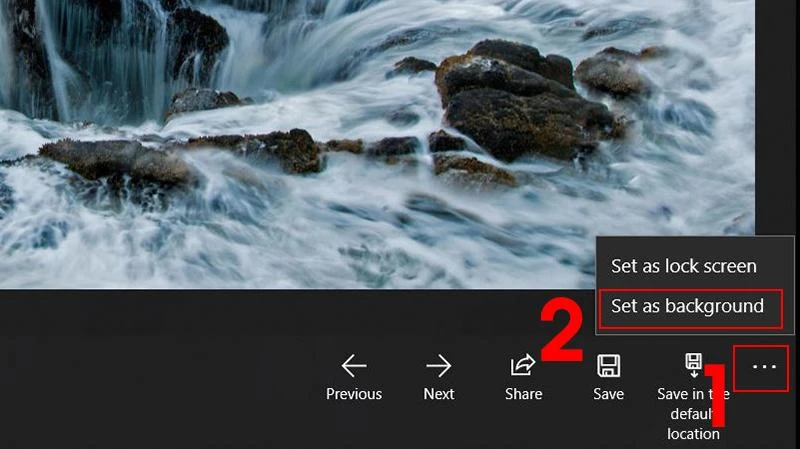
Bước 2: Đặt hình nền

Nhấp chuột phải vào hình ảnh, chọn “Set as” và nhấp vào “Set as background”.

Nhấp vào "Set as background" để đặt hình nền
Nhấp vào “Set as background” để đặt hình nền

Một số ứng dụng đổi hình nền máy tính Win 10

Ngoài các phương pháp trên, bạn có thể sử dụng ứng dụng để thay đổi hình nền tự động:

Ứng dụng Dynamic Theme

Dynamic Theme là ứng dụng miễn phí giúp bạn thay đổi hình nền tự động với nhiều tính năng như:

  • Tìm kiếm và thay đổi hình nền từ Bing hoặc Spotlight.
  • Thay đổi hình nền bằng hình ảnh cá nhân.

Ứng dụng Brilli Wallpaper Changer

Brilli Wallpaper Changer cung cấp kho hình ảnh chất lượng cao và nhiều tính năng hữu ích như:

  • Tạo bộ sưu tập hình nền phong phú.
  • Dễ dàng thiết lập giao diện mới chỉ sau vài thao tác.
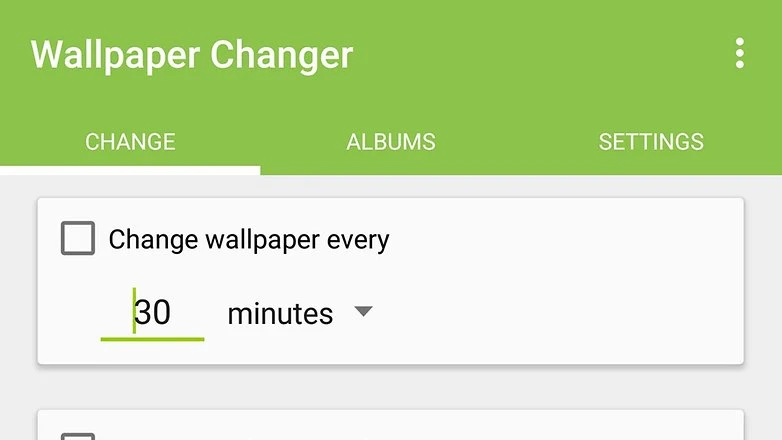
Ứng dụng Brilli Wallpaper Changer cung cấp kho hình ảnh chất lượng cao

Ứng dụng Wallpaper Studio 10

Wallpaper Studio 10 cung cấp kho hình ảnh chất lượng HD, sắp xếp và phân loại theo chủ đề rõ ràng.

Hãy thử ngay các cách thay hình nền máy tính Win 10 để làm mới giao diện làm việc của bạn! Chúc bạn có những trải nghiệm thú vị.


Đánh giá bài viết

Hãy để lại bình luận và chia sẻ bài viết nếu bạn thấy hữu ích! Đừng quên khám phá thêm nhiều nội dung hấp dẫn khác trên website của chúng tôi.

Đồ HoạThủ thuật văn phòng

Corel 2021 Bản Full Miễn Phí – Tải Nhanh Chóng

1083

Corel 2021 là phần mềm thiết kế đồ họa vector nổi tiếng, tập hợp hàng loạt công cụ hỗ trợ người dùng tạo ra nhiều bản thiết kế giá trị. Phiên bản này mang đến nhiều tính năng mới, giúp người dùng nâng cao chất lượng các bức ảnh của mình. Hãy cùng “khan.com.vn” khám phá chi tiết trong bài viết dưới đây nhé!

Tải Phần Mềm Corel 2021 Full Crack Miễn Phí

Hiện nay có nhiều link tải phần mềm full crack được chia sẻ nhưng không phải link nào cũng đảm bảo an toàn. Để tải phần mềm chất lượng, không mã độc hại, bạn hãy tải qua khan.com.vn. Nếu gặp vấn đề gì về file tải, hãy gửi mail cho chúng tôi qua địa chỉ [email protected] để được hỗ trợ sớm nhất.

Giới Thiệu Chi Tiết Về Phần Mềm Thiết Kế Corel 2021

Corel 2021 là bộ công cụ thiết kế đa năng phiên bản mới nhất của phần mềm CorelDRAW. Nó cung cấp tất cả các công cụ đồ họa cần thiết để thiết kế từ bưu thiếp, sách ảnh, quảng cáo đến đồ họa web. Khi sử dụng Corel 2021, bạn sẽ nhận được các video hướng dẫn, tệp khám phá và các công cụ học tập khác.

Phần mềm dành cho những người yêu thích đồ họa, có thể sử dụng để làm việc chuyên nghiệp hoặc cho mục đích cá nhân. Corel 2021 cung cấp mọi công cụ cần thiết để bạn có thể tạo ra những tác phẩm đồ họa độc đáo.

Corel 2021 hiện có nhiều phiên bản khác nhau mà người dùng có thể chọn lựa:

  • CorelDRAW Essential: Dành cho người dùng thông thường, cung cấp các công cụ cơ bản để thiết kế đơn giản.
  • CorelDRAW Standard: Phù hợp với người dùng làm việc ở mức trung bình, bao gồm các tính năng nâng cao hơn phiên bản Essential.
  • CorelDRAW Graphics Suite: Phiên bản đầy đủ tính năng, dành cho các chuyên gia thiết kế đồ họa vector, bao gồm tất cả các công cụ của Standard và các tiện ích mở rộng.

Tính Năng Mới Nhất Của Phần Mềm Đồ Hoạ Corel 2021

Corel 2021 là phiên bản mới nhất hiện nay với nhiều tính năng mới giúp dễ dàng làm hài lòng người dùng khó tính:

  • Vẽ Đối Xứng: Giúp tạo các họa tiết, hoa văn, hay các chi tiết đối xứng một cách dễ dàng và chính xác.
  • Drop Shadow: Tạo hiệu ứng đổ bóng cho các đối tượng, giúp hình ảnh trở nên sống động và chân thực hơn.
  • Hỗ Trợ Làm Việc Đồng Thời: Tăng cường khả năng cộng tác bằng cách chia sẻ tệp dự án và làm việc cùng lúc với nhiều người trong thời gian thực.
  • Làm Thẳng Ảnh Tương Tác: Dễ dàng chỉnh sửa và làm thẳng các bức ảnh được chụp lệch.
  • LiveSketch: Biến đổi các bản vẽ tay thành đường cong vector hoàn hảo, giúp chuyển đổi ý tưởng sáng tạo thành tác phẩm nghệ thuật kỹ thuật số nhanh chóng.
  • Vẽ Phối Cảnh: Tạo các bản vẽ phối cảnh ấn tượng một cách trực quan và dễ dàng hơn.
  • Hỗ Trợ HEIF: Mở rộng khả năng chỉnh sửa ảnh từ thiết bị di động với định dạng HEIF.
  • Tối Ưu Hiệu Suất: Tận hưởng tốc độ khởi động nhanh hơn và khả năng tương thích tốt hơn với máy tính cấu hình yếu.
  • Autofit Page: Tự động điều chỉnh kích thước trang phù hợp với nội dung, tiết kiệm thời gian và công sức.

Đánh Giá Phần Mềm Đồ Hoạ Corel 2021

Phần mềm đồ họa Corel 2021 nhận được đánh giá cao nhờ các công cụ thiết kế mạnh mẽ, giúp người dùng dễ dàng tạo ra nhiều thiết kế đồ họa đa dạng. Corel 2021 còn nổi bật với khả năng tương thích với chế độ màn hình và màn hình 4K.

Phần mềm còn có khả năng chuyển đổi định dạng file thiết kế sang dạng ảnh và tương thích với các phần mềm đồ họa chuyên nghiệp như Photoshop, Illustrator, Autocad. Điều này khiến Corel 2021 trở nên nổi bật so với nhiều đối thủ.

FAQ: Một Số Câu Hỏi Liên Quan Về Corel 2021

Corel 2021 Bản Quyền Giá Bao Nhiêu Hiện Nay?

Giá thành bản quyền phần mềm Corel 2021 có nhiều gói:

  • Core Graphics Suite 2021 Single User: Khoảng 18 – 19 triệu đồng, sử dụng vĩnh viễn full tính năng.
  • Core Standard 2021 License: Hơn 11 triệu đồng.
  • Corel 2021 Graphics Suite Business License for Windows: Khoảng 20 triệu đồng.
  • Core Graphics Suite Enterprise License: Khoảng 25 triệu đồng.

Gói thuê bao hàng năm có mức giá là khoảng 11 triệu/năm.

Cấu Hình Máy Tính Nào Phù Hợp Để Sử Dụng Corel 2021?

Cấu hình máy tính tối thiểu để sử dụng Corel 2021:

  • Hệ điều hành: Windows 10 64-bit hoặc macOS 10.14 trở lên.
  • Bộ xử lý: Intel Core i3 hoặc AMD Ryzen 3 trở lên.
  • RAM: 4 GB.
  • Dung lượng ổ cứng: 20 GB.
  • Card đồ họa: Intel HD Graphics 4000 hoặc AMD Radeon R5 trở lên.

Hướng Dẫn Chi Tiết Cách Cài Đặt Coreldraw 2021

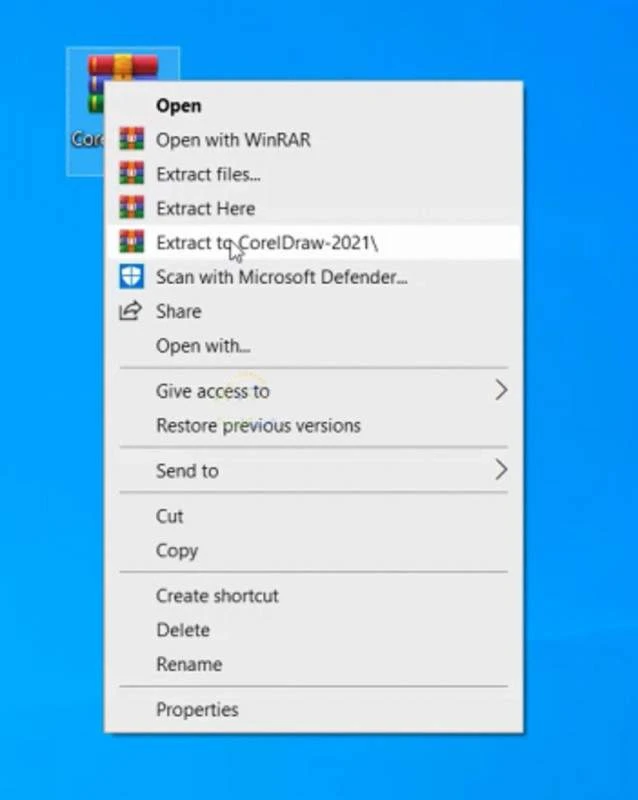
1. Giải nén phần mềm Coreldraw 2021.

Giải nén phần mềm
Giải nén phần mềm

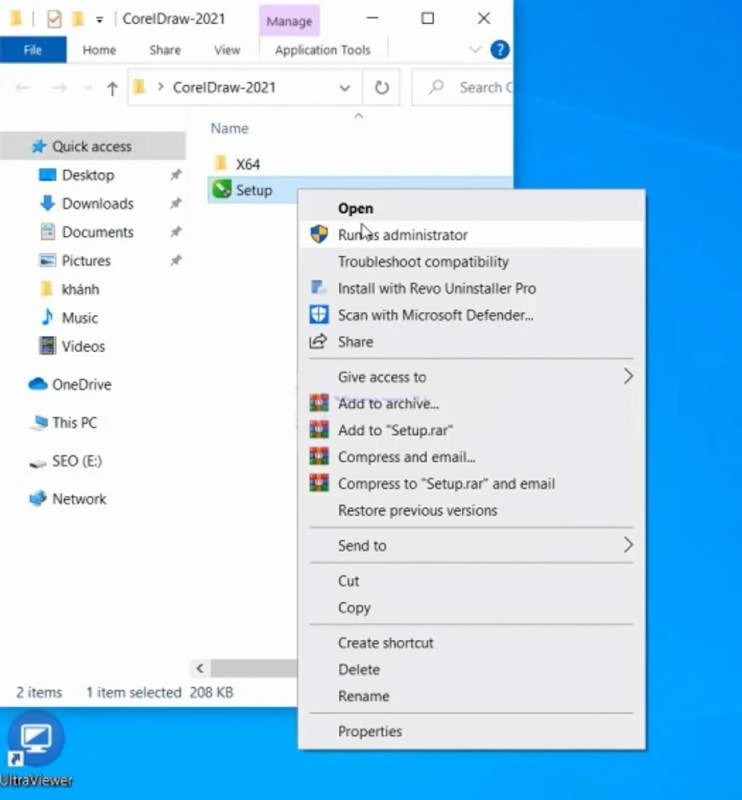
2. Mở thư mục File setup.

3. Chọn Run as administration.

Chạy file Setup để bắt đầu cài đặt phần mềm

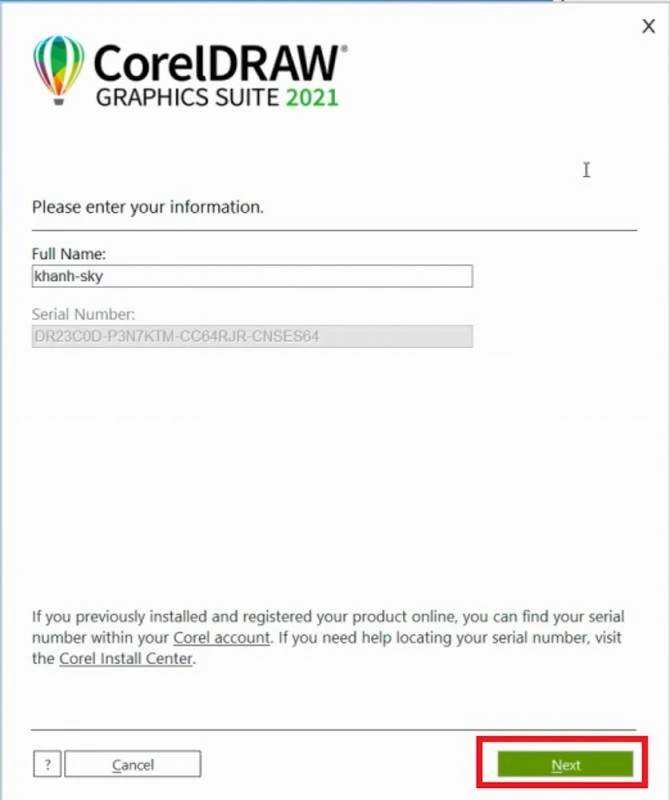
4. Điền đầy đủ thông tin và chọn Next.

Điền thông tin và tiếp tục

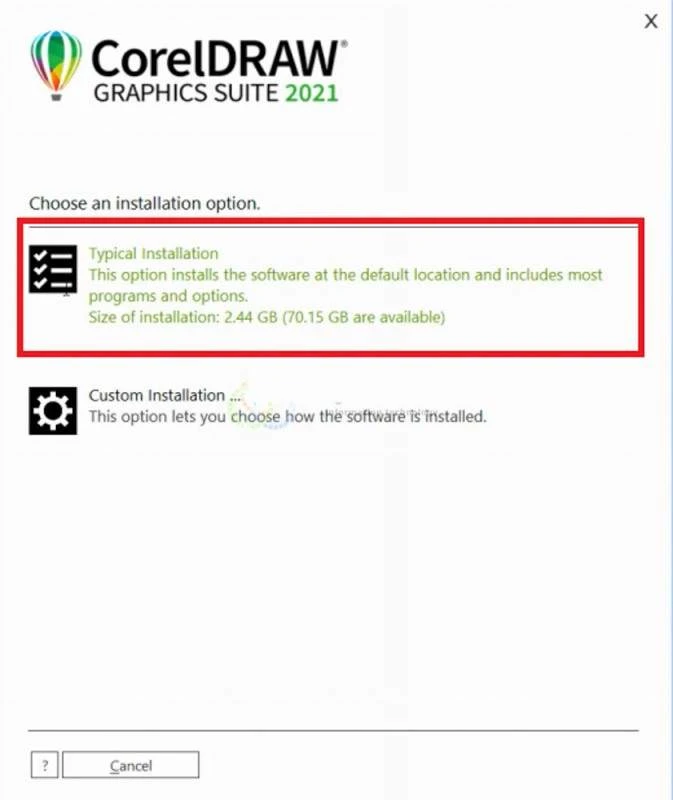
5. Chọn Typical installation.

Chọn Typical installtion

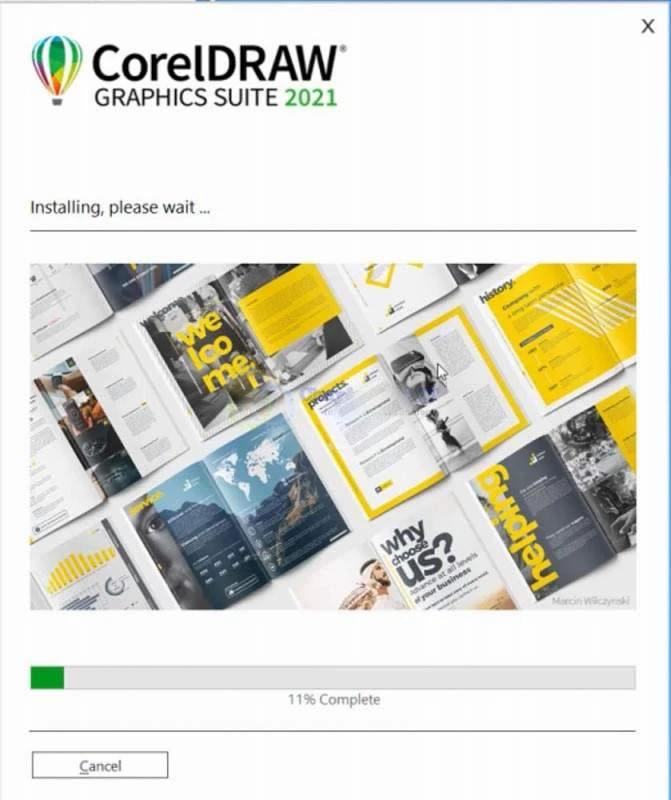
6. Chờ phần mềm hoàn tất cài đặt.

Chờ phần mềm cài đặt hoàn tất

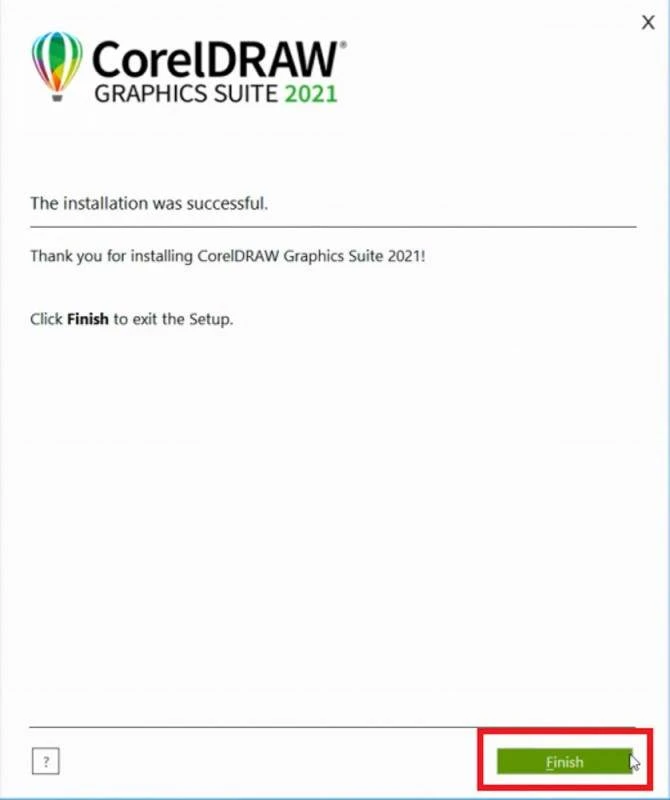
7. Chọn Finish.

Chọn Finish để kết thúc

Trên đây là một số thông tin giới thiệu cơ bản về phần mềm đồ họa Corel 2021. Hy vọng bạn sẽ hài lòng khi đồng hành cùng “khan.com.vn”.


Đánh Giá Bài Viết

Hãy để lại bình luận và chia sẻ nếu bạn thấy bài viết hữu ích. Đừng quên khám phá thêm nhiều nội dung thú vị khác trên website của chúng tôi!

Kỹ thuậtThủ thuật văn phòng

Hướng Dẫn Tải và Cài Đặt SolidWorks 2013 Full Miễn Phí Chi Tiết

975

SolidWorks 2013 là một trong những phần mềm thiết kế CAD mạnh mẽ và phổ biến nhất hiện nay, được sử dụng rộng rãi trong các ngành công nghiệp kỹ thuật, cơ khí và thiết kế sản phẩm. Với nhiều tính năng tiên tiến và khả năng tùy chỉnh cao, SolidWorks 2013 hỗ trợ người dùng tạo ra các bản vẽ và mô hình 3D chính xác và chuyên nghiệp. Trong bài viết này, chúng tôi sẽ cung cấp hướng dẫn chi tiết về cách tải và cài đặt SolidWorks 2013 phiên bản miễn phí. Hãy cùng bắt đầu và đảm bảo rằng bạn làm theo từng bước cẩn thận để tránh gặp phải những vấn đề không mong muốn trong quá trình cài đặt và kích hoạt phần mềm.
Tóm Tắt Bài Viết

  • Link tải phần mềm SolidWorks 2013
  • Hướng dẫn chi tiết cài đặt SolidWorks 2013
  • Hướng dẫn crack SolidWorks 2013

Link Download Phần Mềm SolidWorks 2013

Trước khi tiến hành cài đặt, bạn cần tải về bản cài đặt SolidWorks 2013 từ nguồn đáng tin cậy. Bạn có thể tìm kiếm và tải về từ các trang chia sẻ phần mềm uy tín.

Hướng Dẫn Chi Tiết Cài Đặt SolidWorks 2013

Bước 1: Giải Nén và Chạy File Cài Đặt

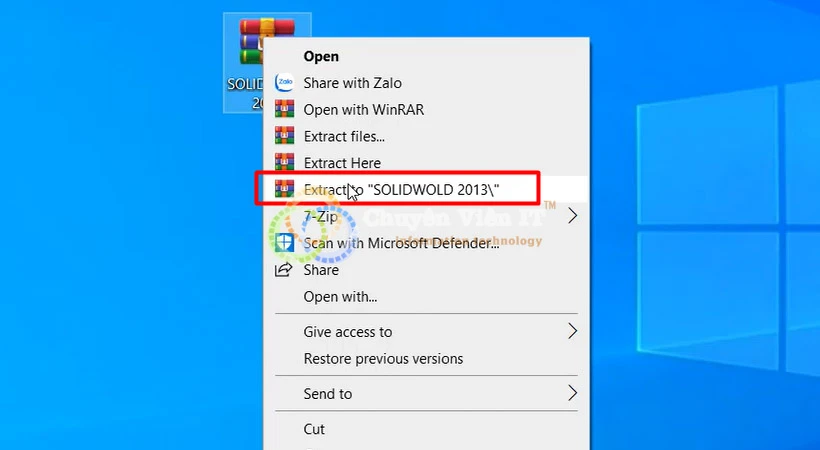
Trước tiên, bạn cần giải nén file cài đặt SolidWorks 2013 đã tải về. Sau khi giải nén, bạn tìm và chạy file setup.exe để bắt đầu quá trình cài đặt.

Giải nén file
Giải nén file


Bước 2: Chọn Kiểu Cài Đặt

Khi màn hình cài đặt hiện ra, bạn sẽ thấy cửa sổ “Welcome to the SolidWorks Installation Manager”. Tại đây, bạn chọn tùy chọn “Individual (on this computer)” để cài đặt SolidWorks trên máy tính cá nhân của bạn.

Khởi động file Setup

Bước 3: Nhập Số Serial

Tiếp theo, bạn sẽ được yêu cầu nhập số serial. Hãy chọn đúng số serial như trong hình hướng dẫn. Việc nhập chính xác số serial là rất quan trọng để tránh mất thời gian kiểm tra lại. Nếu số serial bạn nhập không hợp lệ, hãy nhấn “Cancel” và sau đó nhấn “Next” để tiếp tục.

Nhấn Next
Nhấn Next

Bước 4: Kiểm Tra Hệ Thống và Cập Nhật Driver

Hệ thống sẽ tiến hành kiểm tra cấu hình máy tính của bạn để đảm bảo tương thích với SolidWorks 2013. Đồng thời, các driver cần thiết sẽ được cập nhật để đảm bảo phần mềm hoạt động mượt mà trên hệ thống của bạn.

Kiểm tra hệ thống và cập nhật driver

Bước 5: Lựa Chọn Sản Phẩm và Add-in

Trong bước này, bạn sẽ có tùy chọn lựa chọn các sản phẩm hoặc Add-in muốn cài đặt. Nếu bạn muốn thay đổi lựa chọn, hãy nhấn “Change”. Sau khi đã chọn xong, nhấn “Install Now” để bắt đầu quá trình cài đặt. Tốc độ cài đặt sẽ phụ thuộc vào cấu hình máy tính của bạn.

Lựa chọn sản phẩm và Add-in

Bước 6: Hoàn Tất Cài Đặt

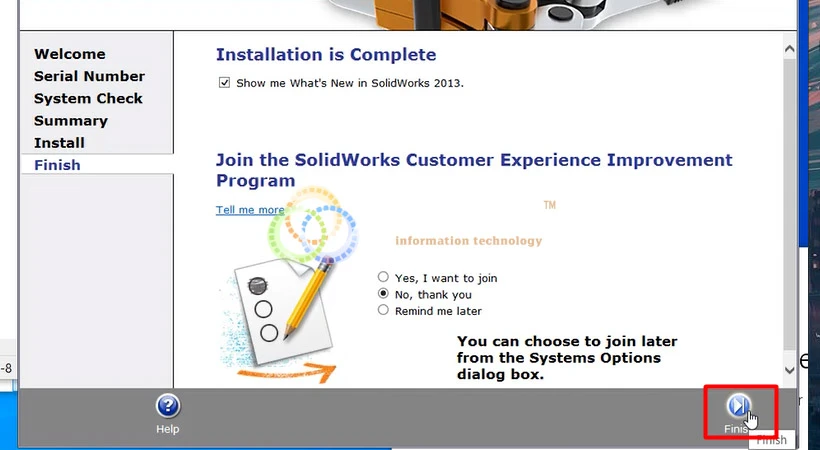
Khi quá trình cài đặt hoàn tất, bạn sẽ thấy nút “Finish”. Nhấn vào nút này để kết thúc quá trình cài đặt. Bây giờ, bạn đã sẵn sàng sử dụng SolidWorks 2013 trên máy tính của mình.

Nhấn Finish
Nhấn Finish

Hướng Dẫn Crack SolidWorks 2013

Bước 1: Mở File Crack

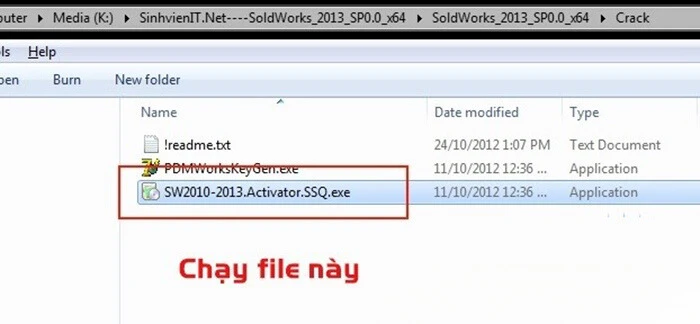
Đầu tiên, bạn cần mở thư mục chứa file crack đã tải về. Tìm file có liên quan và nhấp đúp chuột vào file đó để bắt đầu quá trình crack.

Mở file crack
Mở file crack

Bước 2: Chạy Trình Cài Đặt

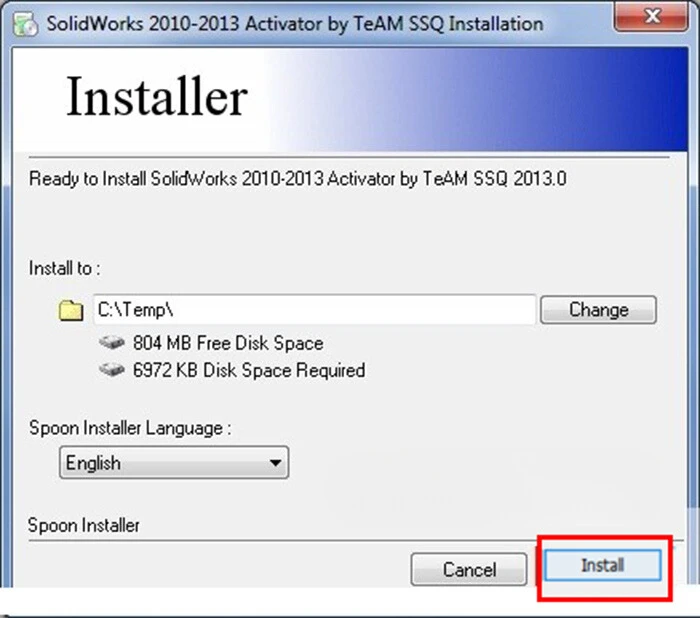
Khi bạn nhấp đúp chuột vào file crack, một hộp thoại cài đặt (Installer) sẽ xuất hiện. Trong hộp thoại này, bạn có thể thay đổi đường dẫn thư mục cài đặt nếu muốn bằng cách nhấn vào nút “Change”. Sau khi đã thực hiện các thay đổi cần thiết, nhấn nút “Install” để bắt đầu quá trình cài đặt và chờ đợi cho đến khi hoàn tất.

Chạy trình cài đặt
Chạy trình cài đặt

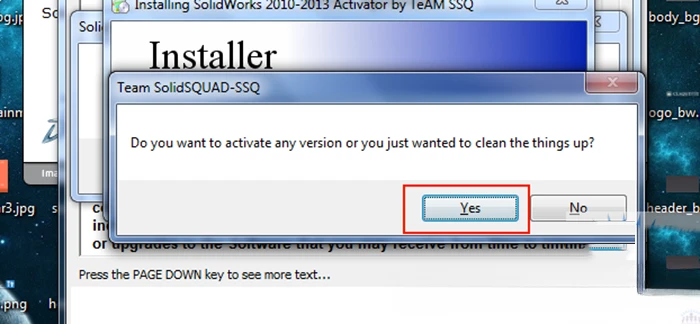
Bước 3: Xác Nhận Hộp Thoại Team Solids QUAD – SSQ

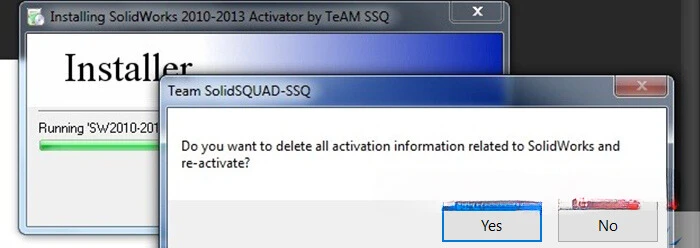
Khi quá trình cài đặt hoàn tất, một hộp thoại mang tên “Team Solids QUAD – SSQ” sẽ xuất hiện. Tại đây, bạn cần nhấn “Yes” để tiếp tục.

Xác nhận hộp thoại Team Solids QUAD – SSQ

Bước 4: Kích Hoạt Phần Mềm

Sau khi xác nhận hộp thoại trên, phần mềm sẽ yêu cầu bạn kích hoạt. Bạn nhấn “Yes” để bắt đầu quá trình kích hoạt.

Kích hoạt phần mềm
Kích hoạt phần mềm

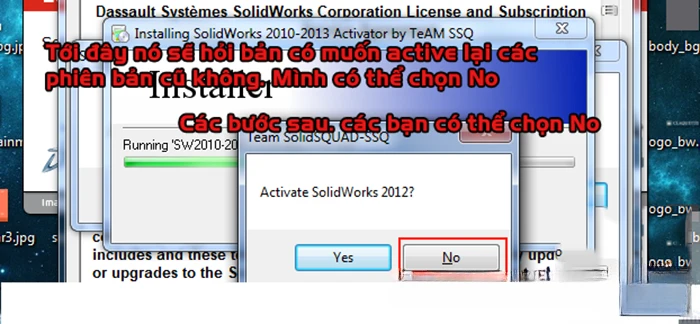
Bước 5: Xử Lý Phiên Bản Cũ (Nếu Có)

Phần mềm sẽ hỏi bạn có muốn kích hoạt phiên bản cũ (nếu có) hay không. Bạn có thể chọn “No” nếu không muốn kích hoạt phiên bản cũ. Các bước tiếp theo sẽ tương tự và không gặp khó khăn gì.

Xử lý phiên bản cũ nếu có

Sau khi hoàn tất tất cả các bước trên, bạn có thể sử dụng SolidWorks 2013 miễn phí và vĩnh viễn mà không gặp bất kỳ hạn chế nào. Chỉ cần thực hiện theo các bước đơn giản bên trên, bạn đã có thể sở hữu SolidWorks 2013 với đầy đủ tính năng mà không cần mất chi phí.

Trong quá trình cài đặt, nếu có bất kì vấn đề gì, đừng ngần ngại liên hệ với chúng tôi để được hỗ trợ kịp thời. Chúc bạn thành công và có những trải nghiệm tuyệt vời với SolidWorks 2013!