Thủ thuật văn phòngVăn phòng

Hướng Dẫn Cài Đặt Phần Mềm Nitro PDF Pro 13 Mới Nhất

1125

Nitro PDF Pro 13 là một trong những phần mềm hàng đầu giúp người dùng chuyển đổi, chỉnh sửa và tạo các tập tin PDF. Với nhiều tính năng hữu dụng và giao diện thân thiện, Nitro PDF Pro 13 đã trở thành lựa chọn phổ biến cho nhiều người dùng. Bài viết này sẽ hướng dẫn chi tiết cách cài đặt phần mềm Nitro PDF Pro 13 vĩnh viễn và đơn giản.

Tính Năng Nổi Bật Của Nitro PDF Pro 13

Chuyển Đổi Định Dạng PDF

  • Word: Chuyển đổi file PDF thành file Word để dễ dàng chỉnh sửa.
  • Excel: Tạo bảng từ file PDF.
  • PowerPoint: Chuyển đổi slide thuyết trình từ PDF.

Hợp Nhất Nhiều Tài Liệu

Nitro PDF Pro 13 cho phép người dùng gộp nhiều tài liệu với hơn 300 định dạng văn bản phổ biến.

Chỉnh Sửa Văn Bản

Người dùng có thể xoay trang, đánh số trang, thêm logo và thực hiện nhiều thao tác chỉnh sửa khác trực tiếp trên file PDF.

Bộ Nhớ Lưu Trữ Đám Mây

Với Nitro Cloud, bạn có thể lưu trữ và biên tập tài liệu an toàn và tiện lợi hơn.

Mật Khẩu Bảo Vệ

Nitro PDF Pro 13 giúp người dùng đặt mật khẩu bảo vệ tài liệu PDF để tránh bị xem trộm.

Cấu Hình Yêu Cầu

Để cài đặt Nitro PDF Pro 13, thiết bị của bạn cần đáp ứng các yêu cầu sau:

  • Hệ Điều Hành: Windows 10, 8.1, 8, 7, và Vista.
  • RAM: Tối thiểu 1GB.
  • Dung Lượng Bộ Nhớ: Tối thiểu 100MB.
  • Bộ Xử Lý: Intel Pentium 4 trở lên.
  • Máy Tính Microsoft: 2003 trở lên.

Các Bước Cài Đặt Phần Mềm Nitro PDF Pro 13

Bước 1: Tải Phần Mềm Nitro PDF Pro 13

Tải phần mềm Nitro PDF Pro 13 phù hợp với cấu hình 64 bit hoặc 32 bit. Sau khi tải về, bạn giải nén file để tiếp tục cài đặt.

Bước 2: Giải Nén File

Chờ quá trình giải nén hoàn tất, bạn sẽ nhận được 3 file. Chọn file nitro_pro13_x64.exe để tiếp tục.
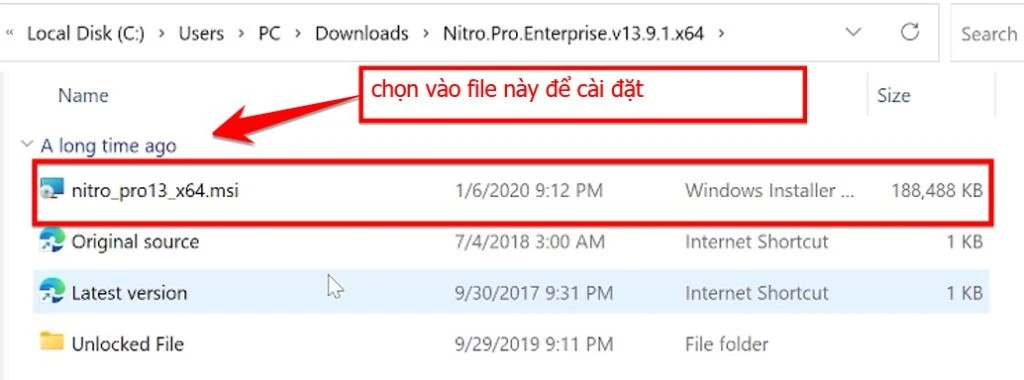
Giải nén file nitro_pro13_x64.exe như trong hình

Bước 3: Cài Đặt Phần Mềm

Khi màn hình xuất hiện hộp thoại, bạn có thể thay đổi đường dẫn lưu tệp hoặc để mặc định và chọn “Install”.
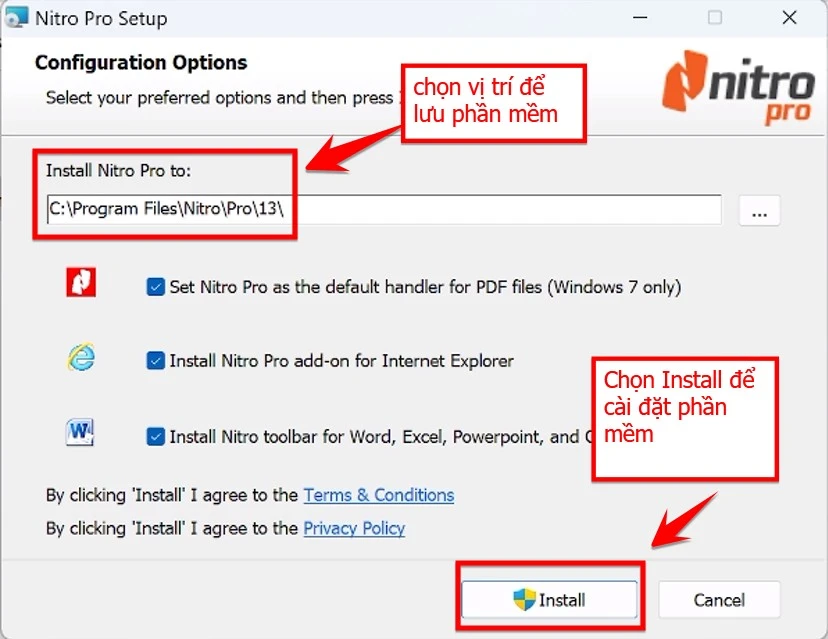
Chọn Install để bắt đầu cái đặt

Bước 4: Hệ Thống Khởi Chạy Cài Đặt

Chờ một vài phút để hệ thống cài đặt phần mềm.
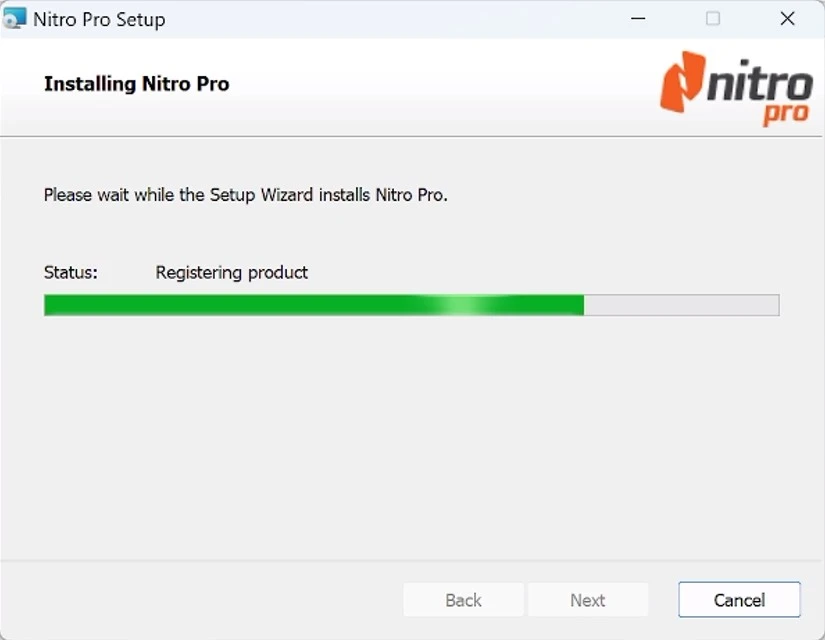
Chờ vài phút để quá trình cái đặt hoàn tất

Bước 5: Hoàn Tất Cài Đặt

Sau khi cài đặt thành công, tích vào ô “Launch Nitro Pro Now” và chọn “Finish”.
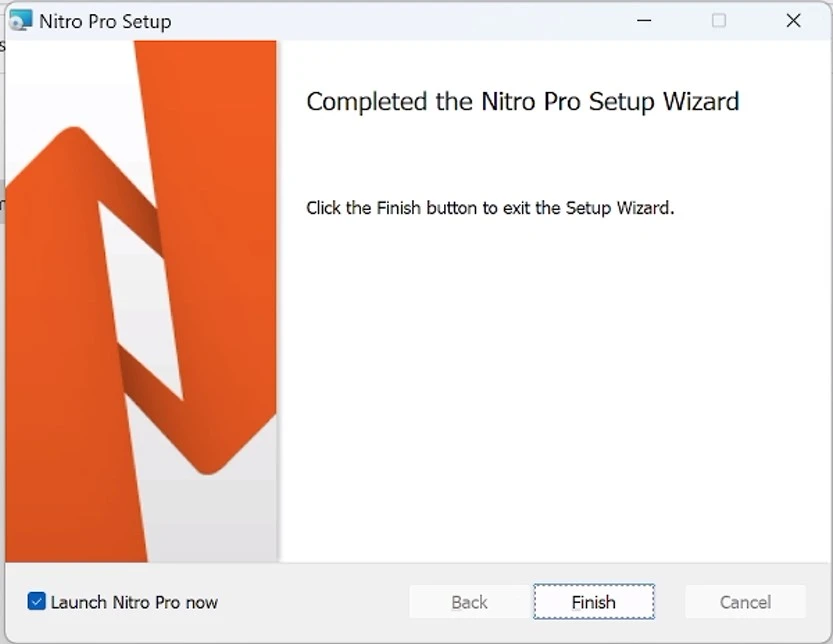
Chọn Finish để hoàn tất cài đặt

Bước 6: Crack File

Sao chép file Patch từ thư mục đã tải về vào thư mục cài đặt Nitro Pro 13.

Bước 7-11: Hoàn Tất Quá Trình Crack

  • Dán file Patch vào thư mục cài đặt Nitro.
  • Chọn “Continue”.
  • Chạy file Patch với quyền quản trị.
  • Nhấn nút “Patch”.
  • Chờ chương trình hoàn tất crack.

Hướng Dẫn Sử Dụng Nitro PDF Pro 13

Tạo File PDF

  1. Mở Nitro Pro 13, chọn File > New.
  2. Click vào Type text, kéo thả vùng chữ nhật và nhập văn bản.
  3. Chọn thẻ Format để điều chỉnh font chữ và căn chỉnh.
  4. Chọn File > Save để lưu lại file PDF.

Chỉnh Sửa File PDF

  1. Mở Nitro Pro 13, chọn Open > Computer > Browse và chọn file cần chỉnh sửa.
  2. Chọn thẻ Edit và chỉnh sửa văn bản.
  3. Thêm hình ảnh qua Add Image > From File.
  4. Chèn thêm file PDF qua Insert > Insert from file.
  5. Tại thẻ Review, có thể thêm ghi chú, làm nổi bật chữ, chèn hình vẽ,…

Chuyển Đổi File PDF Sang Định Dạng Khác

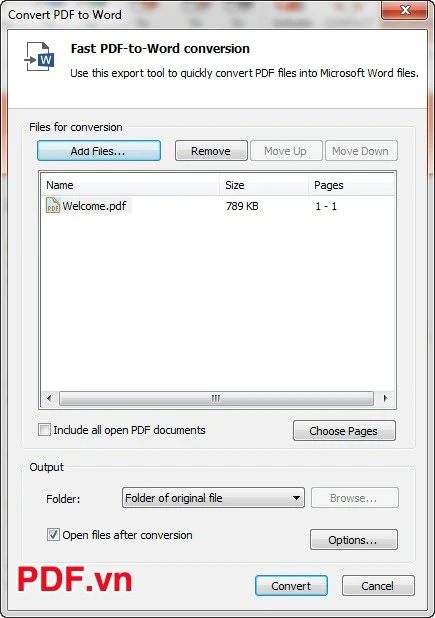
  1. Trong thẻ Home, chọn Convert và định dạng cần chuyển đổi.
  2. Thực hiện các bước chuyển thêm file, chọn tên file giống file gốc, tích vào Open files after conversion.
  3. Chọn Convert để hoàn tất chuyển đổi.
Chuyển sang các định dạng khác

Kết Luận

Như vậy, bài viết đã hướng dẫn bạn cách cài đặt và sử dụng phần mềm Nitro PDF Pro 13 một cách chi tiết. Hy vọng thông tin này sẽ giúp bạn dễ dàng sử dụng phần mềm một cách hiệu quả. Nếu có bất kỳ thắc mắc nào, hãy để lại bình luận dưới đây hoặc chia sẻ bài viết này đến mọi người.

Bạn cũng có thể tìm hiểu thêm về các phần mềm khác trên trang web của chúng tôi.

Tham khảo thêm: [Giới thiệu về phần mềm Abbyy FineReader và cách tải miễn phí]()
Thủ thuật văn phòngWindow

Cách Kích Hoạt Win 11 Key Bản Quyền

1646

Microsoft đã chính thức ra mắt hệ điều hành Windows 11 với nhiều cải tiến và tính năng mới mẻ. Tuy nhiên, để trải nghiệm trọn vẹn tất cả các tính năng, bạn cần kích hoạt Windows 11 bằng Key bản quyền. Bài viết này sẽ hướng dẫn bạn chi tiết các bước kích hoạt Windows 11 bản quyền một cách đơn giản và nhanh chóng.

Key Windows 11 Bản Quyền Là Gì?

Khái Niệm Key Windows 11 Bản Quyền

Key Windows 11 bản quyền là một đoạn mã dài 25 ký tự gồm chữ và số, được phát hành bởi hãng Microsoft. Đoạn mã này dùng để kích hoạt bản quyền và giúp bạn sử dụng Windows 11 vĩnh viễn, trải nghiệm đầy đủ các tính năng của hệ điều hành này.

Lợi Ích Khi Kích Hoạt Windows 11 Bằng Key Bản Quyền

Khi kích hoạt Windows 11 bằng Key bản quyền, bạn sẽ có những lợi ích sau:

  • Sử dụng hệ điều hành vĩnh viễn.
  • Trải nghiệm đầy đủ các tính năng mà Windows 11 cung cấp.
  • Nhận được hỗ trợ và cập nhật thường xuyên từ Microsoft.

Các Key Windows 11 Bản Quyền Mới Nhất

Bạn có thể kích hoạt Windows 11 với các Key bản quyền được tổng hợp dưới đây:

Key Windows KMS

Home

  • TX9XD-98N7V-6WMQ6-BX7FG-H8Q99

Home N

  • 3KHY7-WNT83-DGQKR-F7HPR-844BM

Home Single Language

  • 7HNRX-D7KGG-3K4RQ-4WPJ4-YTDFH

Home Country Specific

  • PVMJN-6DFY6-9CCP6-7BKTT-D3WVR

Professional

  • W269N-WFGWX-YVC9B-4J6C9-T83GX

Professional N

  • MH37W-N47XK-V7XM9-C7227-GCQG9

Education

  • NW6C2-QMPVW-D7KKK-3GKT6-VCFB2

Education N

  • 2WH4N-8QGBV-H22JP-CT43Q-MDWWJ

Enterprise

  • NPPR9-FWDCX-D2C8J-H872K-2YT43

Enterprise N

  • DPH2V-TTNVB-4X9Q3-TJR4H-KHJW4

Cách Kích Hoạt Win 11 Bản Quyền

Các Bước Active Win 11 Key Bản Quyền

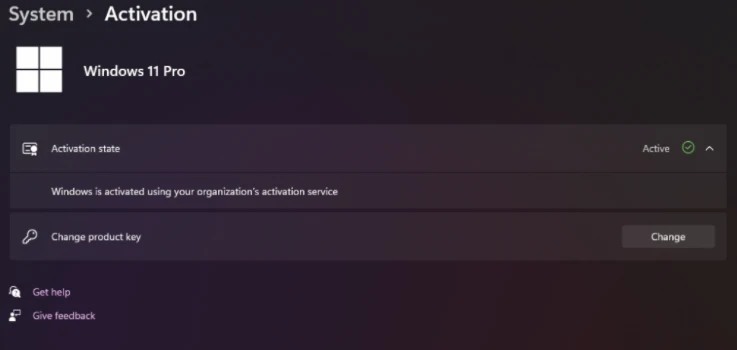
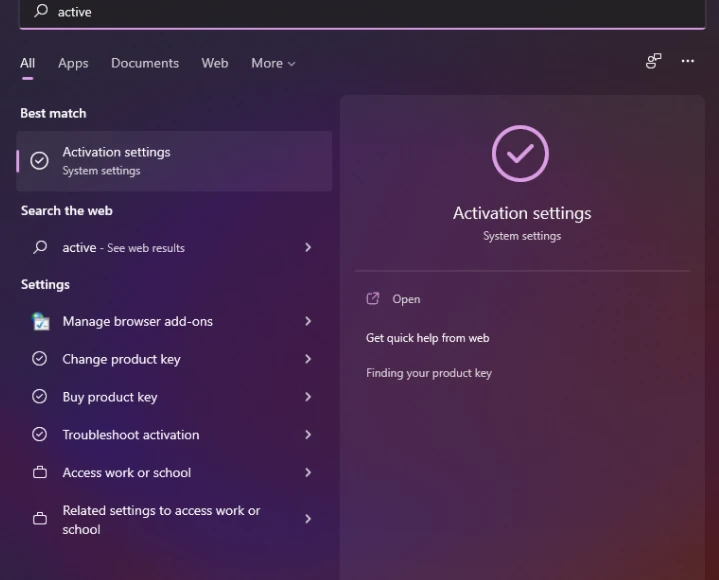
Bước 1: Mở trang kích hoạt Windows 11. Trong hộp tìm kiếm trên máy tính, gõ “Active” và nhấn Enter.

Nhập cụm từ “Active” để bật trang kích hoạt Windows 11 bằng Key bản quyền.

Gõ "Active" và nhấn Enter để bật trang kích hoạt Windows 11 bằng Key bản quyền
Gõ “Active” và nhấn Enter để bật trang kích hoạt Windows 11 bằng Key bản quyền

Bước 2: Ở cửa sổ giao diện mới, chọn mục “Change Product Key”, sau đó nhấp vào nút “Change”.

Nhấn vào mục “Change Product Key”.

Nhấn chọn mục "Change Product Key"
Nhấn chọn mục “Change Product Key”

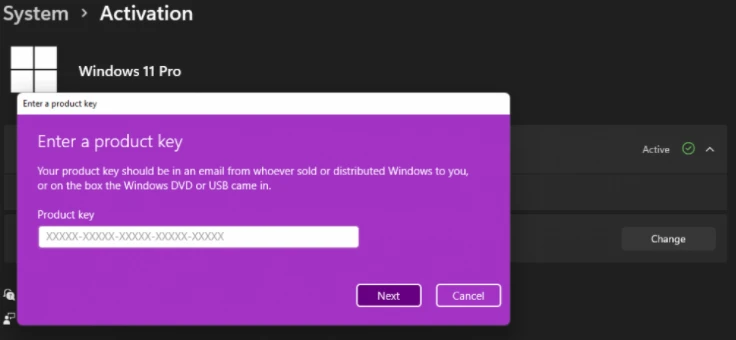
Bước 3: Form giao diện “Enter a Product Key” sẽ xuất hiện. Bạn nhập Key Windows 11 bản quyền vào ô Product Key và nhấn “Next”.

Nhập Key Windows 11 bản quyền vào ô Product Key và nhấn "Next"
Nhập Key Windows 11 bản quyền vào ô Product Key và nhấn “Next”

Nhập Key Win 11 bản quyền để kích hoạt.

Nếu Key sử dụng được, bạn sẽ nhận được thông báo kích hoạt thành công. Nếu không, bạn thử nhập Key khác và thử lại.

Kích Hoạt Windows 11 Bằng KMSPico

Ngoài việc sử dụng Key bản quyền, bạn có thể kích hoạt Windows 11 bằng công cụ KMSPico. Dưới đây là các bước chi tiết:

Bước 1: Tải về và giải nén phần mềm KMSPico mới nhất.

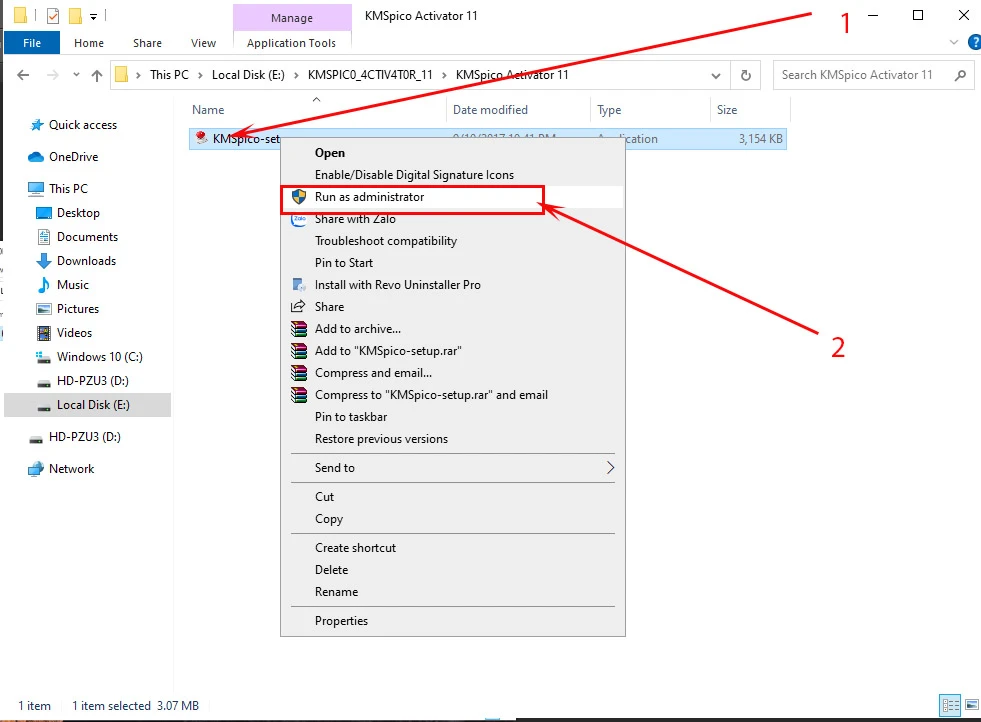
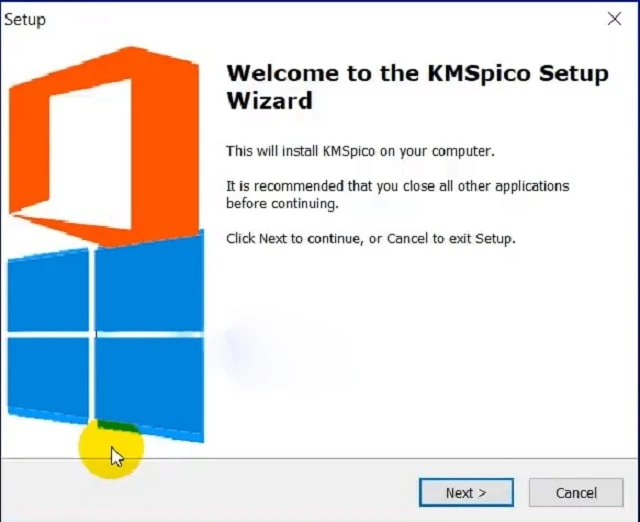
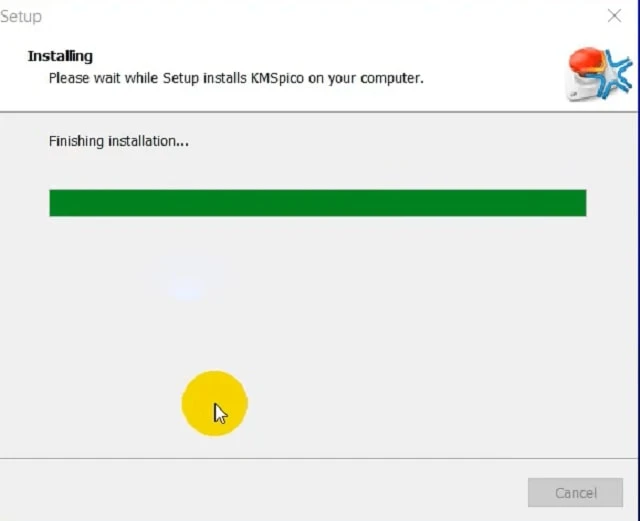
Bước 2: Chạy file cài đặt “kmspico_setup.exe” và cài đặt theo các bước hướng dẫn.

Chạy cài đặt KMSPico.

Chạy file cài đặt "kmspico_setup.exe"
Chạy file cài đặt “kmspico_setup.exe”

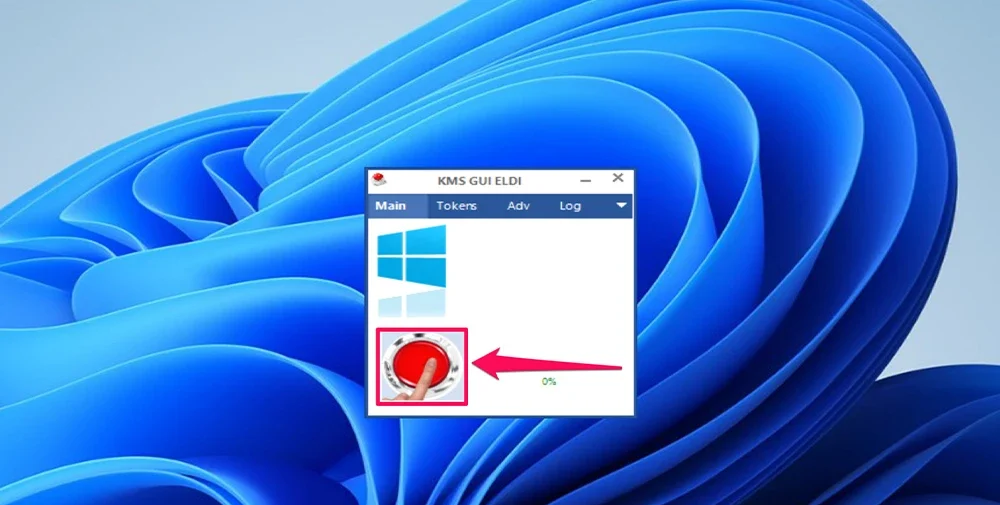
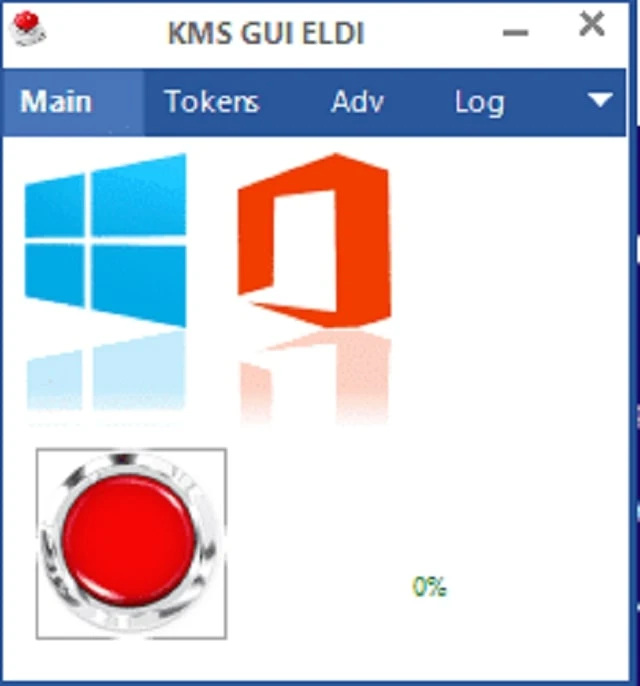
Bước 3: Sau khi cài đặt thành công, khởi động KMSPico và nhấp vào nút đỏ để kích hoạt Windows 11. Quá trình này sẽ diễn ra tự động trong vài phút.

Nhấp vào nút đỏ để kích hoạt Windows 11

Tiến hành kích hoạt Windows 11 tự động bằng phần mềm KMSPico.

Ngoài ra, bạn cũng có thể kích hoạt Windows 11 bằng CMD. Chỉ cần tải phần mềm CMD về, giải nén và kích hoạt với vài cú nhấp chuột.

Kết Luận

Trên đây là các bước chi tiết để kích hoạt Windows 11 bằng Key bản quyền. Bạn có thể áp dụng và trải nghiệm hệ điều hành mới nhất từ Microsoft với đầy đủ tính năng. Nếu gặp khó khăn, hãy thử các phương pháp khác để đảm bảo hệ thống của bạn luôn được kích hoạt và cập nhật.

Hy vọng bài viết này đem lại thông tin hữu ích cho bạn. Hãy để lại bình luận và chia sẻ bài viết nếu bạn thấy hay, đồng thời khám phá thêm các nội dung khác trên “khan.com.vn”.

Thủ thuật văn phòngWindow

Tải KMSpico 11 Bản Full Cho Windows và Office【Đã Test 100%】

932


Hầu hết người dùng máy tính đều gặp khó khăn khi kích hoạt Windows và Office. Việc bỏ ra một khoản tiền để mua bản quyền từ nhà phát hành là điều không phải ai cũng thích làm. Để giải quyết vấn đề này, công cụ KMSpico 11 ra đời giúp kích hoạt bản quyền miễn phí một cách nhanh chóng và dễ dàng. Trong bài viết này, mình sẽ hướng dẫn bạn cách sử dụng phần mềm này và cung cấp link download an toàn để bạn tham khảo.

Link Download KMSpico 11 Full Crack Siêu Nhanh, Không Virus

Để đảm bảo an toàn cho máy tính, tránh bị nhiễm virus, bạn nên tham khảo đường link download KMSpico 11 từ Google Drive. Phiên bản mới nhất đã được test bởi khan.com.vn.

Thông Tin Chi Tiết Về KMSpico Activator 2023

  • Tên phần mềm: KMSPico Activator
  • Nhà phát triển: TeamDaz
  • Hệ điều hành: Windows
  • Giá: Miễn phí
  • Phiên bản: 11.2
  • Kích thước File: 4.05 MB
  • Ngày cập nhật: 18 tháng 2 năm 2022
  • Yêu cầu cấu hình: Net Framework 4.5+

KMSpico 11 Là Gì?

KMSpico 11 là công cụ được sử dụng để kích hoạt bản quyền của các phiên bản Windows và Office một cách hợp pháp mà không cần sử dụng crack hay keygen. Công cụ này sẽ xác định phiên bản Windows hoặc Office trên máy tính của bạn và kích hoạt bản quyền thông qua server KMS (Key Management Service), cho phép bạn sử dụng trong 180 ngày và cần kích hoạt lại sau đó.

KMSPico Hỗ Trợ Những Phiên Bản Nào?

  • Windows 10 mọi phiên bản
  • Windows 8.1 và Windows 8 mọi phiên bản
  • Windows 2019
  • Windows Vista Business/N, Enterprise/N, Professional/N
  • Windows 7 Enterprise/N
  • Windows Server 2008/2012 (tất cả các phiên bản)
  • Office 2007 đến Office 2021 tất cả các phiên bản

Ưu Điểm Của Phần Mềm KMSpico 11

  • Kích hoạt nhanh chóng: Làm nhiệm vụ kích hoạt Windows và Office một cách nhanh chóng.
  • Thời gian kích hoạt vĩnh viễn: Thời gian kích hoạt dài nhờ cơ chế tự động quay vòng.
  • An toàn cho người dùng: Không sử dụng virus hay phần mềm độc hại để mở khóa kích hoạt.
  • Tích hợp đa dạng: Hỗ trợ cả phiên bản 32 bit và 64 bit.
  • Giao diện thân thiện: Giao diện đơn giản, dễ sử dụng.
  • Miễn phí: Không tốn bất kỳ chi phí nào.

Hướng Dẫn Cài Đặt Phần Mềm KMSpico 11

Trước khi giải nén để cài đặt phần mềm, bạn cần tắt các phần mềm Defender antivirus trên Windows 8, 10, 11.

Bước 1: Mở File Cài Đặt

Mở file cài đặt vừa giải nén và đọc kỹ các điều khoản. Nếu đồng ý, bấm “Next” để đi sang bước tiếp theo.

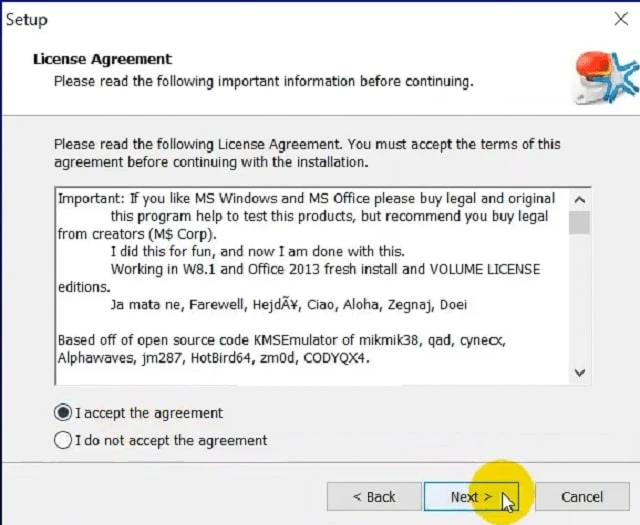
Bước 2: Chọn Đồng Ý Điều Khoản

Chọn “I accept the agreement” và bấm “Next”.

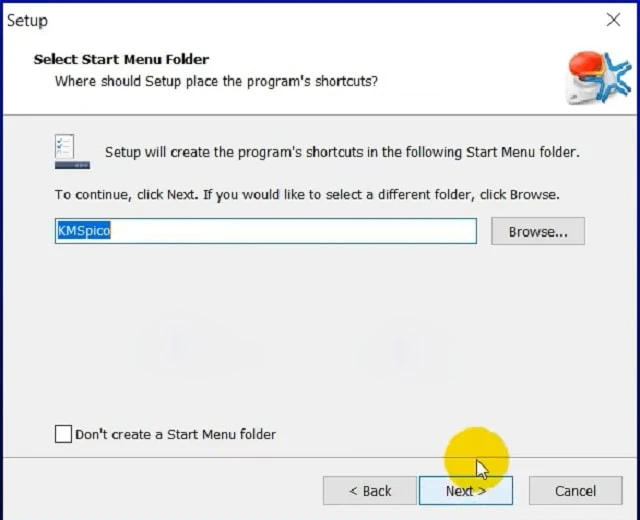
Bước 3: Tạo Folder Chứa Phần Mềm

Tạo một thư mục riêng trong ổ C và chọn “Next”.

Bước 4: Hoàn Tất Cài Đặt

Phần cài đặt sẽ tự động hoàn thành khi đạt 100%.

Hướng Dẫn Sử Dụng KMS GUI ELDI Để Crack Windows, Office Vĩnh Viễn

Sau khi cài đặt thành công, một shortcut sẽ xuất hiện trên màn hình desktop. Mở phần mềm và làm theo hướng dẫn:

1. Kích hoạt Windows: Chọn biểu tượng Windows màu xanh.

2. Kích hoạt Office: Chọn biểu tượng Office màu cam.

3. Active: Chọn nút tròn đỏ phía dưới để phần mềm tự động kích hoạt.

Kiểm tra việc kích hoạt bằng cách kích chuột phải vào “This PC” trên desktop và chọn “Properties”. Nếu thấy thông báo “Windows is activated” là bạn đã thành công.

KMSPico Có An Toàn Không?

KMSpico 11 là phần mềm an toàn khi tải từ các nguồn đáng tin cậy. Nếu tải từ các nguồn không rõ ràng, hacker có thể gắn mã độc vào file cài đặt và đánh cắp thông tin của bạn. Hãy tải từ các trang uy tín để tránh rủi ro.


Với thông tin trên, hy vọng bạn đã hiểu rõ về công cụ KMSpico 11 và cách cài đặt, sử dụng nó. Nếu có bất kỳ thắc mắc nào, hãy để lại bình luận, mình sẽ hỗ trợ bạn. Đừng quên chia sẻ bài viết nếu thấy hữu ích!

2.7/5 – (171 bình chọn)

Đồ HoạThủ thuật văn phòng

Tải Photoshop 2023 Full MIỄN PHÍ – Dễ dàng & Nhanh chóng

777

Bạn đang tìm kiếm hướng dẫn cài đặt Photoshop 2023 đầy đủ một cách đơn giản và nhanh chóng? Bạn muốn khám phá những tính năng mới nhất của Photoshop 2023 và tận dụng tối đa khả năng của phần mềm này? Bài viết này sẽ cung cấp cho bạn hướng dẫn chi tiết từng bước để cài đặt Photoshop 2023, cũng như những mẹo hữu ích để bạn có thể sử dụng phần mềm một cách hiệu quả nhất.

Mở đầu

Photoshop 2023 là phiên bản mới nhất của công cụ chỉnh sửa ảnh và thiết kế đồ họa hàng đầu thế giới. Việc sở hữu và thành thạo Photoshop 2023 sẽ mở ra cánh cửa đến với thế giới sáng tạo đầy màu sắc, giúp bạn biến hóa mọi ý tưởng thành những tác phẩm nghệ thuật ấn tượng và chuyên nghiệp. Hãy cùng khám phá cách cài đặt phần mềm này một cách nhanh chóng và dễ dàng qua bài viết dưới đây!

Tóm tắt bài viết

  1. Link download Adobe Photoshop 2023
  2. Yêu cầu cấu hình máy khi tải và cài đặt Photoshop 2023
  3. Các bước cài đặt Adobe Photoshop 2023
  4. Mẹo sử dụng Photoshop 2023 hiệu quả

Link download Adobe Photoshop 2023

Để tải phần mềm Adobe Photoshop 2023, bạn hãy truy cập vào liên kết chính thức từ Adobe. Đây là nguồn tin cậy giúp bạn tránh được các vấn đề về virus và bảo mật.

Yêu cầu cấu hình máy khi tải và cài đặt Photoshop 2023

Yêu cầu tối thiểu

  • Bộ xử lý: Intel® hoặc AMD hỗ trợ 64-bit, 2 GHz hoặc nhanh hơn.
  • Hệ điều hành: Windows 10 (64-bit) phiên bản 1909 trở lên.
  • Ổ cứng: 4 GB dung lượng ổ cứng khả dụng; cần thêm dung lượng để cài đặt.
  • Card đồ họa (GPU): GPU hỗ trợ DirectX 12, bộ nhớ GPU 1,5 GB.
  • Độ phân giải màn hình: Màn hình 1280 x 800.
  • Internet: Cần có kết nối Internet và đăng ký để kích hoạt phần mềm, xác thực đăng ký và truy cập vào các dịch vụ trực tuyến.

Yêu cầu đề xuất

  • Bộ xử lý: Intel® hoặc AMD hỗ trợ 64-bit, 2 GHz hoặc nhanh hơn với SSE 4.2 trở lên.
  • Hệ điều hành: Windows 10 (64-bit) phiên bản 1909 trở lên.
  • Ổ cứng: SSD có ít nhất 16 GB dung lượng trống.
  • Card đồ họa (GPU): GPU hỗ trợ DirectX 12, bộ nhớ GPU 4 GB cho màn hình 4k trở lên.
  • Độ phân giải màn hình: Độ phân giải màn hình 1920 x 1080 hoặc cao hơn.
  • Internet: Giống như mức tối thiểu.

Lưu ý

Đối với cấu hình tối thiểu, máy tính không cần có card đồ họa rời, vì bộ xử lý hiện đại trong card đồ họa tích hợp đã đủ để xử lý các yêu cầu chỉnh sửa ảnh trong Photoshop. Tuy nhiên, nếu bạn muốn sử dụng Photoshop với mục đích thiết lập các mô hình đồ hoạ 3D với kỹ xảo cao, thì card đồ họa rời sẽ mang lại hiệu suất tối đa. Ngoài ra, nếu máy tính của bạn sử dụng ổ cứng HDD, bạn có thể nâng cấp lên SSD để tăng hiệu suất và tốc độ làm việc khi sử dụng Photoshop.

Các bước cài đặt Adobe Photoshop 2023

Bước 1: Giải nén gói cài đặt phần mềm

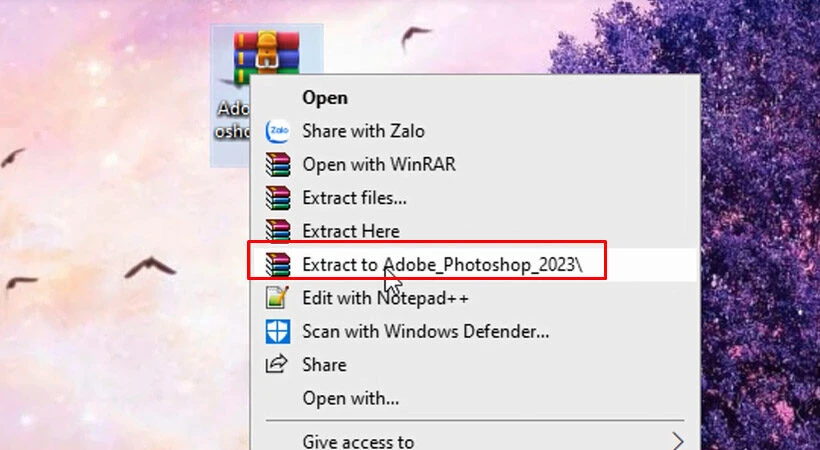
Đầu tiên, bạn cần giải nén gói cài đặt của Adobe Photoshop 2023 sau khi tải về.

Giải nén file để cài đặt

Bước 2: Khởi chạy file cài đặt

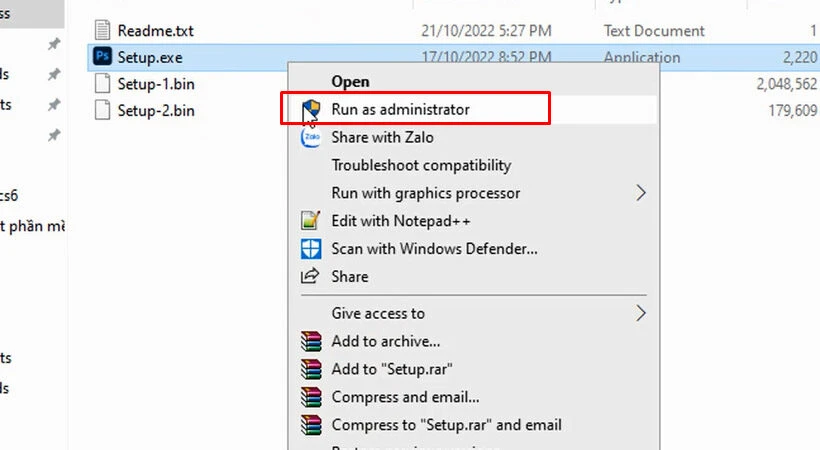
Khởi chạy file cài đặt với quyền quản trị viên (Admin) để bắt đầu quá trình cài đặt.

Chạy File Setup với quyền Admin

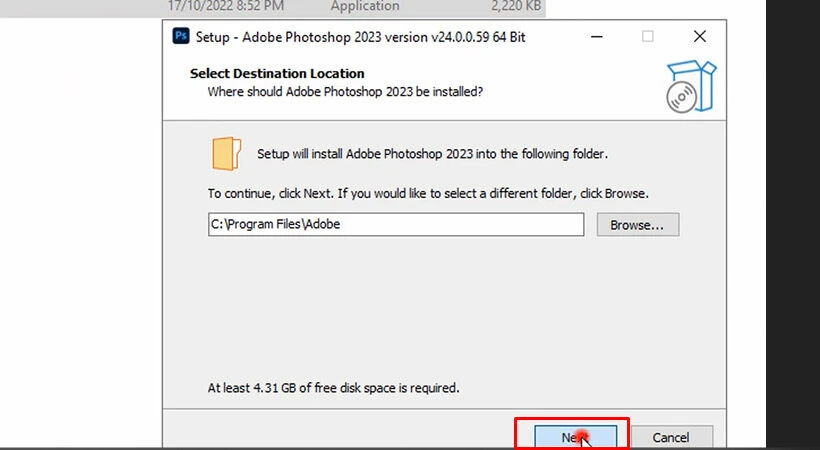
Bước 3: Chọn “Next”

Chọn “Next” (Tiếp theo) để bắt đầu quá trình cài đặt.

Chọn Next để bắt đầu quá trình cài đặt

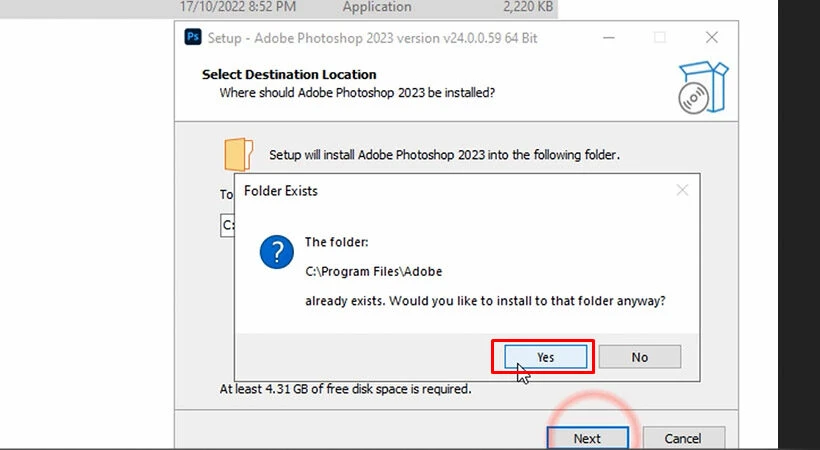
Bước 4: Tiếp tục chọn “Yes”

Tiếp tục chọn “Yes” để xác nhận và tiến hành cài đặt Photoshop 2023.

Tiếp tục chọn "Yes" để xác nhận và tiến hành cài đặt Photoshop 2023
Tiếp tục chọn “Yes” để xác nhận và tiến hành cài đặt Photoshop 2023

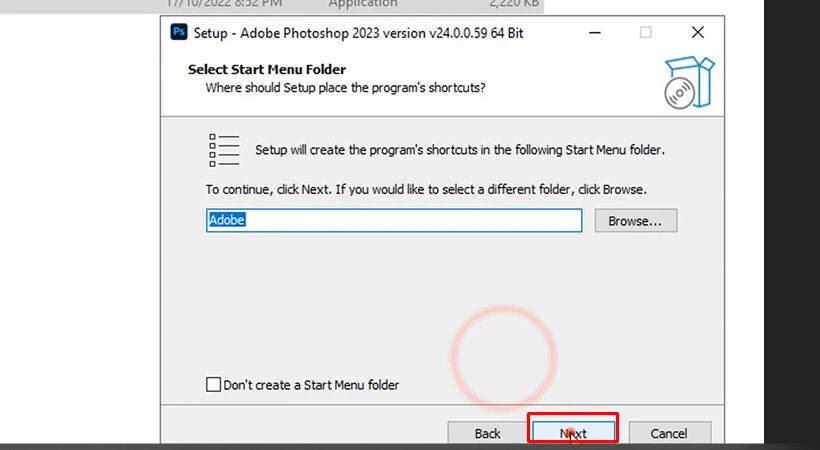
Bước 5: Chấp nhận các điều khoản

Chọn “Next” để chấp nhận các điều khoản và điều kiện.

Chọn Next để tiếp tục

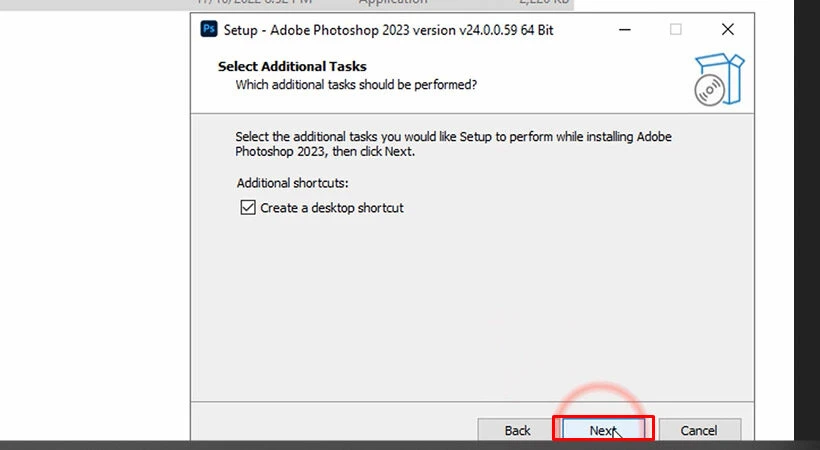
Bước 6: Xác nhận thông tin cài đặt

Chọn “Next” để xác nhận thông tin cài đặt.

Xác nhận thông tin và chọn Next để tiếp tục

Bước 7: Bấm “Install Adobe Photoshop 2023”

Bấm “Install Adobe Photoshop 2023” để bắt đầu quá trình cài đặt.

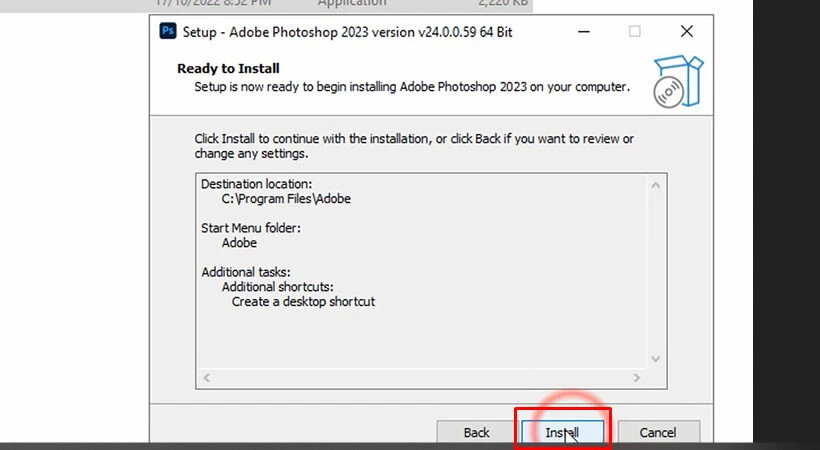
Chọn Install để bắt đầu quá trình cài đặt phần mềm

Bước 8: Chờ đợi quá trình cài đặt hoàn tất

Chờ đợi cho đến khi quá trình cài đặt hoàn tất.

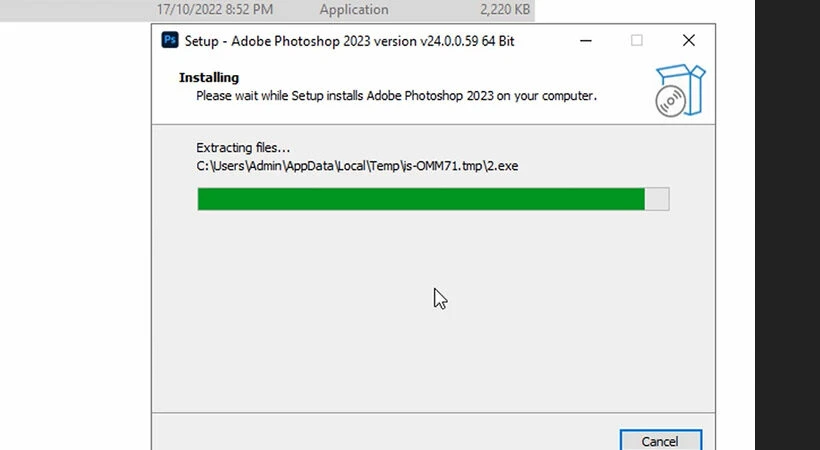
Chờ đợi vài phút để quá trình cài đặt hoàn tất

Bước 9: Hoàn tất cài đặt

Chọn “Finish” để hoàn tất và kết thúc việc cài đặt Photoshop 2023.

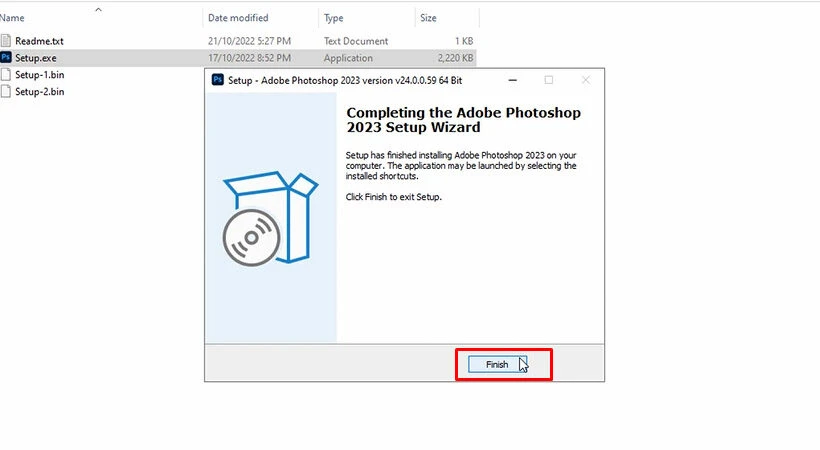
Chọn Finishđể kết thúc quá trình cài đặt

Mẹo sử dụng Photoshop 2023 hiệu quả

Photoshop 2023 được trang bị vô vàn tính năng tiên tiến cùng giao diện trực quan, dễ sử dụng. Để tận dụng tối đa phần mềm, bạn nên thường xuyên khám phá các tính năng mới, tham khảo các tutorial từ Adobe và cộng đồng thiết kế.

Kết luận

Hy vọng với những hướng dẫn chi tiết về cách cài Photoshop 2023 trên đây, bạn đã có thể tự tin thực hiện cài đặt và sử dụng phần mềm hiệu quả. Nếu bạn có bất kỳ thắc mắc nào, hãy để lại bình luận bên dưới hoặc chia sẻ bài viết này với bạn bè để cùng khám phá thêm các nội dung hữu ích khác trên website của chúng tôi.

4.7/5 – (4 bình chọn)

Đồ HoạThủ thuật văn phòng

Hướng Dẫn Tải Và Cài Đặt AutoCAD 2024 Full Crack Miễn Phí

1579

Bạn đang cần sử dụng AutoCAD 2024 nhưng không muốn trả phí bản quyền? Không vấn đề gì, bài viết này sẽ hướng dẫn bạn cách cài đặt AutoCAD 2024 full crack một cách đơn giản và an toàn. Chỉ với vài thao tác đơn giản, bạn sẽ có thể tận dụng tối đa các tính năng của phần mềm AutoCAD 2024 hoàn toàn miễn phí. Hãy theo dõi bài viết để biết thêm chi tiết!

Yêu Cầu Cấu Hình Máy Khi Cài AutoCAD 2024

Để đảm bảo trải nghiệm sử dụng AutoCAD 2024 mượt mà và hiệu quả, bạn cần lưu ý đến cấu hình tối thiểu và đề nghị của máy tính như sau:

Cấu Hình Tối Thiểu:

  • Yêu cầu bộ xử lý và hệ điều hành 64 bit
  • Hệ điều hành: Windows 10 64-bit bản 1809 hoặc mới hơn
  • Bộ xử lý: 2.5–2.9 GHz processor (base) (Không hỗ trợ bộ xử lý ARM)
  • RAM: 8 GB
  • Đồ họa: 2 GB GPU với băng thông 29 GB/s và tương thích DirectX 11
  • Lưu trữ: 10 GB dung lượng trống
  • Màn hình: 1920 x 1080

Cấu Hình Đề Nghị:

  • Yêu cầu bộ xử lý và hệ điều hành 64 bit
  • Hệ điều hành: Windows 10 64-bit bản 1809 hoặc mới hơn
  • Bộ xử lý: 3+ GHz (base), 4+ GHz (turbo)
  • RAM: 32 GB
  • Đồ họa: 8 GB GPU với băng thông 106 GB/s và tương thích DirectX 12
  • Lưu trữ: 10 GB dung lượng trống
  • Màn hình: 3840 x 2160

Hướng Dẫn Cài Đặt Phần Mềm AutoCAD 2024 Miễn Phí

Để bắt đầu quá trình cài đặt, trước tiên bạn cần tải về file cài đặt AutoCAD 2024 full crack. Sau khi tải xuống thành công, hãy tiến hành các bước sau:

Bước 1: Giải Nén File Tải Về

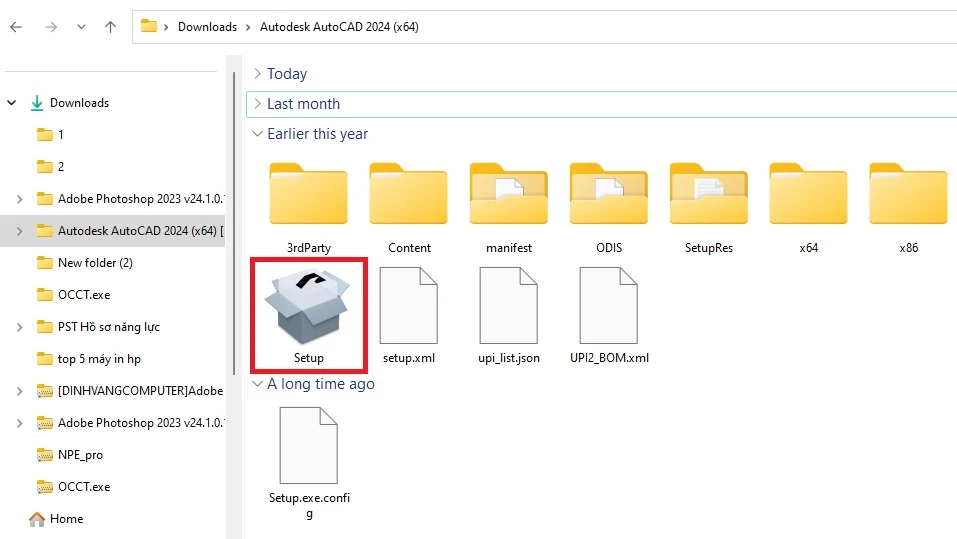
Đầu tiên, bạn cần giải nén tập tin tải về. Trong thư mục giải nén, hãy tìm đến thư mục “Autodesk AutoCAD 2024” và click vào file “Setup” để bắt đầu quá trình cài đặt.

Giải nén và cạy file Setup để bắt đầu cài đặt

Bước 2: Chấp Nhận Điều Khoản Sử Dụng

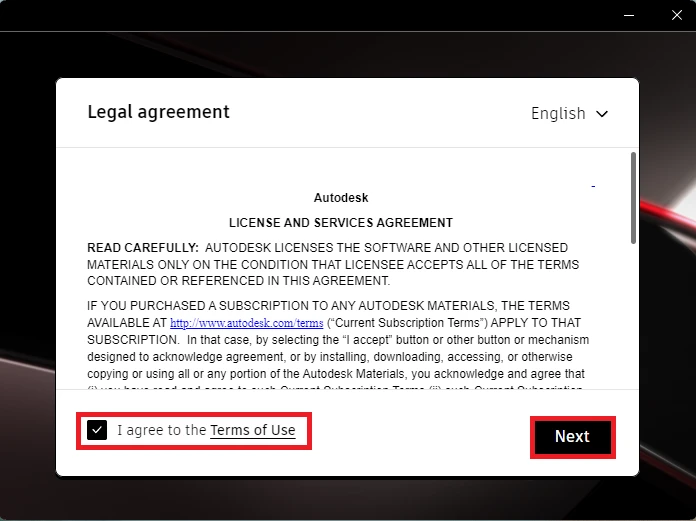
Khi cửa sổ cài đặt xuất hiện, bạn cần đọc và chấp nhận các điều khoản sử dụng của phần mềm. Sau khi đánh dấu vào ô “I agree to the Terms of Use”, hãy ấn nút “Next” để tiếp tục.

Chấp nhận điều khoản để tiếp tục

Bước 3: Bắt Đầu Quá Trình Cài Đặt

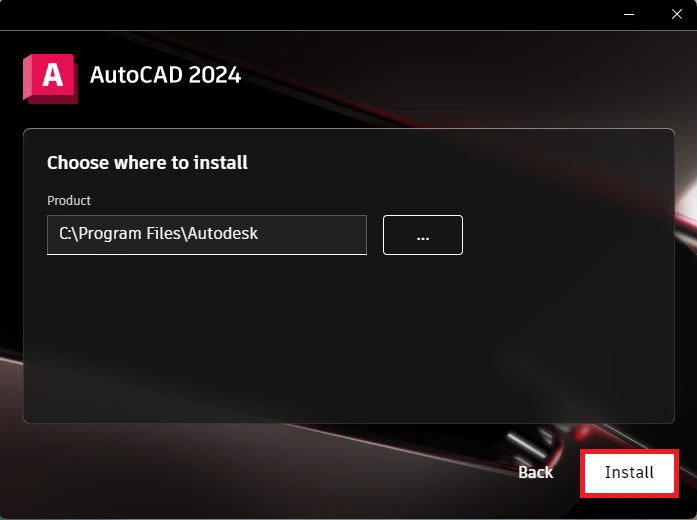
Tiếp theo, bạn cần chọn nút “Install” để bắt đầu quá trình cài đặt phần mềm. Hãy chờ đợi trong vài phút cho đến khi quá trình này hoàn tất.

Chọn Install và đợi vài phút để quá trình cài đặt hoàn tất

Khi cài đặt xong, bạn đã có thể sử dụng AutoCAD 2024 full crack một cách hoàn toàn miễn phí. Hãy tận dụng tối đa các tính năng nổi trội của phần mềm để thực hiện các dự án thiết kế của bạn.

Các Tính Năng Nổi Bật Của AutoCAD 2024

AutoCAD 2024 là phiên bản mới nhất của phần mềm thiết kế hỗ trợ bởi máy tính (CAD) 2D và 3D được phát triển bởi Autodesk. Nó được sử dụng rộng rãi trong nhiều ngành công nghiệp, bao gồm kiến trúc, kỹ thuật, xây dựng và sản xuất. Phiên bản 2024 có nhiều cải tiến vượt bậc hơn so với các phiên bản trước đó, nổi bật có thể kể đến:

Cải Thiện Hiệu Suất

AutoCAD 2024 mang lại hiệu suất đồ họa 2D nhanh hơn và ổn định hơn, với thời gian chuyển đổi giữa các tab bố cục nhanh hơn tới 9 lần so với AutoCAD 2023. Thời gian cài đặt cũng được cải thiện, với tốc độ cài đặt nhanh hơn tới 2 lần so với phiên bản trước.

Công Cụ Mới

AutoCAD 2024 bao gồm một số công cụ mới, chẳng hạn như công cụ PathFinder, giúp dễ dàng tạo các đường dẫn phức tạp và công cụ Kết xuất 3D, cho phép bạn kiểm soát nhiều hơn giao diện của các mô hình 3D của mình.

Cải Tiến Cộng Tác

AutoCAD 2024 cung cấp các tính năng cộng tác được cải tiến, giúp dễ dàng làm việc với các đồng nghiệp về các dự án.

Tính Năng Khác:

  • Tạo và chỉnh sửa các đối tượng hình vẽ 2D như đường, đa giác, vòng tròn, v.v.
  • Hỗ trợ vẽ và chỉnh sửa hình vẽ 3D
  • Chuyển đổi các đối tượng 2D sang 3D và ngược lại
  • Tạo các bản vẽ chi tiết với kích thước và chú thích
  • Thêm ghi chú và văn bản vào bản vẽ
  • Xuất bản bản vẽ sang các định dạng khác nhau

Với những hướng dẫn chi tiết trên, hy vọng bạn đã có thể cài đặt phần mềm thành công và sẵn sàng bắt đầu hành trình khám phá thế giới thiết kế đầy sáng tạo cùng AutoCAD 2024. Nếu bạn có bất kỳ câu hỏi nào, vui lòng liên hệ với Phần Mềm Gốc để được hỗ trợ nhanh chóng!


Đánh giá bài viết
Kỹ thuậtThủ thuật văn phòng

Download SolidWorks 2014 – Hướng dẫn cài đặt

1047

SolidWorks là một trong những phần mềm thiết kế đồ họa 3D hàng đầu, được sử dụng rộng rãi trong nhiều ngành công nghiệp từ cơ khí, kỹ thuật đến kiến trúc và thiết kế sản phẩm. Với nhiều tính năng đa dạng, SolidWorks 2014 tiếp tục khẳng định vị thế của mình như một công cụ không thể thiếu đối với các kỹ sư và nhà thiết kế chuyên nghiệp. Trong bài viết này, chúng tôi sẽ hướng dẫn chi tiết cách tải và cài đặt SolidWorks 2014 Crack, giúp bạn có thể sử dụng đầy đủ các tính năng của phần mềm mà không phải lo lắng về chi phí bản quyền. Hãy cùng theo dõi từng bước để nắm rõ quy trình và tránh gặp phải những rắc rối trong quá trình cài đặt.

Hướng dẫn cài đặt SolidWorks 2014 chi tiết

Trước tiên, bạn cần nhấn vào link tải để tải file nén về máy. Đây là file đã được kiểm tra và đảm bảo không có virus, nên bạn yên tâm sử dụng nhé! Sau khi tải xong, tiến hành thực hiện lần lượt các bước sau đây:

Bước 1: Giải nén file

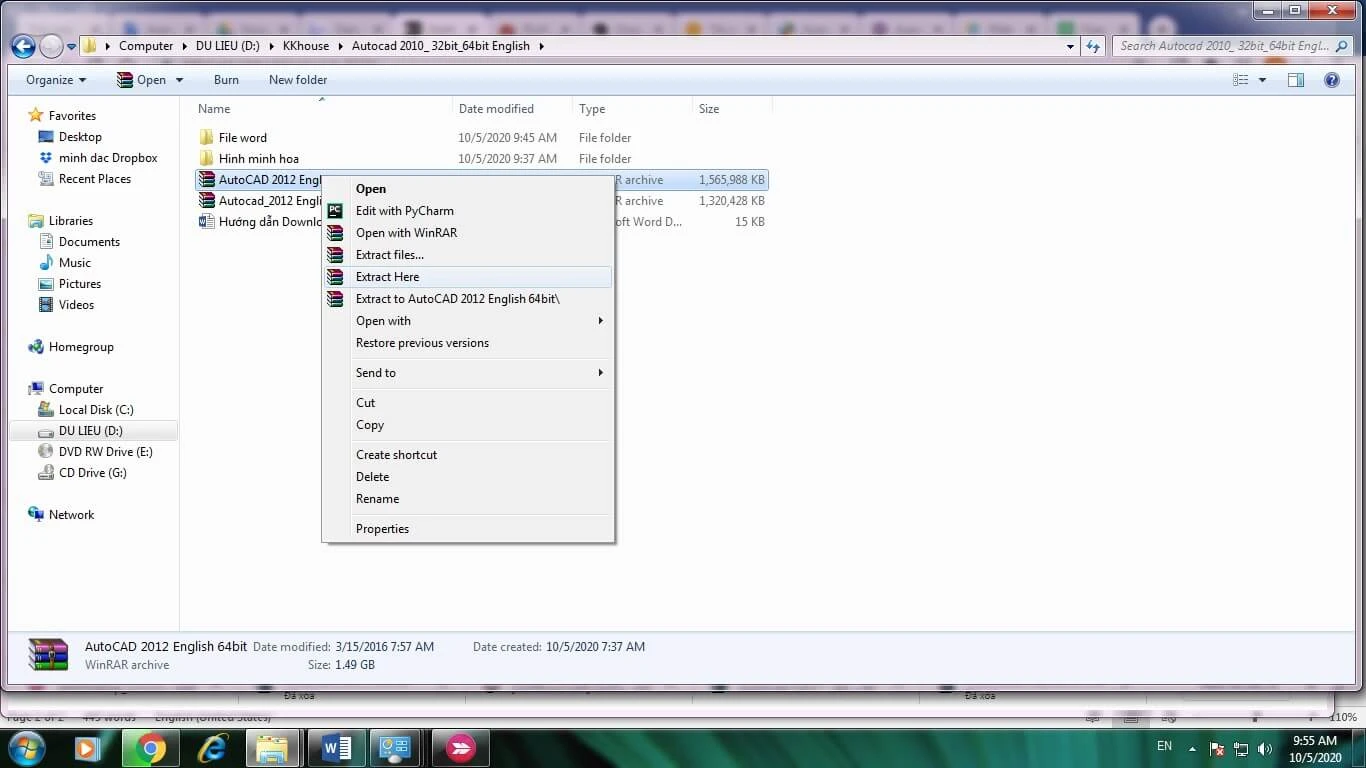
Sau khi tải xuống phần mềm SolidWorks 2014, bạn cần giải nén file nén (.rar) bằng cách sử dụng phần mềm giải nén như WinRAR. Thực hiện bằng cách nhấp chuột phải vào file đã tải về và chọn “Extract Here” hoặc “Giải nén tại đây” để tiến hành giải nén.

Bước 2: Ngắt kết nối mạng và chạy file cài đặt

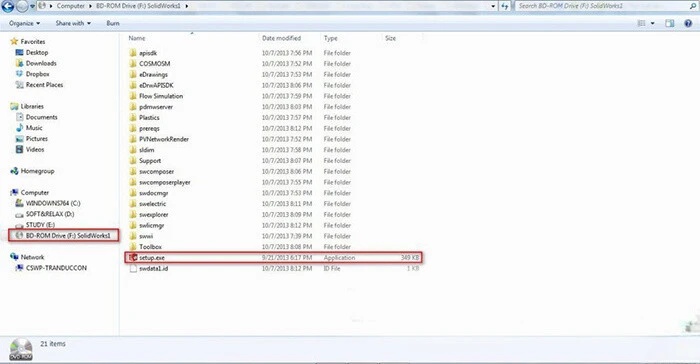
Trước khi bắt đầu cài đặt, hãy ngắt kết nối mạng để tránh bất kỳ sự cố nào có thể xảy ra. Sau đó, nhấp chuột phải vào tệp setup.exe trong thư mục vừa giải nén và chọn “Run as administrator” để chạy chương trình cài đặt với quyền quản trị viên.

Ngắt kết nối mạng và chạy file cài đặt

Bước 3: Chọn loại cài đặt

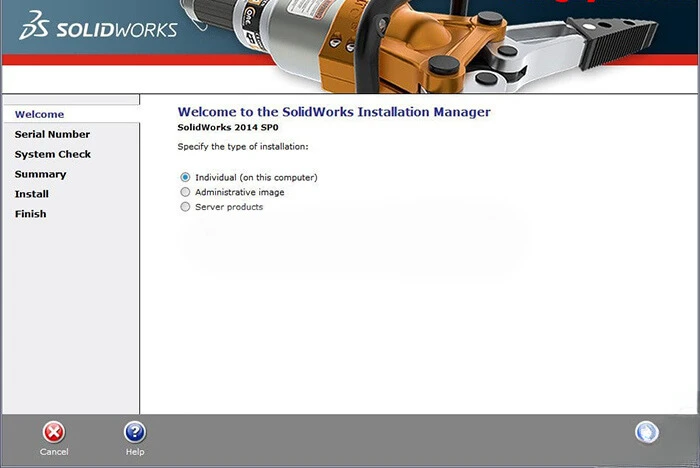
Khi giao diện cài đặt xuất hiện, bạn sẽ thấy các tùy chọn cài đặt khác nhau. Hãy chọn “Individual” để cài đặt phiên bản cá nhân của SolidWorks 2014, sau đó nhấp vào “Next” để tiếp tục.

Chọn loại cài đặt
Chọn loại cài đặt

Xem thêm: Hướng dẫn cài đặt SolidWorks 2015 chuẩn nhất

Bước 4: Nhập key bản quyền

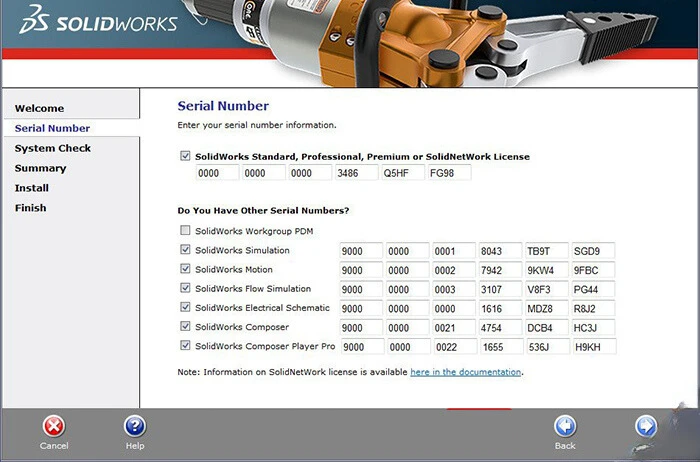
Mở file .txt trong thư mục vừa giải nén để lấy các key bản quyền. Sao chép các key này và dán vào các ô tương ứng trong trình cài đặt. Đảm bảo bạn nhập đúng các key một cách cẩn thận để tránh việc phải kiểm tra lại.

Nhập key bản quyền
Nhập key bản quyền

Bước 5: Đợi phần mềm cài đặt

Sau khi nhập key bản quyền, nhấp vào “Next” và chờ một lúc để phần mềm tiến hành cài đặt. Quá trình này có thể mất một khoảng thời gian tùy thuộc vào cấu hình máy tính của bạn.

Bước 6: Chọn công cụ bổ sung

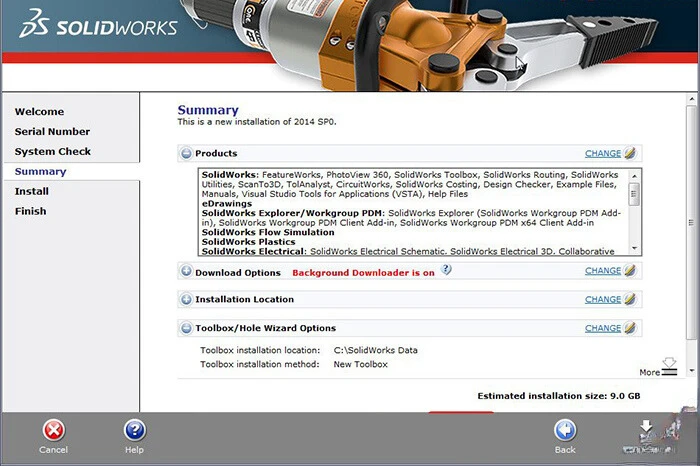
Khi phần mềm hỏi về việc cài đặt các công cụ bổ sung, bạn có thể nhấp vào “Change” để chọn các công cụ mà bạn muốn sử dụng. Sau khi chọn xong, nhấp vào “Back to Summary” để quay lại màn hình chính, sau đó nhấp vào “Install Now” để bắt đầu cài đặt.

Chọn công cụ bổ sung

Bước 7: Xử lý thông báo

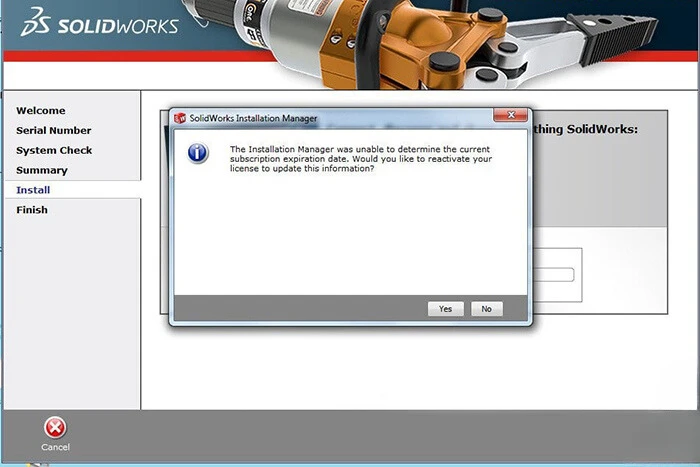
Trong quá trình cài đặt, nếu xuất hiện thông báo hỏi bạn có muốn tiếp tục, hãy chọn “No” để bỏ qua thông báo này và tiếp tục quá trình cài đặt.

Xử lý thông báo
Xử lý thông báo

Bước 8: Hoàn tất cài đặt

Sau khi cài đặt xong, nhấp vào “OK” để hoàn tất quá trình cài đặt SolidWorks 2014. Bây giờ, bạn có thể kết nối lại mạng và bắt đầu sử dụng phần mềm.

Tham khảo thêm: Download SolidWorks 2016 chuẩn nhất từ Google Driver

Hướng dẫn chi tiết cách Active SolidWorks 2014 Full Crack

Bước 1: Chạy file kích hoạt

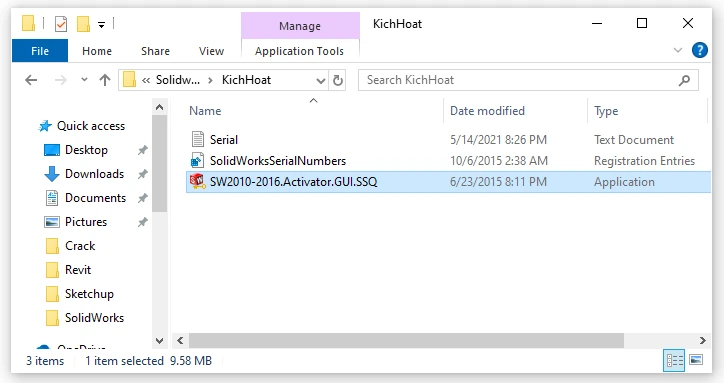
Trong thư mục tải về, bạn sẽ tìm thấy một thư mục có tên là “Kích Hoạt”. Bên trong thư mục này, sẽ có file cài đặt cần thiết. Đầu tiên, bạn cần chạy file “SW2010-2016.Activator.GUI.SSQ” bằng cách nhấp chuột phải vào file và chọn “Run as Administrator” để chạy với quyền quản trị viên.

Chạy file kích hoạt
Chạy file kích hoạt

Bước 2: Chọn phiên bản SolidWorks cần kích hoạt

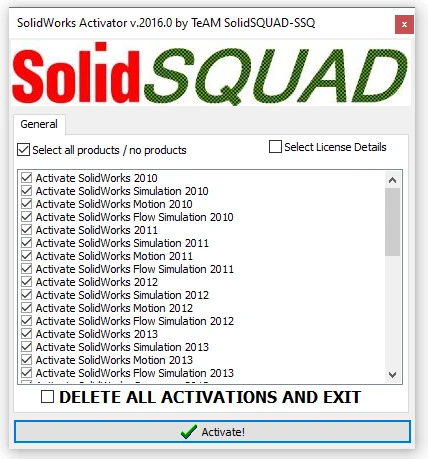
Sau khi đã chạy file “SW2010-2016.Activator.GUI.SSQ”, một giao diện sẽ xuất hiện. Trên giao diện này, bạn sẽ thấy các ô chọn liên quan đến các phiên bản của SolidWorks. Hãy tích chọn vào các ô có nhãn SolidWorks 2014.

Chọn phiên bản SolidWorks cần kích hoạt

Bước 3: Tiến hành kích hoạt

Sau khi đã tích chọn các ô có nhãn SolidWorks 2014, bạn nhấn vào nút “Active” để bắt đầu quá trình kích hoạt phần mềm. Bây giờ, hãy chờ đợi quá trình kích hoạt hoàn thành. Khi quá trình này kết thúc, bạn có thể sử dụng phần mềm SolidWorks 2014 mà không bị giới hạn thời gian sử dụng.

Lưu ý

Đảm bảo bạn đã tắt tất cả các phần mềm diệt virus và tường lửa trước khi bắt đầu quá trình kích hoạt để tránh bị chặn. Sau khi kích hoạt xong, bạn nên kiểm tra lại xem phần mềm đã được kích hoạt đầy đủ hay chưa bằng cách mở SolidWorks 2014 và kiểm tra trạng thái bản quyền trong phần “About” của phần mềm.

Các tính năng mới của SolidWorks 2014

SolidWorks 2014 không chỉ kế thừa những ưu điểm từ các phiên bản trước mà còn mang đến nhiều cải tiến và tính năng mới vượt trội, nhằm đáp ứng nhu cầu ngày càng cao của người dùng. Những tính năng này giúp cải thiện hiệu suất làm việc, nâng cao độ chính xác và tính linh hoạt trong thiết kế, đồng thời tối ưu hóa quá trình mô phỏng và hợp tác trong nhóm. Dưới đây là những điểm nổi bật của SolidWorks 2014, hứa hẹn sẽ mang lại trải nghiệm làm việc tốt hơn cho các kỹ sư và nhà thiết kế.

  • Giao diện người dùng: SolidWorks 2014 cung cấp một giao diện người dùng mới, giúp tăng cường trải nghiệm sử dụng và tối ưu hóa quy trình làm việc.
  • Tính năng SolidWorks Costing: SolidWorks 2014 cung cấp các cải tiến cho tính năng SolidWorks Costing, giúp người dùng tính toán chi phí sản xuất một cách chính xác và hiệu quả.
  • Tính năng Replace sketch entity: Tính năng này cho phép người dùng thay thế một thực thể cũ trong bản vẽ bằng một thực thể mới, giúp tăng tính linh hoạt trong quá trình thiết kế.
  • Tính năng Sketch blocks: SolidWorks 2014 giới thiệu tính năng Sketch blocks, cho phép người dùng tạo và quản lý các khối sơ đồ trong bản vẽ.
  • Tính năng Sheet Metal: Phiên bản này cung cấp các công cụ tạo hình thân thiện hơn với người dùng trong thiết kế kim loại tấm.
  • Tính năng SolidWorks Simulation: SolidWorks 2014 cung cấp các cải tiến cho tính năng SolidWorks Simulation, giúp người dùng mô phỏng và phân tích độ bền mỏi kim loại.
  • Tính năng SolidWorks Enterprise PDM: SolidWorks 2014 cung cấp các cải tiến cho tính năng SolidWorks Enterprise PDM, giúp quản lý và kiểm soát dữ liệu thiết kế một cách hiệu quả.
  • Tính năng SolidWorks MBD: SolidWorks 2014 đưa vào tính năng SolidWorks MBD, cho phép sản xuất không cần bản vẽ và khả năng in 3D trực tiếp từ SolidWorks.
  • Tính năng MySolidWorks: SolidWorks 2014 giới thiệu MySolidWorks, một mô hình đào tạo trực tuyến và kênh thông tin kỹ thuật quan trọng.

Trên đây là những thông tin về cách cài đặt và kích hoạt SolidWorks 2014 miễn phí dành cho bạn. Nếu bạn có bất kỳ câu hỏi hoặc góp ý nào, vui lòng để lại bình luận bên dưới để được hỗ trợ. Đừng quên chia sẻ bài viết này nếu bạn thấy hữu ích!

Đồ HoạThủ thuật văn phòng

Hướng dẫn tải và cài đặt Photoshop 2020 Full Crack Vĩnh Viễn

941

Adobe Photoshop 2020 được xem là một trong những lựa chọn hàng đầu hiện nay trong việc chỉnh sửa hình ảnh. Phần mềm này mang đến những công cụ hiện đại và chuyên nghiệp, giúp công việc thiết kế trở nên tối ưu và hiệu quả hơn. Hãy cùng khám phá cách tải và cài đặt Photoshop CC 2020 Full Crack cũng như những tính năng nổi bật của phần mềm này.

Photoshop CC 2020 là gì?

Photoshop CC 2020 là phiên bản mới nhất của phần mềm chỉnh sửa hình ảnh được phát triển bởi Adobe. Với nhiều cải tiến và tính năng vượt trội, Photoshop 2020 đã tiến xa trong việc tự động hoá hoạt động chỉnh ảnh, mang lại trải nghiệm thuận tiện và dễ dàng hơn cho người dùng.

Tính năng nổi bật của Photoshop CC 2020

  • Quản lý công cụ hiệu quả: Giúp người dùng dễ dàng tổ chức và sử dụng các công cụ.
  • Trí tuệ nhân tạo AI: Tự động hóa công việc tô màu cho ảnh.
  • Content-Aware cải tiến: Tự động chọn chủ đề hình ảnh.
  • Lưu trữ đám mây: Đồng bộ hóa hoạt động khi sử dụng trên các thiết bị khác.
  • Chọn đối tượng chính xác hơn: Thao tác cắt, xoá bỏ và nhập văn bản dễ dàng.
  • Công cụ chỉnh sửa tiên tiến: Warp, Content-Aware Fill, di chuyển điểm tham chiếu và hỗ trợ chuyển đổi hình ảnh theo tỷ lệ mặc định.

Yêu cầu cấu hình khi cài đặt Photoshop CC 2020

Để có thể cài đặt và sử dụng Photoshop CC 2020 một cách mượt mà, thiết bị của bạn cần đáp ứng một số yêu cầu cấu hình sau:

  • Hệ điều hành tương thích: Android, Mac, iPhone, iPad, các trang web và cửa sổ máy tính.
  • Bộ xử lý máy tính ít nhất 2 GHz.
  • Dung lượng RAM tối thiểu 4GB trở lên.
  • Dung lượng đĩa cứng tối thiểu 4GB khả dụng.
  • Độ phân giải màn hình tối thiểu 1024×768.
  • Hệ thống hỗ trợ OpenGL 2.0.
  • Khuyến nghị nâng cấp ổ cứng SSD.

Hướng dẫn cài đặt Photoshop CC 2020 miễn phí

Cài đặt Photoshop CC 2020 Portable

1. Tải phần mềm: Truy cập trang chủ và download bản Photoshop CC 2020 Portable.

2. Giải nén file: Truy cập file tải về “Adobe Photoshop 2020exe” và giải nén phần mềm.

Chạy file Setup để cài đặt phần mềm

3. Khởi chạy file: Truy cập thư mục giải nén và khởi chạy file “Photoshoр.exe” để bắt đầu sử dụng.

Cài đặt Photoshop CC 2020 Full Crack

1. Tải phần mềm: Truy cập trang chủ và download Photoshop CC 2020.

2. Ngắt kết nối mạng: Tắt cả Windows Defender và Firewall nếu đang sử dụng Windows 10.

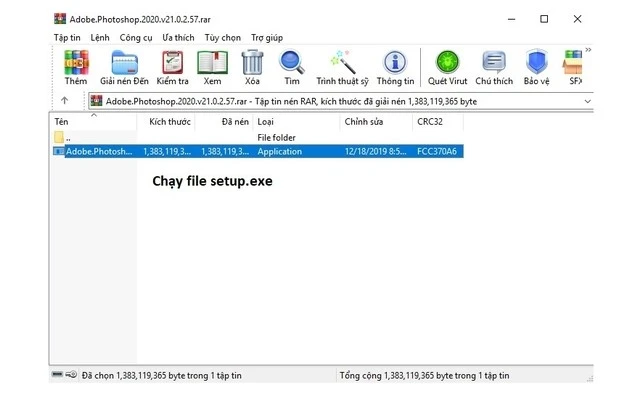
3. Giải nén file: Giải nén bằng Winrar và khởi chạy file “AUTORUN.exe”.

Giải nén bằng phần mềm WINRAR

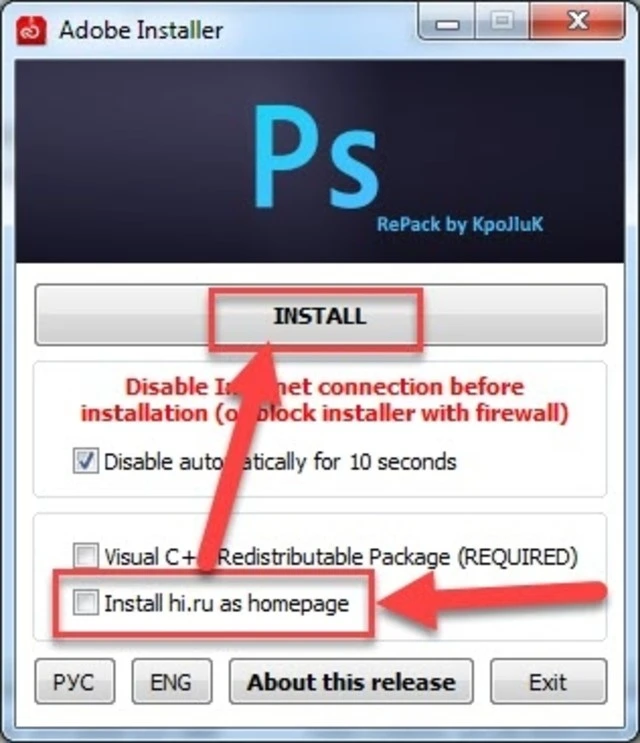
4. Cài đặt phần mềm: Bỏ qua ô “Install hi.ru as homepage” và nhấn nút Install.

Bỏ qua ô “Install hi.ru as homepage” và nhấn nút Install

5. Chặn file Host: Sau khi cài đặt xong, chặn file Host với Adobe để tránh bị kiểm tra bản quyền.

So sánh Photoshop CC 2020 với các phiên bản khác

Ưu điểm của Photoshop CC 2020

  • Cải tiến vượt trội: Tích hợp nhiều tính năng hữu ích cho việc thiết kế hình ảnh.
  • Dịch vụ hỗ trợ: Template, lưu trữ, bảo mật hiệu quả.
  • Đồng bộ dữ liệu: Truy xuất dữ liệu qua cloud dễ dàng.

Nhược điểm

  • Yêu cầu cấu hình cao: Phần mềm yêu cầu thiết bị có cấu hình tốt.

Ưu điểm của các phiên bản Photoshop khác

  • Dung lượng nhẹ: Không yêu cầu cấu hình máy cao.
  • Giao diện đơn giản: Dễ dàng tải và cài đặt.

Nhược điểm

  • Chất lượng không tối ưu: Hạn chế về tính năng và hiệu quả chỉnh sửa hình ảnh.
  • Khả năng tương thích kém: Dễ gặp xung đột phần mềm.
  • Hạn chế về hướng dẫn: Khó tìm thông tin hướng dẫn chi tiết.

Nhìn chung, để tối ưu hóa công việc chỉnh sửa và thiết kế hình ảnh, thì việc cài đặt và sử dụng Photoshop CC 2020 là lựa chọn không thể thiếu. Với nhiều tính năng nổi bật và sự hỗ trợ mạnh mẽ, phần mềm này sẽ là công cụ hữu ích cho bạn trong việc biên tập hình ảnh kỹ thuật số.

Hy vọng bài viết này sẽ là tài liệu tham khảo hữu ích cho bạn. Đừng quên chia sẻ bài viết và khám phá thêm các nội dung hấp dẫn khác trên website của chúng tôi!

Đồ HoạThủ thuật văn phòng

Tìm hiểu về công cụ Adobe After Effects 2021

631

Đối với những người làm trong lĩnh vực thiết kế, công cụ Adobe After Effects 2021 là một phần mềm chỉnh sửa không thể thiếu. Vậy cụ thể ứng dụng này là như thế nào? Các thao tác sử dụng có dễ dàng đối với những người mới hay không? Để có được lời giải đáp hãy cùng khan.com.vn khám phá bài viết dưới đây!

Adobe After Effects 2021 là gì?

Adobe After Effects 2021 được xem là một trong những phần mềm đồ họa tốt nhất hiện nay do hãng Adobe Systems phát triển. Công cụ này thường xuyên được các designer chuyên nghiệp sử dụng trong việc chỉnh sửa đồ họa và thiết kế các kỹ xảo. Chức năng chính của Adobe After Effects là giúp người dùng tạo nên những thiết kế đồ họa đẹp mắt, ấn tượng. Có rất nhiều phiên bản AE phổ biến hiện nay như AE CC 2019, 2020 và phiên bản mới nhất 2021. Adobe After Effects 2021 hỗ trợ trên cả hai hệ điều hành Windows và MacOS, giúp người dùng thoải mái lựa chọn sao cho phù hợp với cấu hình máy tính của mình. Đây là một ứng dụng rất phù hợp cho những ai có niềm đam mê với thiết kế đồ họa. Vì vậy, nếu bạn muốn trở thành một nhà thiết kế chuyên nghiệp, Adobe After Effects là sự lựa chọn hoàn hảo.

Yêu cầu cấu hình tối thiểu của Adobe After Effects 2021

Để Adobe After Effects 2021 hoạt động một cách mượt mà, thiết bị của bạn cần đáp ứng một số yêu cầu về cấu hình. Từng phiên bản Adobe After Effects sẽ có yêu cầu cấu hình khác nhau. Dưới đây là chi tiết cấu hình yêu cầu cho các phiên bản phổ biến.

Cấu hình Adobe After Effects CC 2019 và 2020

Đối với hệ điều hành Windows

  • Cấu hình tối thiểu:
    • Hệ điều hành: Windows 10 trở lên (64-bit)
    • CPU: Intel Core 2-Duo 2.2GHz / AMD Phenom II (64-bit)
    • RAM: Tối thiểu 8GB
    • Ổ đĩa trống: Tối thiểu 5GB
    • Card đồ họa: VRAM tối thiểu 4GB
    • Độ phân giải màn hình: 1280×1080
  • Cấu hình đề nghị:
    • Hệ điều hành: Windows 10 trở lên (64-bit)
    • CPU: Intel Core i3 (64-bit)
    • RAM: Tối thiểu 16GB
    • Ổ đĩa trống: Tối thiểu 10GB
    • Card đồ họa: Geforce GTX 950M 4GB hoặc tốt hơn
    • Độ phân giải màn hình: 1920×1080

Đối với hệ điều hành MacOS

  • Cấu hình tối thiểu:
    • Hệ điều hành: MacOS 10.12, 10.13, 10.14
    • CPU: Intel Core 2-Duo 2.2GHz
    • RAM: Tối thiểu 8GB
    • Ổ đĩa trống: Tối thiểu 6GB
    • Độ phân giải màn hình: 1440×900
  • Cấu hình đề nghị:
    • Hệ điều hành: MacOS 10.12, 10.13, 10.14
    • CPU: Intel Core i3 hoặc tốt hơn
    • RAM: Tối thiểu 16GB
    • Ổ đĩa trống: Tối thiểu 10GB
    • Độ phân giải màn hình: 1920×1080 hoặc tốt hơn

Cấu hình Adobe After Effects 2021

Đối với hệ điều hành Windows

  • Cấu hình tối thiểu:
    • Hệ điều hành: Windows 10 (64-bit), yêu cầu cập nhật phiên bản 1083 trở lên
    • CPU: Intel Core 2-Duo (64-bit)
    • RAM: Tối thiểu 16GB
    • Ổ đĩa trống: Tối thiểu 5GB
    • Card đồ họa: VRAM tối thiểu 2GB
    • Độ phân giải màn hình: 1280×1080
  • Cấu hình đề nghị:
    • Hệ điều hành: Windows 10 (64-bit)
    • CPU: Intel Core i3 8100 hoặc tốt hơn
    • RAM: Tối thiểu 32GB
    • Ổ đĩa trống: Tối thiểu 10GB
    • Card đồ họa: VRAM tối thiểu 4GB
    • Độ phân giải màn hình: 1920×1080 full HD

Đối với hệ điều hành MacOS

  • Cấu hình tối thiểu:
    • Hệ điều hành: MacOS 10.13 hoặc tốt hơn
    • CPU: Intel Core 2-Duo (64-bit)
    • RAM: Tối thiểu 16GB
    • Ổ đĩa trống: Tối thiểu 6GB
    • Card đồ họa: VRAM tối thiểu 2GB
    • Độ phân giải màn hình: 1440×900
  • Cấu hình đề nghị:
    • Hệ điều hành: MacOS 10.13 hoặc tốt hơn
    • CPU: Intel Core i3 8100 hoặc tốt hơn
    • RAM: Tối thiểu 32GB
    • Ổ đĩa trống: Tối thiểu 10GB
    • Card đồ họa: VRAM tối thiểu 4GB
    • Độ phân giải màn hình: 1920×1080 hoặc tốt hơn

Hướng dẫn cài đặt Adobe After Effects 2021 chi tiết

Bước 1: Tải phần mềm và chuẩn bị cài đặt

  • Người dùng tiến hành tải các file phần mềm Adobe After Effects 2021 từ trang web chính thức hoặc các nguồn uy tín. Đăng nhập vào Adobe Creative Cloud và chuyển tới tệp Setup.
Tải phần mềm về máy để chuẩn bị cài đặt

Bước 2: Chạy file cài đặt

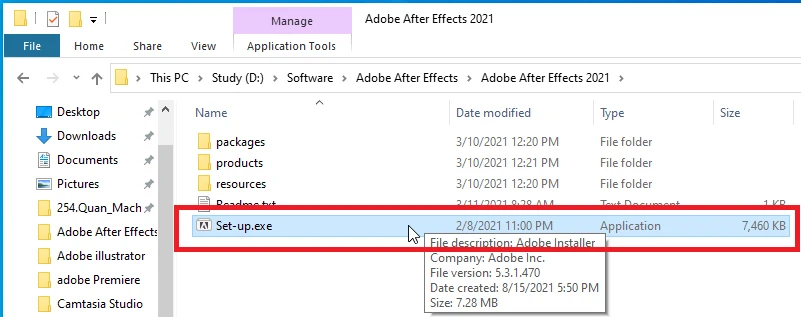
  • Sau khi tải xuống, chạy file setup.exe.
Chạy file Setup để bắt đầu cài đặt
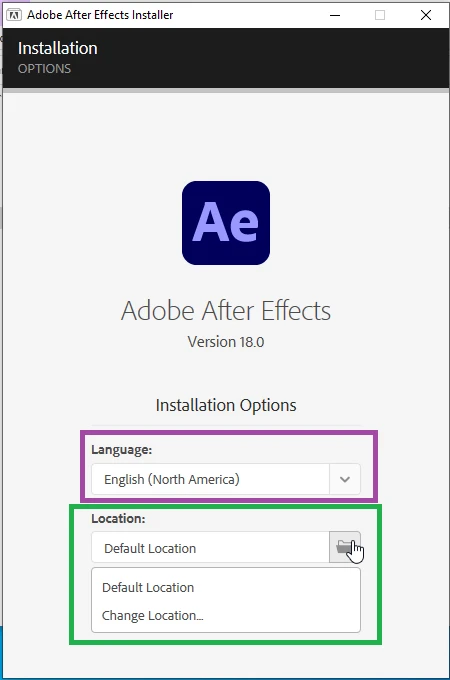
  • Giao diện cài đặt sẽ hiện lên để bạn lựa chọn ngôn ngữ và nơi lưu trữ file. Nếu không muốn thay đổi, bạn có thể để mặc định và nhấn “Continue”.
Chọn ngôn ngữ và nơi lưu trữ file để tiếp tục

Bước 3: Cài đặt phần mềm

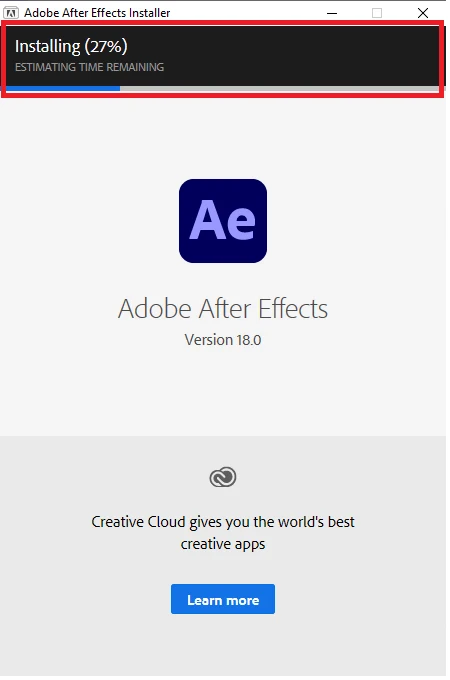
  • Quá trình cài đặt sẽ tự động diễn ra. Bạn chỉ cần chờ đợi cho đến khi hoàn tất.
Chờ quá trình cài đặt hoàn tất

Bước 4: Hoàn tất cài đặt

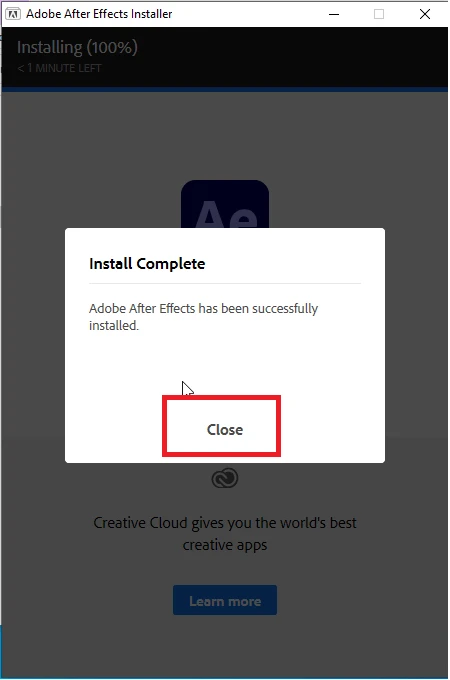
  • Sau khi quá trình cài đặt hoàn tất, một giao diện mới sẽ xuất hiện. Người dùng chỉ cần nhấp vào “Close” để hoàn thành.
Chọn Close để kết thúc cài đặt Adobe After Effects 2021

Bước 5: Mở và sử dụng ứng dụng

  • Mở phần mềm Adobe After Effects và bắt đầu khám phá các tính năng.

Một số thao tác cơ bản trên Adobe After Effects 2021

Cách tạo shape nền

Bước 1: Tạo tài liệu

  • Tạo một trang tài liệu mới.

Bước 2: Tạo shape

  • Sử dụng công cụ Rectangle Tool để tạo một hình vuông. Đổi tên layer này thành “ground” để dễ quản lý.

Bước 3: Tạo shape khác

  • Tương tự như bước 2, tạo một hình vuông khác và đổi tên thành “back”.

Định hình phong cách cho shape

Bước 1: Tạo Inner Shadow

  • Nhấp đúp vào layer “ground” để tạo hiệu ứng Inner Shadow. Tại đây, bạn có thể thay đổi các thông số như blend mode, color, opacity,…

Bước 2: Tạo Gradient Overlay

  • Tạo Gradient Overlay và tích vào hộp “dither”. Tiếp theo, điều chỉnh các thông số cho style.

Bước 3: Thêm hiệu ứng

  • Nhấp vào biểu tượng dấu cộng bên cạnh tab Gradient để thêm hiệu ứng.

Bước 4: Di chuyển Gradient

  • Kéo kéo Gradient để có được ánh sáng như mong muốn.

Hướng dẫn dán và sao chép layer style

  • Chọn layer “ground”, nhấp chuột phải và chọn “copy layer”. Chuyển sang layer “back”, nhấp chuột phải và chọn “paste layer”. Sau đó nhấp đúp vào layer “back” để gỡ bỏ hộp thoại Reverse.
Sao chép layer style

Cách chỉnh nền

Bước 1: Tạo adjustment layer

  • Nhấp vào biểu tượng Create new fill or adjustment layer và chọn lệnh Hue/Saturation.

Bước 2: Thay đổi chỉ số

  • Thay đổi các chỉ số trong bảng Hue/Saturation theo nhu cầu.

Bước 3: Tạo thêm layer Gradient Fill

  • Tạo layer Gradient Fill mới và điều chỉnh phong cách tại Radial và Scale, sau đó tích chọn Dither.

Bước 4: Đổi màu nền

  • Thay đổi màu sắc cho nền theo ý muốn.

Bước 5: Lựa chọn hoa văn

  • Chọn hoa văn phù hợp và điều chỉnh kích thước.

Lời kết

Bài viết trên đây là những thông tin cơ bản về công cụ chỉnh sửa Adobe After Effects mà chúng tôi muốn chia sẻ đến bạn. Hy vọng với hướng dẫn chi tiết cách tải và một số thao tác cơ bản sẽ giúp bạn có thể áp dụng thành công. Chúc bạn sẽ luôn phát triển và thành công trên con đường trở thành một designer chuyên nghiệp.


Hãy để lại bình luận để chúng tôi biết bạn nghĩ gì về bài viết này và đừng quên khám phá thêm các nội dung hữu ích khác trên khan.com.vn!

Đồ HoạThủ thuật văn phòng

Tải AutoCad 2010 Full Crack 32/64 Bit – [Link Google Drive]

1399

Nếu bạn đang làm việc trong lĩnh vực xây dựng, kiến trúc thì chắc hẳn AutoCAD 2010 là phần mềm không thể thiếu. Phần mềm này cho phép bạn tạo ra các bản vẽ kỹ thuật bằng vectors 2D và bề mặt 3D, được phát triển bởi tập đoàn Autodesk. Dù đã có nhiều phiên bản khác nhau của AutoCAD, phiên bản 2010 vẫn luôn được đánh giá cao và xem là một trong những phiên bản thành công nhất. Trong bài viết này, chúng tôi sẽ hướng dẫn bạn cách tải và cài đặt chi tiết AutoCAD 2010 full crack.

Link Tải AutoCAD 2010 Full

Cấu Hình Tối Thiểu Để Cài AutoCAD 2010 Full

AutoCAD 2010 Full 32 Bit

  • CPU: Intel Pentium 4 hoặc AMD Athlon Dual Core 3.0 GHz trở lên
  • RAM: Tối thiểu 2 GB
  • Ổ cứng: Tối thiểu 1 GB
  • Độ phân giải màn hình: 1024 x 768
  • Hệ điều hành hỗ trợ: Windows 10/8/7/Vista/XP
  • Trình duyệt web: Internet Explorer 7.0 trở lên

Yêu cầu cấu hình với tính năng 3D Modeling:

  • CPU: Intel Pentium 4 hoặc AMD Athlon, 3.0 GHz hoặc hơn; Intel hoặc AMD Dual Core, 2.0 GHz hoặc hơn
  • RAM: 2 GB hoặc hơn
  • Ổ đĩa: Còn trống ít nhất 2 GB sau khi cài đặt phần mềm
  • Độ phân giải: 1280 x 1024 32-bit color video display adapter (True Color), 128 MB hoặc hơn, Direct3D-capable workstation class graphics card

AutoCAD 2010 Full 64 Bit

  • CPU: AMD Athlon 64 hoặc Opteron Intel Pentium 4/Xeon có hỗ trợ EM64T (công nghệ SSE2) trở lên
  • RAM: Tối thiểu 2 GB
  • Ổ cứng: Tối thiểu là 1,5 GB
  • Độ phân giải màn hình: 1024 x 768
  • Hệ điều hành tương tích: Windows 10/8/7/Vista/XP
  • Trình duyệt web: Internet Explorer 7.0 trở lên

Yêu cầu cấu hình với tính năng 3D Modeling:

  • CPU: Intel Pentium 4 hoặc AMD Athlon, 3.0 GHz trở lên; Intel hoặc AMD Dual Core, 2.0 GHz trở lên
  • RAM: 2 GB hoặc hơn
  • Ổ đĩa: Còn trống ít nhất 2 GB sau khi cài đặt phần mềm
  • Độ phân giải: 1280 x 1024 32-bit color video display adapter (True Color), 128 MB hoặc hơn, Direct3D-capable workstation class graphics card

Hướng Dẫn Tải AutoCAD 2010 Full

Với các tính năng ưu việt, AutoCAD 2010 chắc chắn sẽ không làm người dùng thất vọng nhờ khả năng cung cấp các công cụ thiết kế chuyên nghiệp. Dưới đây là từng bước chi tiết để tải và cài đặt phần mềm:

Bước 1: Tải Về Máy

Truy cập các link tải phần mềm đã được đặt ở đầu bài viết.

Bước 2: Giải Nén

Sử dụng phần mềm WinRAR để giải nén file tải về. Sau khi giải nén, bạn sẽ thấy hai thư mục gồm file cài đặt.

Giải nén file tải về

Bước 3: Chọn Run

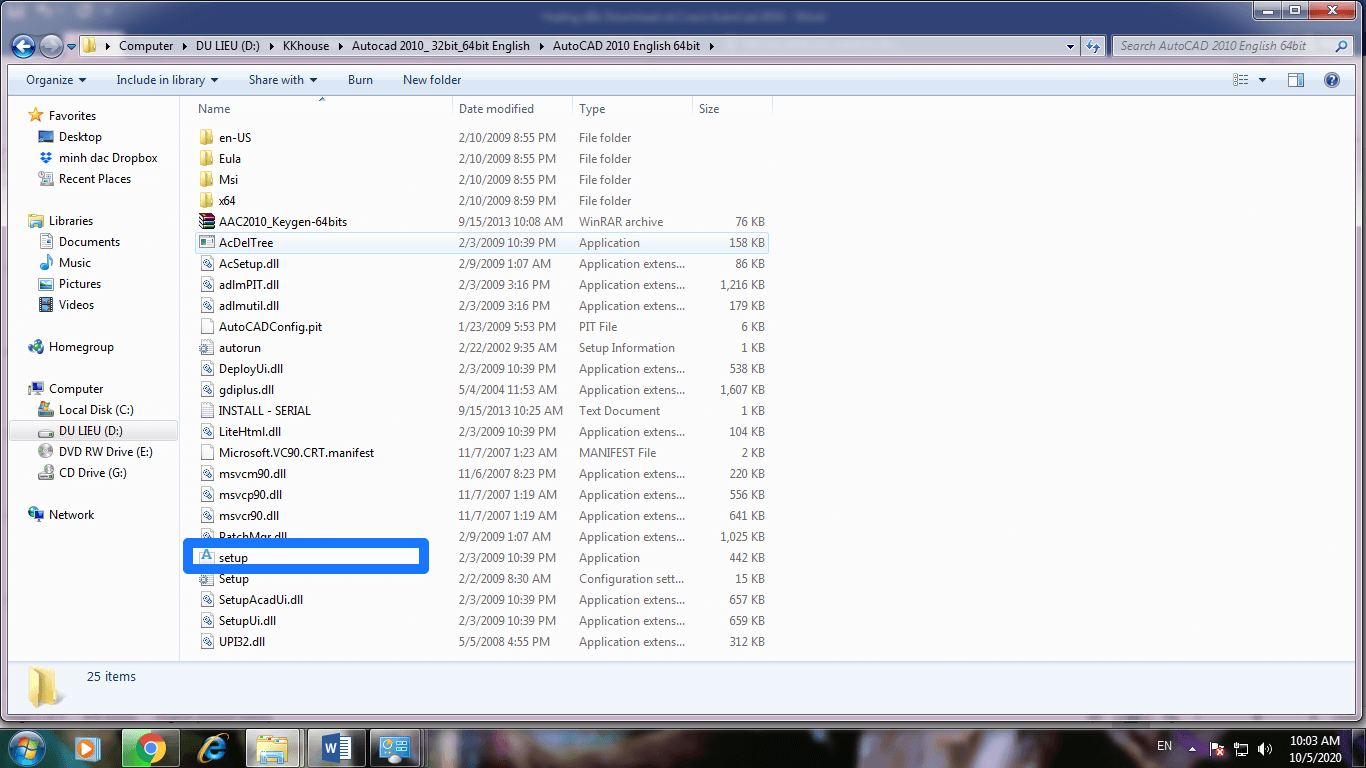
Nhấp vào mục “AutoCAD 2010 – 64bit” và tìm file “Setup”. Chọn “Run” để chương trình bắt đầu cài đặt.

Nhấp vào mục "AutoCAD 2010 – 64bit" và tìm file "Setup"
Nhấp vào mục “AutoCAD 2010 – 64bit” và tìm file “Setup”

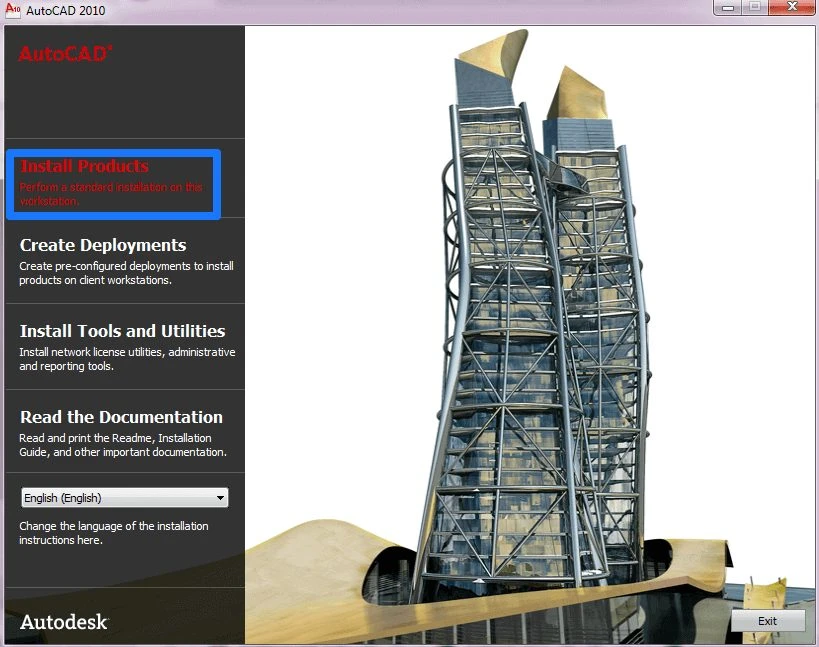
Bước 4: Chọn Install Products

Chọn “Install Products” và nhấn “Next” cho đến khi hoàn tất, nhớ tick vào ô “AutoCAD 2010”.

Chọn "Install Products" và nhấn "Next" cho đến khi hoàn tất
Chọn “Install Products” và nhấn “Next” cho đến khi hoàn tất

Bước 5: Đợi Download

Phần mềm sẽ tự động cài đặt. Quá trình này có thể mất một khoảng thời gian tùy thuộc vào hiệu suất máy tính của bạn.

Bước 6: Nhập Code

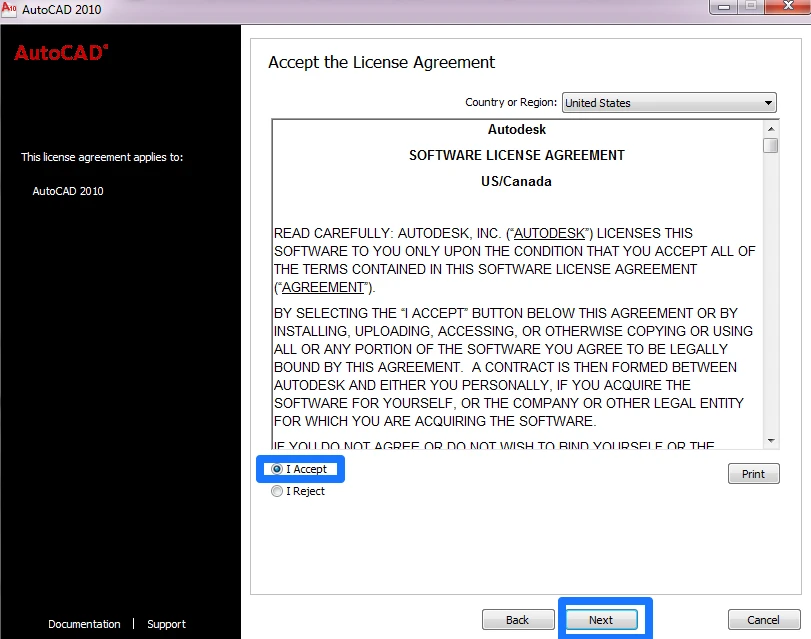
Sau khi cài đặt, tích vào ô “I Accept” và nhấn “Next”.

Tích vào ô "I Accept" và nhấn "Next"
Tích vào ô “I Accept” và nhấn “Next”

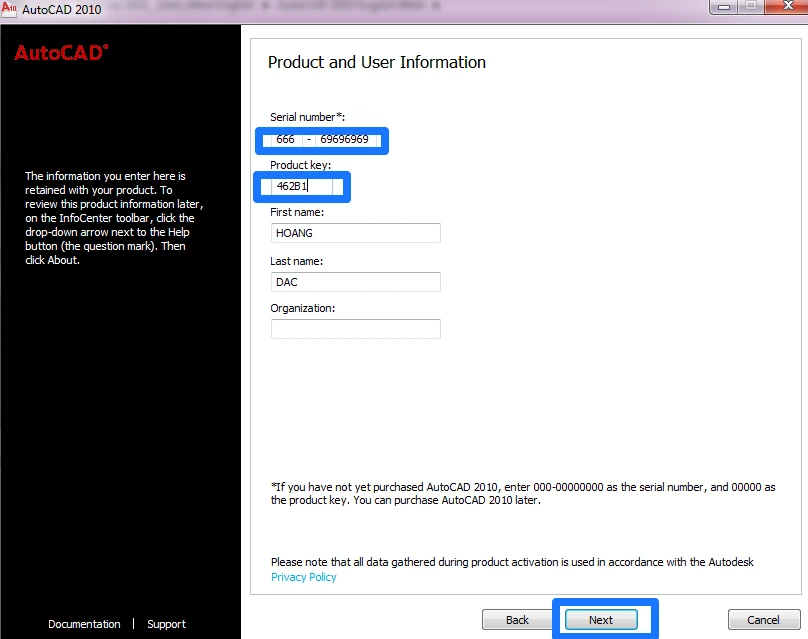
Sử dụng Serial Number và Product key đã được cung cấp để kích hoạt phần mềm.

Sử dụng Serial Number và Product key đã được cung cấp để kích hoạt phần mềm

Bước 7: Hoàn Thành

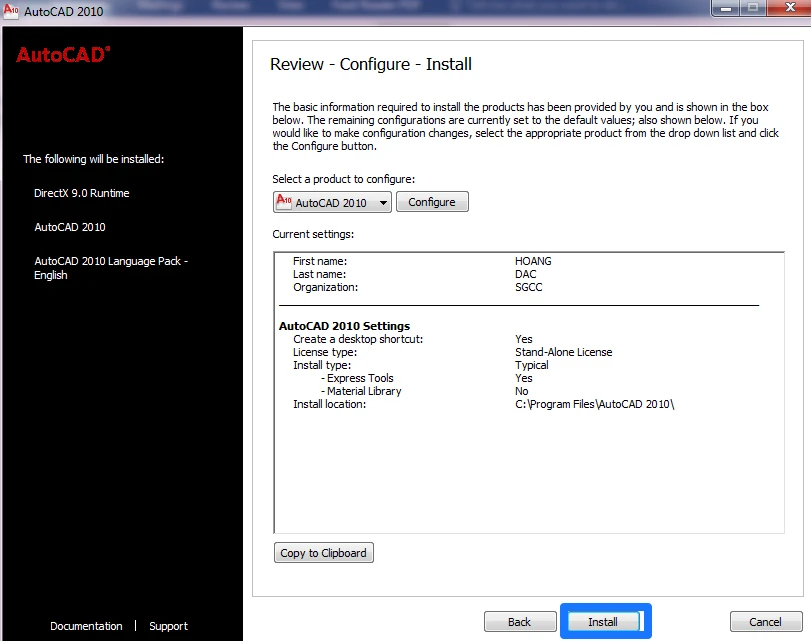
Chọn “Install” > “Yes” > “Install” để kết thúc quá trình cài đặt. Hãy lưu ý không bật WiFi hoặc kết nối mạng trong quá trình cài đặt.

Chọn "Install" > "Yes" > "Install" để kết thúc quá trình cài đặt.
Chọn “Install” > “Yes” > “Install” để kết thúc quá trình cài đặt.

Các Tính Năng Của AutoCAD 2010 Full

  • Giao diện ấn tượng: Rõ ràng và dễ sử dụng, phù hợp cho cả người mới bắt đầu.
  • Tối ưu không gian sử dụng: Tab và các lựa chọn được thiết kế gọn gàng.
  • Hỗ trợ chữ ký số: Đăng nhập vào các tài liệu, bản vẽ thông qua Design Review.
  • Lưu lịch sử bản vẽ: Tự động lưu lại các phiên bản trước và hiện tại giúp bạn quản lý dễ dàng.
  • So sánh DWG: So sánh và ghi lại sự khác biệt giữa các phiên bản bản vẽ.
  • Hỗ trợ PDF: Chèn và xuất file PDF trực tiếp từ AutoCAD.
  • Solid surface and mesh modeling: Tạo mô hình 3D sống động.

Hướng Dẫn Sử Dụng Cơ Bản AutoCAD 2010 Full

Đối với người mới bắt đầu, việc làm quen với giao diện AutoCAD 2010 có thể gặp một số khó khăn. Dưới đây là một số thao tác cơ bản:

Thay Đổi Kích Thước

  • Nhấn chuột phải > Options hoặc nhập mã lệnh OP và nhấn Enter.
  • Tab Display: Chỉnh màu nền và kích thước con trỏ.
  • Tab Open and Save: Cài đặt chế độ tự động lưu và cấu hình file lưu mặc định.

Hy vọng rằng bài viết này sẽ giúp bạn có những kiến thức cần thiết về AutoCAD 2010. Nếu có bất kỳ câu hỏi nào, đừng ngần ngại để lại bình luận hoặc truy cập website của chúng tôi để tìm hiểu thêm thông tin hữu ích.

Đánh giá:
2.4/5 – (88 bình chọn)

Đồ HoạThủ thuật văn phòng

Link tải Photoshop CC 2021 full Crack – Hướng dẫn cài đặt chi tiết

1045

Photoshop CC 2021 là một phần mềm chỉnh sửa hình ảnh chuyên nghiệp phát triển bởi Adobe Systems và được ứng dụng rộng rãi trong các lĩnh vực như thiết kế đồ họa, quảng cáo, nhiếp ảnh và đồ họa truyền thông. Được phát hành vào năm 2021, phiên bản này mang đến cho người dùng nhiều công cụ và tính năng để chỉnh sửa và tạo ra các hình ảnh và thiết kế chất lượng cao. Phiên bản này cũng đi kèm với nhiều cải tiến vượt bậc so với các phiên bản trước đó, đem đến trải nghiệm sử dụng mạnh mẽ, mượt mà. Ngoài ra, các tiện ích khác như Sky Replacement, Skin Smoothing giúp việc chỉnh sửa ảnh trở nên hiệu quả hơn. Hôm nay, khan.com.vn sẽ giới thiệu và hướng dẫn bạn cách cài đặt Photoshop CC 2021 miễn phí cực kỳ đơn giản.

Link tải Photoshop CC 2021 full crack mới nhất 32/64bit

Tính năng mới của Photoshop CC 2021

Photoshop CC 2021 mang đến nhiều cải tiến đáng chú ý so với các phiên bản trước đó. Sau đây là những tính năng nổi bật trong phiên bản này:

Bộ tính năng Neural Filters

Neural Filters mang lại không gian làm việc hoàn toàn mới với các bộ lọc chuyên nghiệp như Skin Smoothing, Smart Portrait… Smart Portrait sử dụng AI để phân tích chủ thể trong ảnh, đưa ra các gợi ý thay đổi như đổi hướng ánh sáng, ánh mắt, cường độ nụ cười, độ tuổi…

Select and Mask Refine Hair

Với tính năng Select and Mask Refine Hair và Object Aware Refine Mode, việc tách và lựa chọn tóc, lông trở nên nhanh chóng và chính xác hơn chỉ với một cú nhấp chuột.

Nâng cấp công cụ tìm kiếm (Discover)

Công nghệ AI của Adobe trong công cụ Discover giúp đưa ra các đề xuất dựa trên tác vụ bạn đang làm, bao gồm các mẹo/tips với hướng dẫn cụ thể từng bước.

Tính năng Sky Replacement

Sky Replacement giúp phân tích hình ảnh, xác định tiền cảnh, masking và blending để thay đổi bầu trời trong hình ảnh, bạn có thể sử dụng các preset sẵn có hoặc thêm từ bên ngoài.

Pattern Preview và cải tiến Properties Panels

Khi tạo Pattern, bạn có thể xem trước và dễ dàng thay đổi hình dạng, kích thước của Pattern. Ngoài ra, phiên bản này còn cung cấp một kho plug-in mới giúp người dùng có nhiều lựa chọn hơn trong quá trình sử dụng.

Cấu hình yêu cầu cài đặt Adobe Photoshop CC 2021

Để có thể tải và cài đặt Photoshop CC 2021, máy tính của bạn cần đáp ứng các yêu cầu sau:

  • Bộ xử lý: Intel hoặc AMD processor với hỗ trợ 64-bit. Tốt nhất nên có 2 GHz hoặc nhanh hơn.
  • Hệ điều hành: Windows 10 (64-bit) phiên bản 1809 hoặc mới hơn.
  • RAM: Tối thiểu 8GB, khuyến nghị dùng từ 16GB trở lên.
  • Graphics card: Yêu cầu phải có.
  • Độ phân giải màn hình: Tối thiểu 1280 x 800, tốt nhất là 1920 x 1080 trở lên.
  • Dung lượng ổ cứng: Ít nhất 4GB cho dung lượng ổ cứng để cài đặt, tốt nhất nên sử dụng ổ SSD.

Hướng dẫn tải và cài đặt chi tiết Photoshop CC 2021 full crack

Để tránh gặp lỗi trong quá trình sử dụng, bạn có thể tham khảo các bước hướng dẫn cài đặt Photoshop CC 2021 chi tiết sau đây:

Bước 1: Tải và giải nén phần mềm

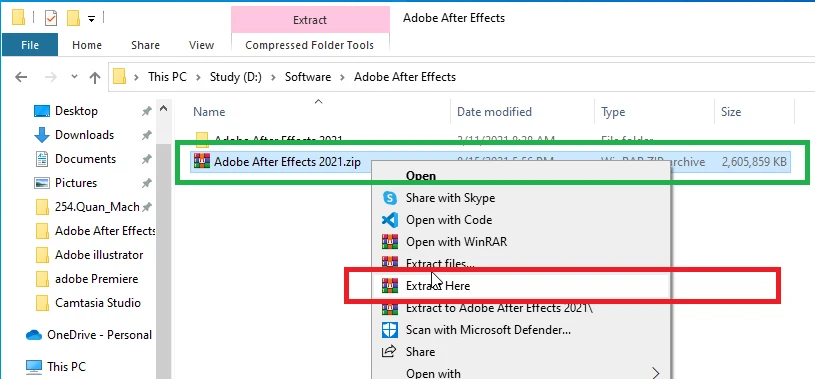
Sau khi tải về, bạn sẽ có một file cần phải giải nén. Nhấn chuột phải và chọn “Extract here” để tiến hành giải nén. Lưu ý, trước khi giải nén bạn cần tắt phần mềm diệt virus và Windows Defender.

Bước 2: Cài đặt phần mềm

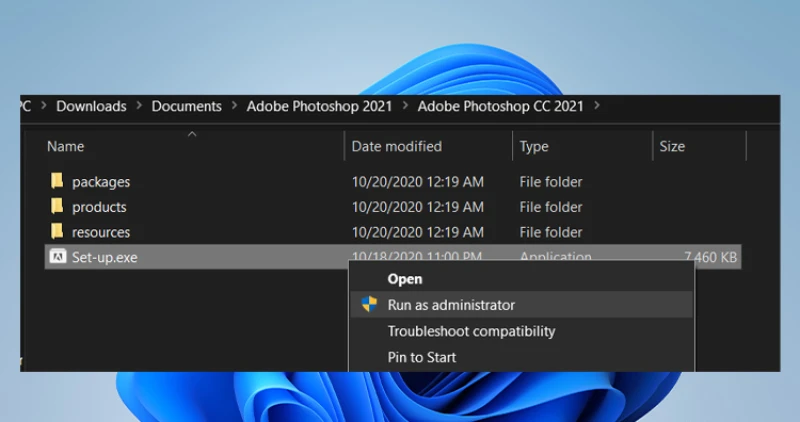
Sau khi giải nén, bạn sẽ có một folder gồm các file. Nhấn chuột phải vào file Setup và chọn “Run as administrator”, sau đó nhấn “Yes” để tiếp tục.

Chạy File Setup để bắt đầu cài đặt phần mềm

Bước 3: Hoàn tất cài đặt

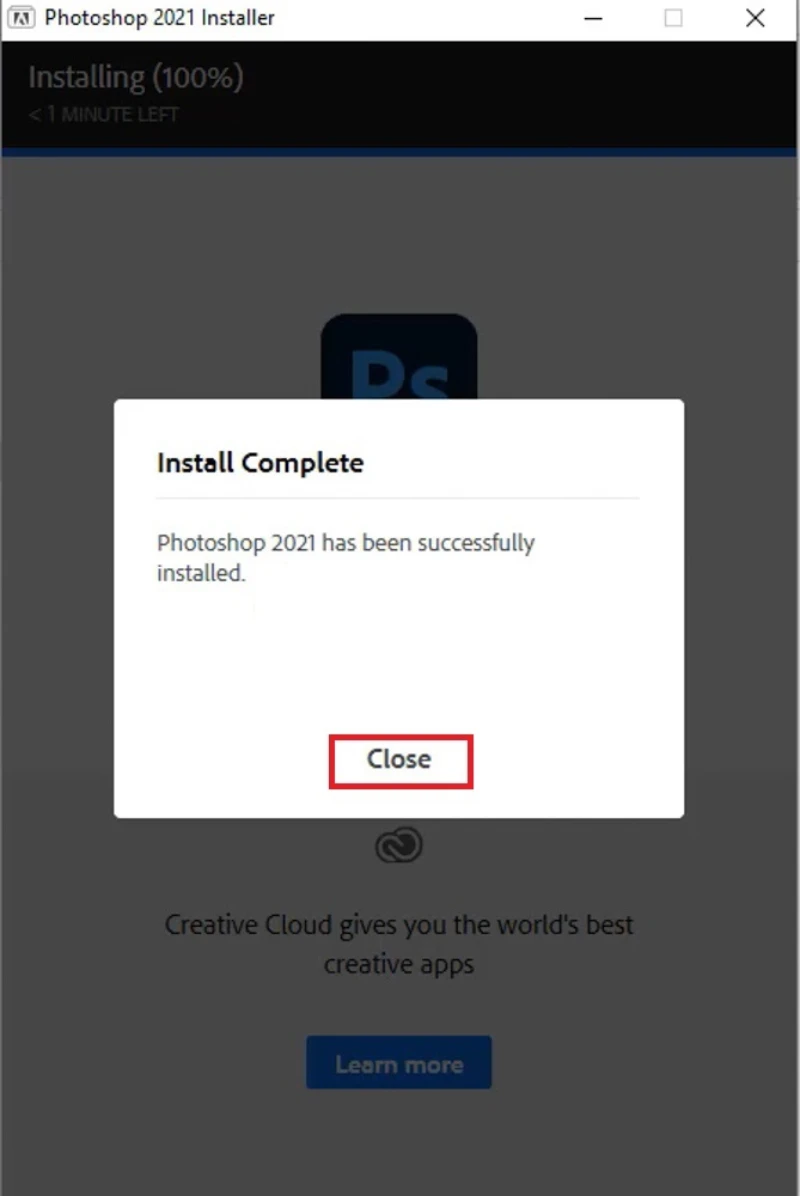
Màn hình cài đặt hiện lên, nhấn “Continue” và đợi khoảng 5 phút để hoàn thành quá trình cài đặt. Khi nhận được thông báo cài đặt thành công, nhấn “Close” để thoát.

Nhấn Close để hoàn tất cài đặt phần mềm

Bước 4: Mở phần mềm và bắt đầu sử dụng

Sau khi hoàn tất, bạn vào Start để mở Photoshop CC 2021 và bắt đầu trải nghiệm các tính năng của phần mềm.


Mở Photoshop CC 2021 và bắt đầu trải nghiệm các tính năng của phần mềm


Trên đây là hướng dẫn chi tiết cách tải và cài đặt Photoshop CC 2021 full crack. Hy vọng với bài viết này, bạn sẽ dễ dàng hơn trong việc cài đặt và sử dụng phần mềm này.

Chúc bạn thành công!


Bạn thấy bài viết hữu ích? Đừng quên để lại bình luận, chia sẻ và khám phá thêm các bài viết khác trên website khan.com.vn!