Đồ HoạThủ thuật văn phòng

Tải Autocad 2012 Miễn Phí Hướng Dẫn Đầy Đủ Cho Phiên Bản 32/64 bit

825

AutoCAD là một trong những phần mềm thiết kế đồ họa 2D và 3D hàng đầu thế giới, được sử dụng rộng rãi trong các lĩnh vực kiến trúc, kỹ thuật và xây dựng. Phiên bản AutoCAD 2012 đã đánh dấu một bước tiến đáng kể trong việc cải thiện hiệu suất và trải nghiệm người dùng. Bài viết này sẽ hướng dẫn bạn tải và cài đặt phần mềm Autocad 2012 không mất phí.

Giới Thiệu Phần Mềm Autocad 2012

AutoCAD 2012 là phần mềm vẽ kỹ thuật 2D và 3D được phát triển bởi Autodesk, ra mắt vào năm 2011. Đây là phiên bản thứ 26 của dòng sản phẩm AutoCAD nổi tiếng, được sử dụng rộng rãi trong nhiều ngành nghề như kiến trúc, xây dựng, cơ khí, thiết kế nội thất, và nhiều lĩnh vực khác. Với giao diện dễ sử dụng, tính năng vẽ 2D và 3D, quản lý lớp hiệu quả và khả năng xuất file linh hoạt, phiên bản này của AutoCad là công cụ lý tưởng cho các chuyên gia thiết kế và kỹ sư trong nhiều ngành công nghiệp.

AutoCAD 2012 đã chứng tỏ sự phát triển và tiến bộ trong việc cung cấp giải pháp thiết kế kỹ thuật chất lượng cao và nâng cao hiệu suất làm việc của người dùng.

Yêu Cầu Về Cấu Hình Cài Đặt Phần Mềm Autocad 2012

Để chạy AutoCAD 2012, máy tính của bạn cần đáp ứng các yêu cầu hệ thống sau:

  • Hệ điều hành: Windows 7, Windows 8 (32 bit và 64 bit).
  • Bộ xử lý: Intel Pentium 4 hoặc AMD dual-core, tối thiểu 3 GHz hoặc cao hơn.
  • RAM: Tối thiểu 2GB, khuyến nghị 4GB hoặc cao hơn.
  • Dung lượng ổ đĩa: Ít nhất 6GB.
  • .NET Framework: Phiên bản 4.0 trở lên.
  • Độ phân giải màn hình: Tối thiểu 1024 x 768 pixel.

Tính Năng Nổi Bật Của Autocad 2012

Môi Trường Làm Việc Mới

AutoCAD 2012 cung cấp nhiều lựa chọn môi trường làm việc với những ưu điểm riêng, phù hợp với nhiều đối tượng người dùng.

Tối Ưu Giao Diện Sử Dụng

  • Thanh công cụ Ribbon: Được tinh chỉnh, cho phép tùy chỉnh linh hoạt các tab và panel.
  • Ứng dụng mới trong Modify và Draw: Tạo trải nghiệm làm việc thuận tiện hơn.

Nâng Cấp Grips

Grips mới cung cấp độ chính xác cao khi di chuyển và điều chỉnh đối tượng, hỗ trợ thao tác với đối tượng 3D, mang lại sự linh hoạt trong việc điều chỉnh các phần tử trong không gian ba chiều.

Tính Năng BLEND và Animated GIF

Tăng tính hấp dẫn cho bản trình bày và mô phỏng.

Sửa Đổi Đối Tượng Nhanh

Lệnh ARRAY được cải tiến cho phép chỉnh sửa đối tượng nhanh chóng, điều chỉnh thuộc tính trực tiếp trên màn hình hoặc thông qua hộp thoại, nâng cao trải nghiệm người dùng và khả năng sáng tạo.

Nâng Cấp và Cải Tiến Hiệu Suất

Nhiều cải tiến về hiệu suất giúp quá trình thiết kế và xử lý nhanh hơn, đáp ứng tốt hơn các yêu cầu của người dùng trong các dự án lớn và phức tạp.

Hướng Dẫn Cài Đặt Autocad 2012

Bước 1: Giải Nén File

1. Tắt các phần mềm diệt virus đang hoạt động trên máy tính.

2. Sử dụng phần mềm WinRAR để giải nén file.

3. Mở thư mục Setup và chạy tập tin Setup.exe.

Bước 2: Cài Đặt Phần Mềm

1. Giải nén file: Click đúp chuột và chọn Install để nó tự động chạy.

2. Nhấn chọn tiếp Install lần 2.
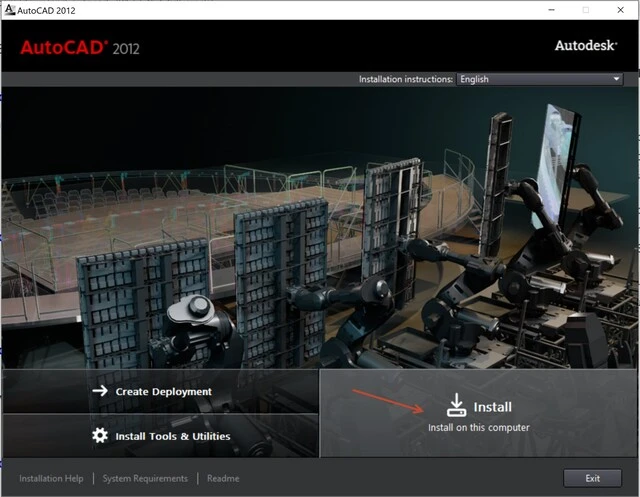
Chọn Install để tiếp tục

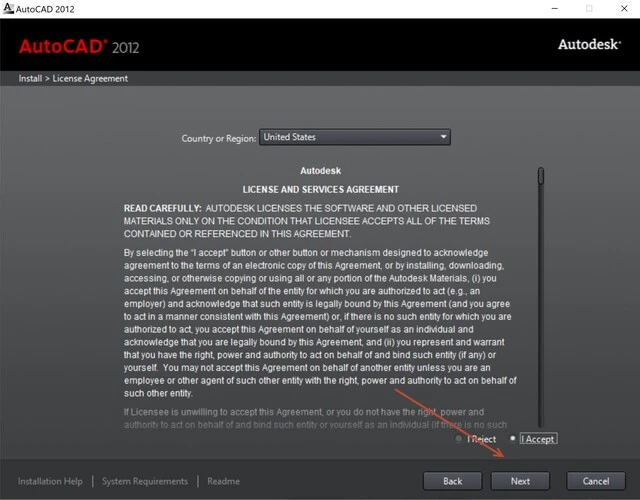
3. Chọn Accept → Next.

Chấp nhận điều khoản để tiếp tục

4. Nhập Serial Number và Product key theo hướng dẫn, sau đó nhấn Next.
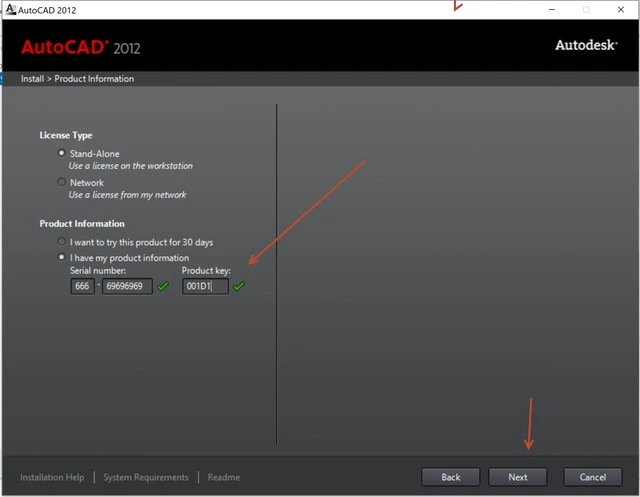
Nhập Serial Number và Product key theo hướng dẫn

5. Chọn mục AutoCAD 2012 và nhấn Install.
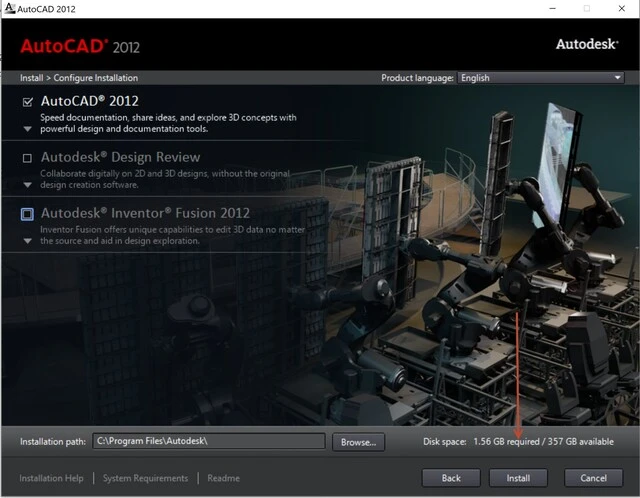
Chọn mục AutoCAD 2012 và nhấn Install để tiếp tục

6. Chờ đợi quá trình cài đặt tự động hoàn tất. Khi xuất hiện thông báo “You have successfully installed the selected products” –> Nhấn Finish.
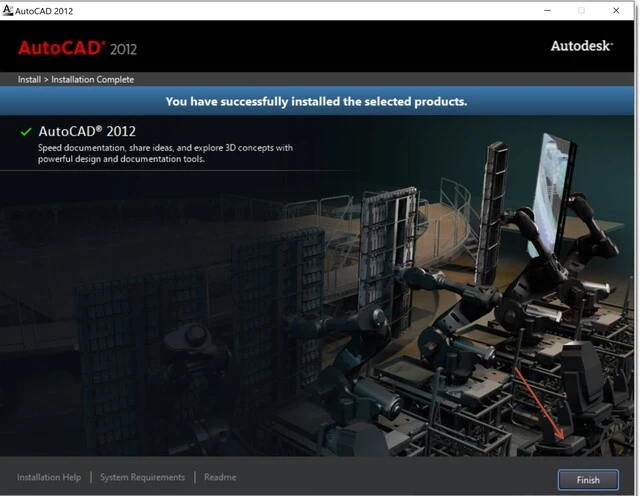
Nhấn Finish để hoán tất quá trình cài đặt

Bước 3: Crack Phần Mềm

1. Mở phần mềm, chọn Active.
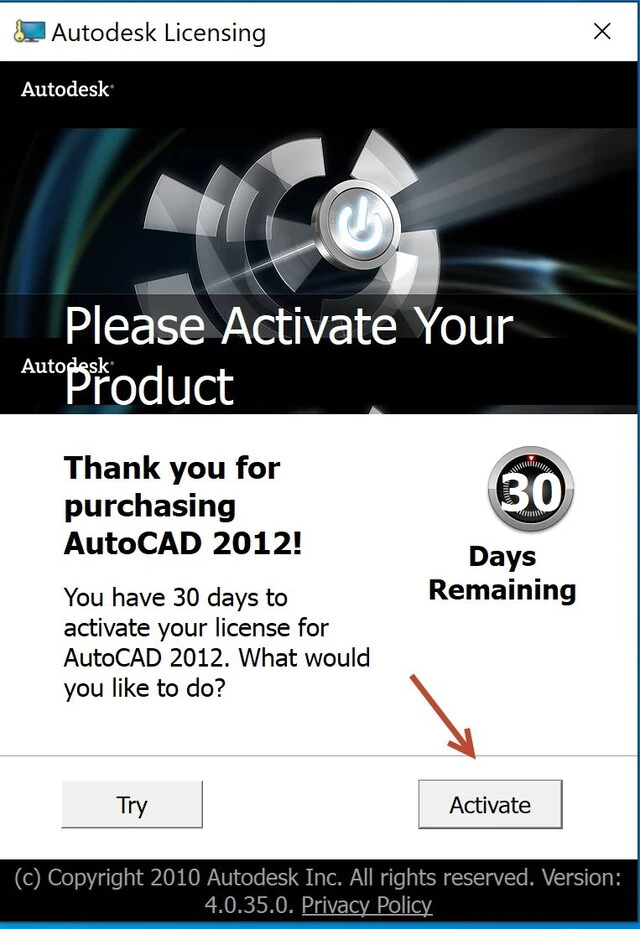
Chọn Active để Crack phần mềm

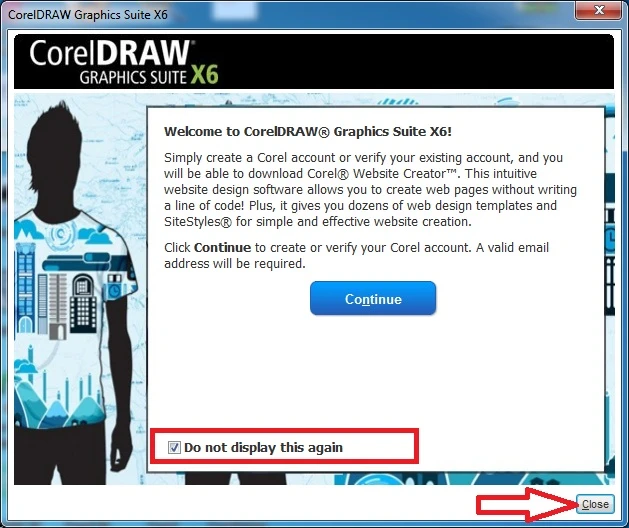
2. Đánh dấu tích vào ô trống → Chọn Continue.
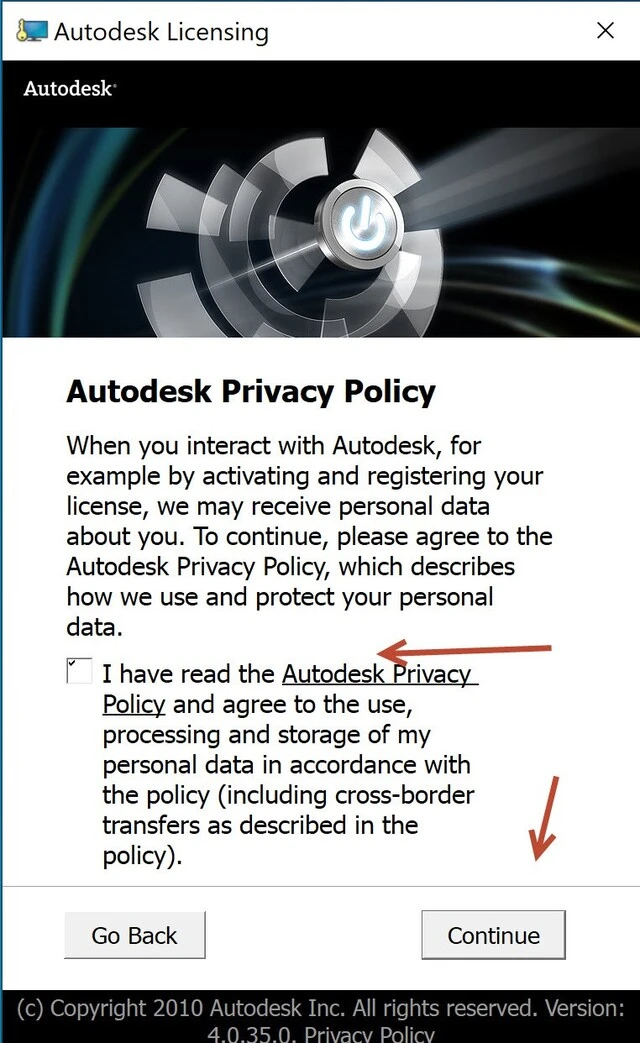
Đánh dấu tích vào ô trống và chọn Continue để tiếp tục

3. Nhấn Close để trở về màn hình Active ban đầu.

4. Thực hiện lại bước 7 và 8.

5. Nhấn Continue lần thứ hai, chọn mục “I have an activation code from Autodesk” –> Next.

6. Trong màn hình cài đặt, sao chép mã Request code từ màn hình Product License Activation Options và dán vào thư mục Request.
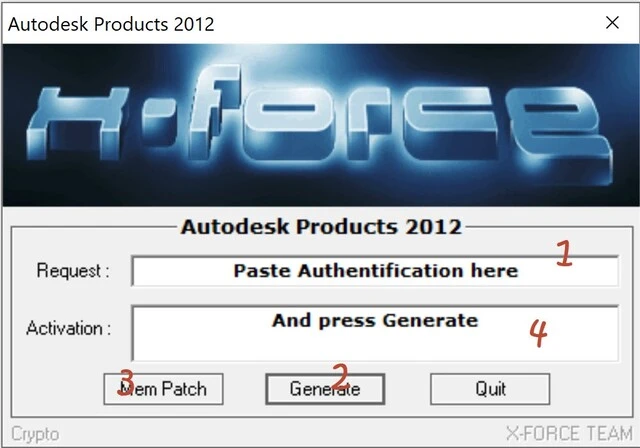
Thực hiện các thao tác như hình trên

7. Nếu màn hình hiển thị “Thank You For Activating,” nhấn Finish để hoàn tất.

Kết Luận

Bài viết trên đã giới thiệu đầy đủ thông tin về phần mềm Autocad 2012 và hướng dẫn chi tiết các bước để cài đặt autocad 2012 full crack. Với những thông tin được cung cấp, hy vọng bạn có thể dễ dàng cài đặt và sử dụng AutoCAD 2012 để tạo ra những bản vẽ kỹ thuật đẹp mắt và chính xác.

Đánh giá bài viết và để lại bình luận để chúng tôi tiếp tục cải thiện chất lượng nội dung!

Đồ HoạThủ thuật văn phòng

Hướng Dẫn Tải và Cài Đặt Phần Mềm Corel X6 Full Crack [Google Drive]

894


Bạn đang cần một công cụ thiết kế chuyên nghiệp? Corel X6 chính là lựa chọn hoàn hảo dành cho bạn! Với bộ công cụ mạnh mẽ và đa dạng, phần mềm này đáp ứng mọi nhu cầu thiết kế của bạn, từ chỉnh sửa ảnh, đồ họa vector, thiết kế web cho đến tạo logo, tài liệu quảng cáo. Chỉ cần bỏ ra 5 phút, bạn có thể sở hữu phần mềm Corel X6 một cách hoàn toàn miễn phí! Hãy theo dõi bài viết và tìm hiểu cách tải Corel X6 full crack về máy nhé!

Yêu cầu về Cấu Hình và Lưu Ý Trước Khi Tải Corel X6 Crack

Cấu Hình Máy Tối Thiểu

  • Hệ điều hành: Windows 7/8/10 32 bit hoặc 64 bit
  • CPU: Intel Pentium 4, AMD Athlon™ 64 hoặc AMD Opteron™
  • RAM: Tối thiểu 1 GB
  • Dung lượng ổ cứng trống: Tối thiểu 1.5 GB
  • Độ phân giải màn hình: 1024 x 768
  • Ổ đĩa DVD: (nếu cài đặt bằng DVD)
  • Trình duyệt: Internet Explorer 7 hoặc mới hơn

Lưu Ý

  • Cấu hình tối thiểu này chỉ đảm bảo Corel X6 Crack có thể chạy trên máy tính của bạn. Để có trải nghiệm tốt nhất, bạn nên sử dụng máy tính có cấu hình cao hơn.
  • Một số tính năng của Corel X6 Crack có thể không hoạt động tốt trên máy tính có cấu hình thấp.

Cài Đặt Phần Mềm

  • Tắt phần mềm diệt virus và phần mềm chống malware trước khi cài đặt Corel X6 Crack.
  • Ngắt kết nối internet trước khi cài đặt Corel X6 Crack.
  • Chạy file cài đặt Corel X6 Crack với quyền quản trị viên.
  • Làm theo hướng dẫn trên màn hình để hoàn tất quá trình cài đặt.

Các Bước Cài Đặt CorelDraw X6

Bạn có thể tham khảo hướng dẫn cài đặt CorelDraw X6 crack theo các bước sau:

Bước 1

Tắt phần mềm Windows Defender hoặc phần mềm diệt virus (nếu có).

Bước 2

Tải file cài đặt Corel X6 và giải nén bằng Winrar. Chạy file cài đặt phần mềm và file keygen trong thư mục vừa giải nén.

Bước 3

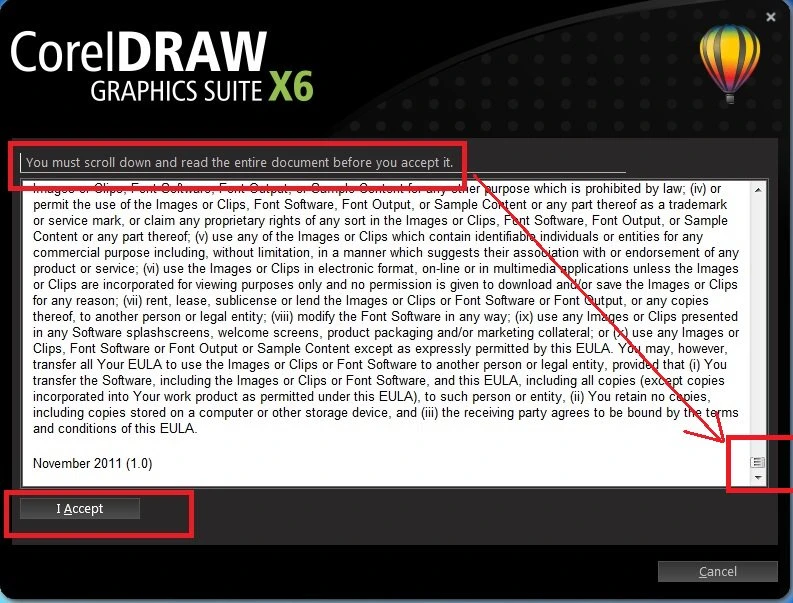
Chọn “I accept” khi phần mềm hiển thị.

Bước 4

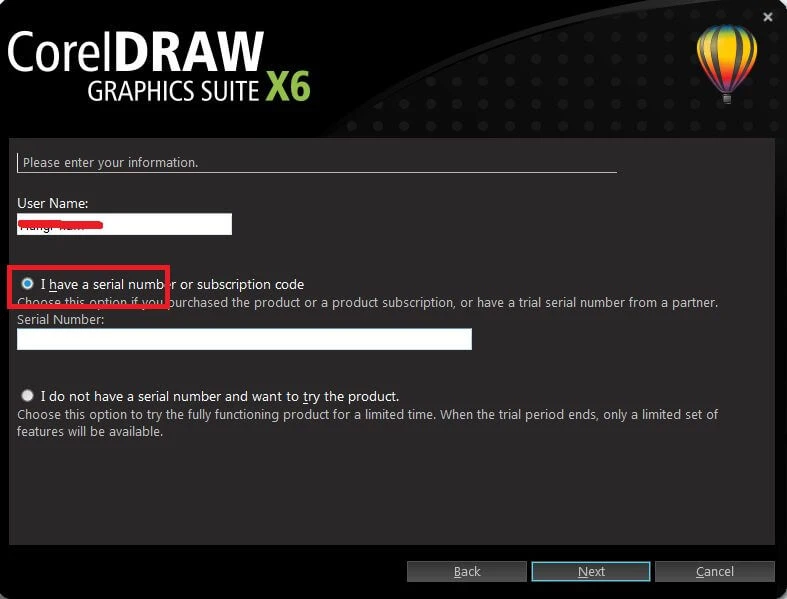
Chọn “I have serial number or subscription code”.

Bước 5

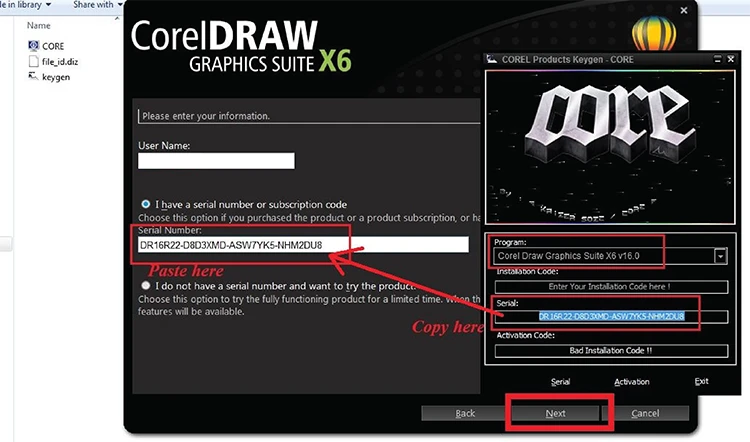
Chạy file keygen trong thư mục keygen. Chọn phiên bản phần mềm Corel X6.

Bước 6

Sao chép serial number từ keygen và dán vào phần mềm. Nhấn “Next”.

Bước 7

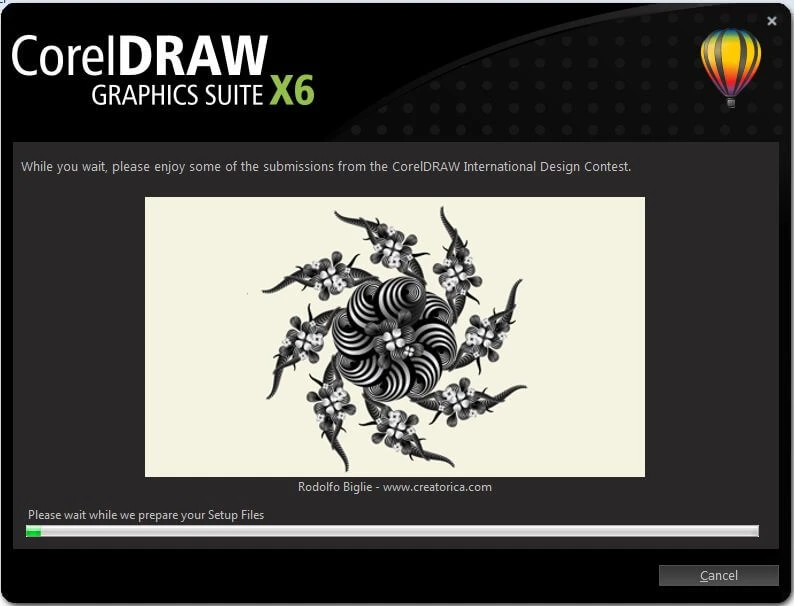
Chờ phần mềm cài đặt hoàn tất.

Bước 8

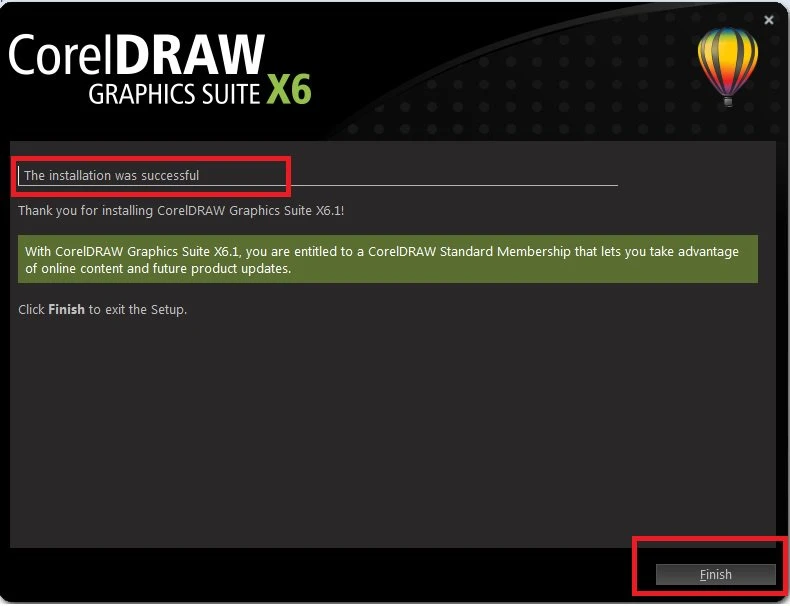
Hoàn thành cài đặt Corel X6 bằng cách nhấn “Finish”.

Bước 9

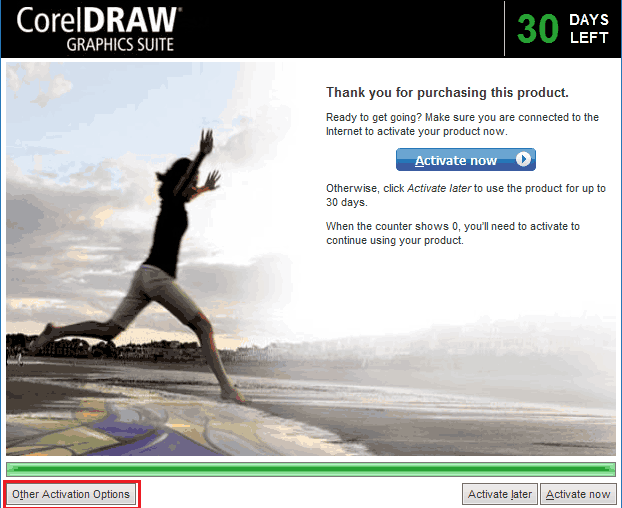
Chọn “Other Activation Options” khi màn hình hiển thị.

Bước 10

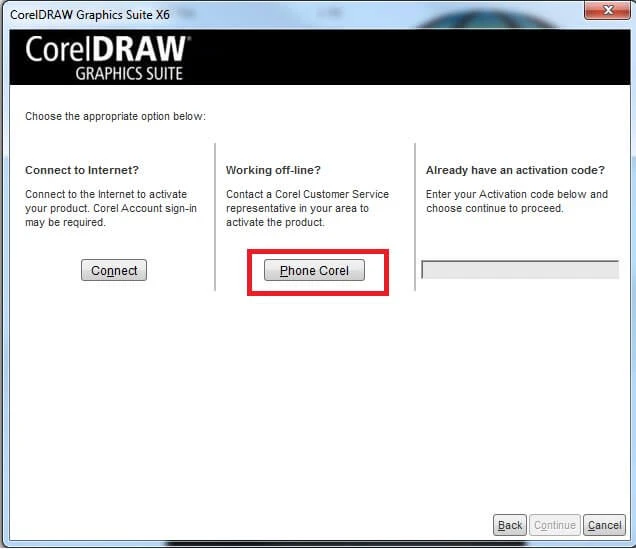
Chọn “Phone Corel”.

Bước 11

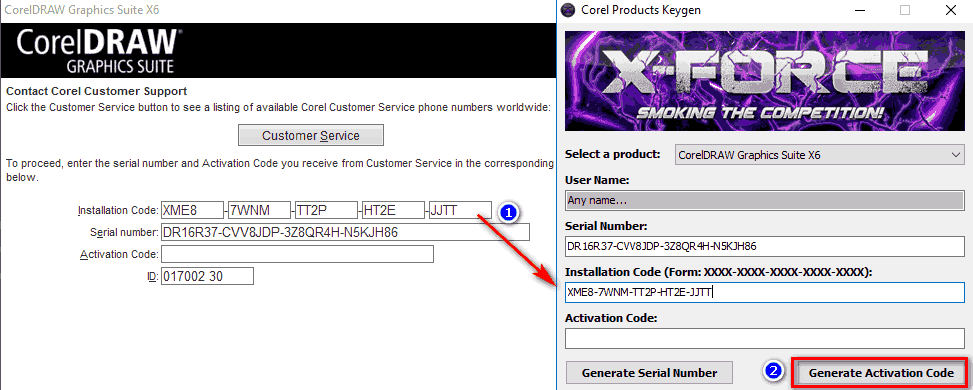
Sao chép Installation Code từ phần mềm Corel X6 và dán vào keygen. Nhấn “Activation” để nhận Activation Code.

Bước 12

Nhập Activation Code vào phần mềm Corel X6. Chọn “Continue”.

Bước 13

Hoàn tất quá trình kích hoạt và sử dụng phần mềm. Bạn cần làm đầy đủ các bước để tránh bị khóa tài khoản sau một thời gian sử dụng.

Một Số Tính Năng Nổi Bật của Corel X6

Thiết Kế Đồ Họa và Chỉnh Sửa Ảnh

CorelDRAW X6 cung cấp các công cụ mạnh mẽ cho việc thiết kế đồ họa, minh họa, bố cục, tracing, chỉnh sửa ảnh và quản lý phông chữ. Người dùng có thể tạo ra các sản phẩm thiết kế chuyên nghiệp một cách dễ dàng.

Nội Dung Đa Dạng

Phần mềm tích hợp hơn 10.000 clipart và hình ảnh kỹ thuật số chất lượng cao, 1.000 hình ảnh kỹ thuật số độ phân giải cao, 1.000 phông chữ OpenType bao gồm cả phông chữ nổi tiếng như Helvetica, 350 template chuyên nghiệp, 2.000 template xe cộ, 800 khung hình và mẫu.

Công Cụ Thiết Kế Tiên Tiến

CorelDRAW X6 hỗ trợ các tính năng như chỉnh sửa ảnh mà không làm mất chất lượng (Non-Destructive Effects), truy cập nhanh vào các lớp và quản lý dễ dàng với Objects Docker, cùng với khả năng điều chỉnh màu sắc và xuất tập tin sang nhiều định dạng khác nhau.

Khả Năng Tương Thích và Xử Lý Nhanh

CorelDRAW X6 có khả năng tương thích với nhiều định dạng tệp khác nhau và xử lý nhanh hơn, giúp người dùng thực hiện các tác vụ phức tạp một cách hiệu quả. Phần mềm cũng hỗ trợ việc xuất bản lên các nền tảng như WordPress.

Hỗ Trợ Học Tập và Phát Triển Kỹ Năng

Phần mềm cung cấp các trình hỗ trợ học tập trong sản phẩm, tài nguyên thiết kế, và plugin, giúp người dùng, kể cả người mới bắt đầu, có thể dễ dàng tiếp cận và phát triển kỹ năng thiết kế của mình.

Như vậy, Phần Mềm Gốc đã hướng dẫn bạn các bước để tải và cài đặt Corel X6 full crack, kèm theo những lưu ý khi tải để đảm bảo thành công 100%. Nếu có bất kì thắc mắc nào, hãy liên hệ với chúng tôi để được hỗ trợ. Chúc bạn cài đặt thành công và thỏa sức sáng tạo những tác phẩm ưng ý với phần mềm này!


Đánh giá bài viết

Thủ thuật văn phòngVăn phòng

Hướng Dẫn Cài Đặt và Sử Dụng PdfFactory Pro Đơn Giản Nhất

5535

PdfFactory Pro là một công cụ nổi bật để chuyển đổi và tạo file PDF, rất hữu ích cho người dùng máy tính hàng ngày. Bạn muốn tìm hiểu cách cài đặt và sử dụng phần mềm này? Hãy cùng khám phá trong bài viết dưới đây.

Thông tin tổng quan về phần mềm PdfFactory Pro

PdfFactory Pro là một phần mềm hoàn toàn miễn phí, giúp người dùng dễ dàng đọc và tạo file PDF. Bạn có thể xuất bản tài liệu dưới dạng PDF, lưu trữ và gửi mail một cách thuận tiện.

PdfFactory Pro là phần mềm gì?

PdfFactory Pro là một trình đọc và tạo file PDF dành cho người dùng không chuyên. Phần mềm này giúp bạn xuất bản tài liệu dưới dạng PDF, lưu trữ và gửi email. Nó thiết lập chương trình điều khiển tính năng máy in để tạo ra các tập tin PDF, giúp bạn xem các tập tin dễ dàng hơn dù hệ điều hành của bạn là gì.

Giới thiệu các tính năng của phần mềm PdfFactory Pro

PdfFactory Pro mang đến nhiều tính năng hữu ích, giúp người dùng dễ dàng tạo và quản lý các file PDF.

Thao tác nhanh chóng

Bạn có thể tạo các tập tin PDF từ nhiều chương trình khác nhau và kết hợp chúng thành một file duy nhất. Tính năng này rất hữu ích và không phải phần mềm nào cũng cung cấp.

Cá nhân hóa dữ liệu

Phần mềm này cho phép bạn thêm hình mờ, dấu trang và nhúng phông chữ vào file PDF, giúp bạn thay đổi dữ liệu theo phong cách riêng.

Bảo mật dữ liệu

Với nhiều tùy chọn bảo mật, bạn có thể chỉnh sửa file PDF một cách dễ dàng nhưng vẫn đảm bảo độ bảo mật cao.

Hướng dẫn các bước cài đặt PdfFactory Pro

Việc cài đặt PdfFactory Pro rất đơn giản. Dưới đây là các bước chi tiết:

Bước 1: Tải tập tin

Trước hết, bạn cần tải tập tin cài đặt về máy tính.

Bước 2: Chọn ngôn ngữ

Chọn ngôn ngữ English để dễ cài đặt và thực hiện các thao tác.

Chọn ngôn ngữ để dễ dàng cài đặt phần mềm

Bước 3: Chọn tùy chọn cài đặt

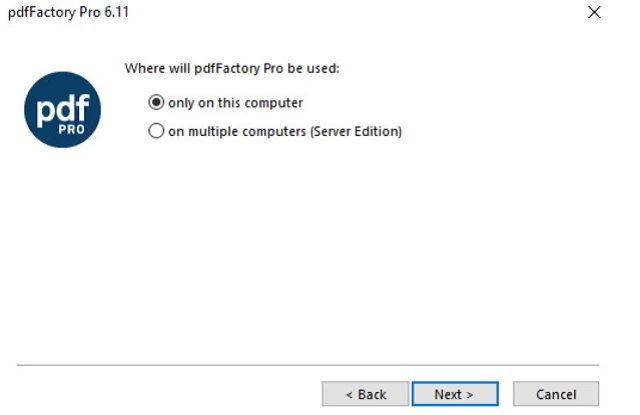
Nếu bạn cài đặt trên một máy tính, chọn “Only on this computer.” Nếu cài đặt trên nhiều máy tính trong cùng một mạng nội bộ, chọn “On multiple computers.” Sau đó nhấn Next.

 Chọn Only on this computer khi chỉ dùng trên một máy tính
Chọn Only on this computer khi chỉ dùng trên một máy tính

Bước 4: Đồng ý điều khoản sử dụng

Chọn “I Accept the license terms” và nhấn Install. Sau khi cài đặt xong, nhấn Finish.

Các thẻ cần biết khi sử dụng PdfFactory Pro

Thẻ Setup

Chọn định dạng và khổ giấy cho tập tin PDF.

Thẻ Metrics

Điều chỉnh kích thước, mép văn bản và độ phân giải nội dung.

Thẻ Graphic

Điều chỉnh chất lượng và độ phân giải của hình ảnh.

Thẻ Doc Info

Tăng cường bảo mật cho tập tin.

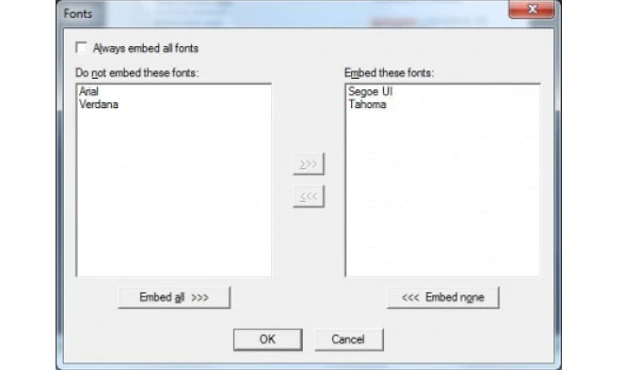
Thẻ Fonts

Chọn phông chữ cho văn bản.

Chọn phông chữ cho văn bản

Thẻ Settings

Cấu hình cho file PDF.

Thẻ Links

Định dạng các liên kết trong file PDF.

Thẻ Bookmarks

Tạo bookmark cho văn bản.

Thẻ About

Hiển thị thông tin sản phẩm.

Hướng dẫn sử dụng PdfFactory Pro

Sử dụng phần mềm PdfFactory Pro trên Word

1. Mở tài liệu cần chuyển đổi.

2. Chọn File và Print.

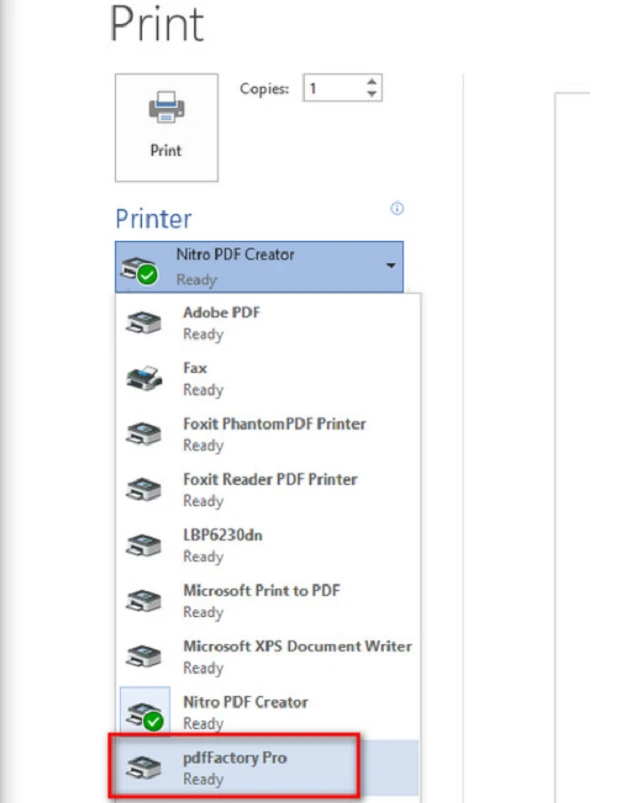
3. Chọn PdfFactory Pro trong mục Printer.

Chọn PdfFactory Pro trong mục Printer

Sử dụng PdfFactory Pro trên Foxit Reader và Adobe Reader

1. Mở file PDF bằng Foxit Reader hoặc Adobe Reader.

2. Chọn mục Print.

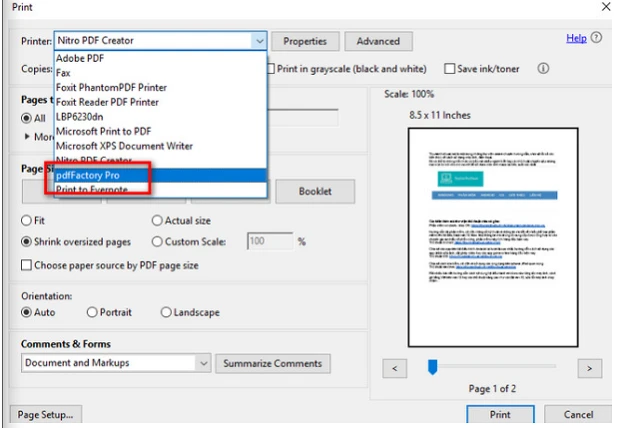
3. Chọn PdfFactory Pro trong mục Printer.

Chọn PdfFactory Pro trong mục Printer

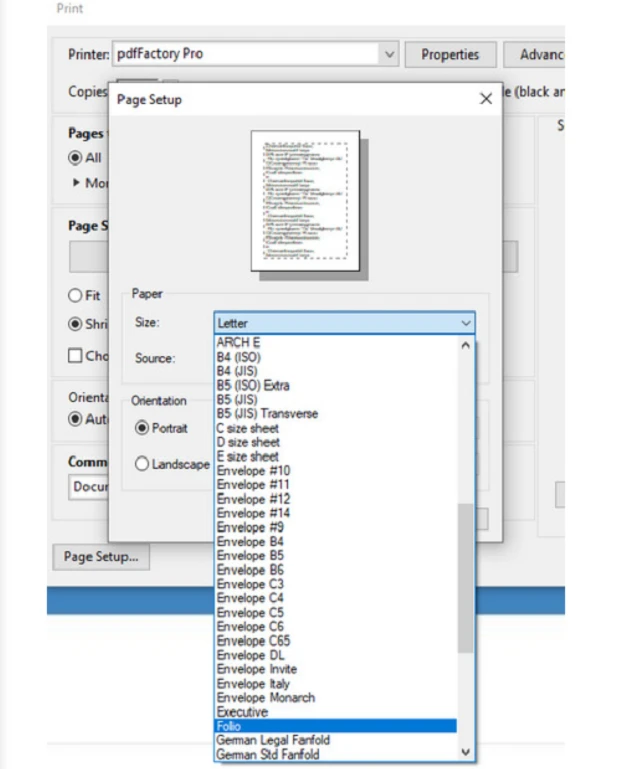
4. Thiết lập kích thước và kiểu bản in tại Page Setup.

Thiết lập kích thước và kiểu bản in tại Page Setup

Kết luận

PdfFactory Pro là một công cụ hữu ích giúp bạn dễ dàng chuyển đổi và tạo file PDF. Với các tính năng mạnh mẽ và khả năng bảo mật cao, đây là sự lựa chọn tuyệt vời cho việc quản lý tài liệu. Hãy trải nghiệm và chia sẻ cảm nhận của bạn về phần mềm này dưới phần bình luận nhé!


Nếu bạn thấy bài viết hữu ích, hãy chia sẻ và xem thêm các bài viết khác trên website của chúng tôi.

Thủ thuật văn phòngWindow

Hướng dẫn cách xoay video bị ngược trong Windows Media Player

868


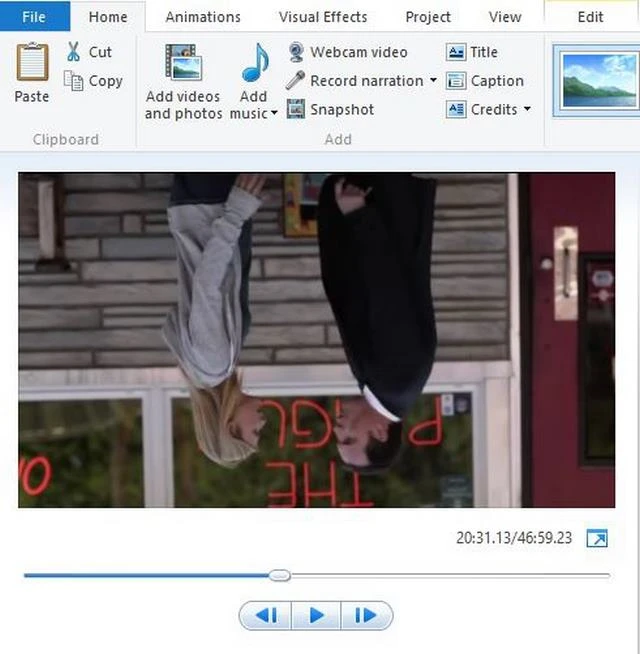
Bạn vừa quay một video tuyệt vời bằng điện thoại và khi xem lại trên máy tính bằng Windows Media Player, video lại bị hiển thị ngược. Điều này thật phiền phức và không ít người đã gặp phải tình trạng này. Đừng lo lắng, bài viết này sẽ hướng dẫn bạn cách xoay video bị ngược trong Windows Media Player cũng như các công cụ khác một cách dễ dàng và nhanh chóng.

Cách xoay video bị ngược trong Windows Media Player

Windows Media Player là trình phát đa phương tiện hỗ trợ đa dạng định dạng video, kể cả MP4 hoặc MOV. Tuy nhiên, để xoay video trong Windows Media Player, bạn sẽ cần sử dụng ứng dụng ảnh Photos kèm theo trong hệ điều hành Windows.

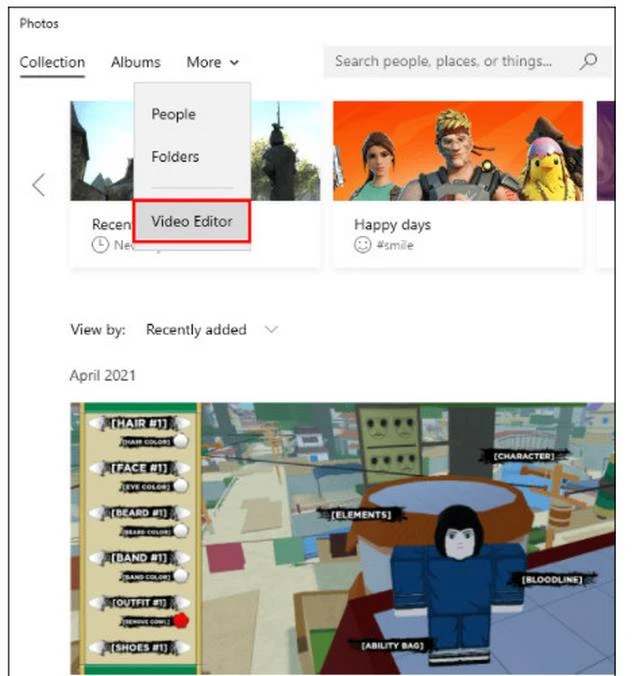
Bước 1: Mở ứng dụng Photos

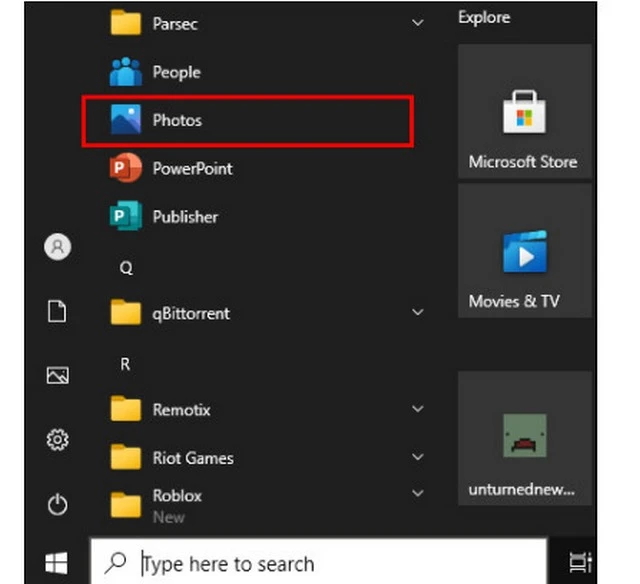
  • Chọn biểu tượng cửa sổ phía góc trái màn hình.
  • Tìm đến ứng dụng ảnh Photos và mở nó lên.

Bước 2: Mở video cần chỉnh sửa

  • Trong giao diện làm việc của ứng dụng Photos, mở video bạn cần chỉnh sửa.

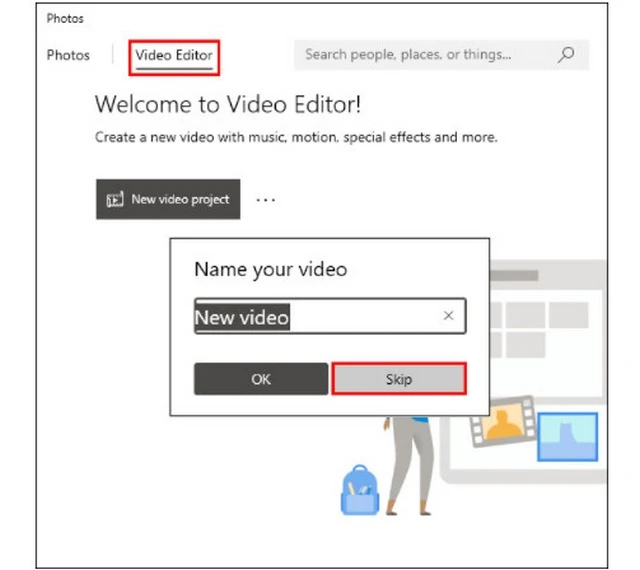
Bước 3: Đặt tên cho video

  • Hệ thống sẽ yêu cầu bạn đặt tên cho video. Hãy đặt tên mới cho video tại mục “Your name video” và bấm Skip.

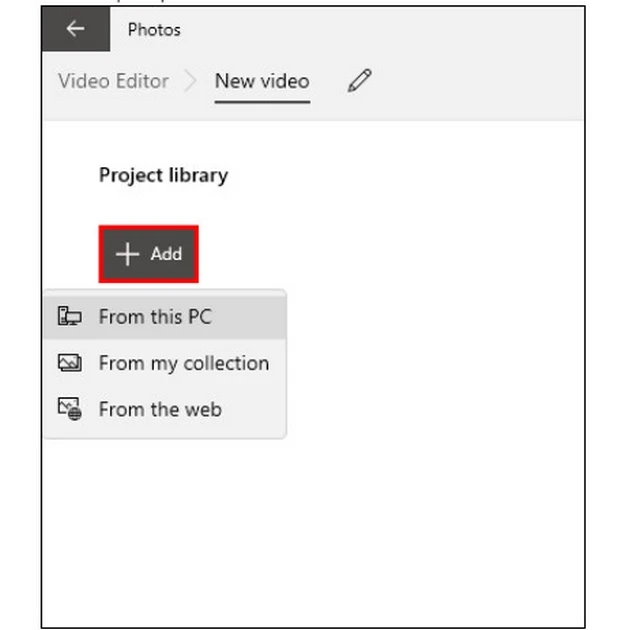
Bước 4: Thêm video vào Project Library

  • Trong thư viện dự án Project Library, chọn “+Add” để thêm video.

  • Nếu cần tải từ ổ đĩa, hãy chọn “This PC”.

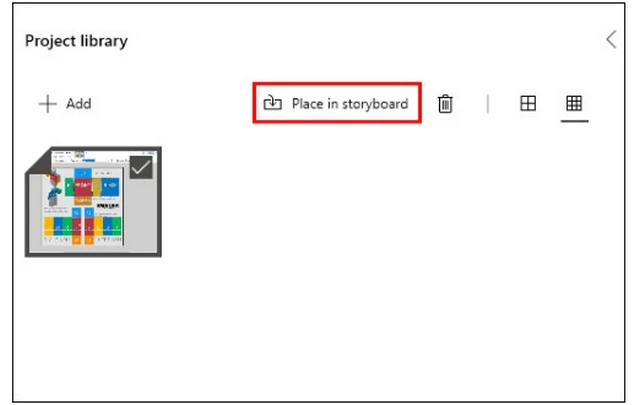
Bước 5: Kéo thả video vào Place in storyboard

  • Bấm chọn video vừa tải lên và kéo thả đặt trong bảng phân cảnh Place in storyboard.

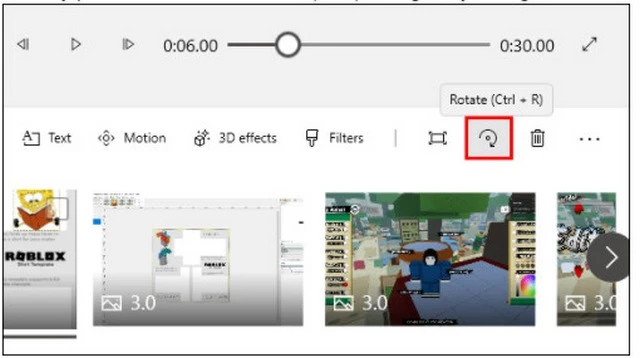
Bước 6: Xoay video

  • Trong giao diện làm việc mới, bấm biểu tượng mũi tên xoay hoặc sử dụng phím tắt Ctrl + R để xoay video đến chiều mong muốn.

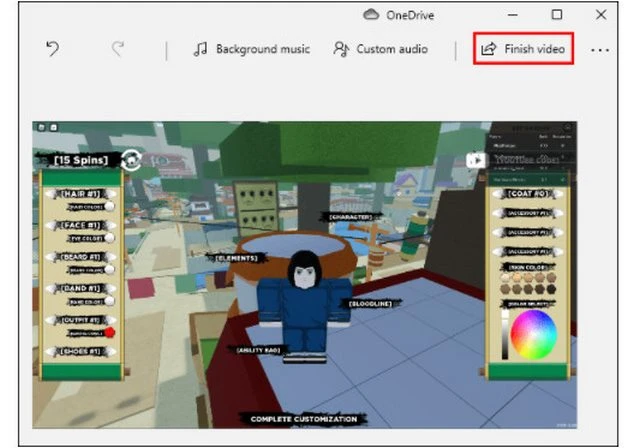
Bước 7: Hoàn thành video

  • Khi đã điều chỉnh hướng video xong, bấm “Finish video” tại góc bên phải.

Bước 8: Xuất video

  • Xuất video bằng cách bấm Export và điều chỉnh chất lượng video lên 1080p hoặc cao hơn.

Xoay video bị ngược với các công cụ khác

Ngoài Windows Media Player, bạn còn có thể sử dụng nhiều công cụ khác để xoay video bị ngược như VLC Media Player, Windows Movie Maker, QuickTime Player và RotateMyVideo.net.

Xoay video bằng VLC Media Player

VLC Media Player là một ứng dụng miễn phí hỗ trợ phát video với nhiều tính năng tiện lợi.

1. Mở video trên VLC Media Player.

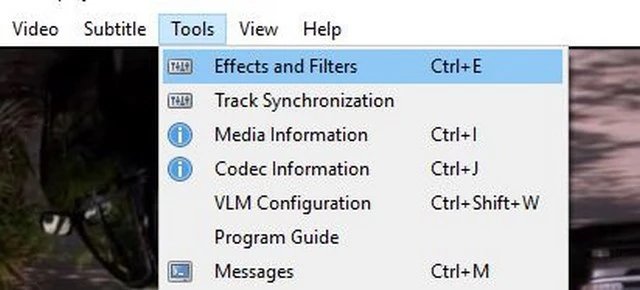
2. Chọn Tools và chọn Effects and Filters.

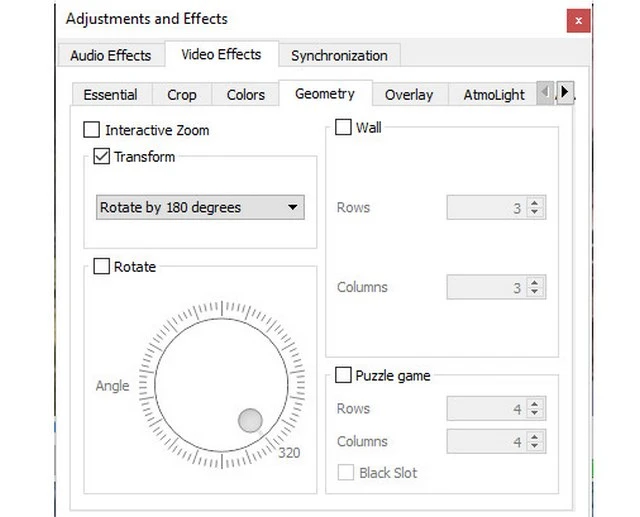
3. Khi hộp thoại Adjustments and Effects mở ra, chọn thẻ Video Effects và chọn mục Geometry.

4. Tại đây, có hai cách để xoay video:

  • Cách 1: Chọn ô Transform và chọn chế độ xoay Rotate by 180.
  • Cách 2: Sử dụng nút Rotate để điều chỉnh theo thời gian thực đến khi video lật lại bình thường.

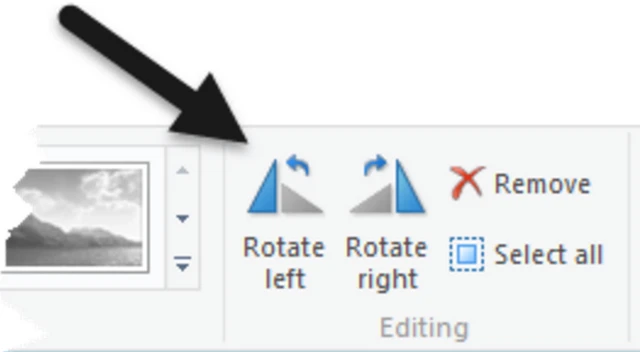
Xoay video bằng Windows Movie Maker

Windows Movie Maker là công cụ có sẵn trong hệ điều hành Windows để xem và chỉnh sửa video.

1. Mở video trong Windows Movie Maker.

2. Sử dụng nút Rotate Left hoặc Rotate Right để xoay video bị ngược.

3. Sau khi video đã xoay lại bình thường, lưu lại bằng cách bấm File và Save Movie.

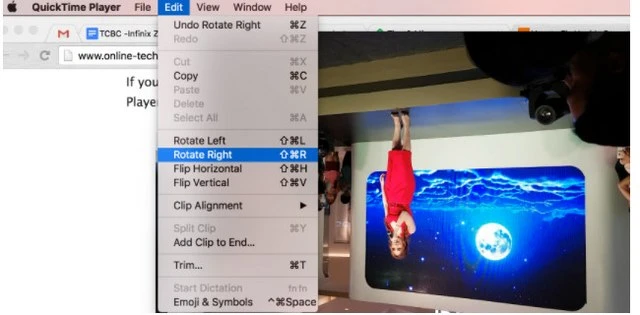
Xoay video bằng QuickTime Player

QuickTime Player là công cụ dành cho người dùng Mac OS.

1. Mở video trong QuickTime Player.

2. Chọn chế độ chỉnh sửa Edit.

3. Chọn chế độ xoay Rotate Left, Rotate Right, Flip Horizontal hoặc Flip Vertical để lật ngược lại video.

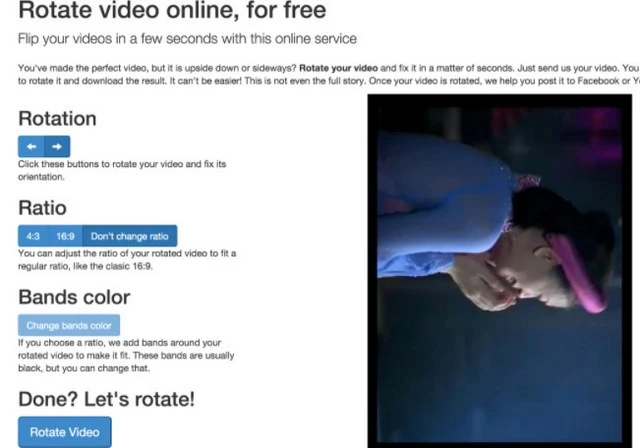
Xoay video bằng RotateMyVideo.net

RotateMyVideo.net là dịch vụ trực tuyến hỗ trợ người dùng xem và chỉnh sửa video mà không cần tải về máy.

1. Tải lên video từ máy tính.

2. Xem trước nội dung ở khu vực màn hình phải.

3. Sử dụng các nút ở khu vực bên trái để thay đổi chiều của video.

4. Lưu video sau khi đã chỉnh sửa xong.

Vì sao video lại bị ngược?

Nguyên nhân video bị ngược thường do người dùng không kích hoạt chế độ ảnh selfie phản chiếu hoặc camera trước tự động quay ngược. Để khắc phục, cần cài đặt lại camera và kích hoạt chức năng phản chiếu.

Kết luận

Trên đây là hướng dẫn cách xoay video bị ngược trong Windows Media Player và các công cụ hỗ trợ khác. Việc điều chỉnh này khá dễ dàng và giúp bạn có những trải nghiệm xem video tốt hơn. Nếu bạn có thêm bất kỳ câu hỏi nào, hãy để lại bình luận dưới đây. Đừng quên chia sẻ bài viết này nếu bạn thấy hữu ích nhé!

Đánh giá bài viết

Đồ HoạThủ thuật văn phòng

Cách Cài Đặt 3Ds Max 2023 Crack – Chi Tiết Và Đầy Đủ

1046

3Ds Max 2023 là một phần mềm mô hình 3D hàng đầu, được sử dụng rộng rãi bởi các nhà thiết kế, kỹ sư và chuyên gia đồ họa trên toàn thế giới. Phiên bản này không chỉ nổi bật với giao diện trực quan và khả năng mô phỏng vật lý chân thực, mà còn với nhiều tính năng mới giúp bạn dễ dàng tạo ra các tác phẩm 3D ấn tượng. Tuy nhiên, giá thành cao của phần mềm bản quyền có thể là một trở ngại cho nhiều người. Bài viết này sẽ hướng dẫn bạn cách cài đặt 3Ds Max 2023 crack, giúp bạn sở hữu phần mềm này một cách tiết kiệm và dễ dàng.

Link Tải 3Ds Max 2023 Mới Nhất

Chi Tiết Cách Cài Đặt 3Ds Max 2023 Full Crack

Bước 1: Tải Và Giải Nén File

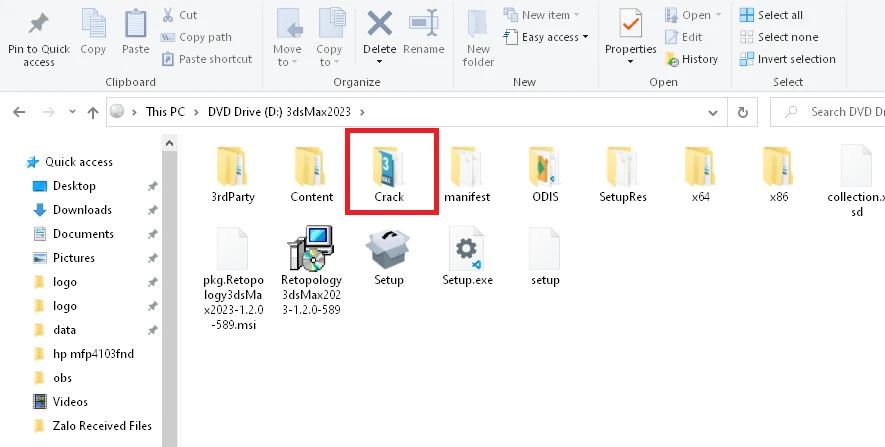
Trước hết, hãy tải về file phần mềm từ link được cung cấp ở trên. Sau khi tải xong, hãy giải nén file và tìm đến mục “Autodesk 3Ds Max 2023”.

Bước 2: Bắt Đầu Cài Đặt

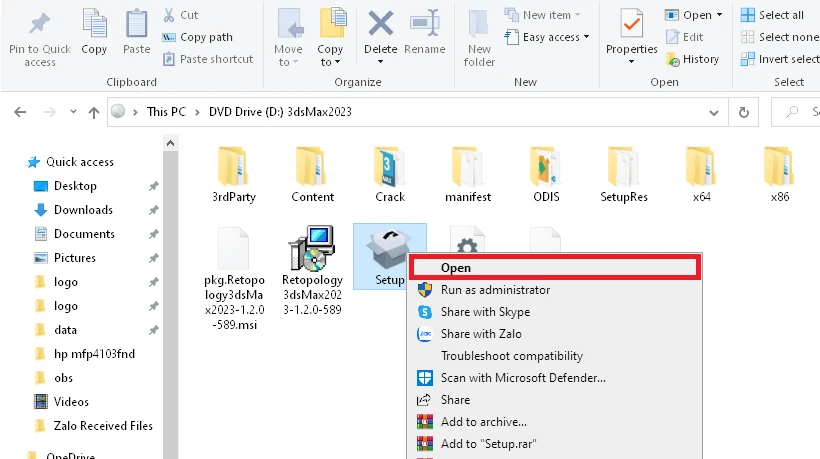
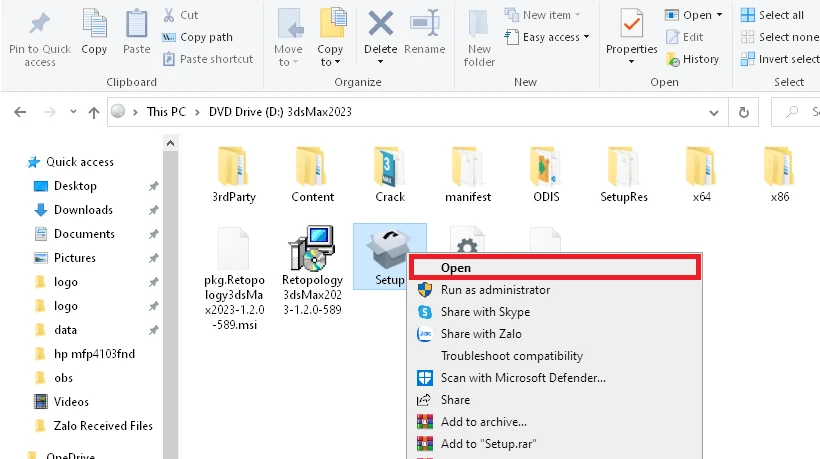
Chọn file “Setup” để bắt đầu quá trình cài đặt.


Chạy file Setup dể bắt đầu quá trình cài đặt


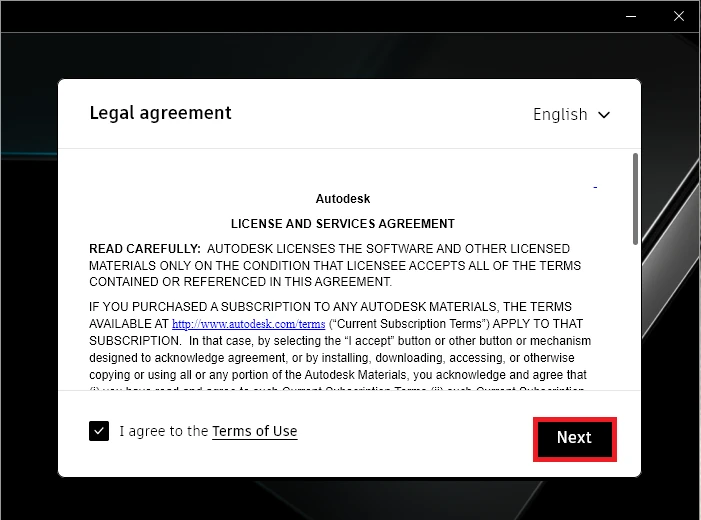
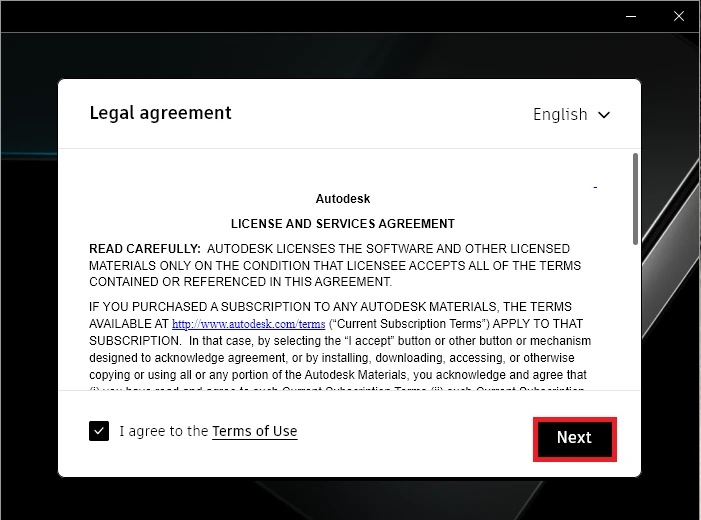
Trong cửa sổ cài đặt, đánh dấu vào ô “I agree to the Terms of Use” để chấp nhận các điều khoản sử dụng, rồi chọn “Next” để tiếp tục.

Chọn "I agree to the Terms of Use" để chấp nhận các điều khoản và chọn Next để tiếp tục
Chọn “I agree to the Terms of Use” để chấp nhận các điều khoản và chọn Next để tiếp tục

Bước 3: Xác Nhận Thiết Lập Mặc Định

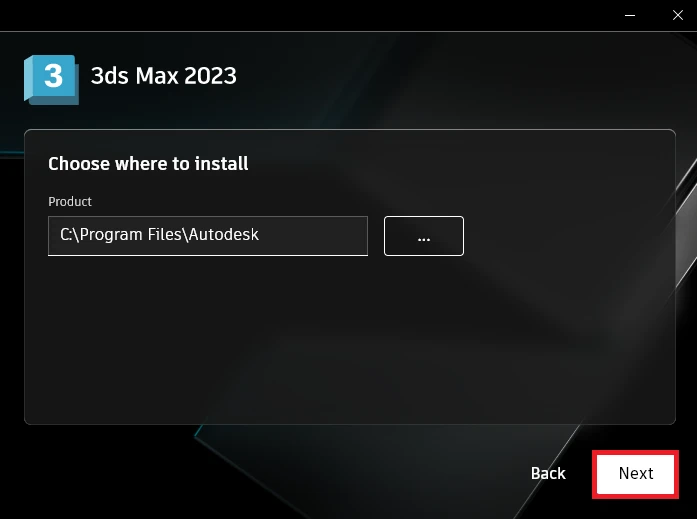
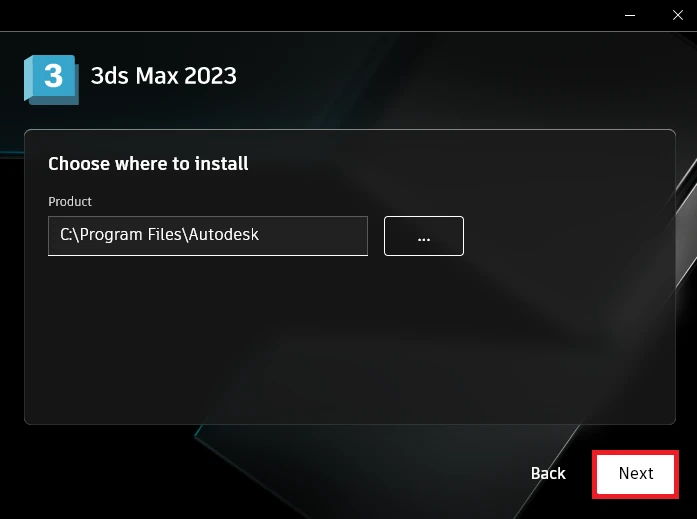
Tiếp theo, chọn “Next” để xác nhận các thiết lập mặc định.

Chọn "Next" để xác nhận các thiết lập mặc định
Chọn “Next” để xác nhận các thiết lập mặc định

Bước 4: Chọn Các Tính Năng Cần Cài Đặt

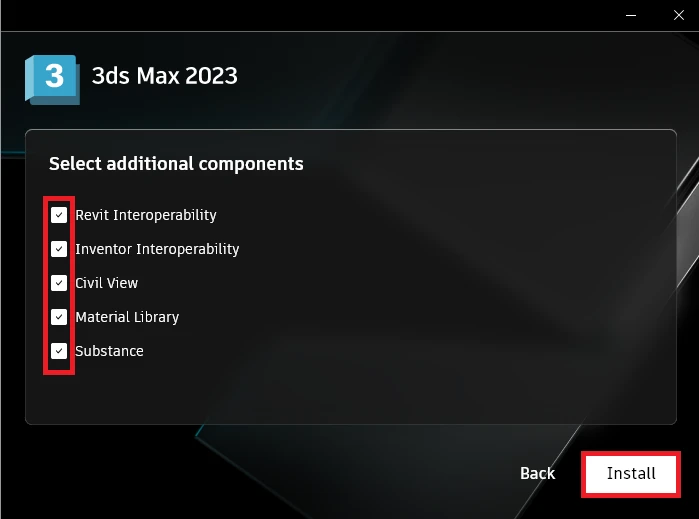
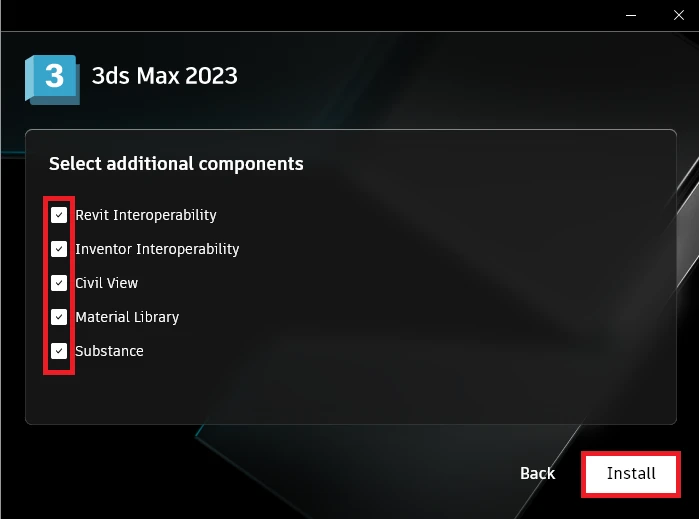
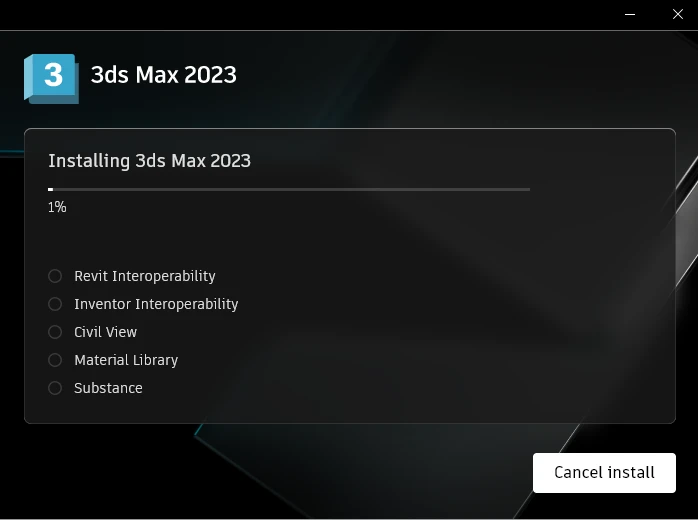
Đánh dấu vào các ô trống để chọn các tính năng cần cài đặt, sau đó chọn “Install” để bắt đầu quá trình cài đặt. Đợi vài phút cho quá trình cài đặt hoàn tất.

Chọn các tính năng cần cài đặt sau đó chọn "Install" để bắt đầu quá trình cài đặt
Chọn các tính năng cần cài đặt sau đó chọn “Install” để bắt đầu quá trình cài đặt

Hướng Dẫn Crack 3Ds Max 2023 Sau Khi Cài Đặt

Bước 1: Truy Cập Thư Mục “Crack”

Sau khi cài đặt thành công, truy cập vào thư mục “Crack” trong file tải xuống.

Truy cập vào thư mục Crack

Bước 2: Sao Chép Tệp Tin Crack

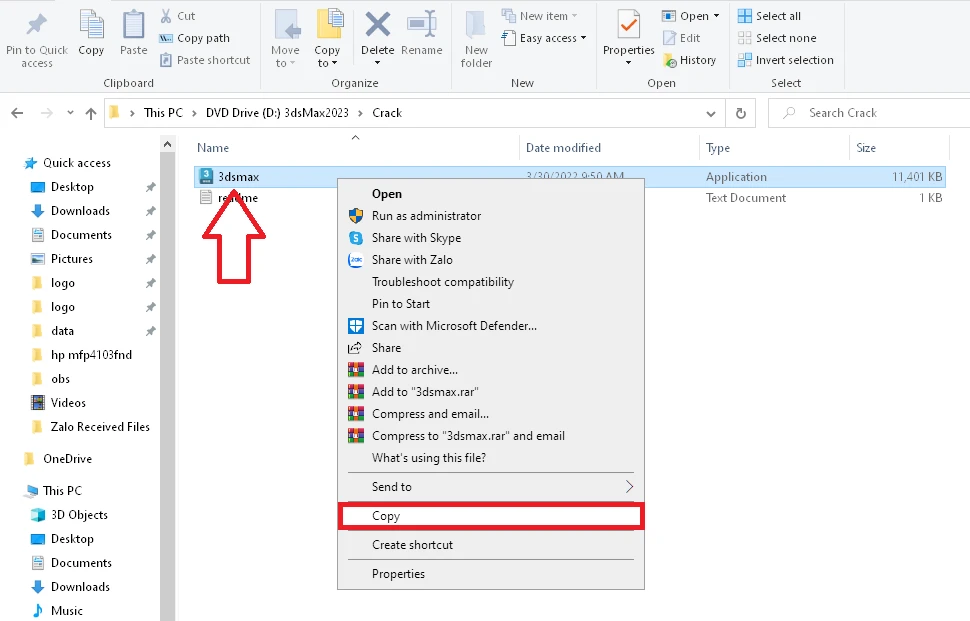
Sao chép tệp tin có tên “3dsmax”.

Sao chép tệp tin có tên "3dsmax"
Sao chép tệp tin có tên “3dsmax”

Bước 3: Dán Tệp Tin Đã Sao Chép

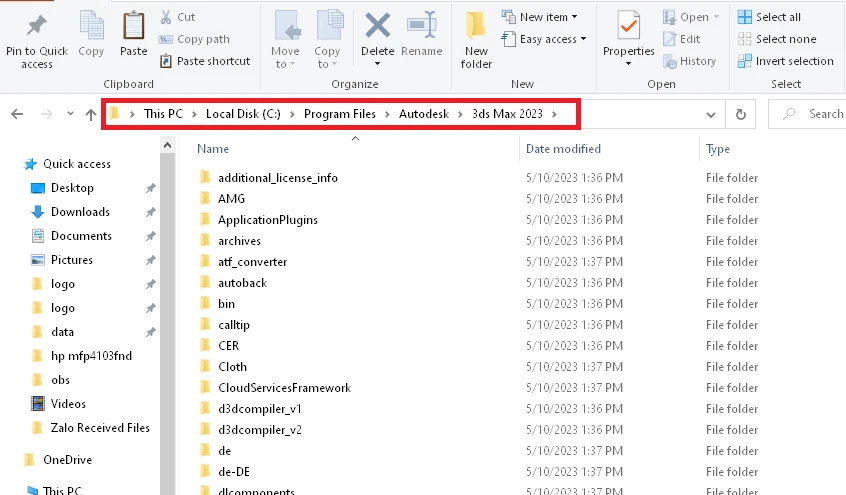
Dán tệp tin đã sao chép vào đường dẫn cài đặt 3Ds Max 2023. Mặc định, đường dẫn này là C:Program Files Autodesk3ds Max 2023.

Dán tệp tin đã sao chép vào đường dẫn cài đặt 3Ds Max 2023

Bước 4: Thay Thế Và Hoàn Tất

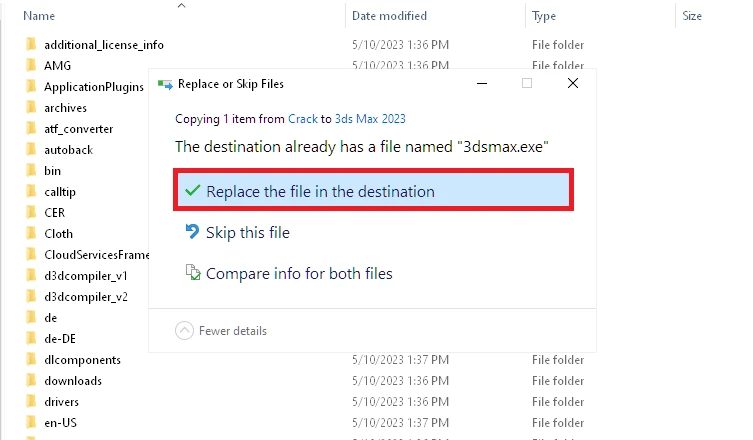
Khi được hỏi, hãy chọn “Replace” và sau đó chọn “Continue”. Một lần nữa chọn “Continue” để hoàn tất quá trình crack.

Chọn "Replace" và sau đó chọn "Continue" để hoàn tất quá trình Crack
Chọn “Replace” và sau đó chọn “Continue” để hoàn tất quá trình Crack

Yêu Cầu Về Cấu Hình Máy Để Cài 3Ds Max 2023

Để cài đặt Autodesk 3Ds Max 2023, máy tính của bạn cần đáp ứng các yêu cầu hệ thống sau:

  • Hệ điều hành: Microsoft Windows 7/8.1/10 (64-bit)
  • Bộ xử lý:
    • Cơ bản: 2.5 – 2.9 GHz
    • Khuyến nghị: 3+ GHz hoặc cao hơn
  • RAM:
    • Cơ bản: 8 GB
    • Khuyến nghị: 16 GB
  • Độ phân giải màn hình: 1920 x 1080 hoặc cao hơn với True Color
  • Card đồ họa:
    • Cơ bản: GPU 1 GB với băng thông 29 GB/giây và tương thích DirectX 11
    • Khuyến nghị: GPU 4 GB với băng thông 106 GB/giây và tương thích DirectX 11
  • Dung lượng đĩa: 120 GB
  • NET Framework: Phiên bản 4.7 trở lên

Ngoài ra, cần đảm bảo máy tính có kết nối internet, card âm thanh, chuột và bàn phím.

Tính Năng Nổi Bật Của 3Ds Max 2023

3Ds Max 2023 mang đến nhiều tính năng mới và cải tiến mạnh mẽ:

Nâng Cao Hiệu Suất Và Quy Trình Làm Việc

  • Cải thiện tốc độ khung nhìn, quản lý cảnh mới và hỗ trợ đa luồng.

Cải Thiện Công Cụ Mô Hình Hóa Và Hoạt Hình

  • Công cụ Retopology Tools 1.2, Spline extrusion và các modifier chính được cập nhật.

Tăng Cường Khả Năng Kết Xuất Và Chiếu Sáng

  • ActiveShade tương tác, cải thiện hiệu suất kết xuất và hỗ trợ định dạng tệp glTF.

Mở Rộng Khả Năng Tương Thích Và Tùy Chỉnh

  • Hỗ trợ Visual Studio 2019, phím tắt mới cho Unwrap UVW và lựa chọn Occlude Selection.

Kết Luận

Bài viết này đã cung cấp cho bạn hướng dẫn chi tiết và đầy đủ để cài đặt 3Ds Max 2023 một cách dễ dàng. Hy vọng những thông tin trên sẽ hữu ích cho bạn trong quá trình trải nghiệm phần mềm. Hãy khám phá các tính năng mới và không ngừng học hỏi để nâng cao kỹ năng thiết kế 3D của mình!

Nếu có bất kỳ thắc mắc hay cần giúp đỡ, vui lòng để lại bình luận dưới bài viết. Chúng tôi luôn sẵn sàng hỗ trợ bạn.

Đánh giá bài viết

Thủ thuật văn phòngWindow

Kiến Thức Mới Nhất Về Windows và Ghost Win Tất Cả Những Gì Bạn Cần Biết

683

Bạn có bao giờ thắc mắc làm thế nào để tải, cài đặt và kích hoạt các phiên bản Windows một cách hiệu quả? Bài viết này sẽ cung cấp cho bạn những thông tin mới nhất về cách tải về phiên bản Windows, sử dụng các công cụ như Windows Loader, Re-Loader Activator, và các phương pháp khác như sử dụng key kích hoạt. Hãy cùng khám phá để trang bị cho mình kiến thức cần thiết về Windows và Ghost Win nhé!

Link tải Windows 7 ISO về máy đã test 100% thành công

Tại sao cần tải Windows 7 ISO?

Windows 7 ISO là một trong những phiên bản phổ biến và được nhiều người tin tưởng sử dụng. Với giao diện thân thiện và hiệu suất ổn định, Windows 7 là lựa chọn hoàn hảo cho cả người dùng cá nhân và doanh nghiệp.

Hướng dẫn tải Windows 7 ISO

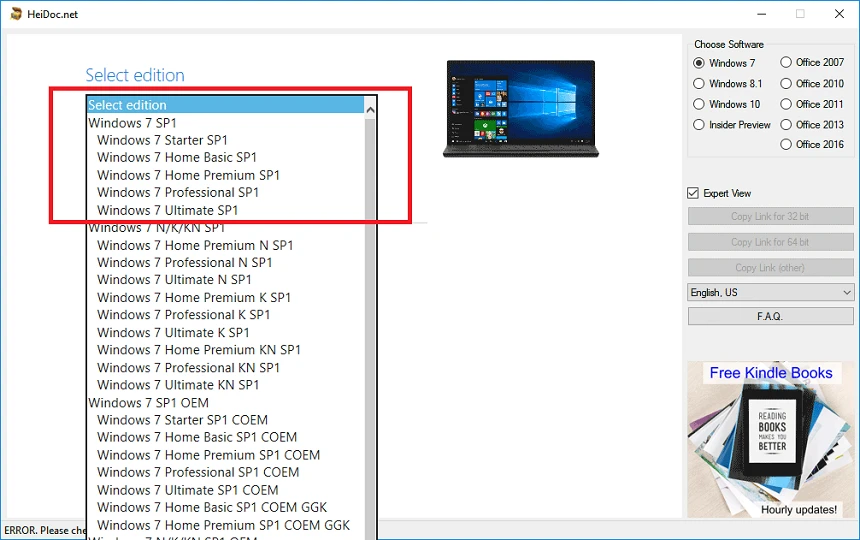
Truy cập đường link đáng tin cậy để tải về bản Windows 7 ISO đã được kiểm chứng và test thành công. Việc này sẽ đảm bảo bạn cài đặt đúng phiên bản mà không gặp bất kỳ lỗi nào.

Nên chọn một trong số những phiên bản được khoanh đỏ

Bật mí cách tải và sử dụng Windows Loader đơn giản

Windows Loader là gì?

Windows Loader được xem như là công cụ không thể thiếu giúp người dùng Windows kích hoạt hệ điều hành một cách nhanh chóng và hiệu quả. Công cụ này giúp bạn kích hoạt hệ điều hành mà không cần phải mua key bản quyền.

Hướng dẫn sử dụng Windows Loader

Bước 1: Tải về Windows Loader từ nguồn đáng tin cậy.
Bước 2: Chạy file tải về và làm theo hướng dẫn trên màn hình.
Bước 3: Khởi động lại máy tính và kiểm tra trạng thái kích hoạt của Windows.

Kích hoạt Win 10 bằng key Win 10 miễn phí, đơn giản nhất

Key kích hoạt Win 10 là gì?

Key kích hoạt là dãy mã số giúp bạn kích hoạt phiên bản Windows của mình. Win 10 được xem là hệ điều hành có nhiều tính năng vượt trội so với các phiên bản trước đó.

Hướng dẫn kích hoạt Win 10

Bước 1: Truy cập vào “Settings > Update & Security > Activation”.

Truy cập vào Settings chọn Activation tại mục Update & Security

Bước 2: Nhập key kích hoạt vào ô được cung cấp và nhấn “Activate”.

Re-Loader Activator 3.3 – công cụ kích hoạt bản quyền siêu mạnh mẽ

Re-Loader Activator là gì?

Re-Loader Activator 3.3 là công cụ giúp kích hoạt bản quyền cho các sản phẩm của Microsoft như Windows và Office. Công cụ này dễ sử dụng và được nhiều người tin dùng.

Hướng dẫn sử dụng Re-Loader Activator

Bước 1: Tải về Re-Loader Activator từ link đáng tin cậy.
Bước 2: Chạy chương trình, chọn sản phẩm bạn muốn kích hoạt và nhấn “Activate”.
Bước 3: Khởi động lại máy tính của bạn để hoàn tất quá trình kích hoạt.

Cách tải Windows 10 cực nhanh, mới nhất 2024

Tại sao nên tải Windows 10?

Windows 10 là một trong những hệ điều hành phổ biến nhất của Microsoft với nhiều cải tiến về bảo mật và hiệu năng.

Hướng dẫn tải Windows 10

Bước 1: Truy cập trang web chính thức của Microsoft.
Bước 2: Chọn phiên bản Windows 10 bạn muốn tải và làm theo hướng dẫn trên màn hình.

Chọn phiên bản Windows 10 mà bạn muốn tải

Hướng dẫn tải và sử dụng Onekey Ghost 32bit/64bit

Onekey Ghost là gì?

Onekey Ghost là ứng dụng giúp bảo vệ dữ liệu, phục hồi hệ điều hành một cách nhanh chóng và hiệu quả.

Hướng dẫn sử dụng Onekey Ghost

Bước 1: Tải về Onekey Ghost từ nguồn uy tín.
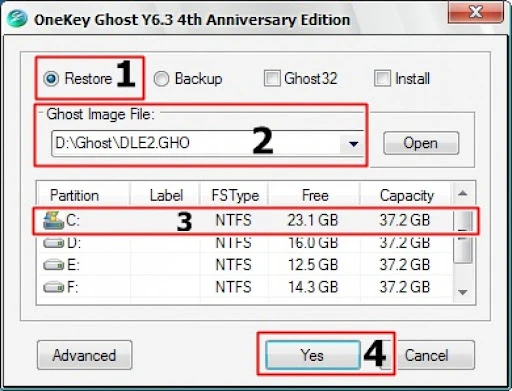
Bước 2: Chạy chương trình và chọn phân vùng cần ghost.

Chạy chương trình và chọn phân vùng cần ghost

Bước 3: Khởi động lại máy tính để quá trình ghost hoàn tất.

Mách bạn 2 cách Active Win 8 bản quyền vĩnh viễn

Tại sao cần kích hoạt Win 8?

Kích hoạt Win 8 giúp bạn sử dụng đầy đủ các tính năng và cập nhật mới nhất từ Microsoft.

Cách kích hoạt Win 8

Cách 1: Sử dụng key bản quyền.
Cách 2: Sử dụng công cụ kích hoạt như Re-Loader Activator.

Sử dụng Re-Loader Activator để kích hoạt Win 8

Hướng dẫn tải Win 11 ISO chính thức từ Microsoft

Tại sao nên sử dụng Win 11?

Windows 11 đem lại nhiều cải tiến về giao diện và tính năng, giúp tối ưu hóa trải nghiệm người dùng.

Windows 11 đem lại nhiều cải tiến về giao diện và tính năng


Hướng dẫn tải Win 11

Bước 1: Truy cập vào trang web của Microsoft.
Bước 2: Chọn phiên bản Win 11 và tải về file ISO.

Tải Activate AIO Tools 3.1.3 Link Google Drive mới nhất 2024

AIO Tools là gì?

AIO Tools là công cụ kích hoạt mạnh mẽ được sử dụng để kích hoạt các phiên bản Windows và Office.

Hướng dẫn tải và sử dụng AIO Tools

Bước 1: Tải về AIO Tools từ link Google Drive được cung cấp.
Bước 2: Chạy chương trình và lựa chọn phiên bản bạn muốn kích hoạt.

Hướng dẫn cách Ghost Win 7 tại nhà đơn giản nhất

Ghost Win 7 là gì?

Ghost Win 7 là phương pháp cài đặt hệ điều hành thông qua file ghost, giúp tiết kiệm thời gian và công sức.

Ghost Win 7 là phương pháp cài đặt hệ điều hành thông qua file ghost

Hướng dẫn Ghost Win 7

Bước 1: Tải về file ghost từ nguồn đáng tin cậy.
Bước 2: Sử dụng công cụ như Onekey Ghost để tiến hành ghost Win 7.

Kết luận

Qua bài viết này, bạn đã nắm được các kiến thức cơ bản và nâng cao về Windows và Ghost Win. Từ việc tải các phiên bản Windows ISO, sử dụng các công cụ kích hoạt như Windows Loader, đến cách Ghost Win 7 tại nhà, tất cả đều được chia sẻ một cách chi tiết và dễ hiểu. Hãy để lại bình luận nếu bạn có thắc mắc và đừng quên chia sẻ bài viết này để nhiều người cùng biết.

Hy vọng những thông tin này sẽ giúp bạn tự tin hơn trong việc sử dụng và cài đặt các hệ điều hành Windows. Hãy tiếp tục khám phá và theo dõi những bài viết hữu ích khác trên website của chúng tôi. Chúc bạn thành công!
Kỹ thuậtThủ thuật văn phòng

Hướng dẫn Cài đặt Phần Mềm SolidWorks 2019 từ A-Z

1247

SolidWorks 2019 là một phiên bản nâng cấp từ SolidWorks 2018, được phát triển bởi Dassault Systèmes. Đây là một phần mềm thiết kế đồ họa 3D rất phổ biến trong ngành công nghiệp cơ khí chế tạo, cho phép người dùng tạo ra từ những mẫu ấn phẩm đơn giản đến những thiết kế phức tạp. Hãy cùng khan.com.vn khám phá và tìm hiểu cách tải về cũng như cài đặt SolidWorks 2019 chi tiết nhất qua bài viết dưới đây.

Giới thiệu về SolidWorks 2019

SolidWorks 2019 là một công cụ thiết kế đồ hoạ 3D mạnh mẽ, được phát triển bởi Dassault Systèmes. Với mục tiêu đáp ứng các yêu cầu ngày càng cao của ngành công nghiệp về thiết kế và mô phỏng sản phẩm cơ khí, SolidWorks 2019 cung cấp một loạt các tính năng tiên tiến. Phần mềm này cho phép người dùng dễ dàng tạo ra các mô hình 3D từ khái niệm ban đầu đến sản phẩm hoàn chỉnh với sự hỗ trợ của các tính năng mạnh mẽ như mô phỏng chuyển động, phân tích cấu trúc và điện tử. Các công cụ quản lý dự án và tích hợp dữ liệu giúp tối ưu hóa quá trình thiết kế và kiểm tra, đảm bảo hiệu quả và chất lượng sản phẩm.

Link Download SolidWorks 2019

Các Tính Năng Nổi Bật của SolidWorks 2019

  • Mô hình hóa 3D chính xác cao: SolidWorks cung cấp các công cụ mô hình hóa mạnh mẽ, cho phép tạo ra các mô hình 3D chi tiết và chính xác từ bản vẽ kỹ thuật hoặc khái niệm ban đầu.
  • Mô phỏng chuyển động: Tính năng này giúp dự đoán và tối ưu hóa hiệu suất sản phẩm bằng cách mô phỏng và kiểm tra các chuyển động của các bộ phận trong thiết kế.
  • Phân tích cấu trúc: Công cụ này cho phép đánh giá sức bền và tính ổn định của các thiết kế, đảm bảo sản phẩm đáp ứng các yêu cầu kỹ thuật.
  • Tích hợp dữ liệu và quản lý dự án: Giúp tổ chức và quản lý các tài liệu thiết kế, phiên bản sản phẩm và các thay đổi, tăng tính hiệu quả trong làm việc nhóm.
  • Khả năng tương tác và sáng tạo: Giao diện thân thiện với các công cụ tương tác dễ dàng, cho phép người dùng phát triển các ý tưởng mới một cách nhanh chóng và hiệu quả.

Yêu Cầu Hệ Thống Khi Cài Đặt SolidWorks 2019

  • Hệ điều hành: Windows 7 64-bit hoặc Windows 10 64-bit.
  • Vi xử lý: Tối thiểu là Intel Core 2 Duo; nên sử dụng vi xử lý hiện đại hơn để tăng hiệu suất.
  • RAM: Đề nghị sử dụng hơn 8GB RAM.
  • Card đồ họa: Hỗ trợ OpenGL 4.5; các card đồ họa khuyến nghị bao gồm NVIDIA Quadro P600/P1000/P2000/P4000 hoặc AMD Radeon Pro WX 3100/WX 4100/WX 5100.
  • Ổ cứng: Cần khoảng trống từ 100GB trở lên để cài đặt và lưu trữ dữ liệu.

Hướng Dẫn Cài Đặt SolidWorks 2019

Bước 1: Kiểm tra và cài đặt .NET Framework

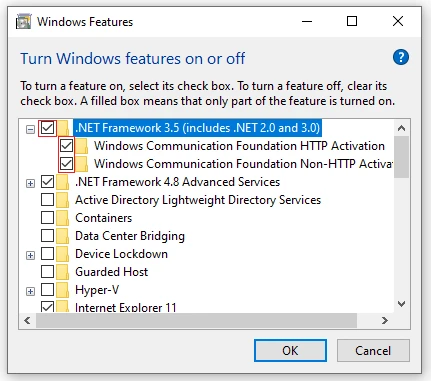
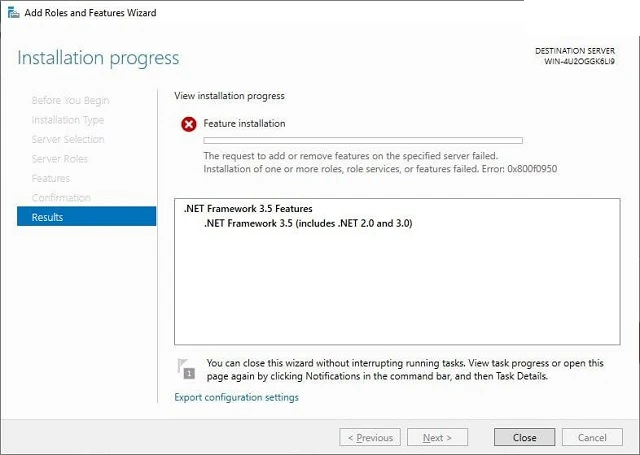
  • Kiểm tra .NET Framework 3.5 và 4.0 đã được cài đặt. Nếu chưa, đi đến Control Panel > Programs > Programs and Features > chọn Turn Windows features on or off. Tích vào Net Framework 3.5 và đợi phần mềm cập nhật.
Chọn vào mục Net Framework 3.5

Bước 2: Ngắt kết nối internet

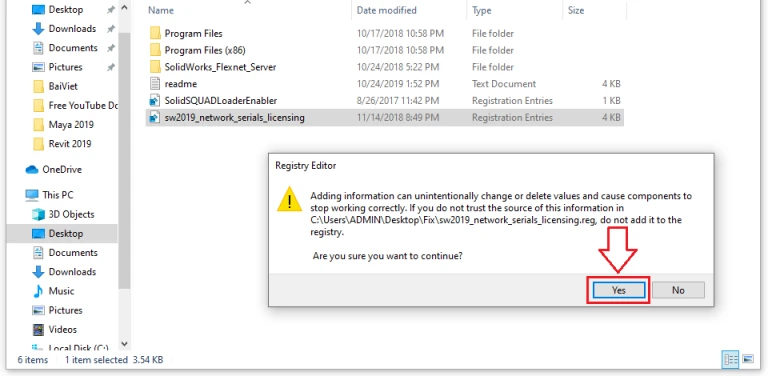
  • Mở thư mục Fix và chạy file sw2019 network serials licensing.reg.
Chạy file sw2019 network serials licensing.reg

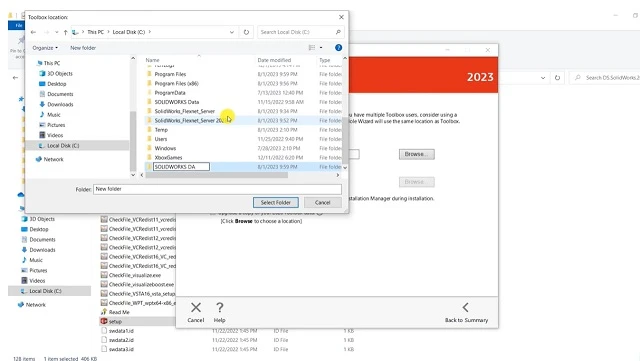
Bước 3: Copy thư mục SolidWorks_Flexnet_Server

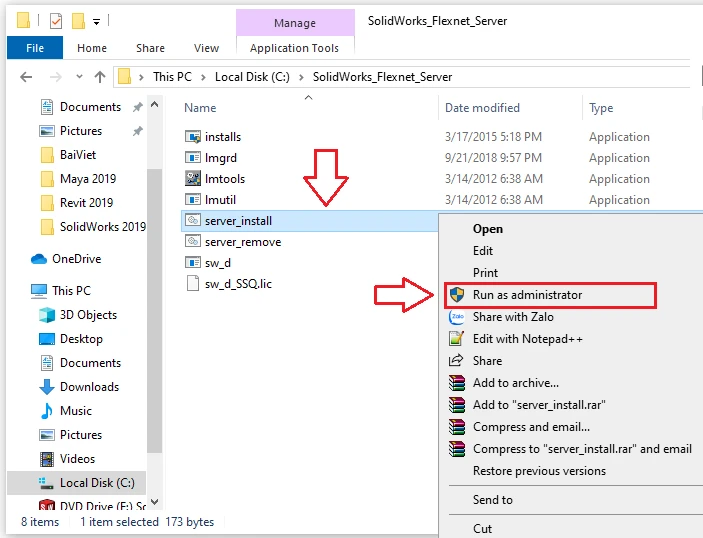
  • Copy vào ổ C: và chạy file server_install.bat với quyền administrator.
SolidWorks_Flexnet_Server vào ổ C và chạy file server_install.bat

Bước 4: Giải nén và chạy file cài đặt

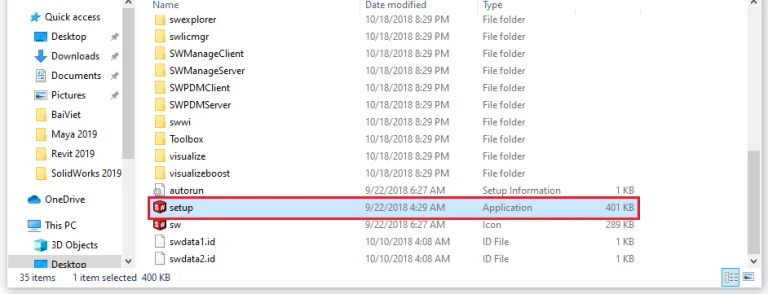
  • Đối với Win 7 sử dụng WinRAR để giải nén đuôi ISO, chạy file setup.exe.
  • Đối với Win 10, mở file ISO và chạy trực tiếp file setup.exe.
Chạy file Chạy file setup.exe

Bước 5: Tiến hành cài đặt

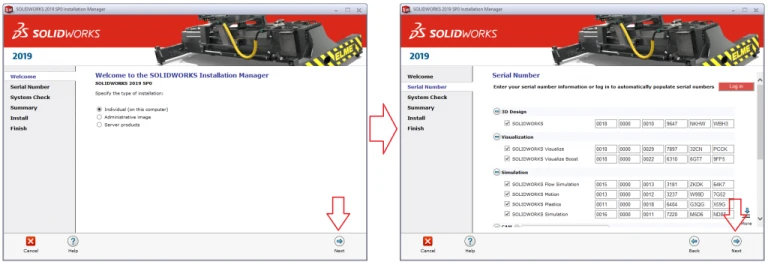
  • Chọn Next 2 lần và sau đó chọn Cancel.
  • Chọn Change tại mục Download Options, bỏ tích các tùy chọn để ngăn phần mềm cập nhật.
Chọn Next 2 lần sau đó chọn Cancel

Bước 6: Cài đặt hoàn tất

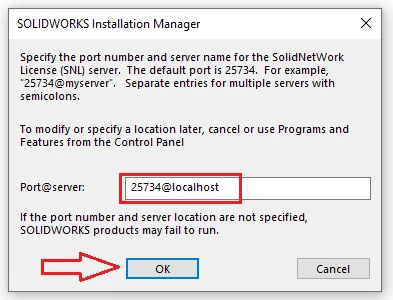
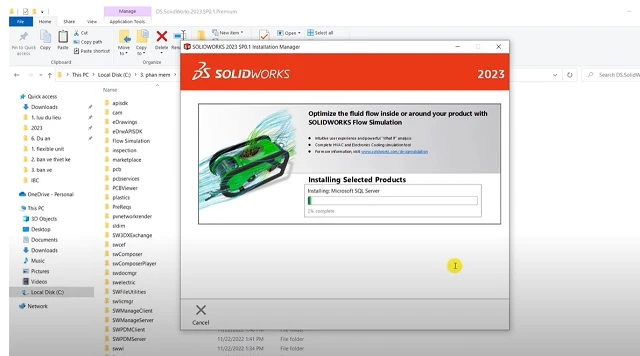
  • Tích vào I accept, chọn Install now, để Port@server là 25734@localhost.
Nhập vào Port@server sau đó bấm OK
 Nhập vào Port@server sau đó bấm OK
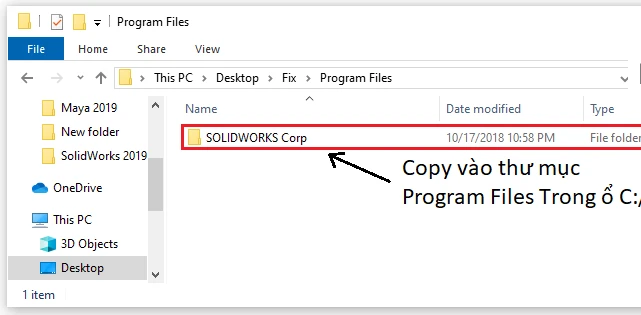
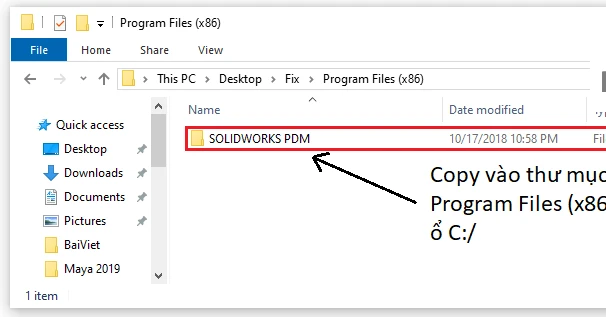
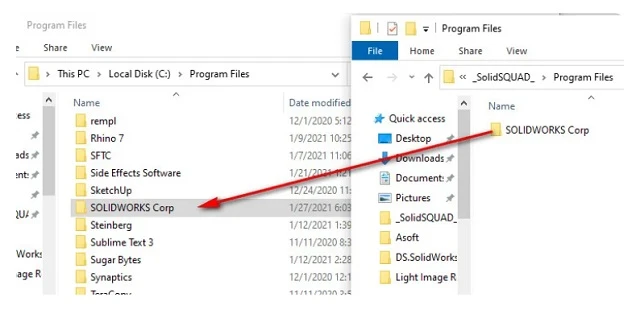
  • Copy thư mục SOLIDWORKS CorpSOLIDWORKS PDM vào Program Files và Program Files (x86) tương ứng.
SOLIDWORKS Corp Trong Program Files
SOLIDWORKS PDM trong Program Files (x86)

Bước 7: Hoàn tất quá trình cài đặt

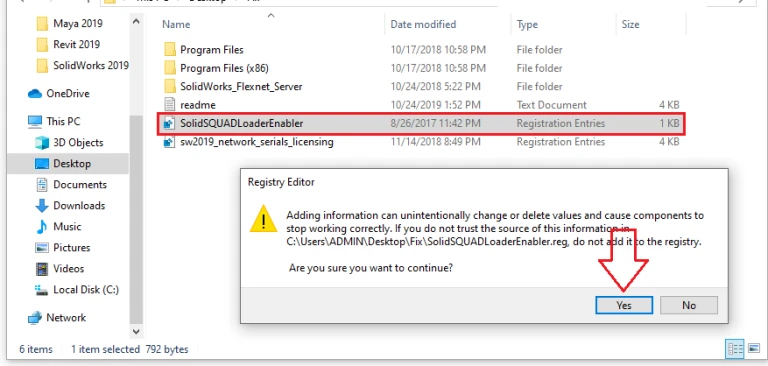
  • Chạy file SolidSQUAD Loader Enabler.reg, khởi động lại máy tính và bắt đầu sử dụng SolidWorks 2019.
Chạy file SolidSQUAD Loader Enabler.reg
Khởi động phần mềm SolidWorks 2019

Kết Luận

SolidWorks 2019 là một công cụ thiết kế 3D mạnh mẽ và toàn diện, đáp ứng nhu cầu của các kỹ sư và nhà thiết kế trong ngành cơ khí. Với các tính năng như mô phỏng chuyển động, phân tích cấu trúc và quản lý dữ liệu dự án, SolidWorks nâng cao hiệu quả làm việc và đảm bảo chất lượng sản phẩm. Đảm bảo rằng hệ thống của bạn đáp ứng đầy đủ yêu cầu cài đặt để tận dụng tối đa khả năng của SolidWorks 2019.

Đừng ngần ngại để lại bình luận hoặc chia sẻ bài viết nếu bạn thấy có ích, và đừng quên khám phá thêm nhiều nội dung thú vị khác trên khan.com.vn.

Kỹ thuậtThủ thuật văn phòng

Hướng Dẫn Chi Tiết Cài Đặt Solidworks 2020

2046

Solidworks 2020 là một phần mềm thiết kế CAD 3D được nhiều kỹ sư và nhà thiết kế ưa chuộng. Tuy nhiên, không phải ai cũng biết cách cài đặt phần mềm này trên máy tính của mình. Vì vậy, trong bài viết này, khan.com.vn sẽ hướng dẫn chi tiết từng bước cài đặt Solidworks 2020, giúp bạn dễ dàng thực hiện.

Những Chuẩn Bị Cần Thiết Trước Khi Cài Đặt Solidworks 2020

Kiểm Tra Cấu Hình Máy Tính

Trước khi bắt đầu cài đặt, bạn cần kiểm tra xem máy tính của mình có đáp ứng được cấu hình tối thiểu mà Solidworks 2020 yêu cầu hay không:

  • Hệ điều hành: Windows 7 SP1 hoặc Windows 10
  • CPU: Tối thiểu 3.3 GHz
  • RAM: Tối thiểu 8GB
  • Dung lượng đĩa cứng: Tối thiểu 25GB dung lượng trống
  • Ổ cứng: Trống 100GB

Tải Phần Mềm Về Máy

Để cài đặt Solidworks 2020, bạn cần tải phần mềm về máy tính. Bạn có thể tải từ link download an toàn:

Ngoài ra, để việc cài đặt diễn ra suôn sẻ, bạn nên thực hiện các thao tác sau:

  • Tắt kết nối mạng trên thiết bị
  • Ngắt kết nối tường lửa
  • Tắt các chương trình diệt virus

Hướng Dẫn Cài Đặt Solidworks 2020

Bước 1: Giải Nén Và Chuẩn Bị

  1. Truy cập vào thư mục chứa file đã tải về và giải nén.
  2. Truy cập vào folder _solidSQUAD_.
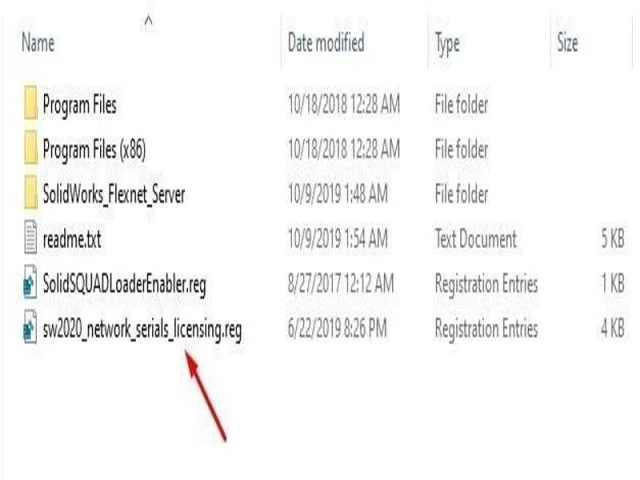
  3. Nhấp đúp chuột vào tập tin Sw2020_networks_serials_licensing.reg, nhấn NextOK.
Nhấn đúp chuột vào file Sw2020_networks_serials_licensing.reg

Bước 2: Sao Chép Tập Tin

  1. Nhấp chuột phải vào file Solidworks_flexnet_sever trong thư mục _solidSQUAD_, nhấn Copy.
  2. Di chuyển vào ổ đĩa C, nhấn Paste file vừa copy.
  3. Truy cập vào thư mục vừa copy, nhấp chuột phải vào file Server_install, nhấn Run As Administrator.
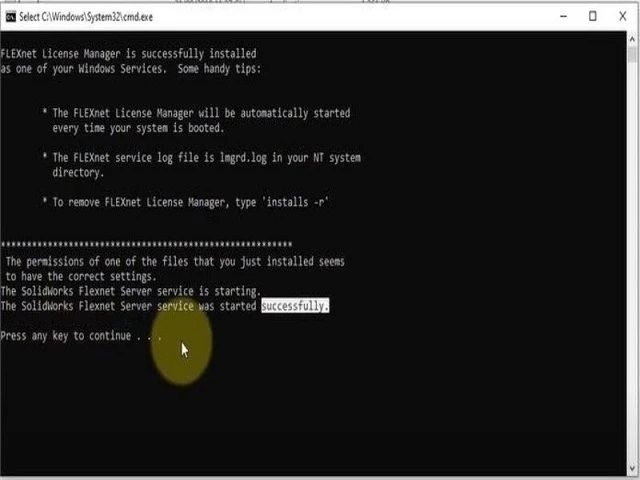
  4. Chờ màn hình Command hiển thị Successfully và nhấn phím bất kỳ để thoát.
Màn hình Command xuất hiện

Bước 3: Chạy File Cài Đặt

  1. Truy cập lại vào thư mục giải nén ban đầu, tìm đến file Setup.exe.
  2. Nhấp chuột phải vào file Setup.exe, chọn Run as Administrator.
  3. Quá trình cài đặt bắt đầu, bạn nhấn Next, Next và sau đó OK.
  4. Nếu xuất hiện hộp thoại kiểm tra License, nhấn Cancel, sau đó chọn Change để thay đổi các thành phần, và nhấn Back.
  5. Tích ô I Accept The Term Of Solidworks, nhấn Install Now.
  6. Nhấn Finish để hoàn tất cài đặt.
Nhấn Finish kết thúc cài đặt

Bước 4: Crack Phần Mềm

  1. Truy cập vào thư mục crack tải về, mở file solidworks.
  2. Chọn tất cả các file, nhấn Copy.
  3. Truy cập vào ổ đĩa C:Program FilesSolidworks Corp, nhấp chuột phải và chọn Paste.
  4. Quay lại thư mục crack, truy cập folder Program files (x86), chọn Solidworks PDM và nhấn Copy.
  5. Dán vào thư mục C:Program Files (x86).
  6. Truy cập lại thư mục crack, nhấp chuột phải vào file SolidSQUADloaderEnabler, chọn Merge, nhấn YesOK để hoàn tất.
Chọn Ok hoàn tất quá trình crack

Kết Luận

Qua bài viết này, hy vọng bạn đã nắm bắt được các bước cài đặt Solidworks 2020 một cách chi tiết và dễ dàng thực hiện. Nếu có bất cứ thắc mắc nào, hãy để lại bình luận bên dưới hoặc khám phá thêm các nội dung hướng dẫn khác trên khan.com.vn. Chúc các bạn thành công!
Đánh giá bài viết: Hãy để lại nhận xét giúp chúng tôi cải thiện nội dung tốt hơn.

Đồ HoạThủ thuật văn phòng

Tải và Cài Đặt 3DS Max 2022 Full Crack Hướng Dẫn Chi Tiết

1128

Autodesk 3DS Max 2022 là phần mềm thiết kế đồ họa nổi bật của Autodesk, được đánh giá cao với nhiều cải tiến trong phiên bản mới. Phần mềm này cung cấp các công cụ sáng tạo cho việc thiết kế đồ họa, mô hình 3D và phát triển trò chơi trực tuyến. Bài viết này của trang khan.com.vn sẽ hướng dẫn chi tiết về cách tải và những đặc điểm nổi bật của phần mềm 3DS Max 2022. Hãy cùng theo dõi để khám phá nhé!
Phần Mềm 3DS Max 2022 – Tổng Quan Chi Tiết

3DS Max 2022 là phiên bản mới nhất của phần mềm tạo mô hình 3D đang được Autodesk phát triển. So với các phiên bản trước, phiên bản mới này khắc phục các sự cố hiện hữu, nâng cao tốc độ và triển khai nhiều tính năng mới để giúp người dùng làm việc dễ dàng hơn. Phần mềm đi kèm với các công cụ tích hợp, giúp tạo ra mô hình, hoạt ảnh, kết xuất và tổng hợp với tốc độ nhanh hơn.

3DS Max 2022 được sử dụng rộng rãi trong các lĩnh vực đồ họa, hoạt hình như thiết kế trò chơi, sản xuất phim, thiết kế chương trình truyền hình. Phần mềm cho phép người dùng tự do sáng tạo mà không bị giới hạn, từ đó tạo ra những sản phẩm thực tế và hấp dẫn hơn.

Các Tính Năng Nổi Bật Trong 3DS Max 2022

Người dùng thường tò mò về các cải tiến trong phiên bản mới của 3DS Max. Dưới đây là những tính năng mới nhất và đáng chú ý của phần mềm này:

Slice Modifier

Tính năng Slice Modifier mở rộng các tùy chọn cắt xuyên tâm hoặc trên nhiều trục, giúp tăng tốc độ trong quá trình thiết kế, đơn giản hóa công việc và nâng cao hiệu suất.

Smart Extrude

Smart Extrude hỗ trợ người dùng xây dựng mô hình và chỉnh sửa các đối tượng 3D, giúp xác định các chi tiết phức tạp một cách dễ dàng và hiệu quả.

Symmetry Modifier

Symmetry Modifier tạo ra các tùy chọn đối xứng trục, cho phép tùy chỉnh mọi loại đối xứng trong môi trường 3D, mang lại hiệu quả cao trong tương tác trực quan.

Rendering

Phần mềm đã tối ưu hóa hiệu suất CPU và cho phép tùy chỉnh chất lượng Viewpoint Ambient Occlusion trong Activeview Point, giúp quá trình rendering nhanh hơn.

Bake to Texture

Giao diện của tính năng Bake to Texture được đơn giản hóa, tăng tốc độ tải và giảm dung lượng để sử dụng chất lượng hơn.

Viewport Interaction

Cải thiện tương tác trong viewport, đồng bộ hóa và tối ưu hóa hiệu suất, giúp người dùng làm việc mượt mà hơn khi xem và chỉnh sửa các mô hình lớn.

Cách Cài Đặt Phần Mềm 3DS Max 2022

Với các cải tiến mới, người dùng sẽ thấy hiệu suất tăng cao và thời gian thiết kế giảm. Dưới đây là hướng dẫn chi tiết cách tải và cài đặt 3DS Max 2022.

Yêu Cầu Về Máy Tính

Để tải và cài đặt 3DS Max 2022, máy tính của bạn cần đáp ứng các yêu cầu sau:

  • Hệ điều hành (OS): Windows XP / Vista / 7, 8, 8.1, 10 (64-bit).
  • Ổ cứng (HDD): Ít nhất 1.5GB dung lượng trống.
  • Bộ nhớ RAM: 8GB trở lên.
  • Bộ xử lý (CPU): Intel Dual Core hoặc cấu hình tương đương.
  • Card đồ họa: 29GB/s Bandwidth và 1GB GPU tương thích với DirectX 11.
  • .NET Framework 4.8 trở lên.

Các Bước Cài Đặt 3DS Max 2022

Sau khi tải phần mềm 3DS Max 2022 về máy, tiến hành giải nén và cài đặt theo các bước sau:

1. Giải nén tệp Setup.exe.

Giải nén file Setup
Giải nén file Setup

2. Chọn tệp Setup.exe, click chuột phải và chọn “Run as administrator”.

3. Chọn “I agree” và tiếp tục chọn “Next”.

Chọn I agree to the Terms of Use sau đó bạn chọn Next

4. Chọn địa chỉ cài đặt ứng dụng và tiếp tục chọn “Next” cho đến hết.

Chọn Next để tiếp tục

5. Tại cửa sổ cài đặt, tick chọn các thành phần muốn cài đặt thêm rồi c

Chọn "Install" để hoàn tất cài đặt
Chọn “Install” để hoàn tất cài đặt

.6. Chờ đợi đến khi phần mềm cài đặt xong.

Chờ quá trình cài đặt diễn ra trong ít phút

7. Mở thư mục cài đặt, copy file 3dsmax và paste vào đường dẫn cài đặt, chọn “Replace the file in the destination”.

8. Chọn “Continue” để hoàn thành.

Kết Luận

Hy vọng bài viết đã cung cấp cho bạn thông tin hữu ích về cách tải và cài đặt phần mềm 3DS Max 2022. Đừng quên để lại bình luận nếu bạn có bất kỳ thắc mắc nào, chia sẻ bài viết nếu thấy hữu ích và tiếp tục khám phá thêm nội dung khác trên website của chúng tôi!

Chúc bạn thành công!

Kỹ thuậtThủ thuật văn phòng

SolidWorks 2023 Đánh Giá Chi Tiết Và Hướng Dẫn Sử Dụng

1043

Trong thế giới công nghệ không ngừng phát triển, việc sở hữu một công cụ thiết kế 3D mạnh mẽ là điều cần thiết cho bất kỳ kỹ sư, nhà thiết kế hay nhà sản xuất nào. Phiên bản mới nhất của phần mềm CAD 3D hàng đầu, SolidWorks 2023, ra đời với sứ mệnh đáp ứng nhu cầu đó. Trong bài viết này, bạn sẽ được khám phá những tính năng mới và nâng cao cùng những lời khuyên từ các chuyên gia về cách sử dụng hiệu quả nhất.

Giới thiệu về Công cụ SolidWorks 2023

SolidWorks là phần mềm CAD được sử dụng rộng rãi trong ngành công nghiệp chế tạo, được sáng lập và phát triển bởi Dassault Systèmes. Công ty này cung cấp cho người dùng đa dạng các công cụ với nhiều chức năng khác nhau, giúp việc thiết kế và mô phỏng các sản phẩm theo mô hình 3D trở nên dễ dàng hơn. SolidWorks 2023 là phiên bản mới nhất, với nhiều tính năng được nâng cấp và mở rộng, giúp việc mô phỏng chi tiết các sản phẩm trở nên nhanh và đơn giản hơn, đồng thời cải thiện việc định tuyến nguồn sản phẩm của các nhà thiết kế. Hệ thống quản lý dữ liệu của phần mềm này cũng trở nên dễ dàng hơn bao giờ hết.

SolidWorks 2023 cho phép người dùng xuất các thiết kế sau khi hoàn thiện chỉ với vài cú nhấp chuột, với giao diện sản phẩm trực quan và hiện đại nhất. Điều này đảm bảo quy trình sản xuất sản phẩm diễn ra nhanh chóng và hiệu quả, đáp ứng mọi nhu cầu thiết kế từ các bộ phận đơn giản đến các cụm máy móc phức tạp.

Tính năng nổi bật của SolidWorks 2023

Kiểm Tra Lỗi Thư Viện

Tính năng kiểm tra lỗi thư viện giúp người dùng phát hiện và sửa chữa lỗi trong các thành phần thư viện được chèn vào mô hình. Điều này đảm bảo tính toàn vẹn và chất lượng của thiết kế, hạn chế sai sót và tiết kiệm thời gian cho việc chỉnh sửa.

Hệ Thống Tọa Độ Nâng Cao

Hệ thống tọa độ nâng cao cho phép lưu trữ và sử dụng lại các hệ tọa độ tùy chỉnh, cải thiện khả năng cộng tác và tính nhất quán trong các mô hình phức tạp, đặc biệt hữu ích khi làm việc nhóm hoặc trên nhiều dự án.

Trình Kết Xuất Xem Trước Được Tối Ưu Hóa

SolidWorks 2023 cung cấp trình kết xuất xem trước nhanh hơn và chất lượng cao hơn, giúp người dùng dễ dàng hình dung sản phẩm một cách chân thực, hỗ trợ quá trình phát triển và trình bày thiết kế hiệu quả.

Thiết Kế Nhanh Theo Quy Trình

Tính năng này cho phép người dùng lưu trữ và sử dụng lại các lệnh thường dùng, tự động hóa các tác vụ lặp đi lặp lại, từ đó tăng hiệu suất và giảm thời gian thiết kế đáng kể.

Lắp Ráp và Sơ Đồ Phác Thảo Linh Hoạt

SolidWorks 2023 mang đến khả năng lắp ráp và tạo sơ đồ phác thảo linh hoạt, giúp người dùng dễ dàng tạo ra các mô hình phức tạp một cách trực quan, hỗ trợ tối ưu cho việc thiết kế các sản phẩm có cấu trúc chi tiết và nhiều bộ phận.

Thư Viện Cải Tiến và Cập Nhật

Thư viện thành phần được cải tiến và cập nhật thường xuyên với nhiều loại vật liệu, hình dạng và kích thước mới, giúp tiết kiệm thời gian tìm kiếm và lựa chọn các chi tiết phù hợp, nâng cao độ chính xác và tính thực tế cho mô hình thiết kế.

Mô Phỏng Nâng Cao

Các công cụ mô phỏng tiên tiến của SolidWorks 2023 cho phép thực hiện các phân tích cơ học, động lực học, dòng chảy và nhiệt chi tiết và chính xác, giúp dự đoán và tối ưu hóa hiệu suất sản phẩm trước khi đưa vào sản xuất.

Nền Tảng 3DEXPERIENCE Tích Hợp

SolidWorks 2023 tích hợp với nền tảng 3DEXPERIENCE, cho phép người dùng chia sẻ và cộng tác trên các thiết kế trong thời gian thực, thúc đẩy sự hợp tác nhóm và nâng cao năng suất.

Tích Hợp Dễ Dàng Với Các Hệ Thống Khác

Khả năng tích hợp tốt với các hệ thống ERP và PLM giúp quản lý dữ liệu sản phẩm hiệu quả và tự động hóa quy trình làm việc, giảm thiểu sai sót và tối ưu hóa quy trình sản xuất.

Hỗ Trợ Và Cập Nhật Thường Xuyên

SolidWorks 2023 cung cấp dịch vụ hỗ trợ và cập nhật thường xuyên, đảm bảo người dùng luôn có quyền truy cập vào các công cụ và tính năng mới nhất, yên tâm sử dụng phần mềm và tối ưu hóa hiệu quả công việc thiết kế.

Yêu cầu cấu hình máy khi cài đặt SolidWorks 2023

Yêu Cầu Tối Thiểu

  • Hệ điều hành: Windows 10 (64-bit) hoặc Windows 11
  • Bộ vi xử lý (CPU): Intel hoặc AMD hỗ trợ SSE2
  • RAM: Tối thiểu 16 GB (Khuyến nghị: 32 GB trở lên)
  • Card đồ họa: Card đồ họa được chứng nhận bởi SOLIDWORKS với VRAM tối thiểu 4 GB
  • Ổ cứng: Tối thiểu 20 GB dung lượng trống
  • Độ phân giải màn hình: Tối thiểu 1920 x 1080 (Full HD)

Yêu Cầu Khuyến Nghị

  • Hệ điều hành: Windows 10 (64-bit) hoặc Windows 11
  • Bộ vi xử lý (CPU): Intel Core i7/i9 hoặc AMD Ryzen 7/9
  • RAM: 32 GB trở lên
  • Card đồ họa: NVIDIA Quadro hoặc AMD Radeon Pro với VRAM 8 GB trở lên
  • Ổ cứng: SSD 512 GB trở lên
  • Độ phân giải màn hình: Màn hình 4K (3840 x 2160)

Hướng dẫn cài đặt SolidWorks 2023 về máy

Bước 1: Chuẩn Bị .NET Framework

Người dùng cần cài đặt .NET Framework 3.5 và 4.0 trên thiết bị trước khi cài phần mềm SolidWorks.

Cài đặt .NET Framework 3.5 và 4.0 trên thiết bị của mình trước khi cài phần mềm SolidWorks

Bước 2: Giải Nén Phần Mềm

Giải nén phần mềm vừa tải về máy. Trong folder Cr4ck, chạy file “sw2022_network_serials_licensing.reg” và chọn Merge, sau đó copy folder “SolidWorks_Flexnet_Server” vào ổ C. Chạy file “server_install.bat” kết hợp với Run as Administrator trong folder “SolidWorks_Flexnet_Server” vừa copy.

Chạy file “sw2022_network_serials_licensing.reg” sau đó chọn Merge

Bước 3: Cài Đặt SolidWorks

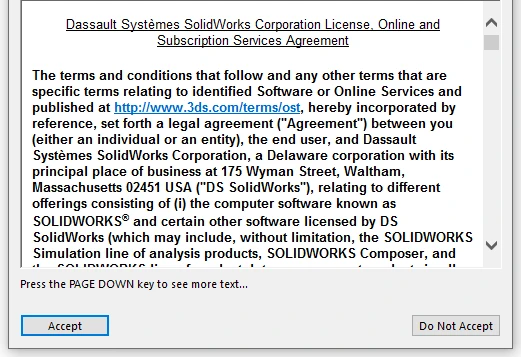
Chạy file Setup và nhấn Next để hoàn thành cài đặt. Lưu ý không cài đặt SolidNetwork License Server. Khi được hỏi License Server, điền vào: 25734@localhost.

Chạy file Setup và nhấn Next để hoàn thành cài đặt

Bước 4: Sao Chép Thư Mục

Sau khi cài đặt xong, copy folder “SOLIDWORKS Corp” vào “C:Program Files” và copy “SOLIDWORKS PDM” vào “C:Program Files (x86)”.

Bước 5: Kích Hoạt SolidSQUADLoader

Về lại folder Cr4ck để chạy file “SolidSQUADLoaderEnabler.reg”, chọn Merge.

Chạy file “SolidSQUADLoaderEnabler.reg”sau đó chọn Merge

Bước 6: Khởi Động Lại Máy

Cuối cùng, bạn chỉ cần khởi động lại máy để hoàn tất cài đặt.

Khởi động lại máy để hoàn tất cài đặt

Kết luận

SolidWorks 2023 là lựa chọn hoàn hảo cho các kỹ sư, nhà thiết kế và nhà sản xuất trong nhiều ngành công nghiệp khác nhau. Với các tính năng mạnh mẽ, linh hoạt và hiệu suất cao, SolidWorks 2023 giúp nâng cao năng suất, sáng tạo và thành công trong công việc thiết kế sản phẩm.