Kỹ thuậtThủ thuật văn phòng

Link Download SolidWorks 2010 Chính Hãng Từ Nhà Phát Hành

1080

Bạn đang tìm kiếm một phần mềm thiết kế 3D mạnh mẽ để tối ưu hóa quy trình làm việc của mình? SolidWorks 2010 chính là giải pháp hoàn hảo cho bạn. Với sự kết hợp giữa tính năng tiên tiến và giao diện người dùng thân thiện, SolidWorks 2010 không chỉ giúp bạn tạo ra các mô hình 3D phức tạp mà còn tối ưu hóa quy trình thiết kế một cách hiệu quả. Trong bài viết này, Phần Mềm Gốc sẽ cùng bạn khám phá các tính năng nổi bật của SolidWorks 2010 và lý do tại sao nó vẫn là lựa chọn hàng đầu của nhiều kỹ sư và nhà thiết kế.

Giới thiệu về phần mềm thiết kế SolidWorks 2010

SolidWorks là một phần mềm thiết kế 3D mạnh mẽ, chạy trên Windows và được phát triển bởi Dassault Systèmes SolidWorks Corp. Xuất hiện từ năm 1997, hiện tại hơn 2 triệu kỹ sư và nhà thiết kế từ 165,000 công ty trên toàn thế giới sử dụng SolidWorks. Được phát hành vào ngày 9 tháng 12 năm 2009, SolidWorks 2010 mang lại nhiều tính năng mới và cải tiến đáng chú ý. Phần mềm này tích hợp với các sản phẩm của DS SolidWorks như SolidWorks Simulation, SolidWorks Enterprise PDM và SolidWorks Sustainability, giúp tối ưu hóa quy trình thiết kế. Khả năng tạo mô hình 2D và 3D từ đơn giản đến phức tạp của SolidWorks 2010 nâng cao hiệu suất làm việc và hỗ trợ đa ngành, từ cơ khí, kiến trúc đến nội thất. SolidWorks 2010 là lựa chọn hàng đầu cho các kỹ sư và nhà thiết kế, mang đến trải nghiệm thiết kế trực quan và hiệu quả.

Các tính năng nổi bật của phần mềm

SolidWorks 2010 đánh dấu một bước tiến mới với nhiều tính năng và cải tiến đáng chú ý, mang đến cho người dùng trải nghiệm thiết kế 3D mạnh mẽ và hiệu quả hơn. Dưới đây là một số điểm nổi bật của phiên bản này:

1. Tích Hợp Toàn Diện:

  • SolidWorks Simulation: Giúp thực hiện mô phỏng chi tiết để đánh giá độ bền, hiệu suất và tính an toàn của sản phẩm trước khi chế tạo, tiết kiệm thời gian và chi phí.
  • SolidWorks Enterprise PDM: Quản lý dữ liệu sản phẩm hiệu quả, giúp tăng cường cộng tác nhóm và truy cập thông tin dễ dàng.
  • 3DVIA Composer: Tạo tài liệu hướng dẫn và trình bày sản phẩm 3D trực quan, sinh động, nâng cao hiệu quả giao tiếp.
  • SolidWorks Sustainability: Đánh giá tác động môi trường của sản phẩm trong suốt vòng đời, thúc đẩy thiết kế bền vững.

2. Cải Tiến Hiệu Suất:

  • Tốc độ xử lý và hiển thị đồ họa được tăng tốc đáng kể, giảm thời gian chờ và nâng cao năng suất làm việc.
  • Khả năng tương thích với các phần mềm CAD/CAM/CAE khác được cải thiện, hỗ trợ trao đổi dữ liệu và cộng tác dễ dàng hơn.

3. Công Cụ Thiết Kế Nâng Cao:

  • Sheet Metal: Cung cấp các công cụ chuyên dụng để tạo và chỉnh sửa thiết kế kim loại tấm chính xác và hiệu quả.
  • Weldments: Thiết kế các cấu trúc hàn phức tạp với độ chính xác cao và tiết kiệm thời gian.
  • Surfacing: Tạo các bề mặt cong và mượt mà cho các sản phẩm có hình dạng tự do, nâng cao tính thẩm mỹ và chất lượng thiết kế.

4. Giao Diện Người Dùng Thân Thiện:

Giao diện được cải tiến, trực quan và dễ sử dụng, giúp người mới dễ dàng tiếp cận và làm quen với phần mềm.

5. Khả Năng Tùy Biến Cao:

Người dùng có thể tùy chỉnh giao diện, thanh công cụ và phím tắt phù hợp với nhu cầu và sở thích cá nhân, nâng cao hiệu quả sử dụng.

Yêu cầu máy tính khi cài đặt phần mềm

Yêu Cầu Tối Thiểu:

  • Hệ điều hành: Windows XP SP3 hoặc Windows Vista
  • Bộ vi xử lý (CPU): Intel Pentium 4 hoặc AMD Athlon XP
  • Bộ nhớ (RAM): 1 GB
  • Đồ họa: Card đồ họa OpenGL (256 MB VRAM)
  • Độ phân giải màn hình: 1024 x 768
  • Dung lượng ổ cứng: 5 GB dung lượng trống
  • Ổ đĩa: Ổ đĩa DVD-ROM

Yêu Cầu Khuyến Nghị:

  • Hệ điều hành: Windows 7 64-bit
  • Bộ vi xử lý (CPU): Intel Core i5 hoặc AMD Phenom II
  • Bộ nhớ (RAM): 4 GB trở lên
  • Đồ họa: Card đồ họa chuyên dụng hỗ trợ OpenGL, chẳng hạn như NVIDIA Quadro hoặc AMD FirePro (512 MB VRAM trở lên)
  • Độ phân giải màn hình: 1920 x 1080 hoặc cao hơn
  • Dung lượng ổ cứng: 10 GB dung lượng trống trở lên
  • Ổ đĩa: Ổ đĩa DVD-ROM hoặc kết nối internet để tải phần mềm

Hướng dẫn cài đặt SolidWorks 2010 về máy

Bước 1:

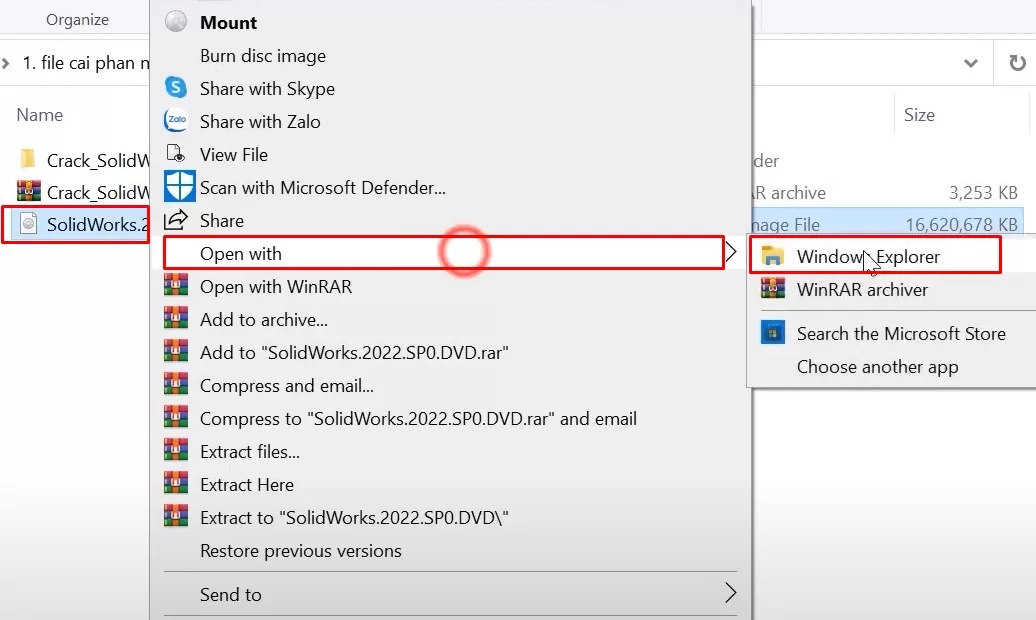
Sau khi tải về, các bạn dùng phần mềm Winrar để giải nén sẽ được các thư mục chứa các tệp tin cài đặt của SolidWorks 2010.

Bước 2:

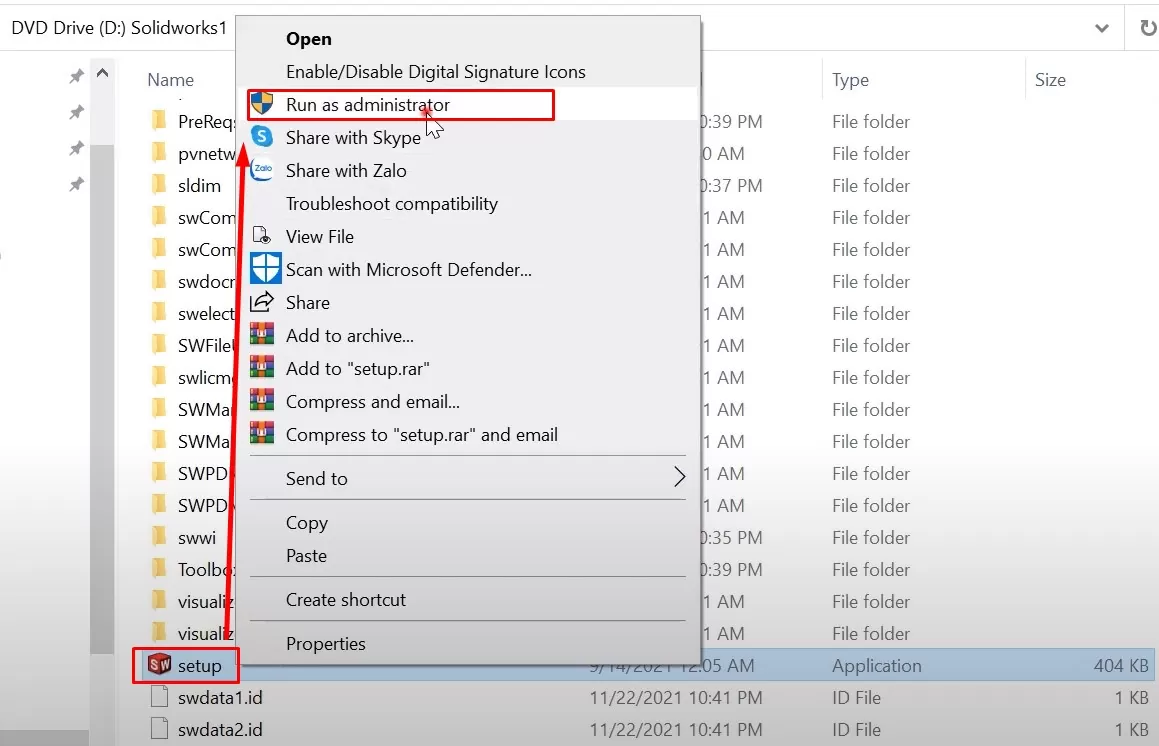
Click chuột phải vào tệp tin setup.exe -> Chọn “Run as administrator”.
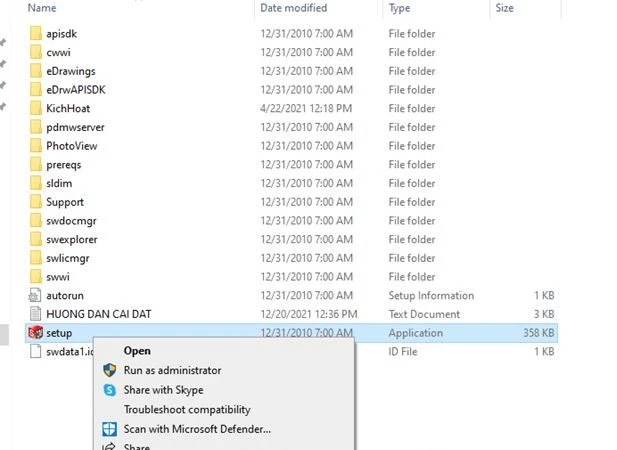
Chạy File Setup với quyền admin

Bước 3:

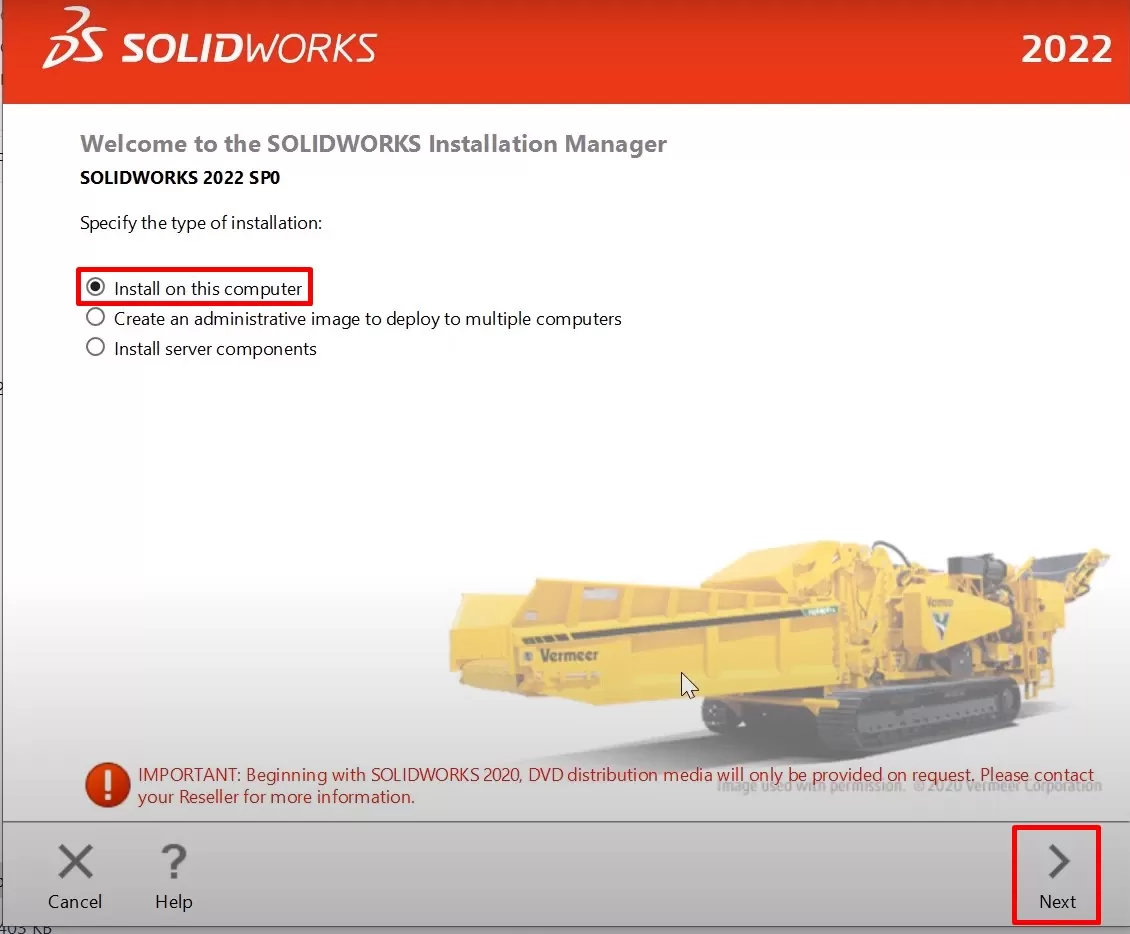
Chọn “Individual (on this computer)” -> Next.
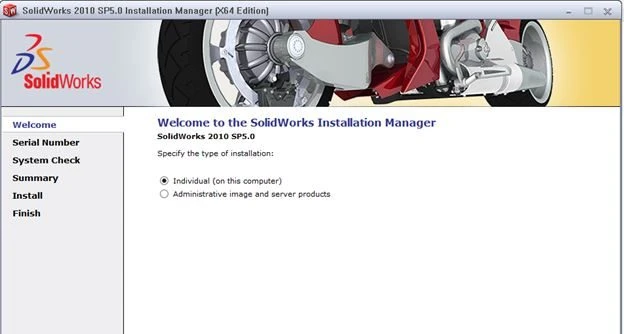
Chọn "Individual (on this computer)" sau đó chọn Next để tiếp tục
Chọn “Individual (on this computer)” sau đó chọn Next để tiếp tục

Bước 4:

Truy cập vào thư mục “KichHoatx64SolidWorks0. Serial.txt” sau khi đã giải nén, copy serial key và dán vào phần mềm -> Next.
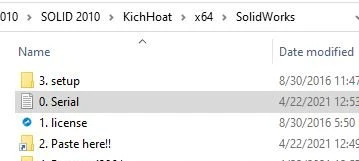
Copy serial key và dán vào phần mềm

Bước 5:

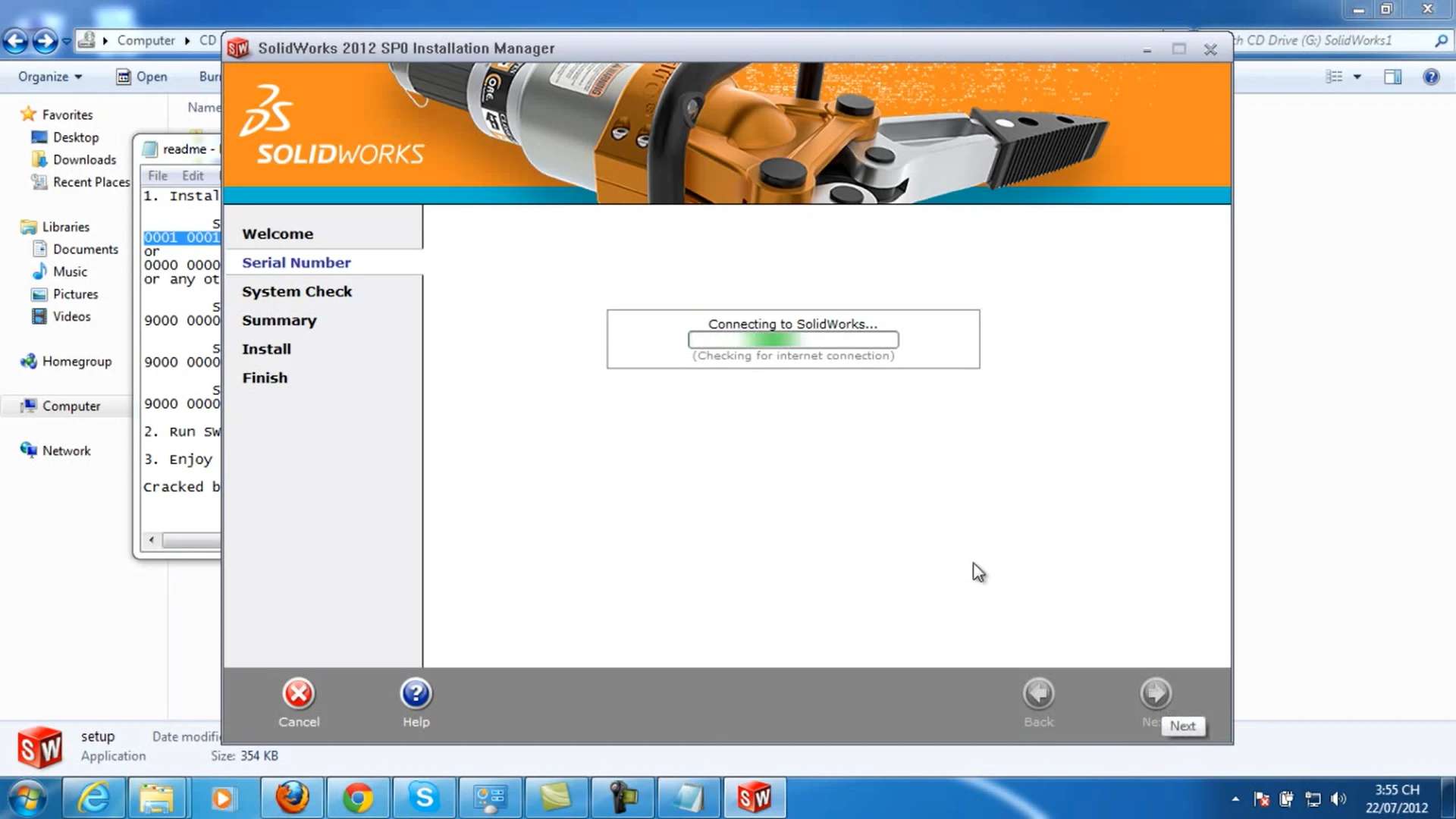
Chờ một lúc cho quá trình xác nhận diễn ra.

Bước 6:

Bỏ qua thông tin trên, tiếp tục nhấn Next.
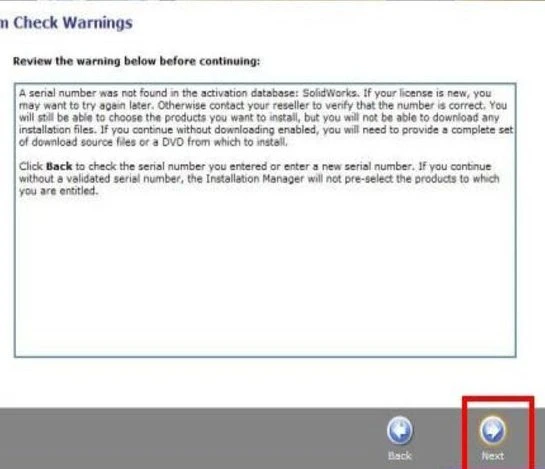
Nhấn Next để tiếp tục

Bước 7:

Tại phần Products, bạn chọn “Change” để tùy chọn thêm hoặc loại bỏ bớt công cụ.
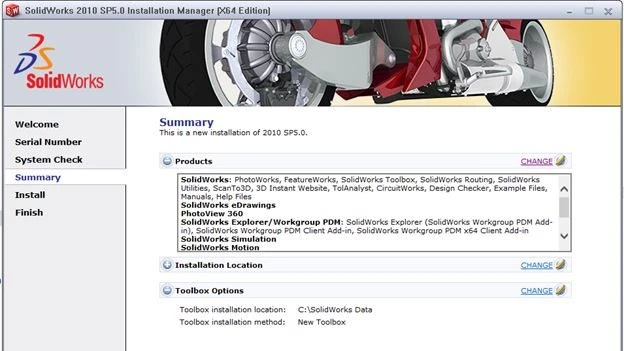
Chọn “Change” để tùy chọn thêm hoặc loại bỏ bớt công cụ

Bước 8:

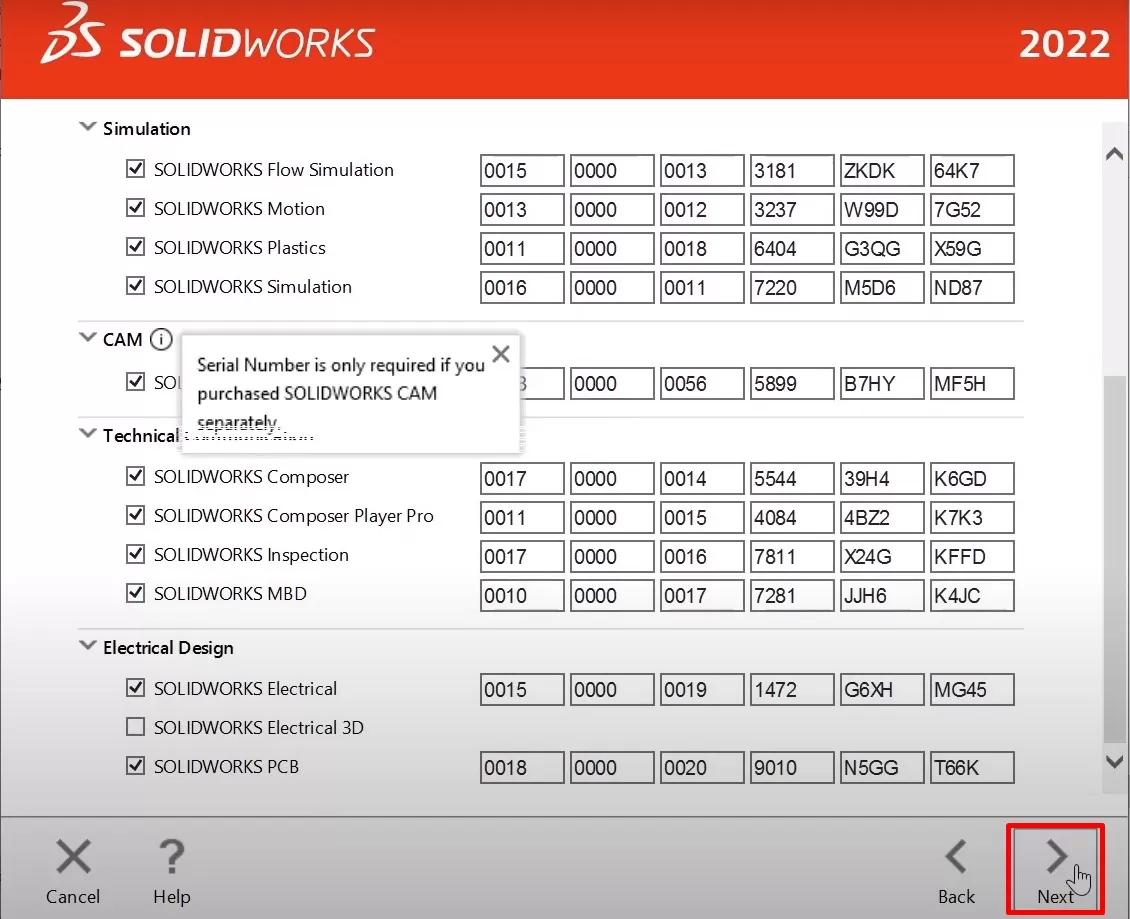
Tick chọn những công cụ, phần mềm cần sử dụng -> Back to Summary để trở về màn hình chính.
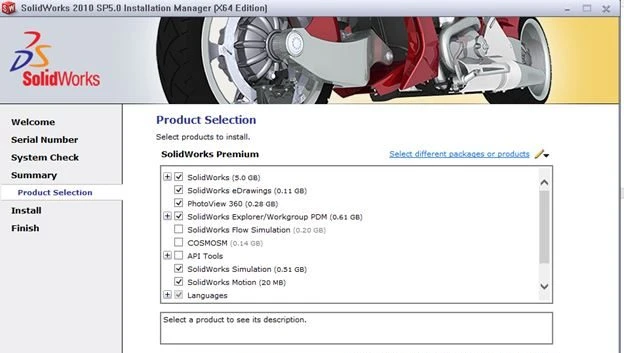
Tick chọn những công cụ, phần mềm cần sử dụng

Bước 9:

Chờ cho quá trình cài đặt phần mềm SolidWorks 2010 diễn ra. Quá trình này mất khoảng từ 10-15 phút.

Bước 10:

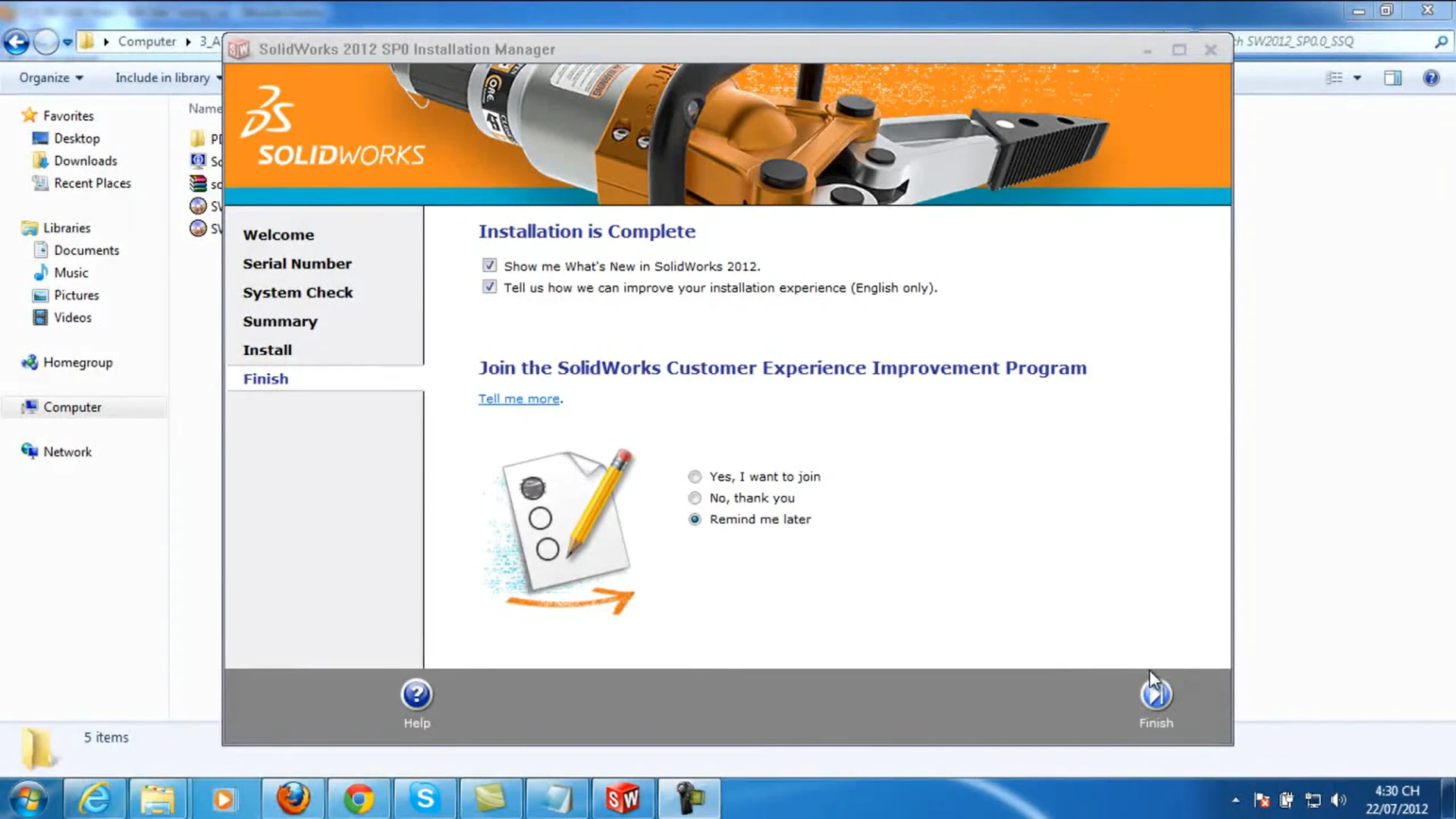
Cài đặt xong, chọn “No, I choose not to participate” -> Finish.
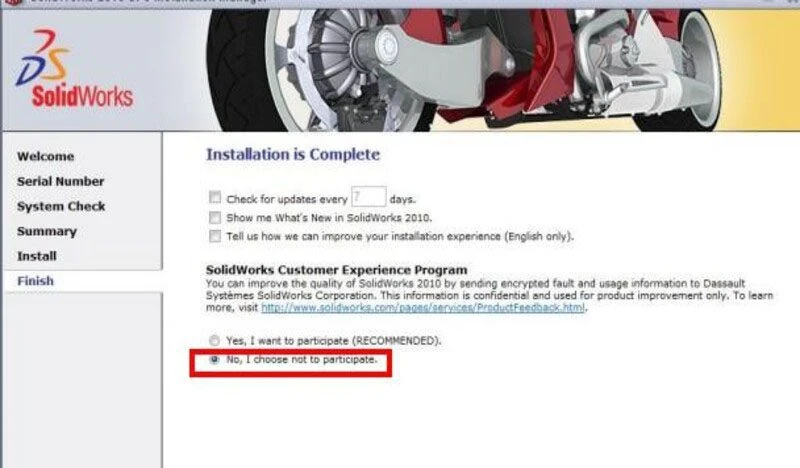
Chọn No, I choose not to participate sau đó chọn Finish để hoàn tất cài đặt

Bước 11:

Truy cập vào đường dẫn “KichHoatx64SolidWorks” trong thư mục đã giải nén.

Bước 12:

Click chuột phải vào file “license.dat” -> Copy.

Bước 13:

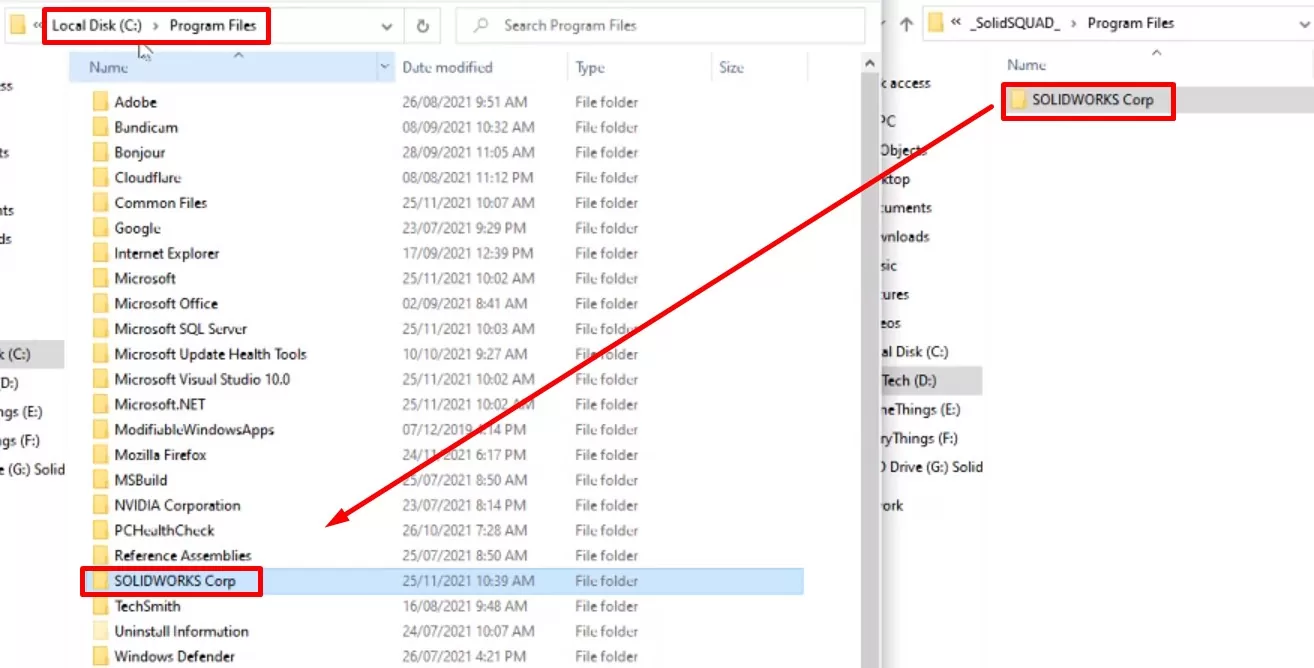
Click đúp chuột, nó sẽ chuyển sang cửa sổ của đường dẫn phần mềm. Click chuột phải vào vùng trống -> Dán vào file setup.
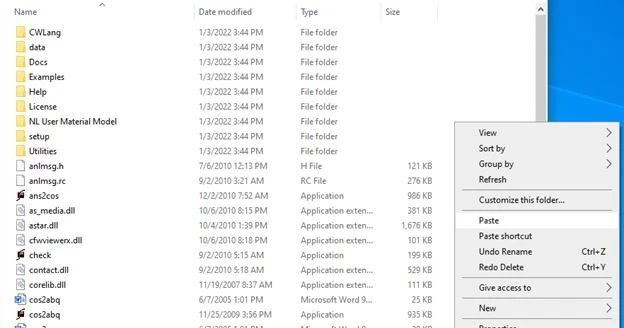
Dán File đã copy vào file setup

Bước 14:

Mở thư mục “setupi386” lên và copy 4 file như đã hướng dẫn.
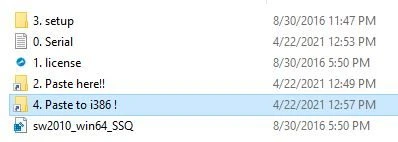
Mở thư mục "setupi386" lên
Mở thư mục “setupi386” lên

Bước 15:

Click đúp chuột vào đường dẫn phần mềm, click chuột phải vào vùng trống -> Dán. Tick chọn ô “Do this the next 3 conflicts” -> Copy and Replace là hoàn tất quá trình cài đặt.
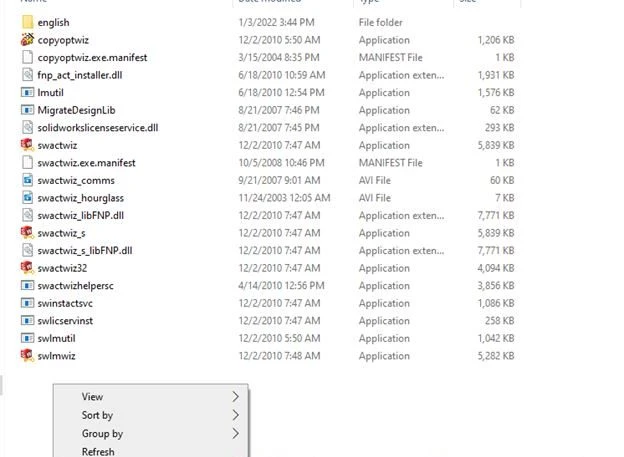
Chọn Copy and Replace là hoàn tất quá trình cài đặt

Sau khi hoàn tất các bước trên, hãy khởi động lại máy và mở phần mềm để sử dụng bình thường.

Kết luận

SolidWorks 2010 là một công cụ thiết kế 3D mạnh mẽ, mang lại nhiều cải tiến về tính năng và hiệu suất, đáp ứng nhu cầu của các kỹ sư và nhà thiết kế trong nhiều lĩnh vực. Với khả năng tích hợp toàn diện, giao diện thân thiện và yêu cầu cấu hình hợp lý, SolidWorks 2010 giúp tối ưu hóa quy trình làm việc và nâng cao hiệu quả thiết kế. Đầu tư vào cấu hình máy tính khuyến nghị sẽ đảm bảo bạn tận dụng tối đa những tính năng vượt trội mà phần mềm này mang lại.

Đánh giá bài viết và để lại bình luận để chúng tôi biết những thắc mắc hoặc yêu cầu của bạn. Hãy chia sẻ bài viết này nếu bạn thấy hữu ích và khám phá thêm các nội dung khác trên website của chúng tôi!

Đồ HoạThủ thuật văn phòng

Hướng Dẫn Cài Đặt SketchUp 2023 Chi Tiết Từng Bước

3209

SketchUp là phần mềm thiết kế 3D nổi tiếng, được nhiều kiến trúc sư, nhà thiết kế nội thất, nhà thầu và các chuyên gia tin dùng. Phiên bản mới nhất là SketchUp 2023, ra mắt vào tháng 10 năm 2022, đi kèm với nhiều tính năng nổi bật giúp tối ưu hóa công việc cho người sử dụng. Trong bài viết này, chúng tôi sẽ hướng dẫn chi tiết cách cài đặt và sử dụng SketchUp 2023.

Giới Thiệu Về Phần Mềm SketchUp 2023

SketchUp 2023 là phiên bản mới nhất của phần mềm thiết kế và mô hình hoá 3D được Trimble Inc. phát hành. Kể từ khi ra đời vào năm 2000, SketchUp đã trở thành công cụ không thể thiếu trong nhiều ngành như kiến trúc, xây dựng, thiết kế nội thất và quy hoạch đô thị. Phiên bản này tập trung vào các cải tiến, mang đến các tính năng tiên tiến và hiệu quả, giúp người dùng tạo ra các mô hình 3D chất lượng cao một cách dễ dàng và nhanh chóng.

SketchUp 2023 không chỉ được ứng dụng rộng rãi trong lĩnh vực kiến trúc và xây dựng mà còn mở rộng sang các ngành kỹ thuật cơ khí và nhiều lĩnh vực khác, chứng tỏ vị thế vững chắc của phần mềm trong ngành thiết kế đương đại.

Tính Năng Nổi Bật của SketchUp 2023

SketchUp 2023 đi kèm với nhiều tính năng nổi bật nhằm nâng cao trải nghiệm người dùng trong việc thiết kế và mô hình hoá 3D. Dưới đây là một số tính năng đáng chú ý:

Giao Diện

  • Đơn giản, trực quan: Giao diện dễ sử dụng, thanh công cụ tối ưu, giúp người dùng thao tác nhanh chóng.
  • Chế độ tối: Bảo vệ mắt khi làm việc trong môi trường tối.

Công Cụ

  • Vẽ đường viền chính xác và chi tiết.
  • Đo lường đa dạng và chính xác.
  • Chỉnh sửa 3D linh hoạt: Dễ dàng thay đổi hình dạng và kích thước đối tượng.

Nhập/Xuất

  • Hỗ trợ nhiều định dạng CAD/3D phổ biến.
  • Xuất OBX/FBX/STL: Cho phép sử dụng mô hình trong các phần mềm khác.

Ánh Sáng và Vật Liệu

  • Mô hình hóa ánh sáng chân thực: Thêm nguồn sáng đa dạng như mặt trời, đèn điểm, đèn đường.
  • Áp dụng nhiều loại vật liệu: Mô phỏng chất liệu thực tế.

Cộng Tác

  • Chia sẻ mô hình dễ dàng: Chỉnh sửa đồng thời và nhận phản hồi trực tiếp, nâng cao hiệu quả làm việc nhóm.

Kết Xuất và Trực Quan Hóa

  • Tùy chọn kết xuất đa dạng: Tạo hình ảnh và video chất lượng cao.
  • Cài đặt kết xuất trước: Tiết kiệm thời gian với hiệu ứng hậu kỳ chuyên nghiệp.

AR

  • Trải nghiệm mô hình 3D trực quan: Hình dung chính xác mô hình trong môi trường thực tế.

Tính Năng Mới

  • Công cụ tạo hình dạng tự do, tạo địa hình, và tạo cây.
  • Nâng cao hiệu suất làm việc.

Yêu Cầu Cấu Hình Máy Chạy SketchUp 2023

Để cài đặt và sử dụng SketchUp 2023 một cách hiệu quả, máy tính của bạn cần đáp ứng các yêu cầu cấu hình sau:

  • Hệ điều hành: Windows 10 64-bit hoặc macOS 10.15 (Catalina) trở lên.
  • CPU: Hỗ trợ SSE4.2 trở lên.
  • RAM: Tối thiểu 8 GB.
  • Dung lượng ổ cứng: 700 MB.
  • Card đồ họa: 1 GB VRAM, OpenGL 3.1 trở lên, có driver mới nhất.
  • Màn hình: Độ phân giải 1280 x 800 trở lên.

Lưu Ý

Nên nâng cấp lên cấu hình đề xuất hoặc cao hơn nếu bạn làm việc với mô hình lớn, phức tạp và sử dụng nhiều plugin.

Hướng Dẫn Cài Đặt Phần Mềm SketchUp 2023

Bước 1: Chạy file Cài Đặt

  • Mở file SketchUpStudioFull-2023-0-367-137.exe.

Bước 2: Chọn Install SketchUp 2023

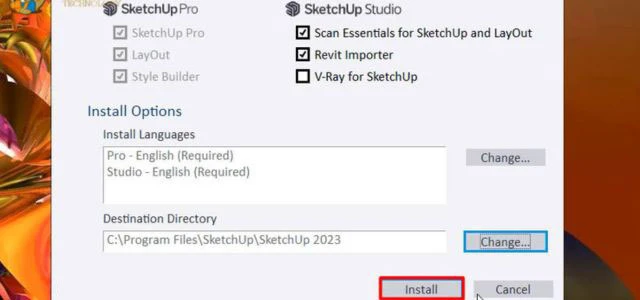
  • Nhấn “Install” để bắt đầu cài đặt phần mềm.
Nhấn "Install" để bắt đầu cài đặt phần mềm
Nhấn “Install” để bắt đầu cài đặt phần mềm

Bước 3: Hoàn Tất Cài Đặt

  • Nhấn “Finish” sau khi cài đặt hoàn tất.
Chọn Finish để kết thúc cài đặt

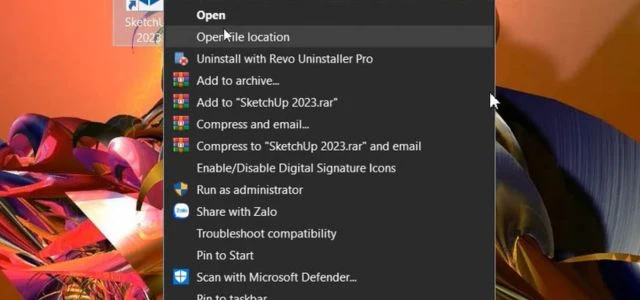
Bước 4: Mở Vị Trí Tập Tin

  • Chọn “Open File Location” để mở thư mục chứa phần mềm.
Chọn "Open File Location" để mở thư mục chứa phần mềm
Chọn “Open File Location” để mở thư mục chứa phần mềm

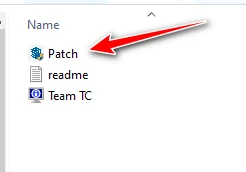
Bước 5: Copy và Dán File Patch

  • Giải nén file Patch và sao chép nó vào thư mục C:Program/Files/SketchUp/SketchUp 2023.
Giải nén file Patch
Giải nén file Patch

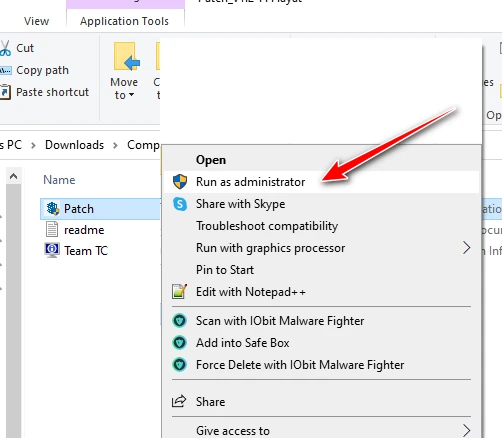
Bước 6: Chạy File Patch với Quyền Admin

  • Chạy file Patch với quyền Administrator (Quản trị viên).
Chạy file Patch với quyền Administrator

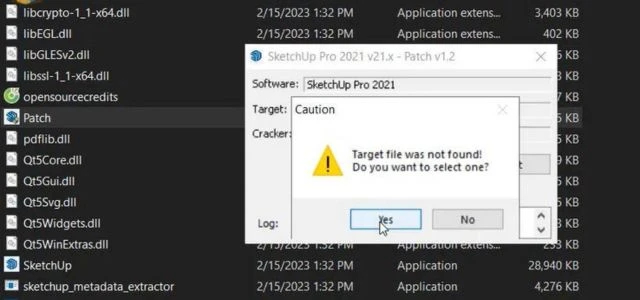
Bước 7: Nhấn Patch

  • Nhấn vào nút “Patch” và sau đó nhấn “Yes” để xác nhận.
Nhấn "Yes" để xác nhận
Nhấn “Yes” để xác nhận

Bước 8: Hoàn Tất Cài Đặt và Kích Hoạt

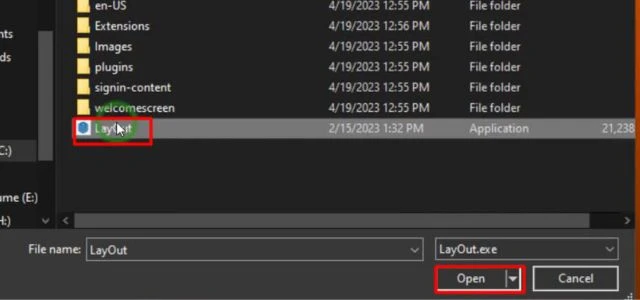
  • Chọn “Layout” và nhấn “Yes” để hoàn tất quá trình cài đặt và kích hoạt SketchUp 2023.
Chọn ‘Layout’ để xác nhận cài đặt

Kết Luận

Bài viết trên đây đã cung cấp thông tin chi tiết về cách cài đặt và sử dụng SketchUp 2023. Nếu bạn gặp bất kỳ vấn đề gì trong quá trình cài đặt, hãy liên hệ với chúng tôi để được hỗ trợ kịp thời. Chúc bạn cài đặt và sử dụng thành công SketchUp 2023!

Hy vọng bài viết này hữu ích và đừng quên chia sẻ với bạn bè của bạn nhé!

(Bài viết được viết và chỉnh sửa bởi khan.com.vn)

Thủ thuật văn phòngVăn phòng

Top 4 cách copy file PDF không cho copy cực nhanh, đơn giản nhất

998

PDF là một định dạng file văn bản phổ biến có thể in được trên bất cứ thiết bị nào. Tuy nhiên, nhiều file PDF được bảo vệ bằng mật khẩu hoặc mã hóa để ngăn chặn việc sao chép nội dung. Vậy làm thế nào để copy file PDF không cho copy? Hãy cùng khám phá ngay các cách giải quyết dưới đây!

1. Cách copy file PDF không cho copy bằng PDFelement

Nếu bạn biết mật khẩu quyền tài liệu PDF, PDFelement sẽ là công cụ hữu ích giúp bạn sao chép trực tiếp từ file PDF bảo mật. Hơn nữa, công cụ này còn cho phép bạn xóa mật khẩu để dễ dàng truy cập.

Bước 1: Mở file PDF được bảo mật

Mở file PDF và click vào nút “Enable Editing” trên thanh thông báo, sau đó nhập mật khẩu cho phép.

Mở file PDF và click vào nút "Enable Editing" trên thanh thông báo
Mở file PDF và click vào nút “Enable Editing” trên thanh thông báo

Bước 2: Sao chép nội dung văn bản

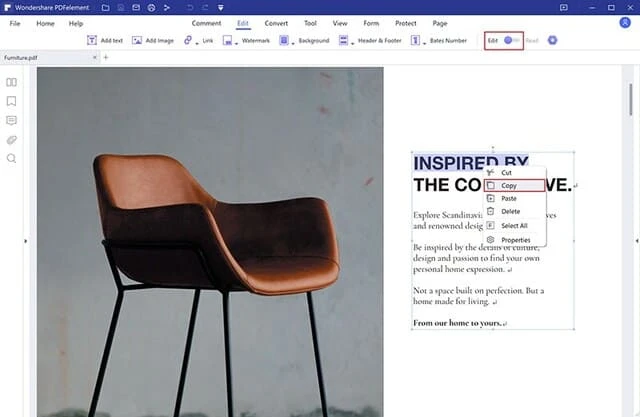
Click vào “Edit” trên thanh công cụ, sau đó bôi đen nội dung cần sao chép và nhấn “Ctrl + C” hoặc chuột phải chọn “Copy”.

Nhấn “Ctrl + C” hoặc nhấn chuột phải chọn “Copy” để sao chép nội dung

Bước 3: Dán nội dung đã sao chép

Di chuyển đến vị trí muốn dán nội dung và nhấn “Ctrl + V” hoặc chuột phải chọn “Paste”.

Bước 4: Xóa mật khẩu (Tùy chọn)

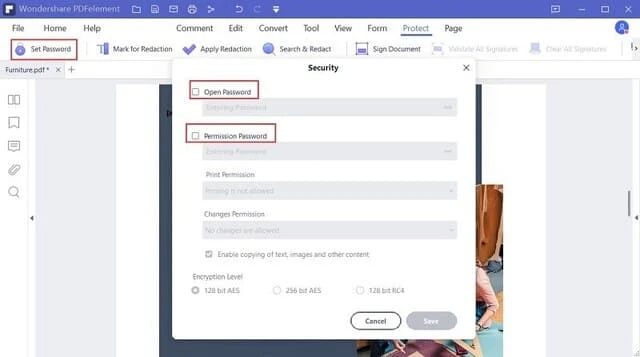
Nhấp vào biểu tượng “Protect”, chọn “Set Password” và bỏ chọn quyền mở khóa PDF vĩnh viễn nếu không cần thiết.

Nhấp vào biểu tượng "Protect", chọn "Set Password" và bỏ chọn quyền mở khóa PDF vĩnh viễn
Nhấp vào biểu tượng “Protect”, chọn “Set Password” và bỏ chọn quyền mở khóa PDF vĩnh viễn

2. Cách copy file PDF không cho copy với công cụ PDF Password Remover

PDF Password Remover là công cụ giúp loại bỏ mọi hạn chế của PDF mà không cần mật khẩu, cho phép bạn sao chép từ file PDF bảo mật cao dễ dàng.

Bước 1: Tải và cài đặt PDF Password Remover

Tải công cụ về máy và cài đặt.

Tải công cụ về máy và cài đặt

Bước 2: Nhập file PDF cần giải mã

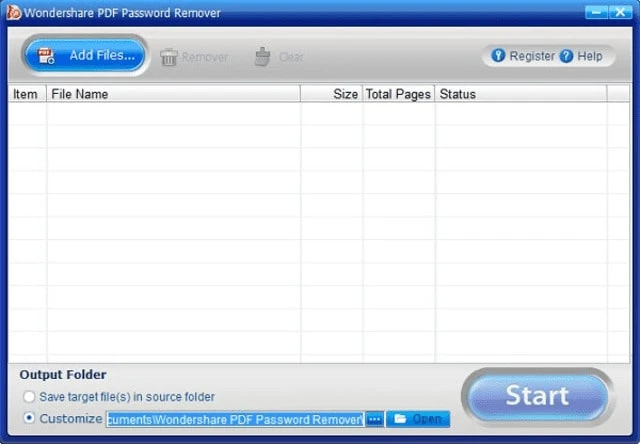
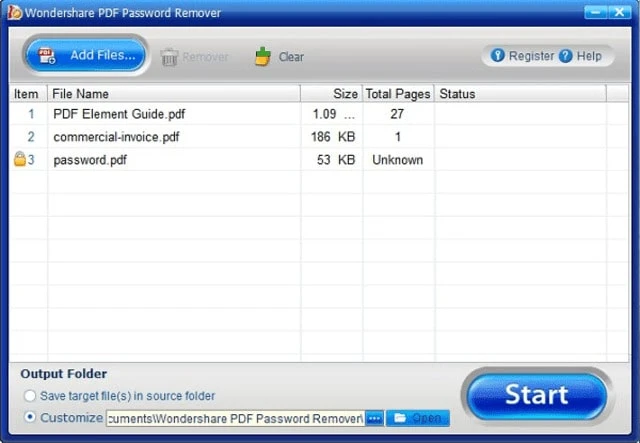
Click vào “Add File” và chọn tệp PDF cần được giải mã.

Click vào “Add File” nằm ở góc trái trên cùng của màn hình

Bước 3: Bắt đầu giải mã

Click vào “Start” và chờ vài giây để công cụ giải mã tệp PDF.

Bước 4: Mở tệp đã giải mã

Sau khi giải mã thành công, bạn có thể sử dụng PDFelement, Foxit Reader hoặc bất kỳ trình đọc PDF nào khác để mở và sao chép nội dung.

3. Cách copy file PDF không cho copy hiệu quả bằng Google Chrome

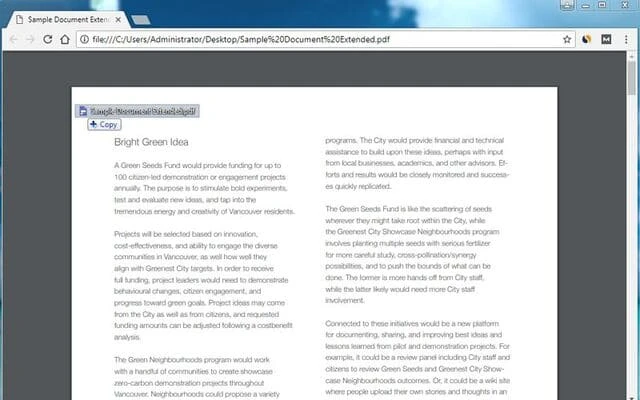
Nếu mật khẩu PDF không ngăn lệnh in, bạn có thể sử dụng Google Chrome để “in” file PDF bảo mật sang file PDF thông thường.

Bước 1: Mở file PDF bảo mật bằng Google Chrome

Kéo thả tệp PDF vào một tab mới của trình duyệt Google Chrome.

Mở file PDF có hỗ trợ bảo mật trên Google Chrome

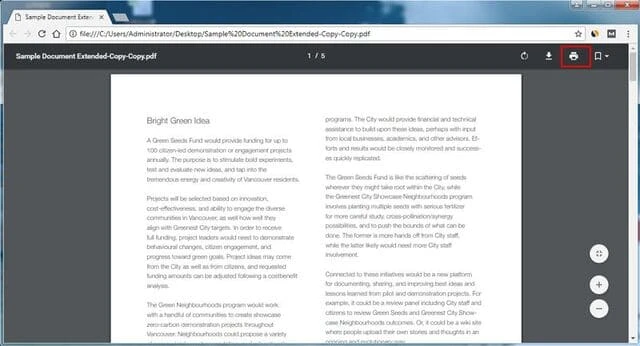
Bước 2: In và lưu file PDF

Nhấp vào biểu tượng in “Printer”.

Nhấp chuột vào biểu tượng in “Printer” nằm ở góc phải màn hình Chrome

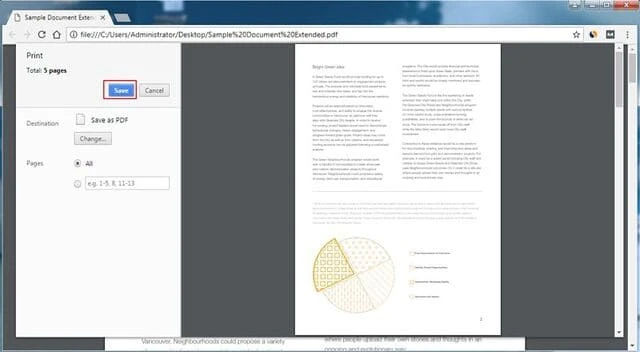
Chọn “Save” để lưu file dưới dạng PDF.

Nhấp chọn “Save” để lưu file dưới dạng PDF

Bước 3: Mở và sao chép nội dung

Mở file PDF vừa lưu bằng PDFelement hoặc trình đọc PDF khác và sao chép nội dung như bình thường.

4. Cách copy file PDF không cho copy đơn giản bằng ảnh chụp nhanh

Đây là cách được nhiều người sử dụng vì các thao tác đơn giản:

Bước 1: Chụp ảnh file PDF

Mở file PDF bằng trình đọc và sử dụng công cụ “Capture” để chụp ảnh nội dung cần sao chép.

Bạn dùng chuột để vẽ phạm vi mà bạn muốn chụp

Bước 2: Tạo file PDF mới

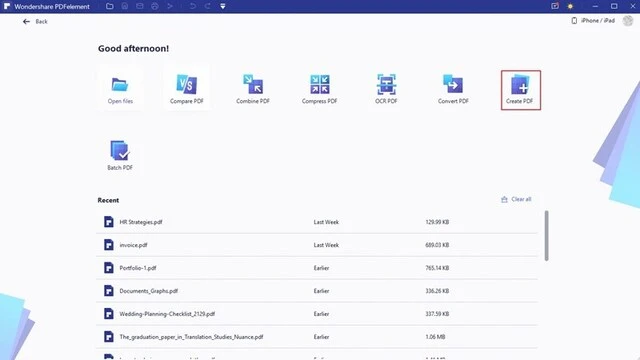
Kéo thả ảnh chụp nhanh vào cửa sổ của trình đọc PDFelement hoặc nhấp vào “Create PDF”.

Tạo 1 file PDF mới bằng cách kéo và thả bức ảnh chụp nhanh đã lưu ở bước 1

Bước 3: Sử dụng OCR để chỉnh sửa văn bản

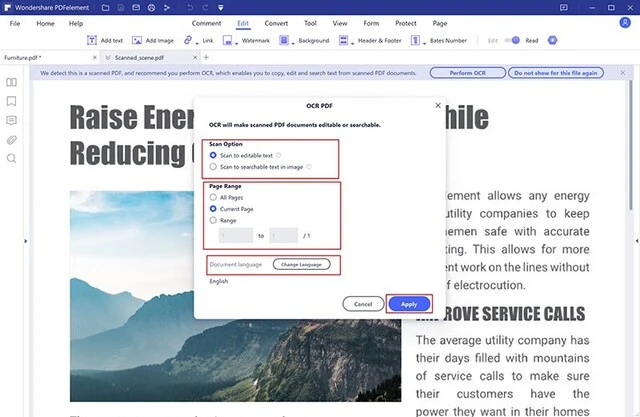
Nhấp vào “Perform OCR” hoặc “Tool”, chọn “OCR” và “Scan to editable text” để hoàn thiện cấu trúc OCR. Nhấn “Apply” để quét tệp.

Nhấn "Apply" để quét tệp
Nhấn “Apply” để quét tệp

Bước 4: Sao chép nội dung từ file PDF mới

Sau khi OCR hoàn tất, bạn có thể chọn và sao chép văn bản từ file PDF mới như bình thường.

Trên đây là top 4 cách copy file PDF không cho copy nhanh và đơn giản nhất hiện nay. Nếu bạn cần trợ giúp thêm, đừng ngần ngại để lại bình luận dưới bài viết này. Chúc các bạn thành công!

Khan.com.vn chúc bạn sớm thành thạo cả 4 cách sao chép file PDF bảo mật cao trong bài viết này. Trân trọng!

Đồ HoạThủ thuật văn phòng

Hướng Dẫn Cài Đặt SketchUp 2024 Chi Tiết và Nhanh Chóng

985

SketchUp là một bộ ứng dụng thiết kế và mô hình hóa 3D được sử dụng rộng rãi trong nhiều lĩnh vực như kiến trúc, xây dựng và thiết kế. Phiên bản SketchUp 2024 đã cải tiến và nâng cấp nhiều tính năng độc đáo, giúp người dùng dễ dàng sáng tạo và thiết kế ra những sản phẩm ấn tượng. Trong bài viết này, chúng ta sẽ tìm hiểu chi tiết về SketchUp 2024, bao gồm tính năng nổi bật và hướng dẫn cài đặt phần mềm.

Tổng Quan Về SketchUp 2024

SketchUp 2024 là phiên bản mới nhất của bộ ứng dụng thiết kế 3D nổi tiếng, được áp dụng rộng rãi trong nhiều lĩnh vực như kiến trúc, xây dựng, thiết kế nội thất, cảnh quan, kỹ thuật, phim ảnh, truyền hình và game. Phiên bản này không chỉ cải tiến giao diện mà còn bổ sung nhiều tính năng mới giúp người dùng tạo ra các mô hình 3D chuyên nghiệp hơn.

SketchUp 2024 mang đến một giao diện dễ sử dụng, khả năng lập mô hình chính xác và tích hợp mượt mà với các phần mềm khác như Autodesk Revit, 3ds Max và AutoCAD. Tính linh hoạt và thiết kế tập trung vào người dùng của phần mềm này làm cho nó trở thành công cụ không thể thiếu đối với những ai làm việc trong lĩnh vực mô hình và thiết kế 3D.

Link Download SketchUp 2024

Điểm Nổi Bật Về Tính Năng của SketchUp 2024

SketchUp 2024 sở hữu nhiều tính năng nổi bật giúp người dùng dễ dàng tạo ra các mô hình 3D chất lượng cao. Dưới đây là một số tính năng chính:

Giao Diện Người Dùng Cải Tiến

Giao diện người dùng được cải tiến, trực quan và dễ sử dụng hơn, giúp cả người mới bắt đầu cũng có thể nhanh chóng làm quen và sử dụng thành thạo phần mềm.

Công Cụ Đo Đạc và Chỉnh Sửa Chi Tiết

Công cụ đo đạc và chỉnh sửa chi tiết được nâng cấp, cho phép tạo ra các mô hình với độ chính xác cao, phù hợp với các dự án kỹ thuật và thiết kế khắt khe.

Tích Hợp Mạnh Mẽ

Khả năng tích hợp mạnh mẽ với Autodesk Revit, 3ds Max và AutoCAD giúp dễ dàng chuyển đổi và sử dụng dữ liệu giữa các phần mềm khác nhau, tối ưu hóa quy trình làm việc.

Hiệu Suất Làm Việc Nâng Cao

SketchUp 2024 nâng cao hiệu suất làm việc với tốc độ xử lý nhanh hơn, giúp giảm thiểu thời gian chờ đợi khi thực hiện các thao tác phức tạp.

Tùy Chọn Kết Xuất Tiên Tiến

Phần mềm bổ sung các tùy chọn kết xuất hình ảnh chất lượng cao, hỗ trợ tạo ra các bản vẽ và hình ảnh 3D sắc nét và chân thực.

Công Cụ Cộng Tác và Chia Sẻ

Các công cụ cộng tác và chia sẻ mô hình được cải tiến, cho phép nhiều người dùng làm việc đồng thời trên một dự án, giúp dễ dàng trao đổi ý tưởng và chỉnh sửa.

Thư Viện Tài Nguyên Lớn

Cung cấp thư viện tài nguyên lớn gồm các mô hình, vật liệu và thành phần sẵn có, tiết kiệm thời gian và công sức trong quá trình thiết kế.

Khả Năng Tùy Biến Linh Hoạt

SketchUp 2024 thích ứng với nhiều lĩnh vực khác nhau như kiến trúc, xây dựng, thiết kế nội thất, cảnh quan, kỹ thuật, phim ảnh, truyền hình và game.

Hỗ Trợ và Hướng Dẫn

Cung cấp các tài liệu hướng dẫn, video tutorial và cộng đồng hỗ trợ lớn, giúp người dùng không ngừng học hỏi và nâng cao kỹ năng sử dụng phần mềm.

Cấu Hình Máy Tính Để Cài Đặt SketchUp 2024

Để cài đặt và sử dụng SketchUp 2024, máy tính của bạn cần đáp ứng các yêu cầu cấu hình sau:

  • Hệ điều hành: Windows 10 trở lên (64-bit), macOS 10.14 trở lên.
  • Bộ xử lý: Intel Core i5 trở lên (khuyến nghị i7 trở lên), AMD Ryzen 5 trở lên (khuyến nghị Ryzen 7 trở lên).
  • RAM: 16GB (khuyến nghị 32GB trở lên).
  • Đồ họa: Card đồ họa tương thích với OpenGL 3.0 trở lên, VRAM 4GB trở lên (khuyến nghị 8GB trở lên).
  • Ổ cứng: Trống ít nhất 20 GB.
  • Độ phân giải màn hình: 1920 x 1080 trở lên.

Hướng Dẫn Cài Đặt SketchUp 2024 Full

Trước khi tiến hành cài đặt, hãy ngắt kết nối Internet và tắt các phần mềm diệt virus trên máy tính của bạn. Sau đây là các bước hướng dẫn chi tiết:

Bước 1: Tải Phần Mềm SketchUp 2024

Tải phần mềm SketchUp 2024 từ link trên và giải nén tệp tin đã tải về.

Bước 2: Chạy File Cài Đặt

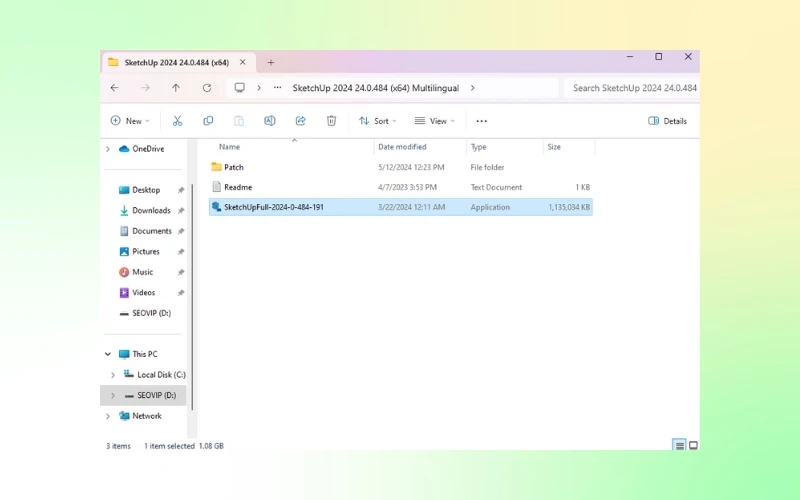
Chạy file SketchUpFull-2024-0-484-191.exe để bắt đầu quá trình cài đặt.

Chạy file SketchUpFull-2024-0-484-191

Bước 3: Nhấn “Next”

Nhấn “Next” liên tục cho đến khi hoàn tất cài đặt.

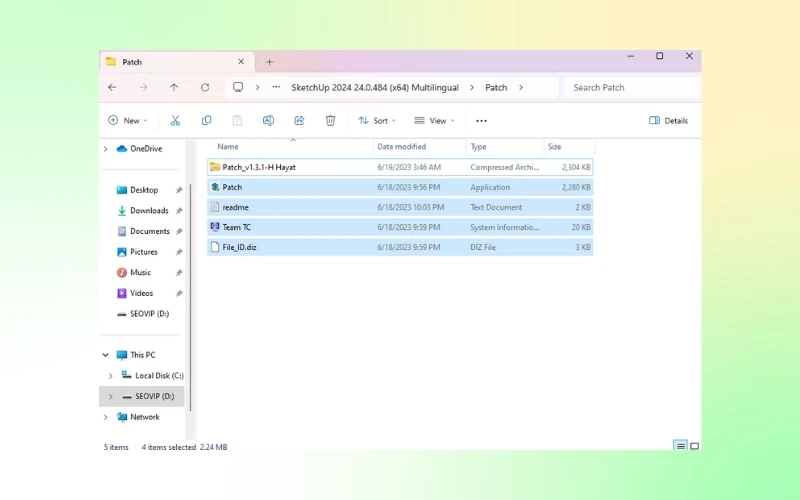
Bước 4: Giải Nén File Patch

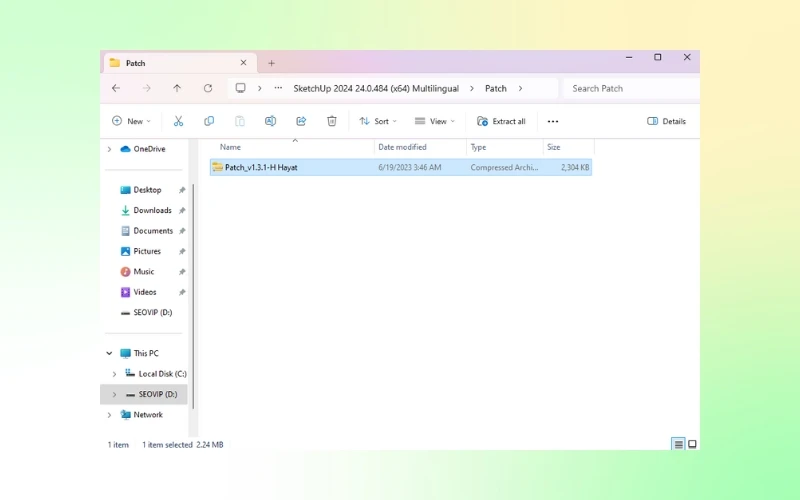
Chọn thư mục Patch, giải nén file Patch.

Chọn thư mục Patch và giải nén file Patch

Bước 5: Copy File Patch

Copy toàn bộ file đã giải nén trong thư mục Patch và dán vào thư mục chứa phần mềm SketchUp 2024 đã cài đặt (thường là ở đường dẫn C:Program FilesSketchupSketchup 2024).

Thư mục chứa phần mềm Sketchup 2024 đã cài đặt

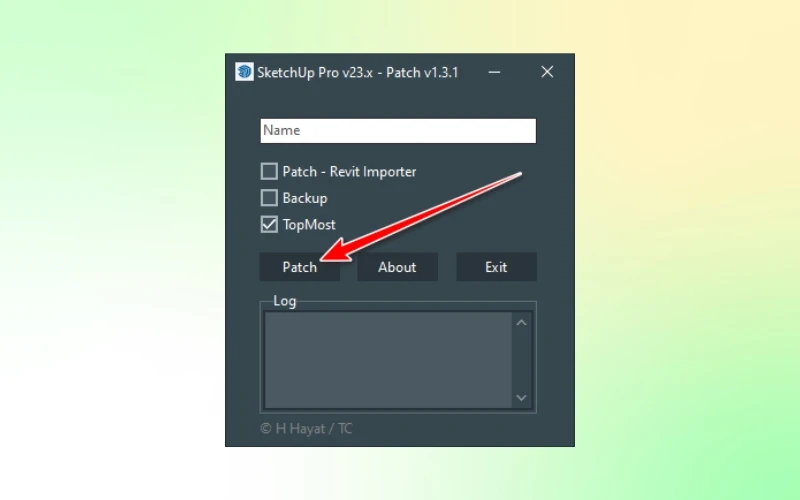
Bước 6: Chạy File Patch

Chạy file Patch với quyền Admin và nhấn vào nút “Patch” để hoàn tất.

Nhấn vào nút “Patch” để hoàn tất

Kết Luận

Hy vọng qua bài viết này, bạn đã nắm rõ cách cài đặt SketchUp 2024 một cách chi tiết và nhanh chóng. Nếu có bất kỳ thắc mắc nào, hãy để lại bình luận hoặc liên hệ với chúng tôi để được giải đáp. Chúc bạn thành công trong việc cài đặt và sử dụng SketchUp 2024!

Đồ HoạThủ thuật văn phòng

Hướng Dẫn Chi Tiết Tải xuống và Cài đặt Photoshop CS4

1019

Photoshop CS4 là một công cụ không thể thiếu đối với các nhà thiết kế đồ họa, chuyên gia nhiếp ảnh và những ai đam mê thiết kế hình ảnh, website, hay dựng video. Ngoài việc được sử dụng rộng rãi, Photoshop CS4 còn có thể tích hợp với nhiều phần mềm khác như AI CS4, CS4 InDesign, Adobe Flash CS4.

Photoshop CS4
Phần mềm Photoshop CS4

Sản phẩm này không chỉ mang lại nhiều công cụ hữu ích mà còn nhẹ nhàng, phù hợp với những máy có cấu hình yếu hơn. Các tính năng mới như Smart Filter, chế độ ánh sáng Black and White, và khả năng giảm nhiễu đảm bảo môi trường làm việc chuyên nghiệp.

Tính năng chính trên Photoshop CS4

Giao Diện Người Dùng Được Cải Tiến

  • Giao diện tab mới: Dễ dàng quản lý và chuyển đổi giữa các dự án khác nhau.
  • Nút Adjustments và Masks Panels: Truy cập nhanh đến các công cụ chỉnh sửa màu sắc và tạo mặt nạ, giúp quá trình chỉnh sửa nhanh chóng và hiệu quả hơn.

Công Cụ và Tính Năng Chỉnh Sửa Mạnh Mẽ

  • Content-Aware Scaling: Thay đổi kích thước của một phần hình ảnh mà không làm thay đổi các phần quan trọng khác.
  • Cải tiến Dodge, Burn, và Sponge: Chỉnh sửa mức độ sáng, tối và bão hòa của ảnh một cách chính xác mà không làm mất chi tiết.

Hiệu Suất Cải Thiện

  • OpenGL acceleration: Tận dụng sức mạnh của card đồ họa để tăng tốc độ xử lý và cải thiện hiệu suất, đặc biệt với các tệp lớn hoặc khi sử dụng các hiệu ứng phức tạp.
  • Fluid Canvas Rotation: Cho phép người dùng xoay canvas một cách trực quan để dễ dàng chỉnh sửa từ mọi góc độ.

Tính Năng 3D và Hỗ Trợ Video

  • Công cụ 3D: Photoshop CS4 Extended cung cấp các công cụ 3D mạnh mẽ, cho phép tạo và chỉnh sửa nội dung 3D ngay trong Photoshop.
  • Hỗ trợ chỉnh sửa video: Chỉnh sửa clip video với các công cụ và hiệu ứng của Photoshop, mở rộng khả năng sáng tạo cho dự án video.

Tính Năng Tối Ưu Hóa Workflow

  • Smart Objects được cải thiện: Biến đổi mà không làm mất chất lượng hình ảnh ban đầu.
  • Công cụ Adjustment Layers mới: Điều chỉnh màu sắc và độ tương phản một cách linh hoạt mà không ảnh hưởng tới lớp gốc.

Tính Năng Tích Hợp và Tương Tác

  • Adobe Bridge CS4: Quản lý tệp mạnh mẽ, giúp tìm kiếm, xem trước và sắp xếp các tệp một cách hiệu quả.
  • Camera Raw 5: Hỗ trợ các tệp RAW từ nhiều máy ảnh, cho phép chỉnh sửa không phá hủy và tích hợp các công cụ mới như Adjustment Brush và Graduated Filter.

Cấu hình tối thiểu cài đặt Photoshop CS4

  • Hệ điều hành: Sử dụng Windows 10.
  • Bộ nhớ RAM: 4GB.
  • Intel Core: Từ I3 thế hệ 4.
  • Ổ cứng: SSD 120GB.
  • Nhà phát triển: Adobe Systems.

Lưu ý:

  • Giải nén phần mềm trước khi cài đặt.
  • Tắt mạng Internet, Wifi trước khi cài đặt phần mềm.
  • Tắt phần mềm diệt Virus và các phần mềm tương tự.
  • Làm theo hướng dẫn để cài đặt thành công.

Hướng dẫn cài đặt Photoshop CS4 chi tiết

Dưới đây là các bước hướng dẫn chi tiết để cài đặt phần mềm. Hãy làm theo từng bước, kết hợp với xem video hướng dẫn để dễ dàng hơn.

Các bước cài đặt

1. Giải nén phần mềm Photoshop CS4.

2. Chạy File setup để bắt đầu.

3. Chọn Accept để tiếp tục.

4. Chọn ổ đĩa C rồi chọn Next.

5. Chọn Install để tiếp tục.

6. Finish để kết thúc cài đặt.

Hướng dẫn kích hoạt Crack Photoshop CS4

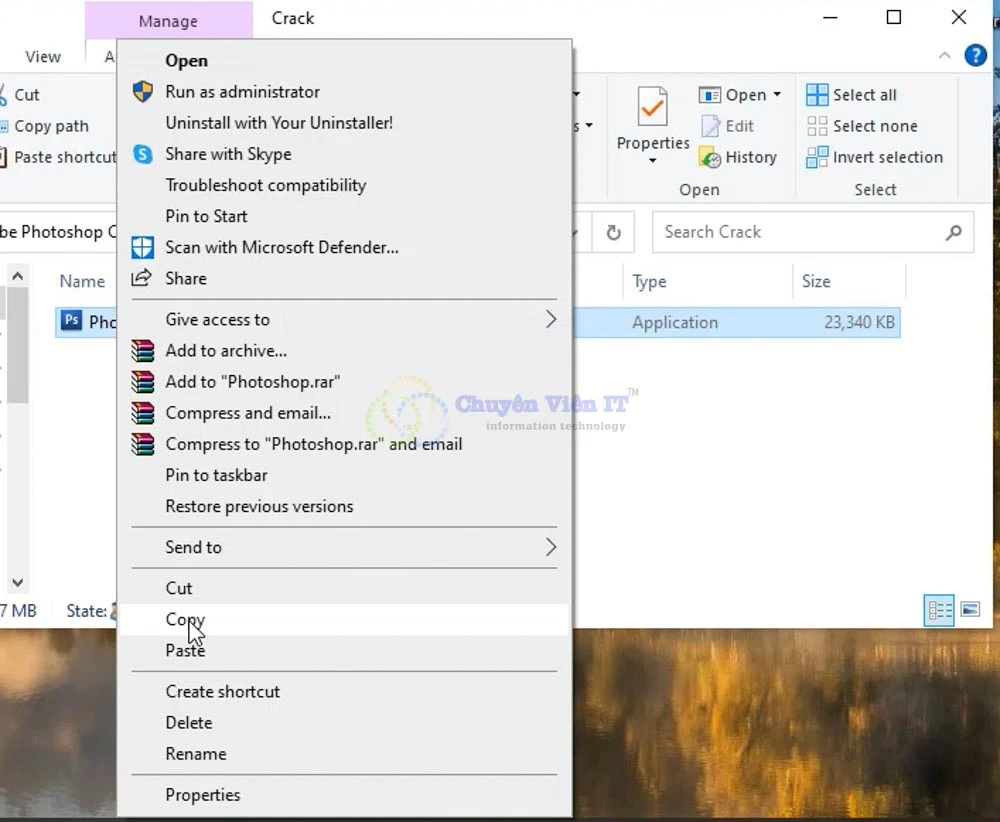
1. Sao chép File kích hoạt Photoshop CS4.

Photoshop CS4
Sao chép file

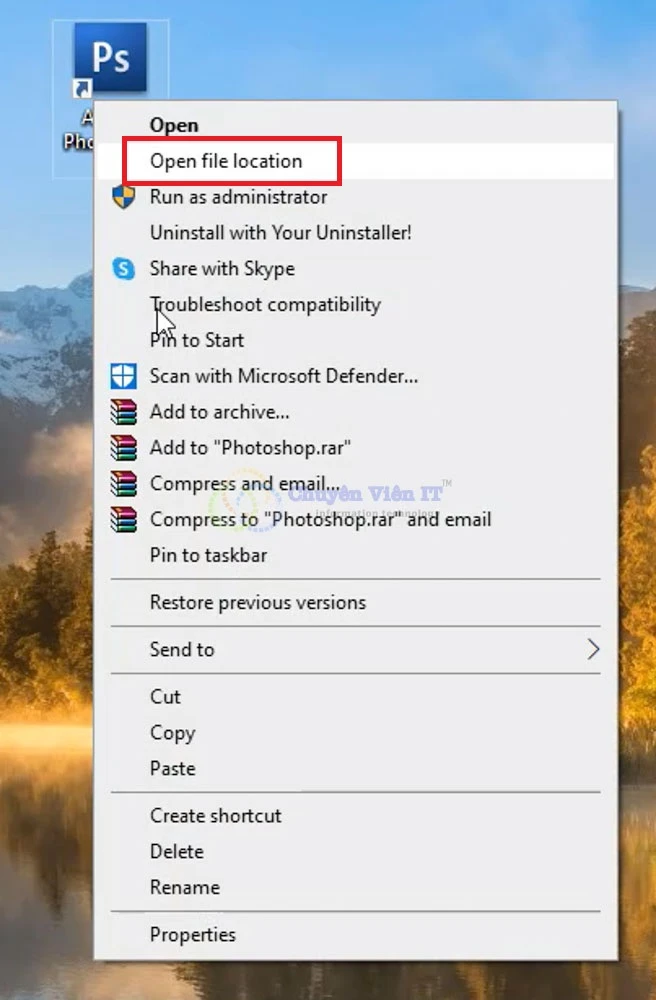
2. Mở Open file location.

Photoshop CS4
Mở file Photoshop CS4

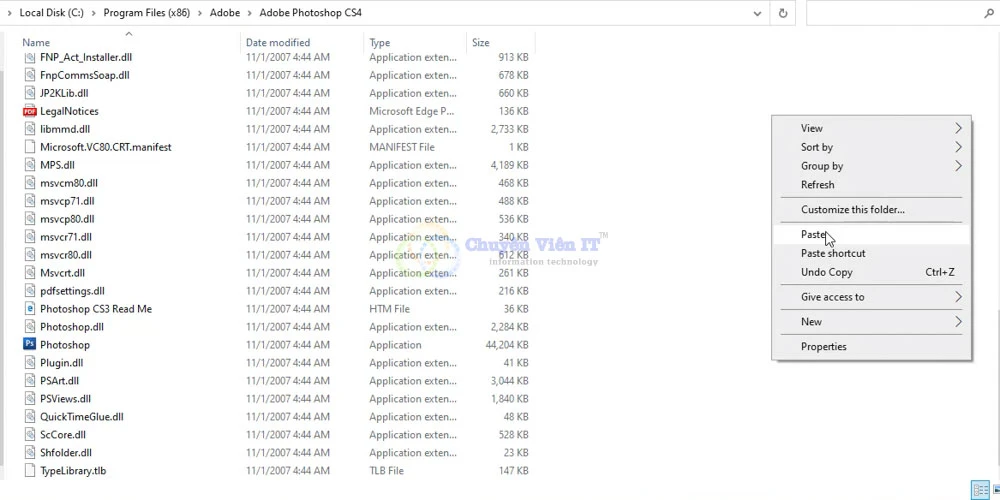
3. Dán vào thư mục cài đặt PTS CS4.

Photoshop CS4
Dán vào thư mục đã cài đặt

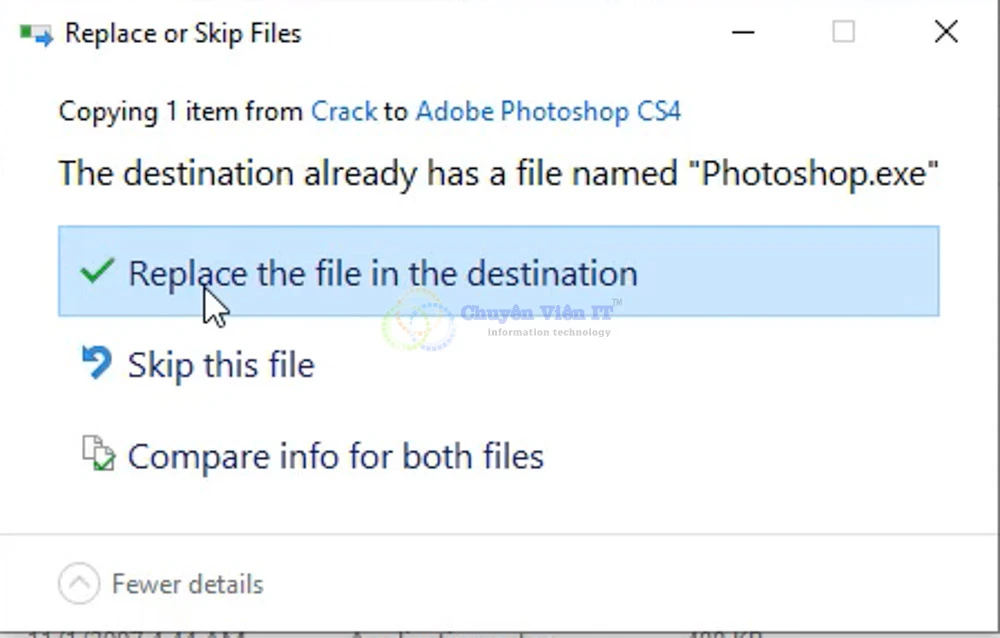
4. Chọn Replace the file in the destination.

Photoshop CS4
Chọn replace để tiếp tục hoàn tất quá trình

Tổng kết

Trên đây là hướng dẫn chi tiết về cách cài đặt và kích hoạt bản quyền Photoshop CS4. Nếu bạn còn thắc mắc, hãy xem thêm video hướng dẫn để thực hiện một cách dễ dàng. Phần mềm đã có bản quyền nên bạn hoàn toàn yên tâm sử dụng.

Ngoài ra, hãy khám phá thêm nhiều phần mềm hữu ích và độc đáo khác từ Khan để hỗ trợ công việc của bạn. Chúc bạn thành công!

Đồ HoạThủ thuật văn phòng

Hướng Dẫn Tải Và Cài Đặt Phần Mềm Illustrator CC 2017 Chi Tiết Từ A – Z

883

Illustrator CC 2017 là phiên bản phần mềm thiết kế đồ họa đã ra mắt khá lâu, nhưng vẫn được nhiều người tin dùng. Nếu bạn chưa biết cách tải và cài đặt phần mềm này trên máy tính thì đừng lo lắng. Bài viết dưới đây sẽ hướng dẫn chi tiết từng bước để bạn có thể nhanh chóng cài đặt và trải nghiệm các tính năng ưu việt của Illustrator CC 2017.

Những Yêu Cầu Về Cấu Hình Thiết Bị Cài Đặt Phần Mềm Illustrator CC 2017

Trước khi tiến hành cài đặt Illustrator CC 2017, bạn cần phải kiểm tra xem cấu hình máy tính của mình có đáp ứng được yêu cầu không. Dưới đây là các yêu cầu về cấu hình phần mềm:

Yêu Cầu Về Cấu Hình Cài Đặt Phần Mềm Illustrator CC 2017

  • Hệ điều hành: Windows 7/8/8.1/10
  • Kiến trúc tương thích: 32bit & 64bit
  • Bộ vi xử lý: Intel® Pentium® 4 hoặc AMD Athlon® 64 (2 GHz hoặc nhanh hơn)
  • RAM: Tối thiểu 2GB, khuyến nghị 4GB
  • Dung lượng ổ cứng: 2GB
  • Độ phân giải: Màn hình 1280×800 hoặc độ phân giải cao hơn
  • Đồ họa: OpenGL 2.0, 512 MB VRAM

Link Tải Phần Mềm Illustrator CC 2017

Phần mềm Illustrator CC 2017 hiện được chia sẻ rộng rãi trên Internet. Để đảm bảo tải được bản chuẩn, bạn nên chọn link từ những nguồn uy tín. Dưới đây là đường link tải phần mềm đã tích hợp sẵn file crack:

Lưu ý: Đường link trên đã bao gồm file crack, bạn có thể sử dụng phần mềm vĩnh viễn mà không lo vấn đề bản quyền.

Chi Tiết Các Bước Cài Đặt Phần Mềm Illustrator CC 2017

Việc cài đặt Illustrator CC 2017 khá đơn giản. Hãy làm theo từng bước dưới đây để hoàn thành:

Bước 1: Giải Nén Phần Mềm

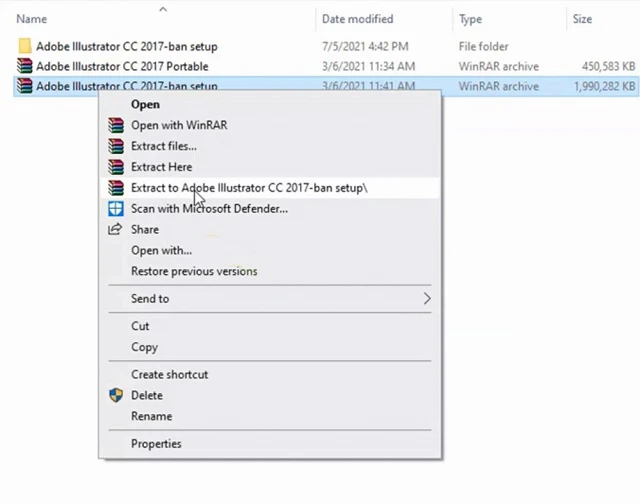
Đầu tiên, vào thư mục chứa file tải về, click chuột phải vào file “Illustrator CC 2017” và chọn Extract to Adobe Illustrator CC 2017 - ban setup để giải nén.

Giải nén phần mềm Illustrator CC 2017

Bước 2: Chạy File Cài Đặt

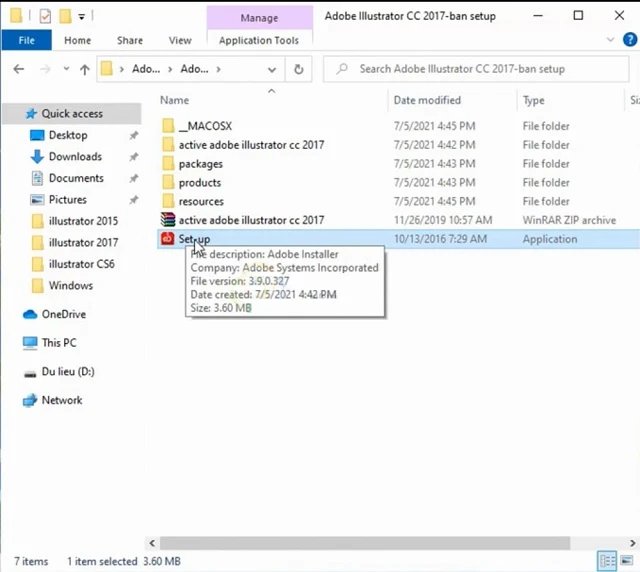
Sau khi giải nén thành công, mở thư mục vừa giải nén và khởi chạy file cài đặt Set.up bằng cách nhấp đúp hoặc chọn Open.

Chạy file Setup để bắt đầu cài đặt

Bước 3: Nhấn Chọn Mục Sign In Later

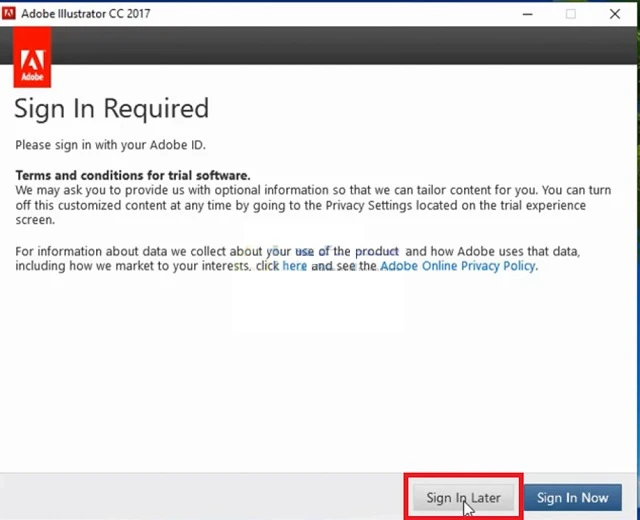
Ở cửa sổ mới, click Sign In Later để tiếp tục.

Click Sign In Later để tiếp tục

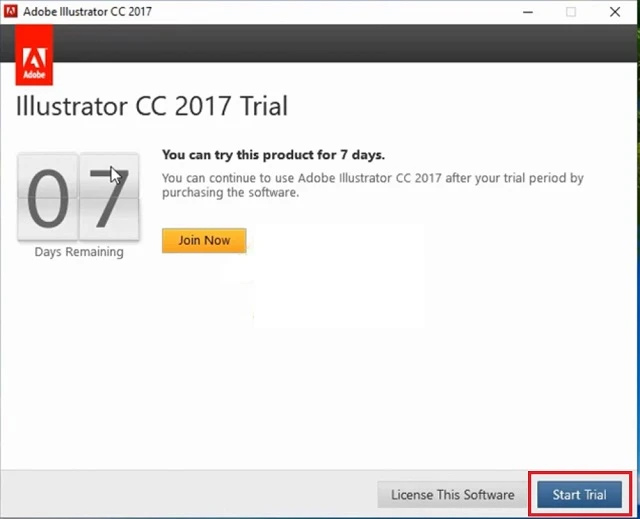
Tiếp theo, chọn Start Trial.

Nhấn chọn Start Trial

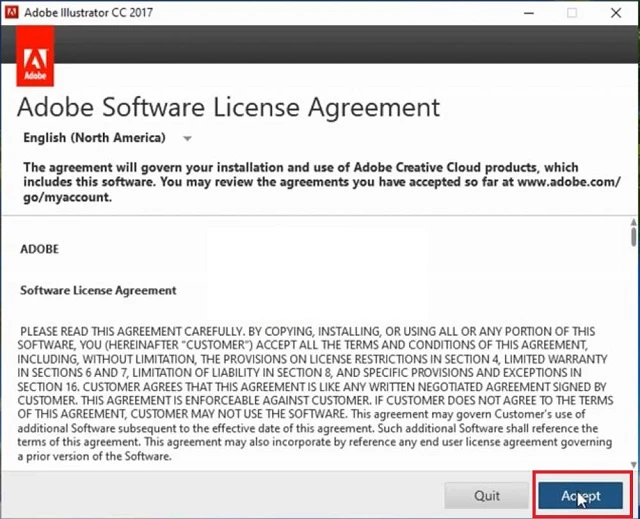
Sau đó, nhấn Accept để hoàn tất quá trình cài đặt.

Nhấn vào mục Accept để tiếp tục

Hướng Dẫn Crack Phần Mềm Illustrator CC 2017

Để sử dụng Illustrator CC 2017 vĩnh viễn, bạn cần thực hiện các bước crack phần mềm sau khi cài đặt.

Bước 1: Mở File Location

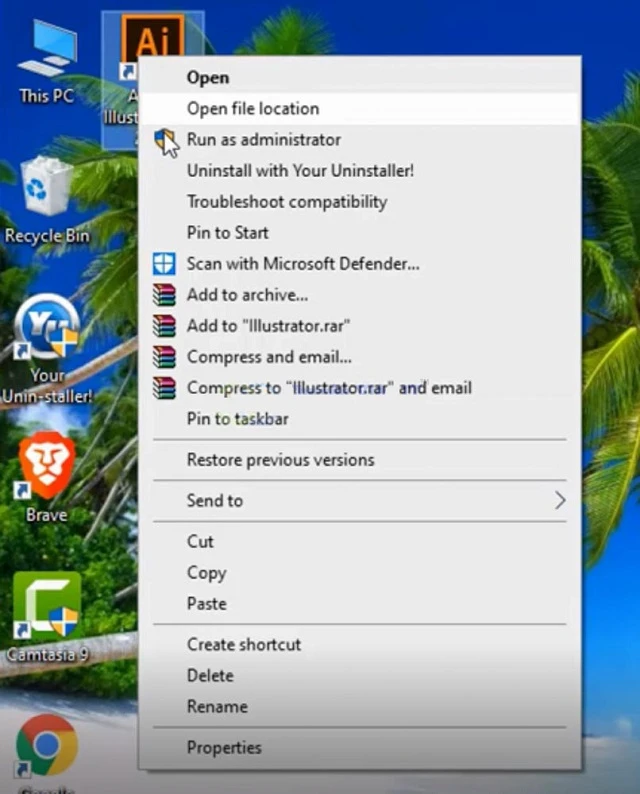
Tại màn hình desktop, click chuột phải vào biểu tượng Illustrator CC 2017, chọn Open file Location.

Mở Open file Location

Bước 2: Kích Hoạt File Crack

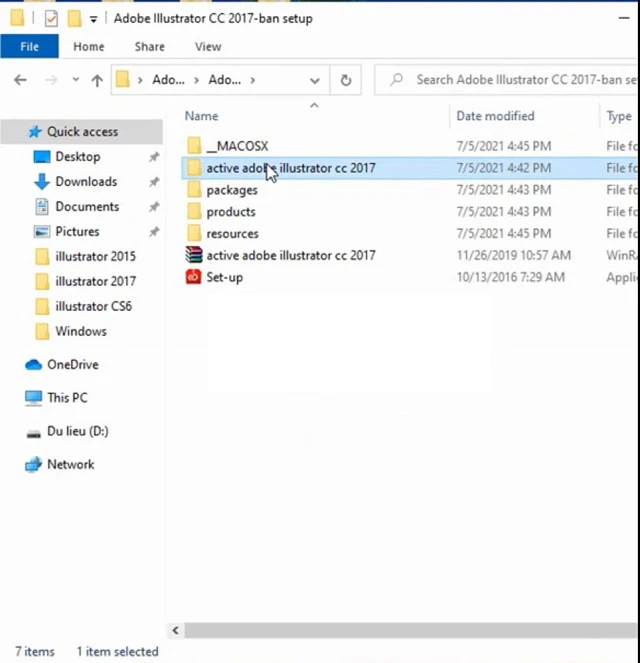
Mở thư mục Active adobe Illustrator cc 2017, copy file kích hoạt crack và paste vào thư mục cài đặt của Illustrator CC 2017. Sau đó:

Mở thư mục Active adobe Illustrator cc 2017
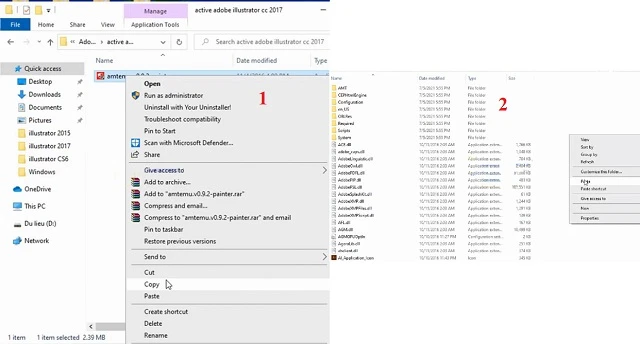
  • Click chuột phải vào file amtem chọn Run as administrator.
Chạy mục amtem với Run as Administrator
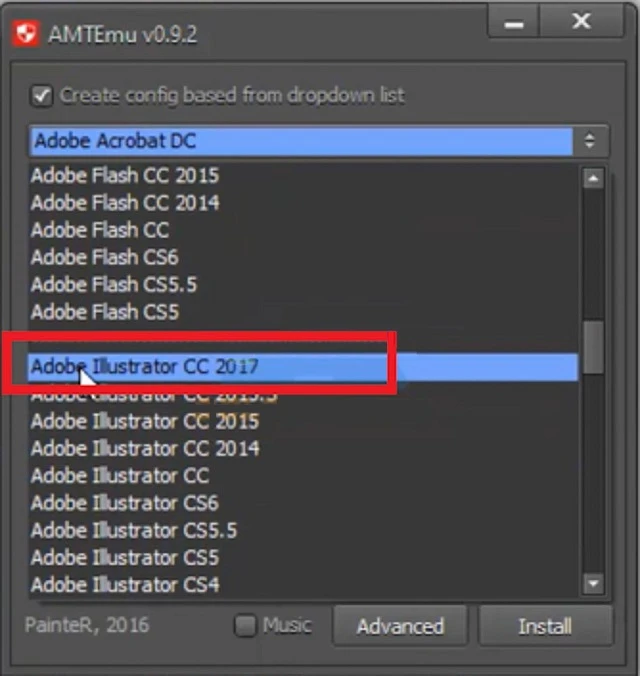
  • Khi cửa sổ mới hiện lên, kéo xuống và chọn Adobe Illustrator CC 2017.
Nhấn chọn mục Adobe Illustrator cc 2017
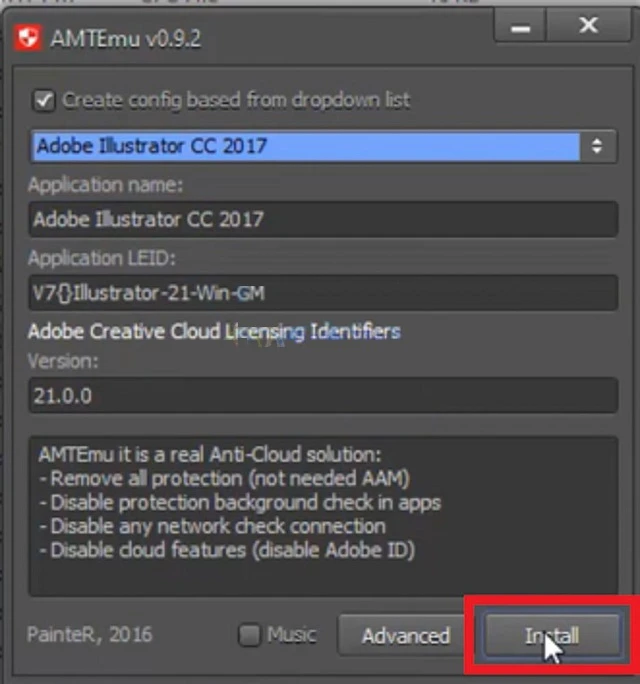
  • Bấm Install để tiếp tục.
Bấm chọn mục Install để tiếp tục

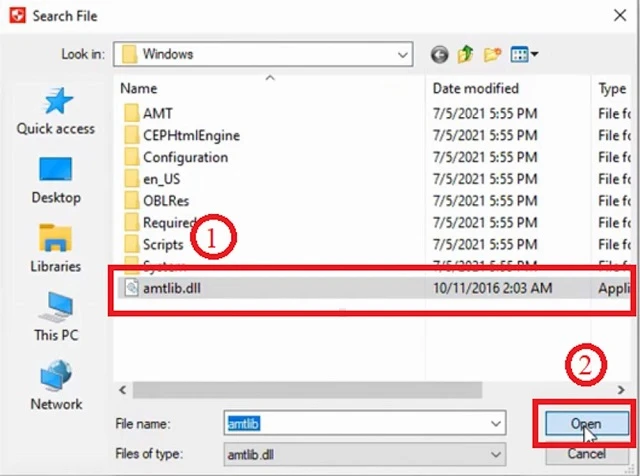
Cuối cùng, tìm và mở thư mục amtlib.dll trong Windows, nhấp Open, sau đó bấm Install để hoàn thành.

Mở thư mục như hình hướng dẫn

Kết Luận

Trên đây là hướng dẫn chi tiết cách tải và cài đặt phần mềm Illustrator CC 2017. Hy vọng bài viết sẽ giúp bạn cài đặt và sử dụng thành công. Nếu bạn có bất kỳ thắc mắc nào, hãy để lại bình luận hoặc chia sẻ bài viết để nhận thêm hỗ trợ.

Khám phá thêm các nội dung khác trên trang web của chúng tôi để có thêm nhiều thông tin hữu ích!

Kỹ thuậtThủ thuật văn phòng

SolidWorks 2017 Cách Cài Đặt Và Tối Ưu Hóa Dễ Dàng

1023

Bạn đang quan tâm đến cách cài đặt và tối ưu hóa SolidWorks 2017 một cách đơn giản và hiệu quả? Với những tính năng nổi bật và công cụ mạnh mẽ, SolidWorks 2017 là lựa chọn lý tưởng cho những ai muốn tối ưu hóa quy trình thiết kế 3D. Bài viết này sẽ cung cấp từng bước cài đặt và những lời khuyên giúp bạn khai thác toàn bộ tiềm năng của phần mềm này.

Giới Thiệu Về SolidWorks 2017

SolidWorks 2017 cung cấp nhiều tính năng và công cụ tiên tiến để tạo ra các mô hình 3D chất lượng cao, giúp tiết kiệm thời gian. Phiên bản này bao gồm các chức năng về thiết kế, lắp ráp, xuất bản vẽ, mô phỏng động học, thiết kế khuôn và gia công sản phẩm. Với hơn 250 cải tiến mới, SolidWorks 2017 không chỉ phản ánh yêu cầu và phản hồi từ người dùng mà còn cải thiện môi trường CAD và tăng cường giao diện người dùng.

SolidWorks 2017 cho phép kiểm tra và đánh giá các đặc tính vật lý của sản phẩm như độ bền, độ chịu tải và độ chính xác. Phần mềm còn hỗ trợ ứng dụng di động trên iOS và Android, giúp dễ dàng truy cập và quản lý dự án từ xa. Tính năng đăng tải mô hình CAD lên Internet mở rộng khả năng chia sẻ và hợp tác.

Tính Năng Nổi Bật Của Công Cụ SolidWorks 2017

3D Interconnect

Cho phép mở các tệp CAD gốc từ nhiều nguồn khác nhau (ví dụ: PTC Creo, Autodesk Inventor, Siemens NX, Solid Edge, và CATIA V5) mà không cần chuyển đổi. Tính năng này giúp duy trì liên kết với tệp gốc, cho phép dễ dàng cập nhật khi tệp nguồn thay đổi.

Advanced Hole Wizard

Giúp đơn giản hóa quá trình tạo các loại lỗ phức tạp và mẫu. Người dùng có thể định nghĩa và lưu các loại lỗ, làm cho các nhiệm vụ lặp lại trở nên hiệu quả hơn.

Wrap Feature Enhancements

Tính năng Wrap giờ đây hỗ trợ bọc bề mặt, cho phép bọc các phác thảo xung quanh các bề mặt phức tạp, không chỉ bề mặt phẳng.

Magnetic Mates

Tăng tốc quá trình lắp ráp bằng cách tự động gắn các bộ phận vào vị trí sử dụng tham chiếu mate từ tính đã được định nghĩa trước.

SOLIDWORKS PCB

Tích hợp cùng Altium Designer, cho phép sự hợp tác liền mạch giữa các nhóm thiết kế điện và cơ khí, cập nhật thời gian thực và đồng bộ hóa các thiết kế PCB trong SolidWorks.

Giao Diện Người Dùng Cải Tiến

Cải thiện tính dễ sử dụng, bao gồm breadcrumbs tùy chỉnh, hiệu suất đồ họa được cải thiện và hỗ trợ tốt hơn cho các màn hình độ phân giải cao.

Cải Tiến Mô Phỏng

Giới thiệu các khả năng mới như mô phỏng tiếp xúc phi tuyến tính, thuật toán lưới cải tiến và các công cụ hình ảnh hóa kết quả được nâng cao.

Yêu Cầu Cấu Hình Máy Tính Khi Cài Đặt

Yêu Cầu Tối Thiểu

  • Hệ điều hành: Windows 10 64-bit
  • Bộ xử lý: Intel Core i5 3.0 GHz
  • Bộ nhớ: 16 GB RAM
  • Ổ cứng: SSD 20 GB
  • Card đồ họa: NVIDIA Quadro hoặc AMD Radeon 1GB VRAM
  • Màn hình: 1920 x 1080

Yêu Cầu Khuyến Nghị

  • Hệ điều hành: Windows 10 64-bit
  • Bộ xử lý: Intel Core i7 trở lên
  • Bộ nhớ: 32 GB RAM trở lên
  • Ổ cứng: SSD NVMe/PCIe
  • Card đồ họa: NVIDIA Quadro hoặc AMD Radeon 4GB VRAM trở lên
  • Màn hình: 1920 x 1080

Hướng Dẫn Cài Đặt SolidWorks 2017

Bước 1: Tắt Trình Diệt Virus

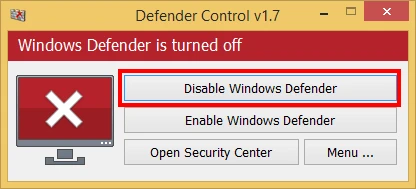
Tải về công cụ “Defender Control”. Chạy công cụ và chọn “Disable Windows Defender” để tạm thời tắt trình diệt virus.

Tải về công cụ "Defender Control"
Tải về công cụ “Defender Control”

Bước 2: Vô Hiệu Hóa Windows Firewall

Truy cập “Control Panel”, gõ từ khóa “Windows Firewall” và chọn “Windows Firewall”. Đi đến “Advanced settings” và tắt các kết nối tường lửa cho “Domain Profiles”, “Private Profile”, “Public Profile” bằng cách chọn “Block” và sau đó “Apply”.

Bước 3: Thiết Lập Serial Numbers Trước Khi Cài Đặt

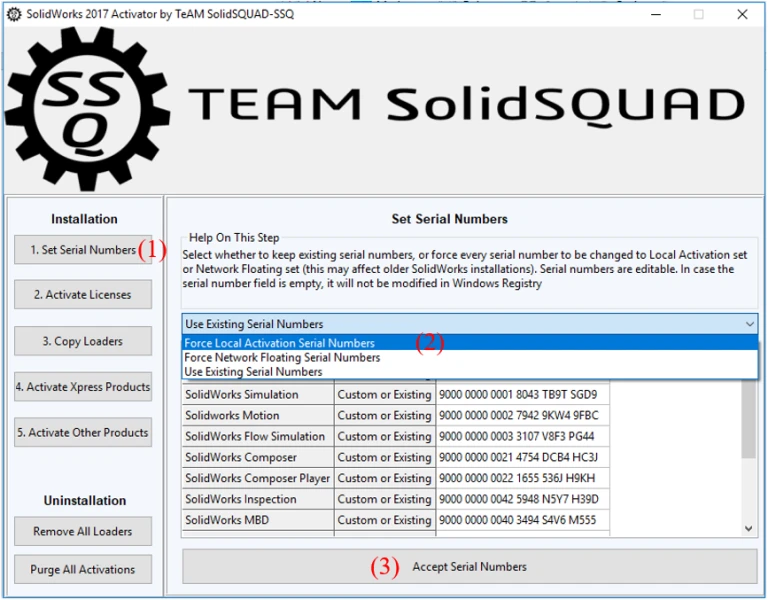
Giải nén file và vào thư mục “KichHoat”, tìm đến file .exe –> Run as administrator. Tại mục “Installation”, chọn “Set Serial Numbers” –> “Force Local Activation Serial Numbers”.

Thiết lập Serial Numbers

Bước 4: Cài Đặt SolidWorks 2017

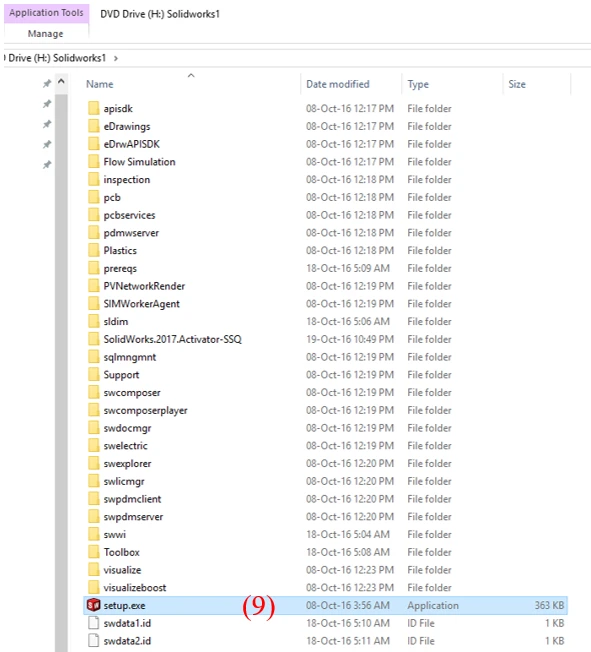
Giải nén các tệp tin cài đặt. Click chuột phải vào tệp tin setup.exe –> Run as administrator.

Chạy file setup để bắt đầu cài đặt phần mềm

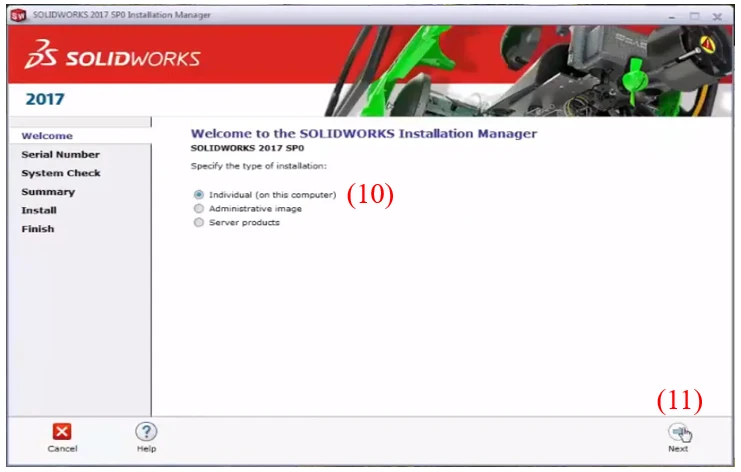
Chọn “Individual” –> “Next”. Add sẵn serial key của các công cụ ứng dụng kèm theo.

Chọn "Individual" sau đó chọn "Next" để tiếp tục
Chọn “Individual” sau đó chọn “Next” để tiếp tục

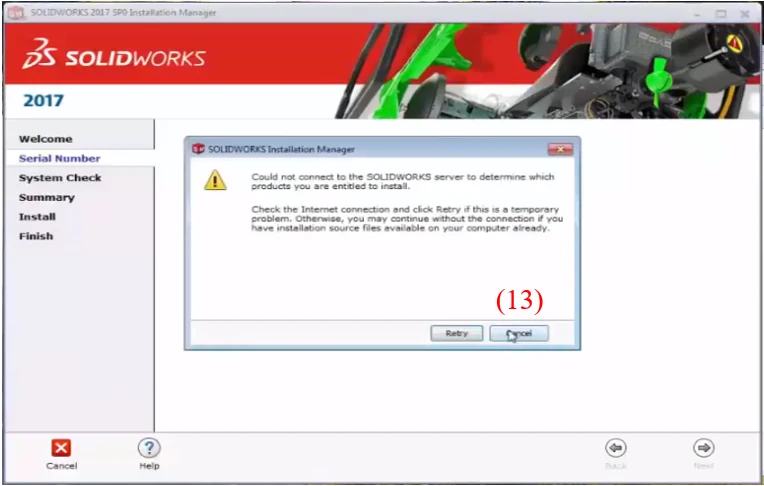
Chọn “Cancel” để tiếp tục cài đặt, chọn “Change” để chọn công cụ bổ sung khi sử dụng, và chọn “Select different packages or products” để mở rộng các sản phẩm khác.

Chọn Cancel để tiếp tục cài đặt

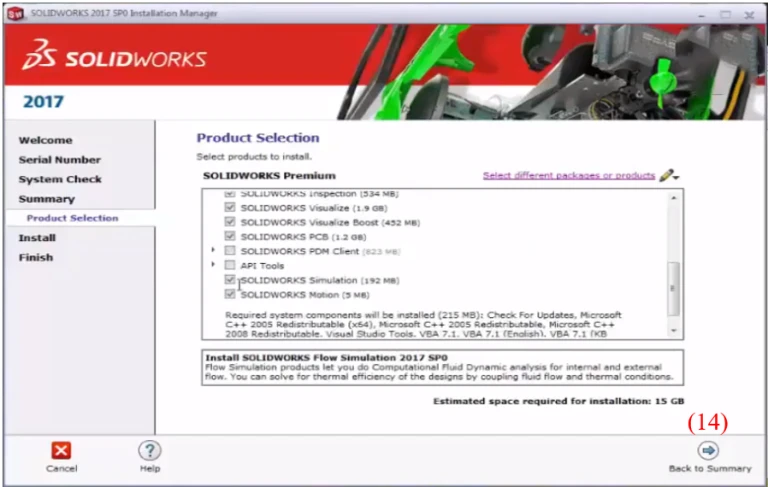
Chọn “SolidWorks Premium” –> OK, tick chọn những công cụ cần sử dụng –> Back to Summary để trở về màn hình chính. Tick chọn ô “I accept…” –> “Install Now”.

Chọn Back to Summary để trở về màn hình chính

Bước 5: Hoàn Tất Cài Đặt

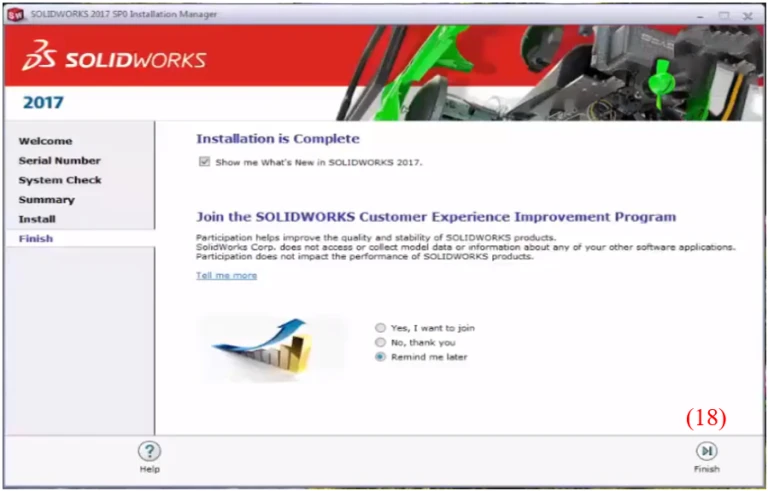
Chờ cho quá trình cài đặt diễn ra. Sau khi cài đặt thành công, chọn “No, thank you” –> “Finish” để đóng cửa sổ và bắt đầu kích hoạt.

Chọn "Finish" để đóng cửa sổ và bắt đầu kích hoạt
Chọn “Finish” để đóng cửa sổ và bắt đầu kích hoạt

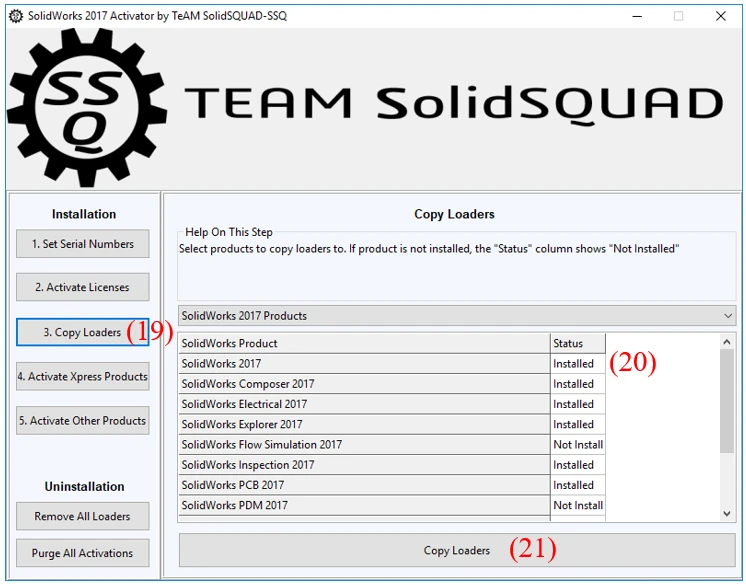
Chọn “Copy Loaders” –> “Copy Loaders”, và cuối cùng chọn “Activate Xpress Products”.

Chọn Copy Loaders để tiếp tục

Kết Luận

SolidWorks 2017 mang đến nhiều cải tiến và tính năng mới, giúp tăng cường hiệu suất và trải nghiệm người dùng. Từ 3D Interconnect hỗ trợ nhiều định dạng CAD, Magnetic Mates tăng tốc lắp ráp, đến tích hợp SOLIDWORKS PCB và các công cụ mô phỏng nâng cao, phiên bản này giúp các kỹ sư và nhà thiết kế làm việc hiệu quả hơn, sáng tạo hơn và tạo ra các sản phẩm chất lượng cao một cách dễ dàng hơn.

Thủ thuật văn phòngVăn phòng

4 Bí Quyết Chèn Thêm Trang Vào File PDF Nhanh Gọn Và Dễ Dàng

1043

File PDF ngày càng được sử dụng phổ biến hơn trong công việc. Tuy nhiên, việc chỉnh sửa file PDF không phải là điều dễ dàng đối với tất cả mọi người. Một trong những công việc làm nhiều người đau đầu đó là cách chèn thêm trang vào file PDF. Bài viết sau sẽ giúp bạn dễ dàng hơn trong việc chèn thêm trang trong file PDF.

Cách Chèn Thêm Trang Vào File PDF Online

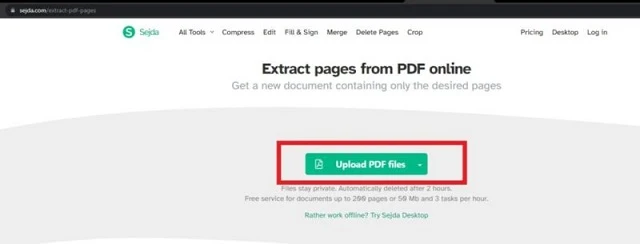
Hiện nay, có rất nhiều website hỗ trợ công việc chỉnh sửa văn bản và chèn thêm trang vào file PDF online hoàn toàn miễn phí. Cụ thể như trang Sejda, một trang web mang đến nhiều sự tiện lợi cho người dùng. Cách làm được tiến hành như sau:

Bước 1: Truy cập Website Sejda

Đầu tiên, truy cập trang web sau đó tải file PDF cần chỉnh sửa lên.

Truy cập vào website của Sejda

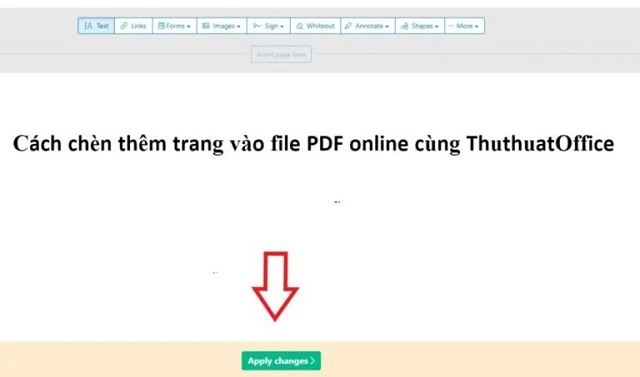
Bước 2: Chèn Thêm Trang

Đối với file muốn chỉnh sửa, chọn “Insert Page here” để chèn thêm trang. Đối với những trang chèn không mong muốn, chọn biểu tượng thùng rác bên cạnh để bỏ trang vừa thêm.

Bước 3: Lưu File

Để lưu lại thao tác, chọn nút “Apply changes”.

Chọn Apply changes để lưu

Chỉ cần thực hiện đủ 3 bước đơn giản là bạn có thể hoàn thành việc chèn thêm trang vào file PDF. Nếu muốn biết thêm nhiều cách làm khác, hãy đọc tiếp nội dung bên dưới.

Cách Chèn Thêm Trang Vào File PDF Bằng Nitro Pro

Nitro Pro là một trong những công cụ hỗ trợ tạo, chỉnh sửa, chuyển đổi và bảo mật file PDF. Nó được sử dụng phổ biến trong nhiều doanh nghiệp và tập đoàn. Sau đây là cách chèn thêm trang vào file PDF bằng Nitro Pro:

Thêm Trang Mới Cho File PDF

Bước 1: Tải Và Cài Đặt Nitro Pro

Tải và cài đặt phần mềm Nitro Pro về máy, sau đó khởi động phần mềm và chọn “Open” để mở file cần chèn.

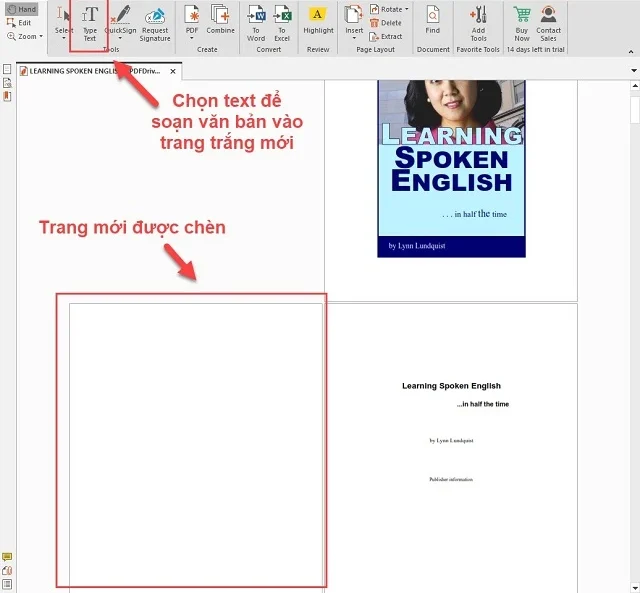
Bước 2: Chèn Trang Trắng

Trên thanh công cụ “Home”, vào “Insert” và chọn “Insert Blank Page” để chèn trang trắng vào file PDF.

Cách thêm trang mới cho file PDF

Bước 3: Lựa Chọn Vị Trí Chèn

Xuất hiện cửa sổ nhỏ với 2 lựa chọn:

  • After: Chèn trang trắng sau trang mà bạn đang chọn.
  • Before: Chèn trang trắng trước trang mà bạn đang chọn.

Chèn Thêm Trang Đã Có Sẵn Vào File PDF

Bước 1: Tải Và Mở Phần Mềm

Tải phần mềm và khởi động, sau đó mở file PDF cần chèn trang.

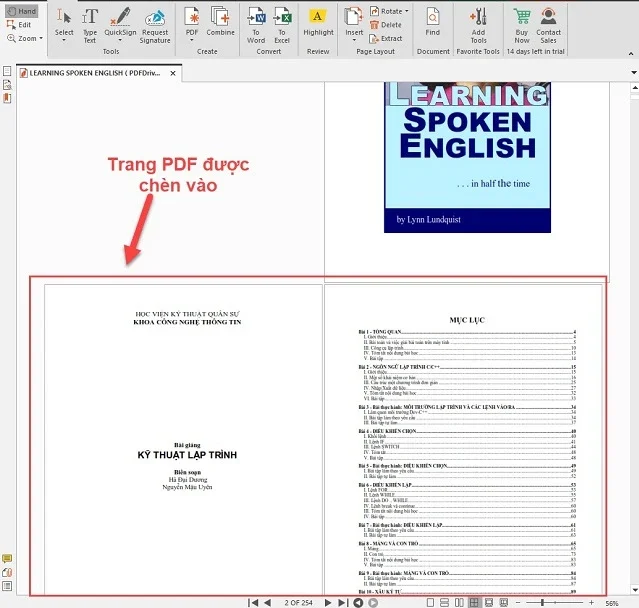
Chèn thêm trang đã có sẵn vào file PDF

Bước 2: Chèn Từ File Khác

Chọn “Home” vào “Insert” chọn tiếp “Insert From File” để chèn thêm trang PDF.

Bước 3: Mở File Cần Thêm

Chọn “Add Files…” để mở file PDF cần thêm.

Bước 4: Thiết Lập Vị Trí Chèn

Sau đó chọn “Next” và thiết lập các trường hợp chèn trang:

  • After: Chèn trang sau trang bạn đang chọn.
  • Before: Chèn trang trước trang bạn đang chọn.

Cách Chèn Thêm Trang Vào File PDF Bằng Cách Ghép File PDF

Ngoài việc thêm trang vào file PDF, có lúc bạn cần ghép các file PDF lại với nhau. Dưới đây là hai cách ghép file đơn giản và hiệu quả.

Ghép File PDF Bằng Hình Thức Online

Một trang web được sử dụng nhiều trong vấn đề này là ilovePDF:

Bước 1: Truy Cập IlovePDF Và Chọn “Merge PDF”

Bước 2: Tải File PDF Cần Chèn

Chọn nút “Select PDF files” để tải file cần chèn.

Bước 3: Thêm File Cần Chèn

Chọn công cụ dấu và tải thêm file cần chèn.

Ghép file PDF bằng hình thức online

Bước 4: Ghép Và Tải Về

Chọn “Merge PDF” để ghép file và sau đó tải kết quả về máy.

Ghép File PDF Bằng Công Cụ Foxit Reader

Bước 1: Mở Foxit PhantomPDF Reader Và Chọn Thẻ File

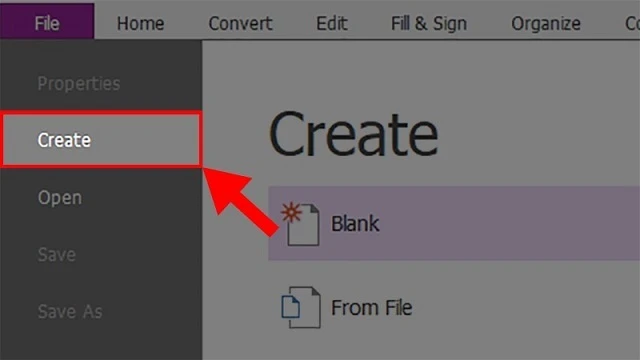
Bước 2: Chọn “Create” Và “Combine Files”

Chọn "Create" để tiếp tục
Chọn “Create” để tiếp tục

Bước 3: Thêm File

Chọn “Add files…” để thêm file cần ghép.

Bước 4: Chọn File PDF Cần Ghép Và Nhấn Open

Bước 5: Kiểm Tra Thứ Tự Các File

Cách Chèn Thêm Trang Vào File PDF Bằng Các Phần Mềm Khác

Chèn Trang PDF Bằng Adobe Acrobat

Bước 1: Mở Tài Liệu Trong Adobe Acrobat

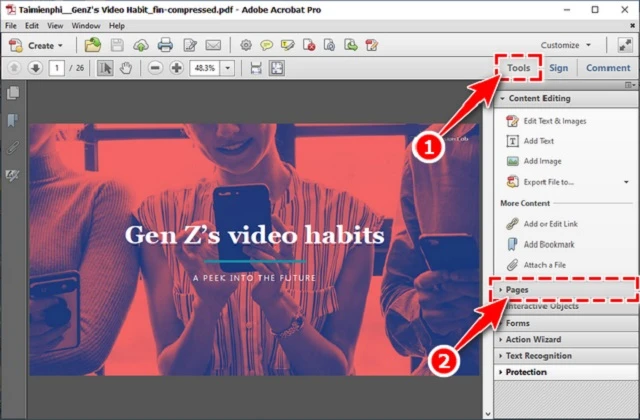
Bước 2: Vào Tools Và Chọn Page

Chèn trang file PDF bằng phần mềm Adobe Acrobat

Bước 3: Thêm Số Trang

Trong Page, chọn “Add Header & Footer…” và nhấn “Insert Page Number”.

Chèn Trang PDF Bởi PDFelement

Bước 1: Chọn Chức Năng “Combine PDF”

Bước 2: Chọn File Cần Ghép Và Nhấn “Next”

Chèn Trang PDF Với PDF-Xchange Editor

Bước 1: Mở File

Chọn thẻ “File” chọn tiếp “Open”.

Bước 2: Vào Organize Và Chọn “Insert Page”

Kết Luận

Trên đây là các cách chèn thêm trang vào file PDF mà chúng tôi muốn chia sẻ với bạn đọc. Hy vọng rằng bài viết này sẽ giúp ích nhiều cho bạn trong công việc văn phòng. Nếu có bất kỳ thắc mắc hoặc góp ý nào, hãy để lại bình luận bên dưới và đừng quên chia sẻ bài viết này để nhiều người biết đến.

Đánh giá bài viết

Hãy để lại đánh giá của bạn để chúng tôi có thể cải thiện nội dung tốt hơn trong tương lai.

Microsoft WordThủ thuật Office

Cách sắp xếp tên theo ABC trong Word 2010 bạn cần biết

653

Đôi khi bạn cần phải thực hiện các hành động sắp xếp danh sách trong Word để tài liệu trông chuyên nghiệp và dễ dàng quản lý hơn. Bài viết này sẽ hướng dẫn bạn cách sắp xếp tên theo ABC trong Word 2010 được Khan chia sẻ chi tiết nhất.

Lưu ý về quy tắc xếp tên theo ABC trong Word bạn cần biết

Để sắp xếp danh sách một cách liền mạch và tránh các lỗi không mong muốn, bạn cần tuân thủ các lưu ý sau:

  • Danh sách nên được đồng nhất tại các hàng. Ví dụ như danh sách tên thì sẽ là danh sách tên bằng chữ thống nhất từ trên xuống dưới.
  • Kiểm tra đảm bảo dữ liệu danh sách tên được nhập theo dạng chữ và đồng nhất theo từng cột nếu nó nằm trong một tài liệu dạng bảng.
  • Xóa bất kỳ khoảng trống nào ở đầu đoạn văn bản. Kể cả ô trống nằm ở cột đầu tiên trong bảng bạn cũng cần bổ sung hoặc xóa nếu đó là hàng dữ liệu trống.

Công cụ sắp xếp của Word cho phép bạn sắp xếp văn bản theo nhiều cách khác nhau, bao gồm sắp xếp dựa trên bảng, ký tự đầu tiên của đoạn văn bản, ngày tháng, v.v. Cùng đi qua các bước sắp xếp tên theo ABC trong Word 2010 sau đây.

Cách sắp xếp tên theo ABC trong Word 2010

Danh sách dạng liệt kê tên trong Word khá phổ biến. Dưới đây là hướng dẫn cách sắp xếp tên theo ABC trong Word 2010, kể cả danh sách đó là danh sách họ và tên.

Cách sắp xếp tên theo ABC

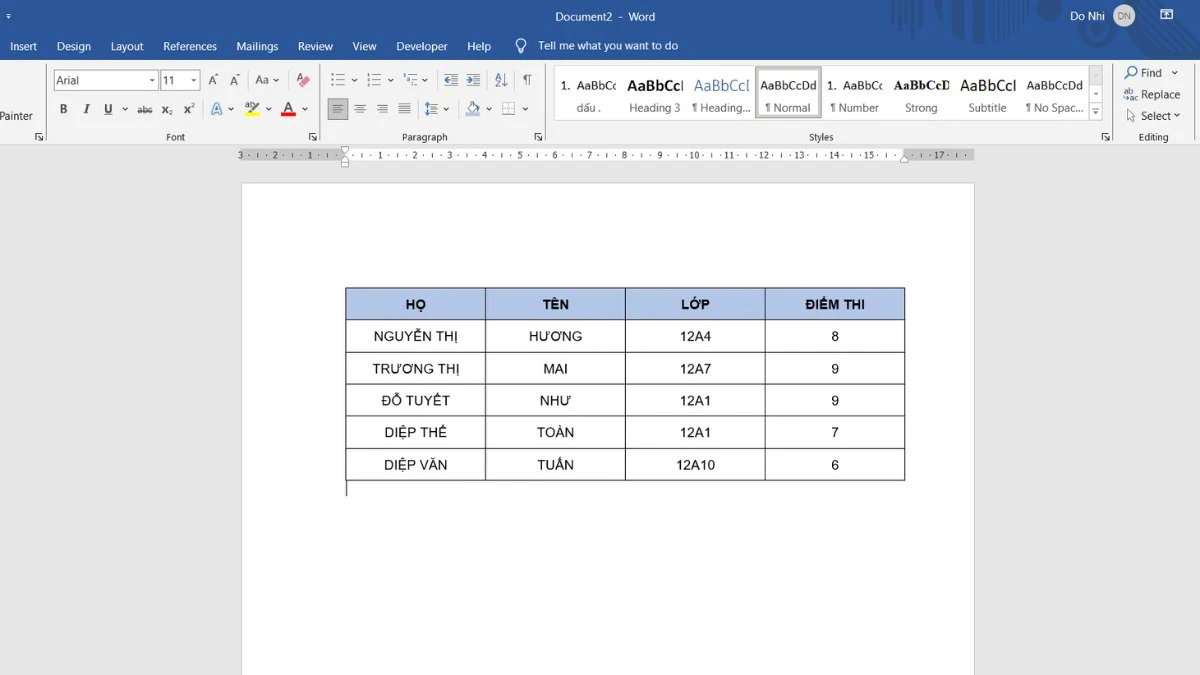
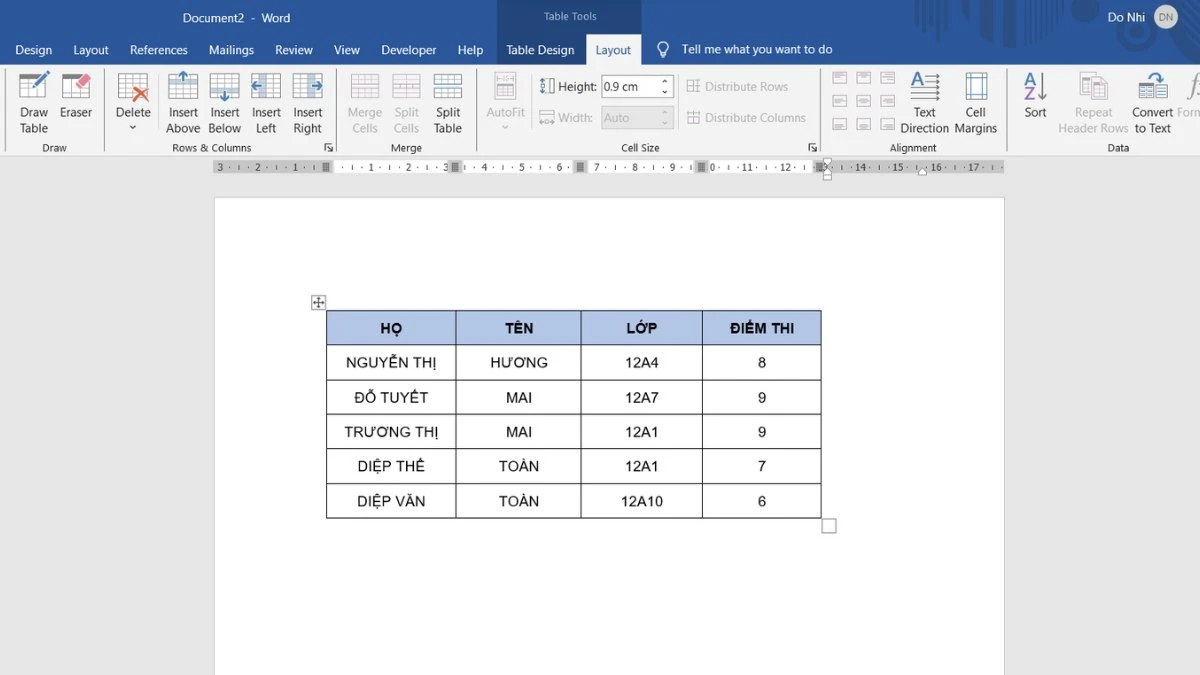
Dưới đây là bảng ví dụ về một tài liệu với danh sách dạng tên mà bạn có thể tham khảo:

1. Sử dụng chuột để chọn và bôi đen danh sách tên của bạn.

Cách sắp xếp tên theo ABC trong Word 2010
Sử dụng chuột để chọn và bôi đen danh sách tên của bạn

2. Trên thanh công cụ nằm phía trên cửa sổ làm việc, chọn “Home”.

3. Tìm đến biểu tượng “A và Z” có mũi tên chỉ xuống. Kích chọn để mở cửa sổ chức năng sắp xếp.

Cách sắp xếp tên theo ABC trong Word 2010
Tìm đến biểu tượng “A và Z” có mũi tên chỉ xuống

4. Tại menu tùy chỉnh “Sort by”, chỉnh thành “Paragraphs”, loại sẽ chuyển thành “Text”. Bạn có thể để nguyên tích chọn “Ascending” (Tăng dần) hoặc đổi thành “Descending” nếu muốn sắp xếp theo thứ tự giảm dần từ Z đến A.

Cách sắp xếp tên theo ABC trong Word 2010
Tại menu tùy chỉnh “Sort by”

5. Nhấn “OK” để hoàn tất việc sắp xếp danh sách tên trong Word.

Cách sắp xếp tên theo ABC trong Word 2010
Nhấn OK để hoàn tất

Cách sắp xếp danh sách họ và tên theo ABC

Để sắp xếp danh sách họ và tên có phần khó khăn hơn một chút. Bạn có thể thực hiện theo các bước sau:

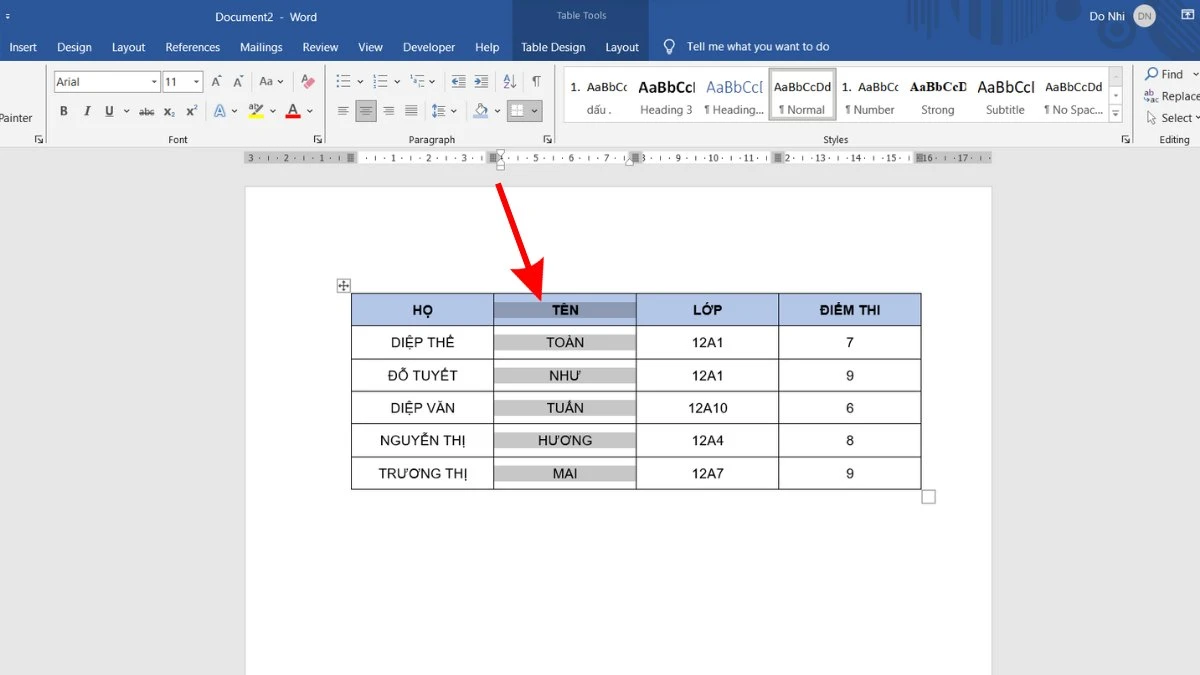
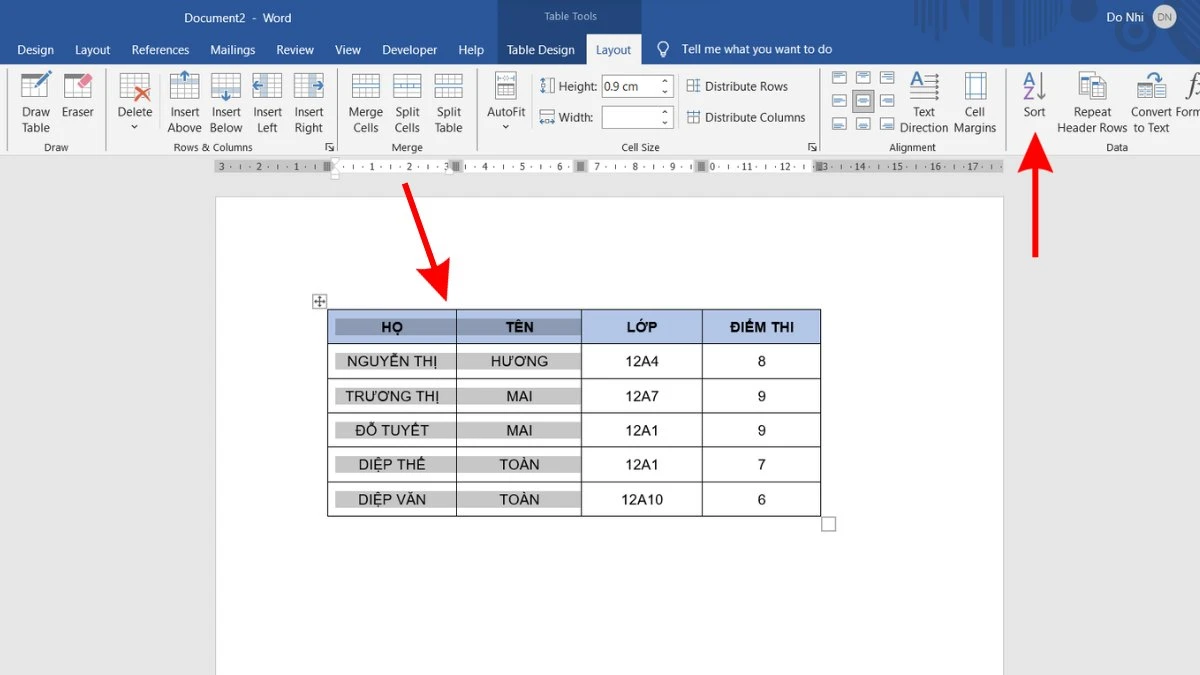
1. Bôi đen danh sách họ và tên mà bạn muốn sắp xếp bằng cách kéo và giữ chuột.

Cách sắp xếp tên theo ABC trong Word 2010
Bôi đen danh sách họ và tên

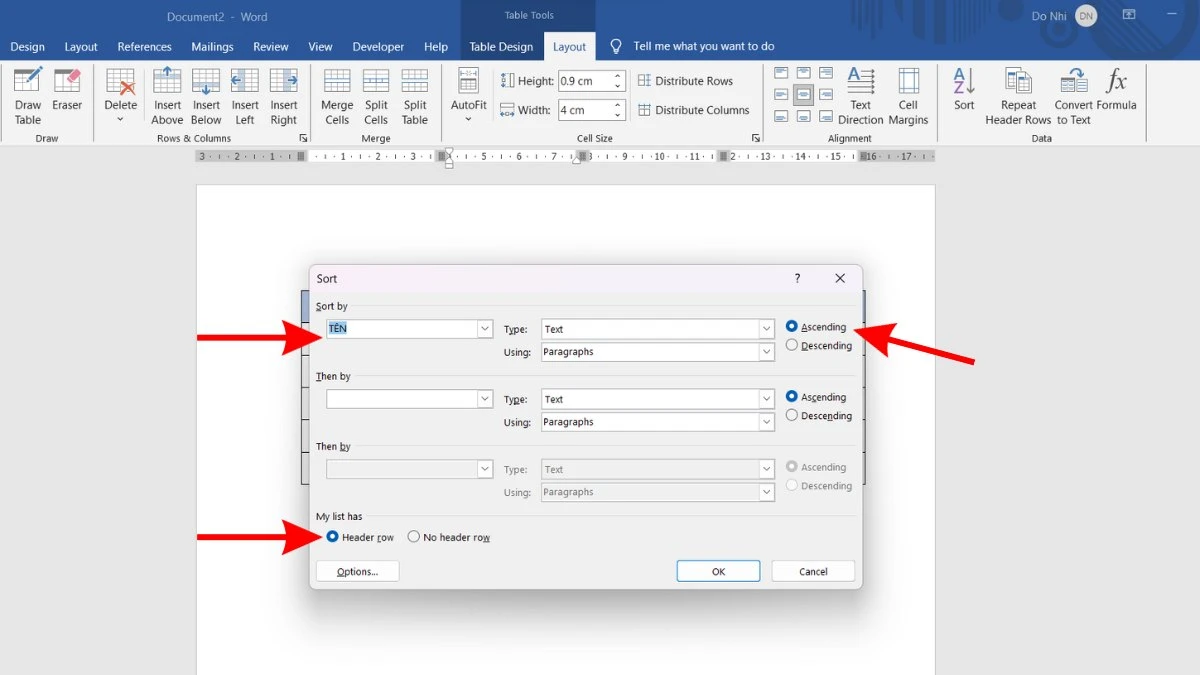
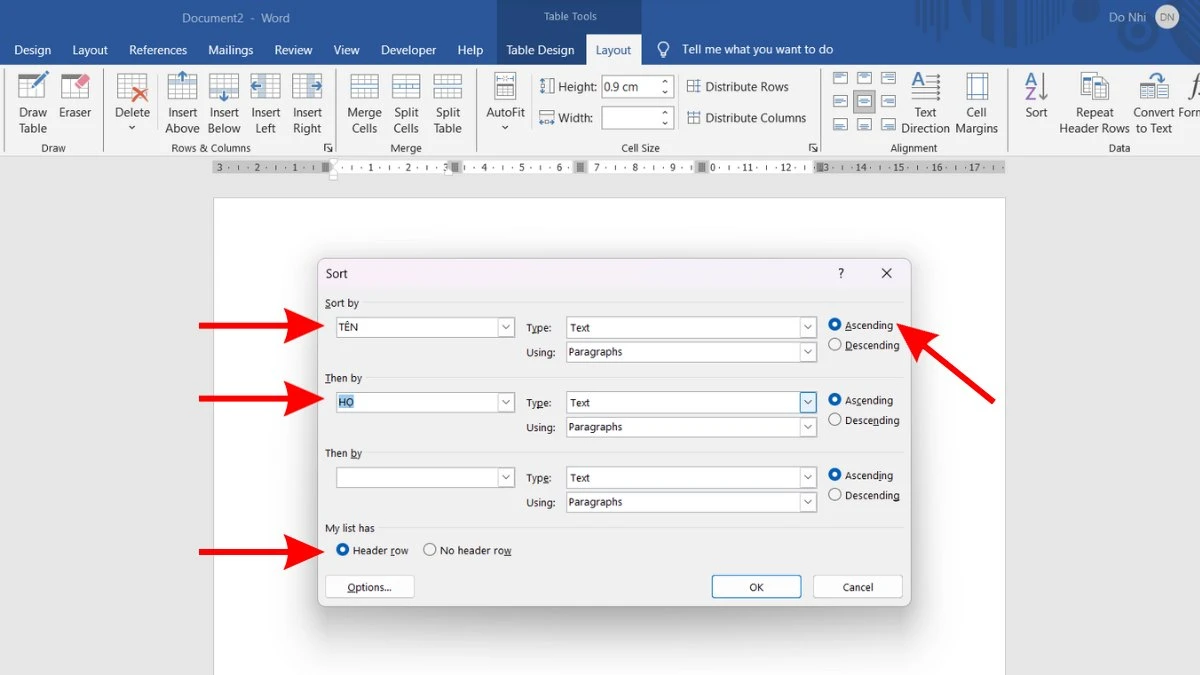
2. Hộp thoại Sort mở ra, bạn tiến hành cách sắp xếp tên theo ABC trong Word như sau:

  • Ở ô “Sort by”, chọn “TÊN”.
  • Ở ô “Then by”, chọn “HỌ”.
  • Ở cả hai mục “HỌ” và “TÊN’ đều chọn “Ascending” nếu muốn sắp xếp theo thứ tự A đến Z. Ngược lại chọn “Descending” nếu muốn sắp xếp theo thứ tự từ Z đến A.
  • Tích chọn “Header Row” để giữ lại hàng tiêu đề và không sắp xếp hàng này.
Cách sắp xếp tên theo ABC trong Word 2010
Hộp thoại Sort mở ra

3. Nhấn OK để lưu các thay đổi ở bước 2 là hoàn thành.

Cách sắp xếp tên theo ABC trong Word 2010
Nhấn OK để hoàn tất

Nếu bạn muốn sắp xếp danh sách này theo các tên có nhiều chữ như thường gặp ở người Việt, việc họ và tên có trên 3 chữ là điều bình thường khi tính cả tên đệm. Bạn có thể sắp xếp một cách tương đối bằng cách trên.

Cách sắp xếp tên theo ABC trong Word 2010 với bảng

Ví dụ tiếp theo, giả sử bạn có một bảng và muốn sắp xếp các hàng theo thứ tự bảng chữ cái trong một cột cụ thể, ví dụ như sắp xếp theo tên các thành phố trong một cột.

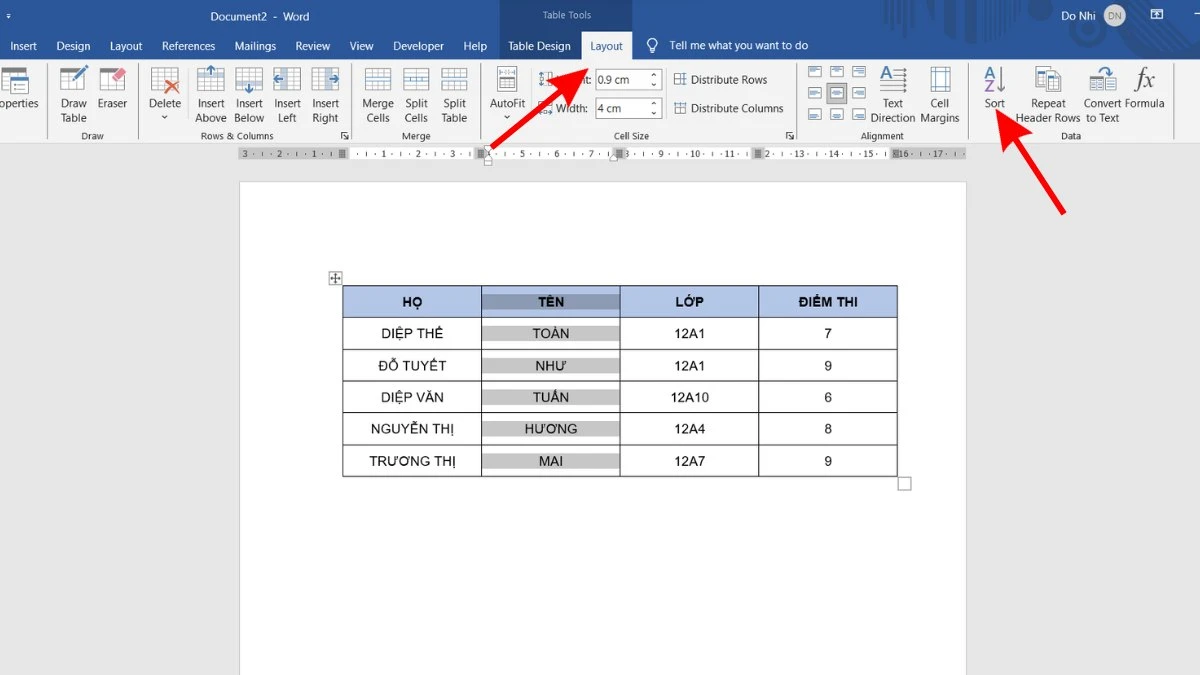
1. Bước đầu tiên của hướng dẫn cách sắp xếp tên theo ABC trong Word này, bạn cũng truy cập vào tệp văn bản và bôi đen cột STT trong bảng dữ liệu cần sắp xếp. Chọn “Layout” chọn “Sort”.

2. Trong hộp thoại “Sort” mở ra, bạn tiến hành thiết lập như trên hình sau đây:

  • Ở ô “Sort by”, chọn “STT”.
  • Tích chọn “Header row” để không sắp xếp hàng tiêu đề trong bảng dữ liệu.
  • Chọn vào “Options” tích chọn “Sort Column Only” và nhấn OK.

3. Nhấn “OK” để áp dụng sắp xếp.

Bạn có thể làm nhanh hơn bằng cách sắp xếp toàn bộ dữ liệu có trong bảng bên Excel rồi chuyển nó qua Word bằng nhiều cách khác nhau, chẳng hạn như liên kết dữ liệu từ Excel sang Word.

Trên đây là chia sẻ từ Khan về cách sắp xếp tên theo ABC trong Word 2010. Hy vọng từ nay tài liệu văn bản của bạn sẽ trông dễ theo dõi và chuyên nghiệp hơn.

Nếu thấy bài viết hữu ích, hãy để lại “Like” & “Share” để ủng hộ Khan mang đến cho bạn đọc nhiều bài viết hữu ích khác. Cảm ơn đã theo dõi!
Kỹ thuậtThủ thuật văn phòng

Hướng Dẫn Cài Đặt SolidWorks 2012 Full Crack Thành Công 100%

880

SolidWorks 2012 là một phần mềm thiết kế CAD 3D tiên tiến, được sử dụng rộng rãi bởi các kỹ sư và nhà thiết kế trên toàn thế giới nhờ tính năng mạnh mẽ và khả năng tạo mô hình 3D chính xác. Tuy nhiên, giá thành để sở hữu bản quyền phần mềm này có thể là một trở ngại đối với nhiều người dùng cá nhân hoặc doanh nghiệp nhỏ. Trong bài viết này, chúng tôi sẽ hướng dẫn chi tiết cách tải và cài đặt SolidWorks 2012 Full Crack, đảm bảo thành công 100%. Hãy cùng bắt đầu!
Giới Thiệu Về SolidWorks 2012

SolidWorks 2012, phiên bản của Dassault Systèmes, là một trong những phần mềm thiết kế CAD 3D nổi bật. Phần mềm mang lại nhiều cải tiến và tính năng mới, hỗ trợ kỹ sư và nhà thiết kế tạo ra các mô hình và bản vẽ kỹ thuật chính xác và hiệu quả. Với mục tiêu nâng cao năng suất và tối ưu hóa quy trình thiết kế, phiên bản 2012 giúp người dùng dễ dàng biến ý tưởng thành sản phẩm thực tế.

Link Tải SolidWorks 2012 64-bit Full Crack

Hướng Dẫn Cài Đặt SolidWorks 2012 Chi Tiết

Bước 1: Giải Nén Tập Tin Cài Đặt

Trước tiên, bạn cần giải nén tập tin cài đặt SolidWorks 2012 đã tải về.

Giải nén file solidworks 2022

Bước 2: Chạy Tệp Setup

Tiếp theo, chạy tệp Setup SolidWorks để bắt đầu quá trình cài đặt.

Chạy file Setup để bắt đầu quá trình cài đặt

Bước 3: Nhấn “Next” Để Tiếp Tục

Trong giao diện cài đặt, nhấn nút “Next” để tiếp tục.

Chọn Next để tiếp tục

Bước 4: Nhập Mã Kích Hoạt

Điều hướng đến thư mục “KichHoat”, sau đó vào “Serial” và sao chép mã kích hoạt. Dán mã kích hoạt vào ô yêu cầu và nhấn “Next”.

Dán mã kích hoạt vào ô yêu cầu và nhấn “Next”

Bước 5: Tiếp Tục Nhấn “Next”

Nhấn “Next” để tiếp tục quá trình cài đặt.

Bước 6: Bắt Đầu Quá Trình Cài Đặt

Nhấn “Install Now” để khởi động quá trình cài đặt. Chờ đợi cho đến khi quá trình này hoàn tất.

Chờ cho quá trình cài đặt SolidWorks 2012 hoàn tất

Bước 7: Hoàn Tất Cài Đặt

Sau khi cài đặt xong, chọn “Finish” để hoàn tất quá trình.

Chọn “Finish” để hoàn tất quá trình cài đặt

Hướng Dẫn Kích Hoạt SolidWorks 2012

Bước 1: Chạy Tệp Kích Hoạt

Mở tệp kích hoạt SolidWorks mà bạn đã chuẩn bị.

Mở tệp kích hoạt SolidWorks

Bước 2: Bỏ Chọn Các Mục Không Cần Thiết

Bỏ chọn các mục không cần thiết và nhấn “Activate”.

Bước 3: Xác Nhận và Hoàn Tất

Nhấn “OK” để xác nhận quá trình kích hoạt.

Nhấn “OK” để xác nhận quá trình kích hoạt

Bước 4: Kiểm Tra và Sử Dụng

Mở phần mềm SolidWorks để kiểm tra và bắt đầu sử dụng.

Những Điều Cần Chú Ý Khi Cài SolidWorks 2012 Full Crack

Tắt Phần Mềm Diệt Virus và Kết Nối Internet

Trước khi cài đặt SolidWorks 2012 crack, tắt tất cả các phần mềm diệt virus và ứng dụng liên quan để tránh việc bị chặn quá trình cài đặt. Đồng thời ngắt kết nối Internet để đảm bảo an toàn cho quá trình cài đặt.

Đảm Bảo Hệ Thống Đáp Ứng Yêu Cầu

Hãy đảm bảo rằng máy tính của bạn đáp ứng các yêu cầu cụ thể của SolidWorks 2012 về hệ điều hành, bộ xử lý, RAM, ổ cứng và card đồ họa.

Không Cập Nhật Phần Mềm

Sau khi cài đặt thành công SolidWorks 2012 crack, không nên cập nhật phần mềm để tránh mất bản crack và gây ra sự cố trong khi sử dụng.

Yêu Cầu Hệ Thống Máy Tính

Để cài đặt SolidWorks 2012, hệ thống máy tính của bạn cần phải đáp ứng các yêu cầu sau:

  • Hệ điều hành: Windows 7 Professional x64 trở lên
  • Bộ xử lý: Intel Core i7 hoặc tương đương
  • RAM: Ít nhất 8 GB RAM
  • Ổ cứng: Ít nhất 200 MB không gian trống
  • Card đồ họa: nVidia Quadro 2000 hoặc cao hơn

Hy vọng rằng qua hướng dẫn chi tiết này, bạn có thể cài đặt thành công SolidWorks 2012 và tận dụng tối đa các tính năng mà phần mềm này mang lại để hiện thực hóa ý tưởng và nâng cao hiệu quả công việc.


Nếu bạn thấy bài viết hữu ích, hãy để lại bình luận và chia sẻ với những người khác! Khám phá thêm các nội dung khác tại khan.com.vn!


Đánh giá bài viết