Thủ thuật văn phòngVăn phòng

Top 4 Cách Cắt File PDF Nhanh Nhất 2022

683

Bạn có một file PDF dung lượng lớn và không thể gửi cả tệp qua email? Hoặc đôi khi bạn chỉ cần vài trang quan trọng trong file PDF lớn đó? Bạn đang loay hoay không biết làm sao để tách các trang đó thành một tệp riêng biệt? Đừng lo, 4 cách tách, chia nhỏ, cắt file PDF nhanh nhất dưới đây sẽ giúp bạn hết “loay hoay” ngay lập tức.

1. Cách Cắt File PDF Nhanh Nhất Bằng Phần Mềm Foxit Reader

Cho đến nay, Foxit Reader được đánh giá là giải pháp toàn diện nhất cho mọi cá nhân và doanh nghiệp khi cung cấp nhiều tính năng hữu ích:

  • Tính năng truy cập tài liệu nhanh chóng, xem xét và xử lý tài liệu dễ dàng.
  • Cho phép người dùng tạo ghi chú, ký tên, mã hóa mọi tệp PDF có nội dung nhạy cảm.
  • Chia nhỏ, tách riêng và cắt các tệp PDF có dung lượng lớn thành các file nhỏ hơn theo yêu cầu.

Đặc biệt, bạn có thể dùng Foxit Reader để tách file PDF lớn thành tệp nhỏ ngay cả khi không có mạng. Cách cắt nhỏ file PDF với phần mềm Foxit Reader như sau:

Bước 1: Tải và Cài Đặt Phần Mềm Foxit Reader

Bạn cần tải phần mềm Foxit Reader về máy và cài đặt. Foxit Reader có phiên bản cho máy tính, điện thoại dòng Android và iOS.

Bước 2: Mở Tệp PDF Muốn Cắt

Sau khi Foxit Reader đã được cài đặt xong trên máy, bạn truy cập vào phần mềm, mở file PDF cần cắt, tiếp theo click vào “Print” hoặc ấn tổ hợp phím Ctrl + P để vào chế độ in file.
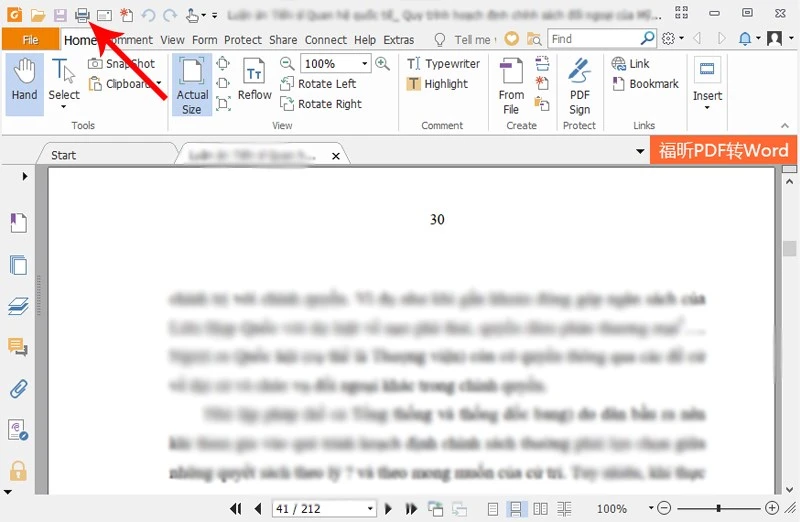
Nhấn Print hoặc tổ hợp phím Ctrl + P để mở chế độ in

Bước 3: Chọn Trang Muốn Cắt

Khi màn hình cài đặt tùy chọn in xuất hiện, tại mục “Name”, bạn chọn “Foxit Reader PDF Printer”. Tại mục “Print Range”, click vào “Page” và nhập số trang hoặc các khoảng trang PDF cần tách ra. Sau đó nhấn “OK”.
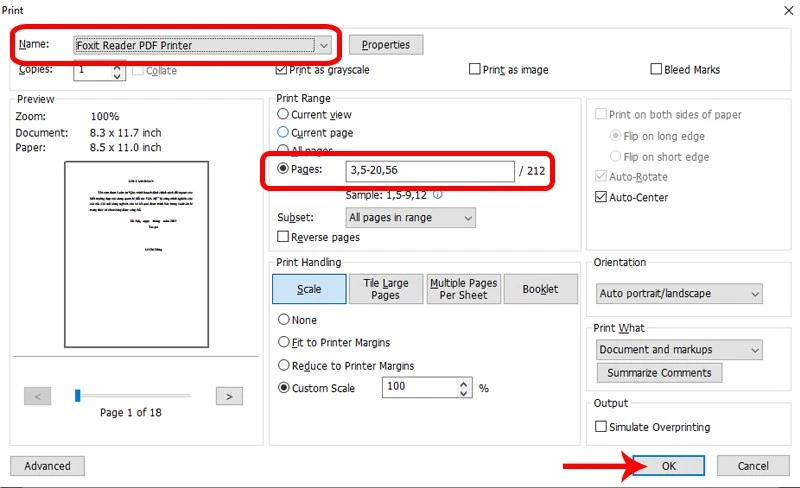
Nhập số trang hoặc khoảng trang cần cắt

Bước 4: Lưu File Đã Cắt

Cuối cùng, bạn chỉ cần đặt tên cho file vừa được cắt ra và click chọn “Save” là file PDF đã được cắt theo đúng ý bạn.
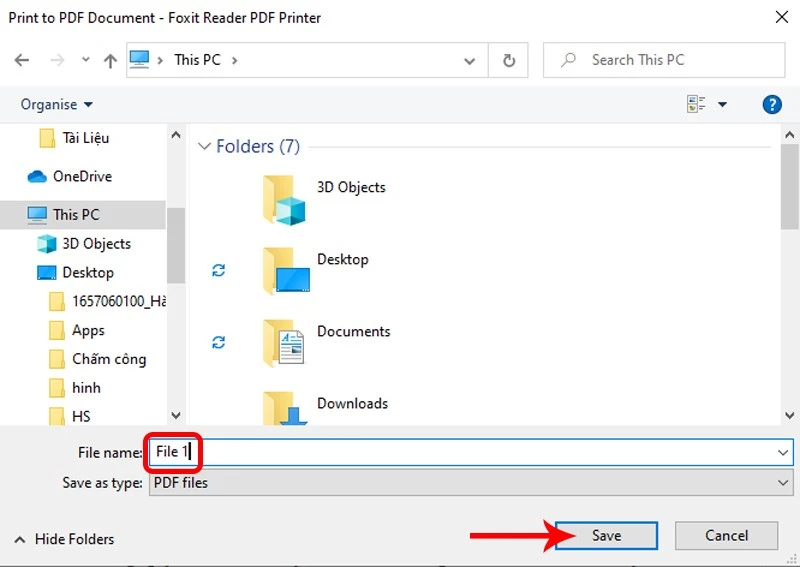
Đặt tên và lưu File
Đặt tên và lưu File

2. Hướng Dẫn Tách Nhỏ Tệp PDF Cực Đơn Giản Với Phần Mềm Adolix Split

Adolix Split and Merge PDF là một phần mềm miễn phí, cho phép cắt file PDF hoặc ghép, nối các tệp PDF nhỏ thành một file lớn chỉ trong nháy mắt. Các bước chia nhỏ file PDF như sau:

Bước 1: Tải và Cài Đặt Adolix Split and Merge PDF

Tải Adolix Split and Merge PDF về PC và cài đặt phần mềm trên thiết bị.

Bước 2: Mở Phần Mềm và Chọn File PDF

Mở Adolix Split and Merge PDF, ở mục “Split”, click vào dấu “+” ở phía bên phải màn hình máy tính để chọn tệp PDF cần cắt.
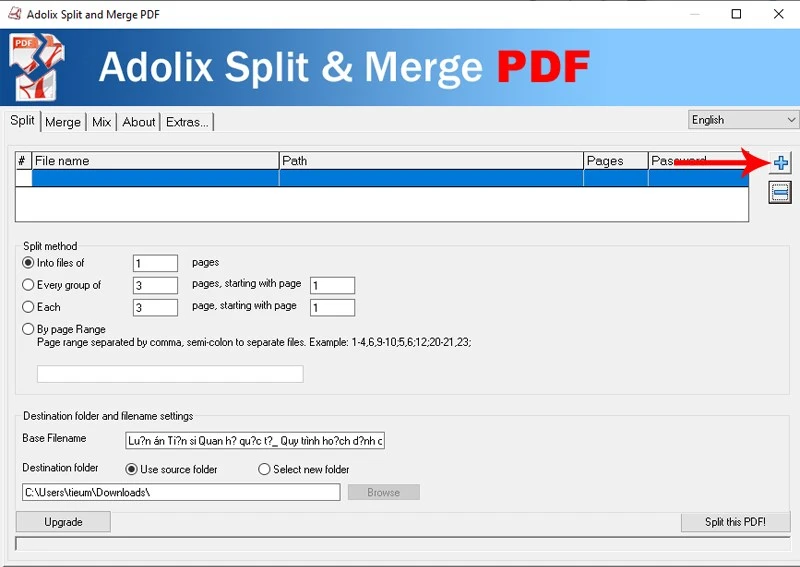
Nhấp vào biểu tượng (+) để thêm file PDF cần cắt

Bước 3: Chọn Phương Pháp Tách File PDF

Màn hình “Split method” xuất hiện, bạn cần chọn 1 trong 4 cách cắt tệp PDF:

  • Into files of X pages: Chia file ban đầu thành các file nhỏ, mỗi file sẽ gồm X trang.
  • Every group of X pages, starting with page Y: Cắt tệp gốc thành các file, mỗi file gồm X trang, bắt đầu từ trang Y.
  • Each X page, starting with page Y: Tách mỗi X trang, bắt đầu từ trang Y.
  • By page Range: Cắt từng trang và khoảng trang thành 1 file riêng biệt.
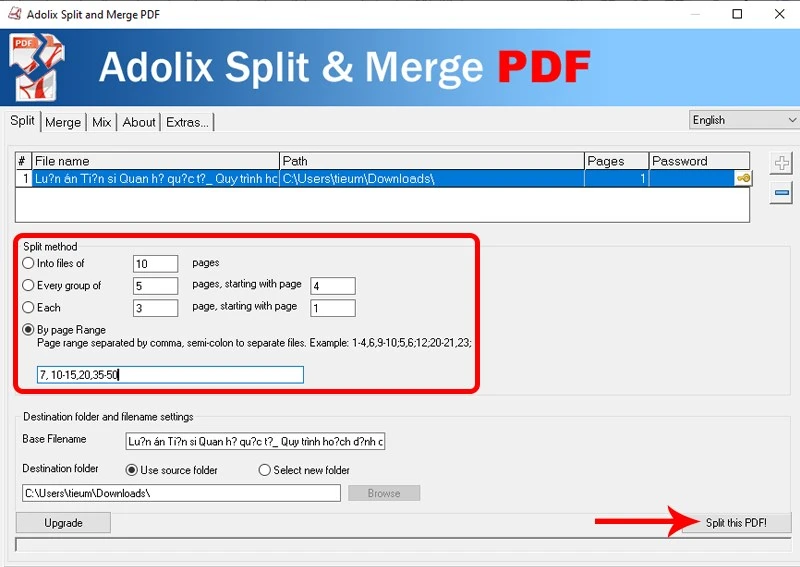
Chọn 1 trong 4 cách để cắt file PDF

Bước 4: Thực Hiện Cắt File PDF

Sau khi chọn xong cách cắt tệp PDF, click vào “Split this PDF!” và phần mềm sẽ cắt tệp PDF theo đúng ý bạn.

3. Chia Nhanh File PDF Thành Nhiều Tệp Nhỏ Với Website Online SmallPDF

SmallPDF là một website chuyên chỉnh sửa tài liệu rất được ưa chuộng hiện nay. Bạn sẽ làm việc thông minh hơn với vô vàn tính năng của SmallPDF như: ghép nối – chia tách file PDF, chuyển đổi từ file Word sang tệp PDF và ngược lại. Nếu dùng SmallPDF, bạn sẽ thấy việc cắt tệp PDF chưa bao giờ đơn giản hơn thế:

Bước 1: Truy Cập Vào Website SmallPDF

Truy cập vào website cắt file PDF SmallPDF.

Bước 2: Tải File PDF Lên

Bạn hãy thả tệp PDF muốn cắt vào ô màu tím ngay giữa trang hoặc click vào ô “Chọn các tệp” để chọn tệp PDF cần tách từ máy tính.
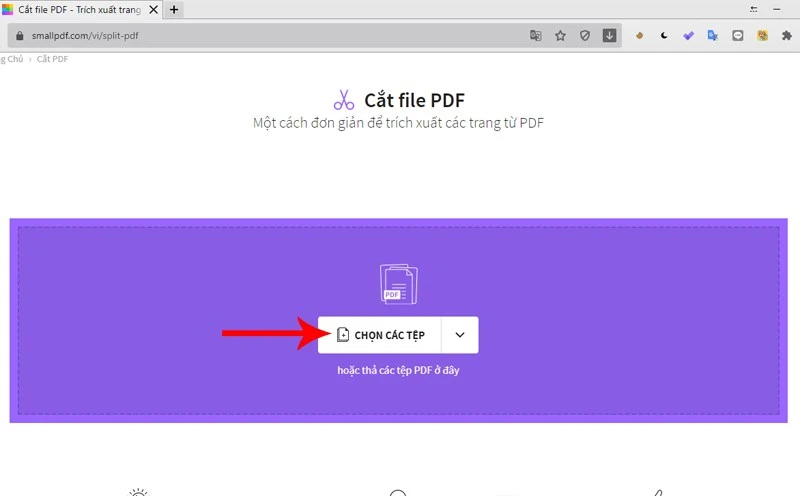
Tải file PDF cần cắt lên từ máy tính

Bước 3: Chọn Trích Xuất Trang

Nhấp chuột vào ô “Trích xuất trang”, click vào “Trích xuất”.
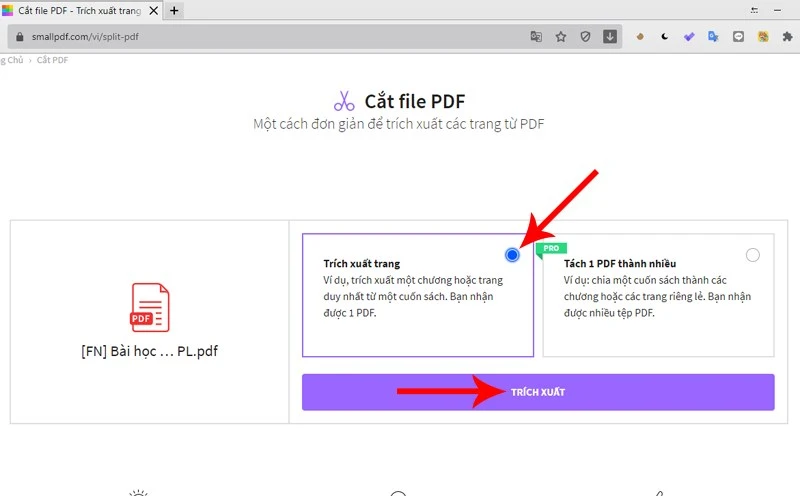
Click vào ô Trích xuất trang > Trích xuất

Bước 4: Chọn Các Trang Muốn Cắt

Click vào các trang PDF muốn cắt hoặc nhấp vào ô “Chọn phạm vi” để nhập số trang và khoảng trang cần cắt, sau đó click “OK”.
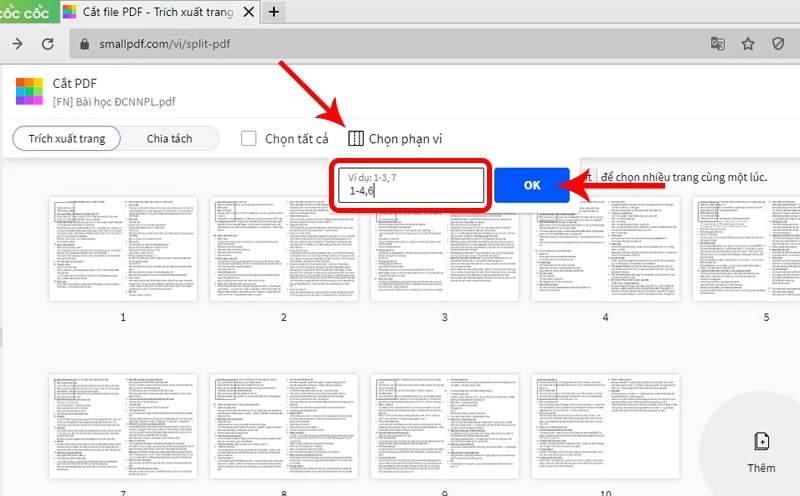
Nhập số trang hoặc khoảng trang cần cắt và chọn OK

Bước 5: Trích Xuất File

Click vào mục “Trích xuất” ở góc phải màn hình và chờ ít giây để xuất file.
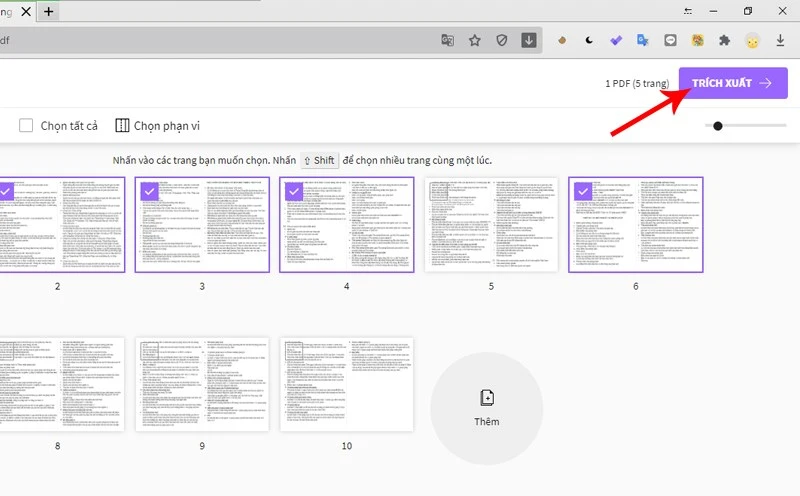
Nhấn vào ô Trích xuất và chờ xuất file

Bước 6: Tải File PDF Đã Cắt

Sau khi file xuất xong, click vào “Tải file xuống” để tải về máy tệp PDF vừa được cắt xong.
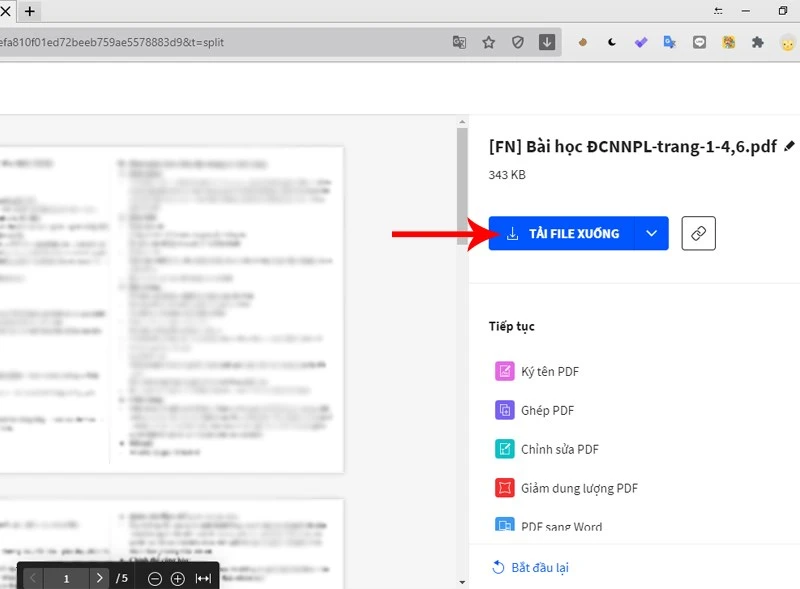
Tải file PDF vừa cắt về máy

4. Cắt File PDF Trên Trang Web Trực Tuyến PDF Candy

Với website PDF Candy, bạn có thể nối – nén – tách file PDF và chuyển đổi tệp PDF sang các định dạng file khác tùy ý cực nhanh. Các bước cắt tệp PDF với PDF Candy như sau:

Bước 1: Truy Cập Vào Công Cụ PDF Candy

Truy cập vào công cụ cắt file PDF – PDF Candy.

Bước 2: Chọn File PDF

Click vào “Thêm tập tin”, sau đó chọn tệp PDF muốn cắt từ Google Drive, PC hoặc Dropbox, hoặc trực tiếp kéo thả file PDF vào ô màu xanh lá cây trên màn hình.
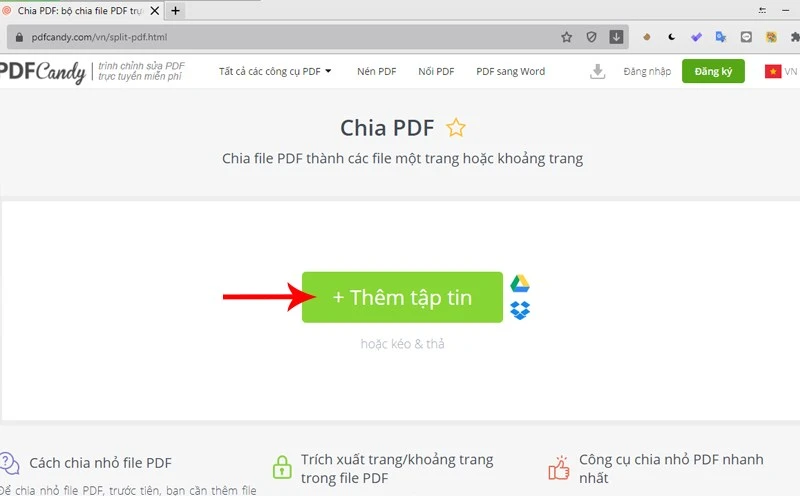
Tải file PDF cần cắt lên từ máy tính/ Google Drive/ Dropbox

Bước 3: Chọn Cách Cắt File PDF

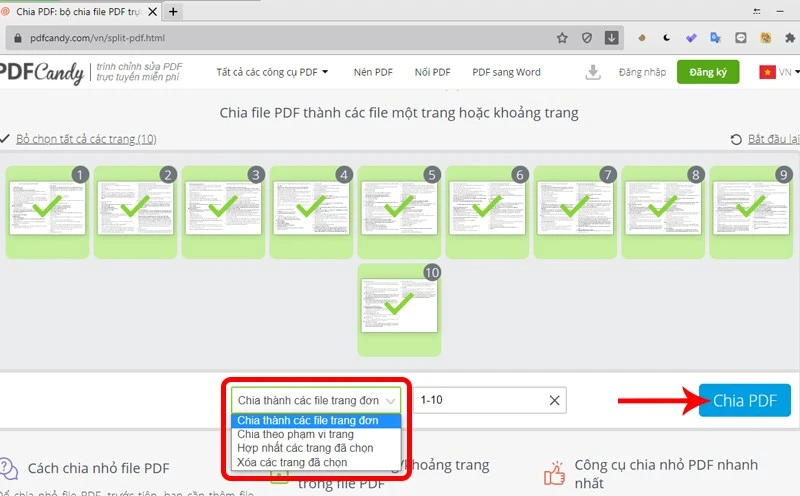
PDF Candy cho bạn 4 lựa chọn cắt tệp PDF. Chọn theo nhu cầu của bạn và click vào mục “Chia PDF”:

  • Cắt thành các tệp theo trang đơn.
  • Tách tệp theo khoảng trang.
  • Hợp nhất thành 1 tệp với các trang đã chọn.
  • Xóa các trang PDF đã chọn.
Chọn cách cắt file và nhấn vào Chia PDF

Bước 4: Tải File PDF Đã Cắt

Sau khi PDF Candy đã cắt xong file PDF, click vào “Tải tập tin” để tải file PDF đã cắt về máy.
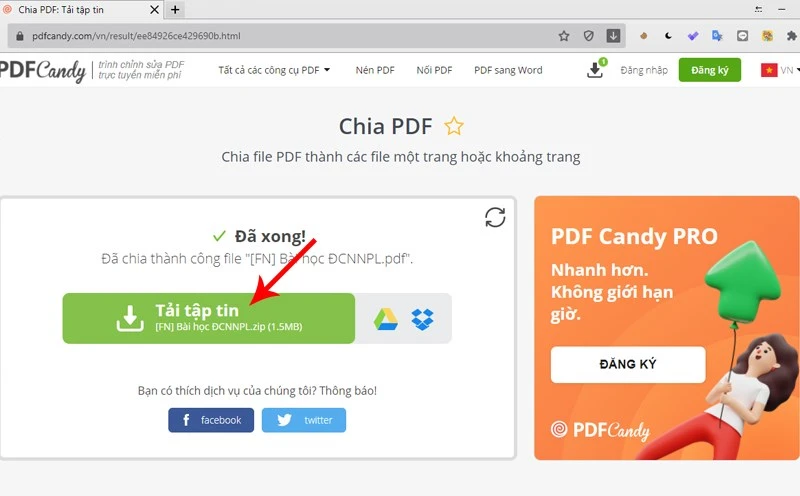
Nhấn vào Tải tập tin để tải file PDF về máy tính

Với 4 cách cắt file PDF trên đây, khan.com.vn tin chắc rằng bạn sẽ không còn lo lắng mỗi khi cần chia tách, ghép nối hay chuyển đổi file PDF. Chúc bạn làm việc hiệu quả hơn với top 4 công cụ cắt nhỏ file PDF trong bài viết này.

Trân trọng!
Đồ HoạThủ thuật văn phòng

Hướng Dẫn Tải Và Cài Đặt 3Ds Max 2018 Miễn Phí, Nhanh Chóng, Dễ Dàng

0

Bạn đang tìm kiếm một phần mềm đồ họa 3D mạnh mẽ, dễ sử dụng và có thể cài đặt nhanh chóng chỉ trong vài bước đơn giản? 3Ds Max 2018 chính là sự lựa chọn hoàn hảo cho bạn. Bài viết này sẽ hướng dẫn chi tiết từng bước để bạn có thể tải và cài đặt 3Ds Max 2018 hoàn toàn miễn phí. Chỉ với vài cú nhấp chuột, bạn sẽ có trong tay công cụ đồ họa đỉnh cao, hỗ trợ tạo nên những thiết kế 3D chất lượng cao một cách dễ dàng và hiệu quả. Hãy cùng bắt đầu hành trình khám phá và cài đặt 3Ds Max 2018 ngay bây giờ!

Link Tải 3Ds Max 2018

Dưới đây là đường link tải đã được Phần Mềm Gốc kiểm tra kỹ càng, bạn yên tâm sử dụng mà không cần lo lắng với virus:

Hướng Dẫn Cài Đặt Chi Tiết 3Ds Max 2018

Sau khi tải phần mềm về máy, các bạn hãy làm theo các bước hướng dẫn chi tiết dưới đây:

Bước 1: Chạy File Cài Đặt

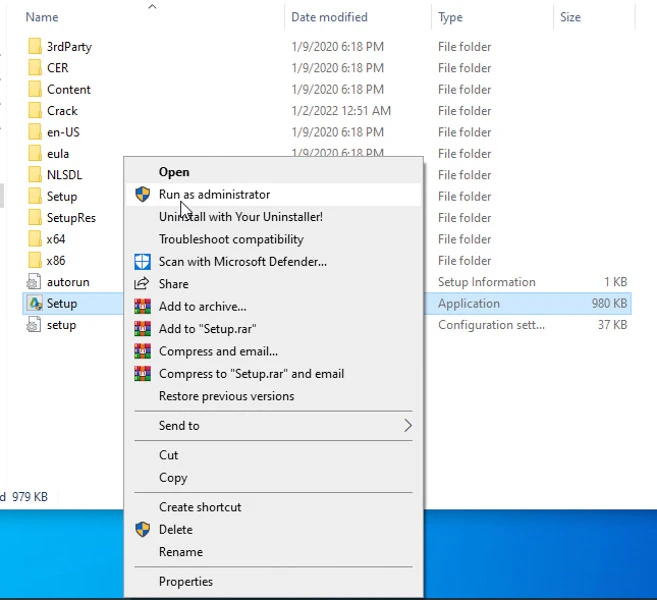
Chạy file cài đặt đã tải xuống và nhấp vào nút Install để bắt đầu quá trình cài đặt.

Chạy file setup Autodesk 3DS Max 2018

Bước 2: Chấp Nhận Điều Khoản Sử Dụng

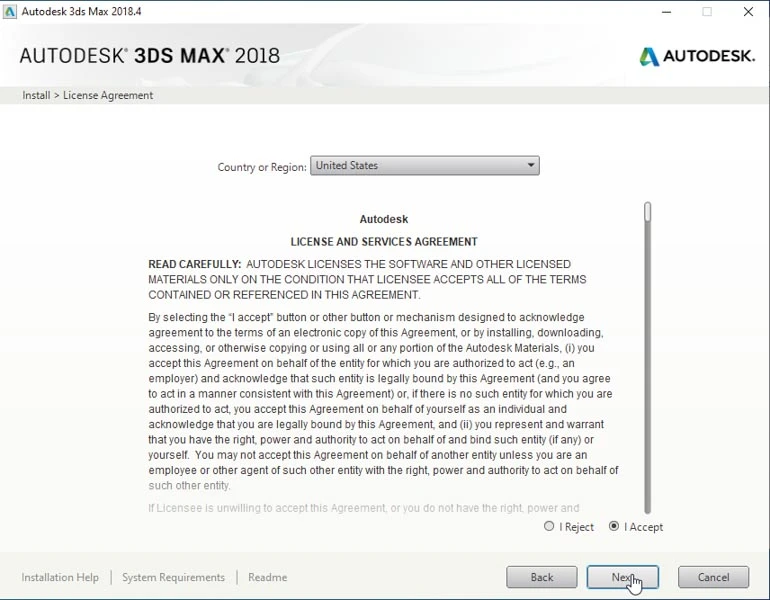
Sau khi phần mềm đã được cài đặt xong, một hộp thoại sẽ xuất hiện. Tại đây, bạn chọn I Accept để đồng ý với các điều khoản sử dụng, sau đó nhấn Next để tiếp tục.

Chấp nhận điều khoản để tiếp tục

Bước 3: Tiến Hành Cài Đặt

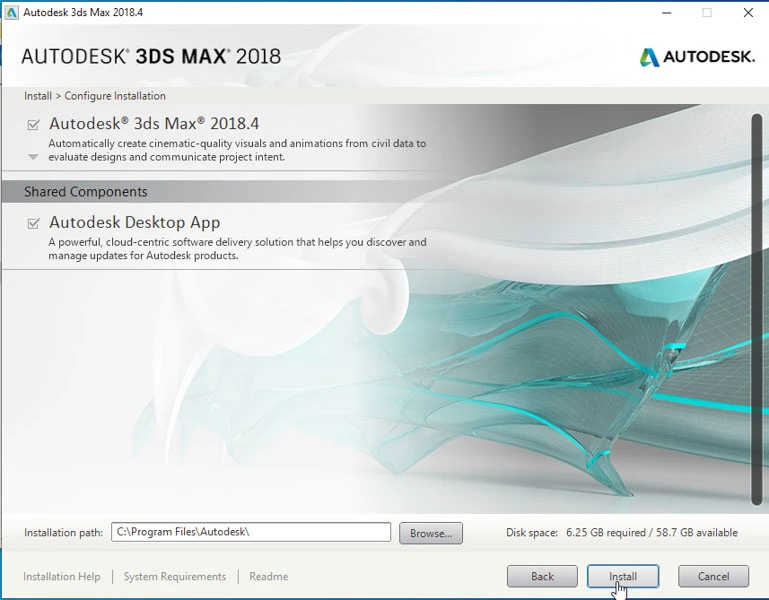
Tiếp theo, bạn nhấp vào Install để tiến hành cài đặt.

Nhấp vào Install để tiến hành cài đặt

Bước 4: Chờ Quá Trình Cài Đặt

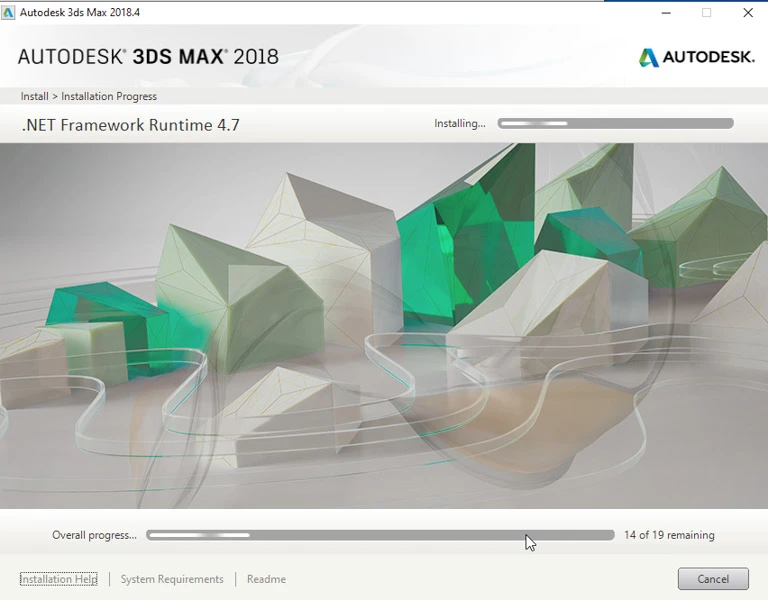
Hãy chờ khoảng 5 đến 10 phút để quá trình cài đặt hoàn tất. Thời gian này có thể thay đổi tùy thuộc vào cấu hình máy tính của bạn.

 Chờ tải Autodesk 3DS Max 2018 hoàn tất
Chờ tải Autodesk 3DS Max 2018 hoàn tất

Bước 5: Hoàn Tất Cài Đặt

Khi phần mềm thông báo đã cài đặt xong, bạn nhấn vào nút Finish để kết thúc quá trình cài đặt. Lúc này, 3Ds Max 2018 đã sẵn sàng để sử dụng.

Hướng Dẫn Kích Hoạt Phần Mềm 3Ds Max 2018 Vĩnh Viễn

Sau khi cài đặt phần mềm, để có thể sử dụng 3Ds Max 2018 vĩnh viễn, bạn hãy thực hiện theo các bước chi tiết sau:

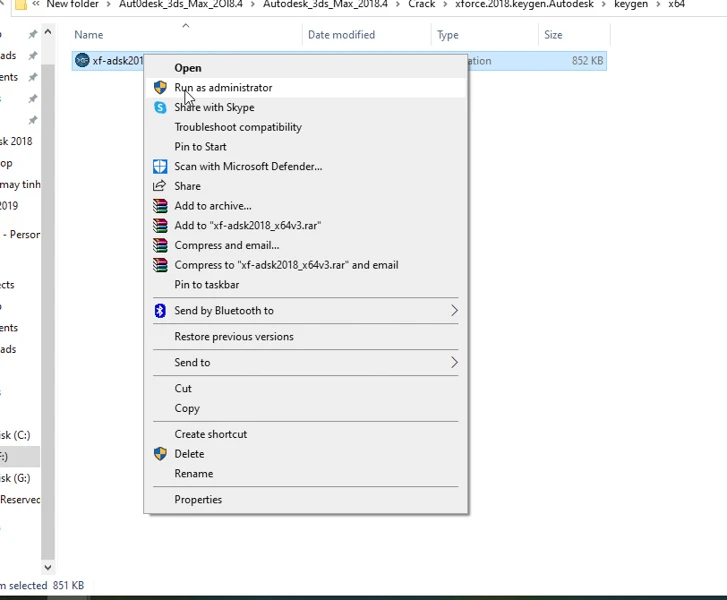
Bước 1: Chạy Chương Trình Crack

Mở tệp file bạn vừa tải về và chạy chương trình xf-adsk2017_x64.

Chạy file Crack x64
Chạy file Crack x64

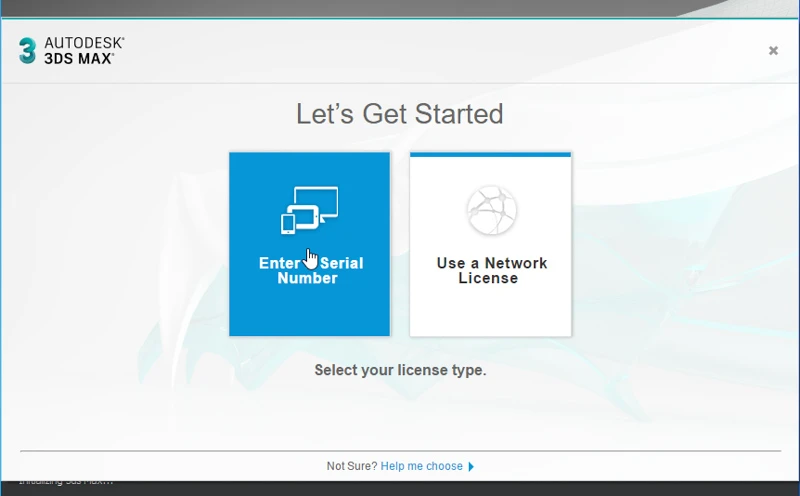
Bước 2: Nhập Serial Number và Product Key

Khởi chạy phần mềm 3Ds Max 2018 đã cài đặt và chọn Enter a Serial Number. Trong phần Serial Number, nhập mã 666-69696969 và trong phần Product Key, nhập mã 128J1, sau đó nhấn Next để tiếp tục.

Chọn Enter Serial Number

Bước 3: Sử Dụng Keygen

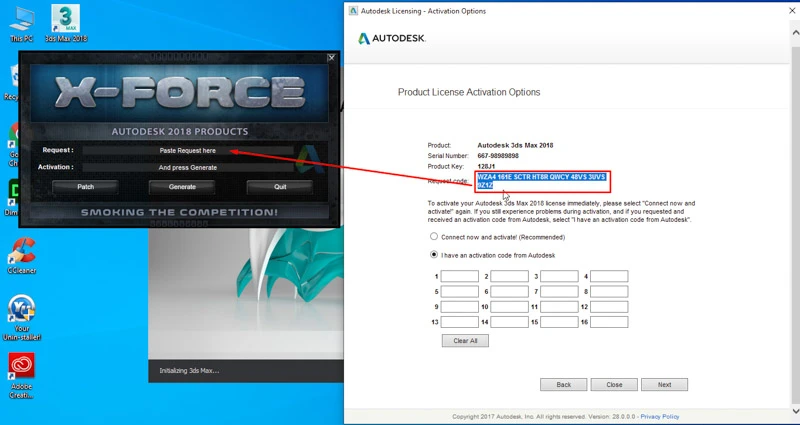
Sao chép mã từ phần Request code, sau đó mở chương trình Keygen và dán mã vào phần Request.

Copy đoạn mã dán vào ô request như hình

Bước 4: Hoàn Tất Crack

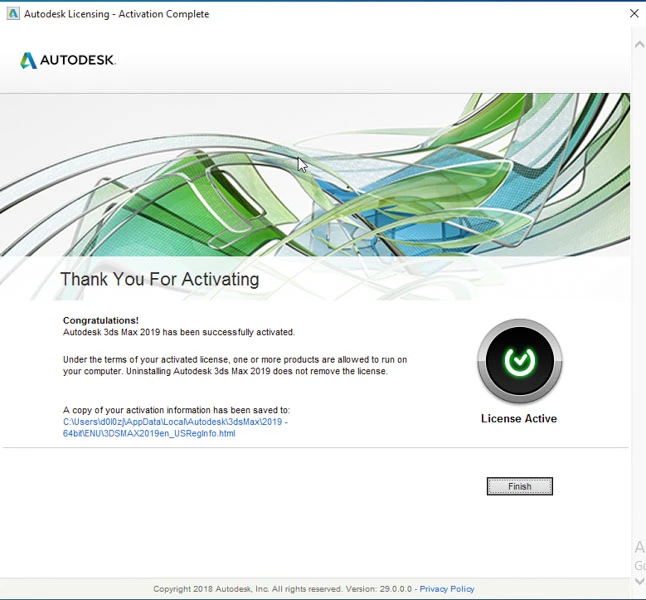
Làm theo trình tự các bước như hình dưới đây, sau đó nhấp vào Next để tiếp tục. Sau khi quá trình Crack hoàn tất, nếu phần mềm hiển thị như hình dưới đây thì bạn đã kích hoạt thành công. Nhấp vào Finish để kết thúc.

Bước 5: Cài Đặt Tường Lửa

Nhấp vào đường dẫn bên dưới để cài đặt tường lửa nhằm đảm bảo an toàn cho phần mềm.

Nhấp vào Finish để kết thúc

Yêu Cầu Hệ Thống Để Tải Và Sử Dụng 3Ds Max 2018

Vì 3Ds Max 2018 là phần mềm xử lý đồ họa 3D nên cấu hình yêu cầu sẽ cao hơn so với nhiều phần mềm khác. Dưới đây là các yêu cầu cụ thể:

  • Hệ điều hành: Hỗ trợ Windows 7, Windows 8, Windows 8.1, và Windows 10.
  • Trình duyệt: Để truy cập tài liệu online, nên sử dụng phiên bản mới nhất của các trình duyệt như Microsoft Edge, Google Chrome, Microsoft Internet Explorer, hoặc Mozilla Firefox.
  • CPU: Bộ xử lý 64-bit Intel hoặc AMD nhiều lõi.
  • RAM: Tối thiểu 4GB (khuyến khích sử dụng 8GB để phần mềm chạy mượt mà hơn).
  • Dung lượng ổ cứng trống: Ít nhất 6GB.

Lưu Ý Khi Tải 3Ds Max 2018

Khi cài đặt 3Ds Max 2018 crack, có một số lưu ý quan trọng để bạn cần nhớ:

  • Tắt kết nối internet: Trước khi bắt đầu quá trình cài đặt, hãy đảm bảo rằng bạn đã tắt kết nối internet hoặc wifi trên máy tính của mình. Điều này giúp tránh việc phần mềm tự động kết nối và kiểm tra bản quyền, từ đó tránh việc phát hiện và chặn việc sử dụng phiên bản crack.
  • Tắt phần mềm diệt virus: Trước khi kích hoạt bản quyền phần mềm, hãy tắt phần mềm diệt virus trên máy tính của bạn. Một số phần mềm diệt virus có thể nhận nhầm file crack là một mối đe dọa và xóa nó đi.
  • Sao lưu file cài đặt: Để đảm bảo tỷ lệ thành công cao hơn, hãy sao lưu file cài đặt ra màn hình desktop hoặc một vị trí khác trên máy tính của bạn trước khi tiến hành cài đặt.
  • Kiểm tra tệp tin crack: Trước khi sử dụng tệp tin crack, hãy chắc chắn kiểm tra nó bằng phần mềm diệt virus hoặc công cụ kiểm tra tệp tin độc hại để đảm bảo rằng nó không chứa mã độc hoặc phần mềm độc hại khác.

Hy vọng qua bài viết này, bạn đã nắm rõ cách tải và cài đặt 3Ds Max 2018 một cách nhanh chóng và dễ dàng. Với những bước hướng dẫn chi tiết, bạn có thể trải nghiệm ngay một trong những phần mềm đồ họa 3D mạnh mẽ nhất hiện nay mà không gặp bất kỳ khó khăn nào. Nếu có bất kỳ thắc mắc hay gặp khó khăn nào trong quá trình cài đặt, đừng ngần ngại để lại bình luận để chúng tôi có thể hỗ trợ bạn kịp thời.


Đánh giá bài viết

AI

Colab là gì? Giới thiệu và hướng dẫn chi tiết về Google Colab

884

Google Colab, hay còn gọi là Colaboratory, là một môi trường lập trình trực tuyến được cung cấp bởi Google. Nó cho phép người dùng viết và chạy mã Python một cách dễ dàng và nhanh chóng bằng việc sử dụng các notebook tương tự như Jupyter Notebook. Điều này đặc biệt hữu ích cho các dự án học máy (machine learning), xử lý dữ liệu và tạo các ứng dụng AI.

Tổng quan về Google Colab

Google Colab là một công cụ hoàn hảo cho các nhà phát triển, nhà khoa học dữ liệu, và nhà nghiên cứu, giúp họ triển khai các dự án mà không gặp phải nhiều hạn chế về phần cứng. Điểm đặc biệt của Colab là cung cấp quyền truy cập vào các GPU miễn phí, giúp tăng cường hiệu suất xử lý các mô hình máy học.

Lợi ích của Google Colab

Colab không chỉ dừng lại ở việc cung cấp một môi trường lập trình, mà còn mang đến nhiều lợi ích vượt trội khác:

  • Miễn phí sử dụng: Người dùng có thể truy cập các tài nguyên tính toán mạnh mẽ như GPU và TPU mà không phải trả phí.
  • Dễ dàng chia sẻ và hợp tác: Bạn có thể chia sẻ notebook của mình với người khác và cùng họ làm việc theo thời gian thực.
  • Hỗ trợ đa ngôn ngữ: Ngoài Python, Colab còn hỗ trợ các ngôn ngữ lập trình khác như R.
  • Tích hợp với Google Drive: Bạn có thể lưu trữ và quản lý các notebook một cách dễ dàng trên Google Drive.

Các tính năng chính của Google Colab

Google Colab có nhiều tính năng nổi bật giúp nâng cao trải nghiệm của người dùng:

Hỗ trợ GPU và TPU

Một trong những lợi ích lớn nhất của Colab là hỗ trợ GPU và TPU miễn phí, giúp tăng tốc độ xử lý các tác vụ phức tạp, đặc biệt hữu ích cho các dự án về học máy và trí tuệ nhân tạo.

Khả năng chia sẻ và cộng tác

Colab cho phép bạn chia sẻ notebook của mình với người khác giống như cách bạn chia sẻ tài liệu Google Docs. Dễ dàng mời người khác xem, bình luận và chỉnh sửa trực tiếp trên notebook của bạn.

Chia sẻ Google ColabChia sẻ Google Colab

Tích hợp với nhiều thư viện Python

Google Colab đi kèm với các thư viện phổ biến như TensorFlow, Keras, PyTorch, OpenCV, v.v. Điều này giúp bạn dễ dàng triển khai các dự án mà không cần phải cài đặt thêm nhiều gói thư viện.

Tích hợp Google Drive

Colab tích hợp tốt với Google Drive, giúp bạn dễ dàng lưu trữ và quản lý các notebook của mình. Bạn có thể mở, chỉnh sửa và lưu notebook trực tiếp trên Drive của mình.

Khả năng mở rộng

Colab hỗ trợ mở rộng chức năng nhờ việc cài đặt các thư viện bổ sung từ PyPI. Bạn chỉ cần sử dụng lệnh !pip install library_name để thêm bất kỳ thư viện nào bạn cần vào notebook của mình.

Hướng dẫn sử dụng Google Colab

Khởi động một Notebook mới

  1. Truy cập Google Colab.
  2. Đăng nhập bằng tài khoản Google của bạn.
  3. Chọn “New Notebook” để tạo một notebook mới.

Chạy mã lệnh Python

  • Để chạy một đoạn mã Python, bạn chỉ cần viết mã vào một ô (cell) và nhấn “Shift + Enter”.

Sử dụng GPU cho Notebook

  • Bạn có thể dễ dàng chuyển sang sử dụng GPU bằng cách vào “Runtime” > “Change runtime type” > Chọn “GPU”.

Lưu và chia sẻ Notebook

  • Bạn có thể lưu notebook vào Google Drive bằng cách nhấp vào “File” > “Save a copy in Drive”.
  • Để chia sẻ notebook, nhấp vào nút “Share” ở góc trên bên phải và nhập email của người nhận.

Hướng dẫn sử dụng Google ColabHướng dẫn sử dụng Google Colab

Kết luận

Google Colab là một công cụ tuyệt vời, cung cấp môi trường làm việc linh hoạt và mạnh mẽ cho các nhà khoa học dữ liệu và nhà phát triển. Nó không chỉ miễn phí mà còn rất dễ sử dụng và tích hợp với nhiều công cụ và thư viện phổ biến. Nếu bạn đang tìm kiếm một giải pháp hiệu quả để triển khai các dự án học máy và AI, Google Colab chắc chắn là lựa chọn tuyệt vời.

Hãy thử và khám phá những khả năng vô hạn mà Google Colab mang lại. Đừng quên để lại bình luận hoặc chia sẻ bài viết này nếu bạn thấy nó hữu ích!


Nếu bạn muốn tìm hiểu thêm về các công cụ lập trình khác, hãy truy cập vào trang web Khan.com.vn của chúng tôi để có thêm nhiều bài viết bổ ích.

AI

Otter.ai là gì? Tìm hiểu về ứng dụng ghi âm và chuyển đổi văn bản tự động

1207

Otter.ai là một trong những ứng dụng nổi bật trong lĩnh vực ghi âm và chuyển đổi văn bản tự động, giúp người dùng ghi lại các cuộc họp, buổi phỏng vấn, hoặc bất kỳ cuộc trò chuyện nào một cách dễ dàng và chính xác. Với sự phát triển không ngừng của công nghệ trí tuệ nhân tạo, Otter.ai đã trở thành một công cụ hữu ích, giúp tiết kiệm thời gian và nâng cao hiệu quả công việc. Trong bài viết này, chúng ta sẽ tìm hiểu sâu về Otter.ai, cách hoạt động và những tính năng nổi bật của nó.

Otter.ai là gì?

Otter.ai là một ứng dụng sử dụng công nghệ trí tuệ nhân tạo để ghi lại và chuyển đổi âm thanh thành văn bản. Ứng dụng này có khả năng xử lý ngôn ngữ tự nhiên, giúp người dùng dễ dàng theo dõi các cuộc hội thoại mà không cần phải ghi chú thủ công. Otter.ai thường được sử dụng trong các cuộc họp doanh nghiệp, lớp học, phỏng vấn và nhiều tình huống khác nhau.

Cách hoạt động của Otter.ai

Otter.ai sử dụng các thuật toán học máy để nhận diện giọng nói và chuyển đổi âm thanh thành văn bản. Khi người dùng bắt đầu ghi âm, ứng dụng sẽ phân tích và định dạng văn bản trong thời gian thực. Tính năng đánh dấu thời gian và phân loại người nói cũng giúp cho người dùng dễ dàng theo dõi và tra cứu thông tin một cách thuận tiện.

Tính năng nổi bật của Otter.ai

Otter.ai không chỉ đơn thuần là một ứng dụng ghi âm. Một số tính năng nổi bật của nó bao gồm:

  1. Chia sẻ và hợp tác: Người dùng có thể dễ dàng chia sẻ bản ghi âm và văn bản với những người khác, hỗ trợ làm việc nhóm hiệu quả.
  2. Tích hợp với các ứng dụng khác: Otter.ai có thể tích hợp với các ứng dụng như Zoom, Google Meet, và Microsoft Teams, giúp ghi lại các cuộc họp trực tuyến một cách tự động.
  3. Tìm kiếm thông minh: Tính năng tìm kiếm trong văn bản giúp người dùng tìm ra nhanh chóng thông tin quan trọng từ các bản ghi trước đó.

Lợi ích của việc sử dụng Otter.ai

Việc sử dụng Otter.ai không chỉ giúp tiết kiệm thời gian mà còn cải thiện độ chính xác trong việc ghi lại thông tin. Người dùng có thể tập trung vào nội dung mà không cần lo lắng về việc ghi chú. Hơn nữa, ứng dụng cũng giúp giảm thiểu sai sót trong việc ghi chép thủ công, mang lại sự chắc chắn hơn cho các tài liệu.

Otter.ai trên thiết bị di độngOtter.ai trên thiết bị di động

Ai nên sử dụng Otter.ai?

Otter.ai là lựa chọn lý tưởng cho nhiều đối tượng khác nhau. Nếu bạn là một nhà quản lý, giáo viên, sinh viên, hoặc nhà báo, Otter.ai sẽ giúp bạn trong việc ghi lại và phân tích thông tin nhanh chóng và hiệu quả. Đặc biệt, những người thường xuyên tham gia vào các cuộc họp dài hoặc phỏng vấn sẽ thấy ứng dụng này thực sự hữu ích.

Chi phí và phiên bản sử dụng

Otter.ai cung cấp nhiều gói dịch vụ khác nhau, từ miễn phí đến trả phí. Phiên bản miễn phí cho phép người dùng ghi âm một số phút nhất định hàng tháng, trong khi các gói trả phí sẽ mở rộng thêm dung lượng lưu trữ và nhiều tính năng khác như ghi âm không giới hạn và khả năng xuất bản ghi âm dưới nhiều định dạng khác nhau.

Các tính năng của Otter.aiCác tính năng của Otter.ai

Kết luận

Otter.ai là một công cụ mạnh mẽ trong việc ghi âm và chuyển đổi âm thanh thành văn bản, mang lại nhiều lợi ích cho người dùng, từ cá nhân cho đến doanh nghiệp. Với những tính năng thông minh và khả năng tích hợp linh hoạt, Otter.ai đang dần trở thành một phần không thể thiếu trong công việc hàng ngày của nhiều người. Hãy thử nghiệm và khám phá tính năng của Otter.ai để nâng cao hiệu suất làm việc của bạn. Nếu bạn có bất kỳ câu hỏi nào hoặc muốn chia sẻ trải nghiệm của mình với Otter.ai, hãy để lại bình luận bên dưới!

AI

Amper Music là gì? Khám Phá Thế Giới Âm Nhạc Tạo Từ Trí Tuệ Nhân Tạo

913

Amper Music đang ngày càng trở nên phổ biến trong lĩnh vực sáng tác âm nhạc. Vậy Amper Music là gì và nó có thể giúp ích cho bạn ra sao? Trong bài viết này, chúng ta sẽ cùng tìm hiểu sâu hơn về nền tảng âm nhạc này và cách nó hoạt động, cùng với các ứng dụng thú vị trong cuộc sống.

Amper Music: Định Nghĩa và Chức Năng

Amper Music là một nền tảng sáng tác âm nhạc dựa trên trí tuệ nhân tạo (AI), cho phép người dùng tạo ra những bản nhạc độc đáo chỉ trong vài phút mà không cần có kinh nghiệm về âm nhạc. Với Amper, bạn có thể dễ dàng tạo ra âm thanh phù hợp cho dự án video, quảng cáo hay bất cứ hoạt động nào khác cần đến nhạc nền. Điểm mạnh của Amper là khả năng tạo ra âm nhạc chất lượng cao mà không mất quá nhiều thời gian hay công sức.

Cách Hoạt Động Của Amper Music

Amper Music sử dụng công nghệ AI để phân tích hàng triệu bản nhạc khác nhau, từ đó tạo ra những âm điệu mới dựa trên thông tin đầu vào của người dùng. Bạn có thể lựa chọn thể loại nhạc, tempo và tâm trạng cho bản nhạc của mình. Sau khi chọn các yếu tố này, Amper sẽ tự động tạo ra một đoạn nhạc hoàn chỉnh. Quá trình này không những nhanh chóng mà còn dễ dàng, phù hợp cho tất cả mọi người.

Lợi Ích Khi Sử Dụng Amper Music

Việc sử dụng Amper Music mang lại nhiều lợi ích dành cho người dùng. Đầu tiên là tiết kiệm thời gian. Thay vì phải ngồi mày mò sáng tác, bạn chỉ cần nhập các yêu cầu và để AI lo phần còn lại. Thứ hai, Amper còn giúp người dùng dễ dàng tạo ra nhạc mà không cần kiến thức âm nhạc sâu rộng. Điều này mở ra cơ hội cho những người không chuyên về âm nhạc nhưng vẫn muốn bổ sung âm thanh vào các sản phẩm mình tạo ra.

Amper Music Trong Thực Tế

Trong thực tế, Amper Music đã được áp dụng trong nhiều lĩnh vực, từ làm nhạc cho video YouTube đến sản xuất podcast. Nhiều nhà sáng tạo nội dung đã tìm thấy Amper là một công cụ hữu ích và tiện lợi, giúp họ nâng cao chất lượng sản phẩm mà không mất nhiều đầu tư cho việc thuê nhạc sĩ hay nhà sản xuất âm nhạc. Sự linh hoạt và dễ sử dụng của Amper đã mở ra cánh cửa cho nhiều người đam mê sáng tạo.

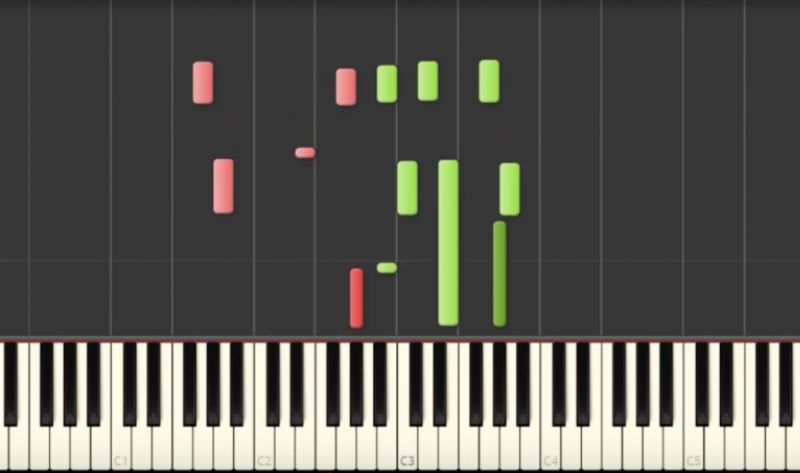
Amper Music trong sản xuất videoAmper Music trong sản xuất video

Amper Music So Với Các Nền Tảng Khác

Amper Music không phải là nền tảng duy nhất cung cấp dịch vụ tương tự, nhưng nó nổi bật hơn nhờ sự thân thiện với người dùng và khả năng tùy biến cao. So với các dịch vụ như AIVA hay Jukedeck, Amper cho phép người dùng có quyền kiểm soát lớn hơn trong việc điều chỉnh các yếu tố âm nhạc, từ phong cách cho đến nhịp điệu. Điều này giúp tạo ra âm nhạc phù hợp hơn với nhu cầu và mong đợi của người dùng.

Tương Lai Của Amper Music và AI Trong Ngành Âm Nhạc

Với sự phát triển mạnh mẽ của công nghệ AI, tương lai của Amper Music và các nền tảng âm nhạc tự động khác hứa hẹn sẽ rất tươi sáng. Không chỉ dừng lại ở việc tạo nhạc đơn giản, Amper có thể phát triển để cung cấp nhiều tính năng như remix, phối khí và phân tích âm nhạc để cải thiện chất lượng đầu ra. Người dùng sẽ còn được trải nghiệm những bản nhạc độc đáo hơn nữa trong tương lai.

Tương lai của âm nhạc AITương lai của âm nhạc AI

Kết Luận

Amper Music đang tạo ra một làn sóng mới trong lĩnh vực sáng tác nhạc, mở ra cơ hội cho mọi người tham gia vào hoạt động sáng tạo mà không cần chờ đợi hay phải có chuyên môn sâu. Hy vọng rằng bài viết đã giúp bạn hiểu rõ hơn về Amper Music và những lợi ích mà nó mang lại. Nếu bạn có câu hỏi hay trải nghiệm gì về Amper, hãy để lại bình luận bên dưới và chia sẻ bài viết này với bạn bè! Hãy tiếp tục khám phá các nội dung khác trên trang web của chúng tôi để tìm hiểu thêm những công nghệ đột phá trong âm nhạc và nhiều lĩnh vực khác.

AI

Synthesia là gì? Khám Phá Công Nghệ Video AI Đột Phá

770

Trong thời đại công nghệ 4.0, việc tạo ra nội dung hình ảnh và video ngày càng trở nên quan trọng và cần thiết trong nhiều lĩnh vực. Một trong những công nghệ tiên tiến giúp đơn giản hóa quy trình này là Synthesia. Vậy Synthesia là gì? Trong bài viết này, chúng ta sẽ cùng tìm hiểu về Synthesia, cách thức hoạt động của nó, ứng dụng thực tế và những lợi ích mà nó mang lại cho người dùng.

Synthesia là gì?

Synthesia là một nền tảng xây dựng video dựa trên trí tuệ nhân tạo (AI). Nền tảng này cho phép người dùng tạo ra video với chất lượng cao mà không cần phải quay phim hay sử dụng thiết bị phức tạp. Nhờ công nghệ AI, người dùng có thể tạo ra các video có hình ảnh của nhân vật ảo, lồng ghép giọng nói và phụ đề một cách tự động. Đây là một công cụ rất hữu ích cho giáo dục, marketing, đào tạo và nhiều lĩnh vực khác.

Cách thức hoạt động của Synthesia

Synthesia hoạt động dựa trên công nghệ học sâu (deep learning) cho phép nó phân tích và tái tạo hình ảnh, giọng nói của nhân vật ảo. Người dùng chỉ cần nhập văn bản và lựa chọn ngôn ngữ cho nhân vật ảo, sau đó Synthesia sẽ tự động tạo ra video tương ứng. Công nghệ này giúp tiết kiệm thời gian và công sức của người tạo nội dung, đồng thời đảm bảo chất lượng cao cho sản phẩm cuối cùng.

Video SynthesiaVideo Synthesia

Ứng dụng của Synthesia

Synthesia có nhiều ứng dụng trong thực tế. Trong lĩnh vực giáo dục, giáo viên có thể sử dụng Synthesia để tạo ra video giảng dạy hấp dẫn, giúp học sinh dễ dàng tiếp cận kiến thức. Trong marketing, các doanh nghiệp có thể tạo video quảng cáo để giới thiệu sản phẩm một cách sinh động và thu hút khách hàng hơn. Bên cạnh đó, trong đào tạo doanh nghiệp, việc sử dụng video từ Synthesia giúp mang lại trải nghiệm học tập hiệu quả và tiết kiệm thời gian.

Lợi ích của việc sử dụng Synthesia

Việc sử dụng Synthesia mang lại nhiều lợi ích nổi bật. Đầu tiên, nền tảng này giúp tiết kiệm thời gian và chi phí sản xuất video. Thay vì phải đầu tư cho thiết bị và nhân sự, người dùng chỉ cần nhập văn bản và tạo video một cách nhanh chóng. Thứ hai, Synthesia cho phép tùy chỉnh hình ảnh và giọng nói, giúp nội dung video trở nên phù hợp hơn với đối tượng mục tiêu. Cuối cùng, tính năng tạo ra video đa ngôn ngữ mở ra cơ hội tiếp cận thị trường quốc tế cho các doanh nghiệp.

Kết luận

Synthesia là một công nghệ tiên tiến trong việc tạo ra video bằng trí tuệ nhân tạo, mang lại nhiều lợi ích cho người dùng trong lĩnh vực giáo dục, marketing và đào tạo. Với khả năng tiết kiệm thời gian và chi phí, đồng thời tạo ra nội dung hấp dẫn, Synthesia đang dần trở thành một công cụ không thể thiếu trong thời đại số. Nếu bạn chưa thử nghiệm với Synthesia, hãy bắt đầu ngay hôm nay và khám phá tiềm năng của công nghệ video này! Đừng quên để lại bình luận cho chúng tôi biết suy nghĩ của bạn và khám phá thêm nhiều nội dung thú vị trên website của chúng tôi.

AI

Jasper là gì? Khám phá sức mạnh của AI trong sáng tạo nội dung

699

Jasper là một công cụ hoàn hảo giúp người dùng tạo ra nội dung chất lượng cao một cách nhanh chóng và hiệu quả. Với sự phát triển của trí tuệ nhân tạo, Jasper đã trở thành trợ thủ đắc lực cho các nhà văn, marketer và doanh nghiệp trong việc sáng tạo nội dung. Bài viết này sẽ giúp bạn hiểu rõ hơn về Jasper, cách thức hoạt động của nó và ích lợi mà nó mang lại.

Jasper là gì?

Jasper, trước đây được biết đến với tên gọi Jarvis, là một nền tảng AI được phát triển để hỗ trợ việc viết nội dung. Được xây dựng dựa trên công nghệ GPT-3 của OpenAI, Jasper có khả năng tạo ra văn bản tự nhiên, giúp người dùng tiết kiệm thời gian và công sức. Với Jasper, bạn có thể tạo ra các bài viết, mô tả sản phẩm, email marketing, và nhiều loại nội dung khác chỉ với một vài cú nhấp chuột.

Tính năng nổi bật của Jasper

Được phát triển với mục tiêu hỗ trợ tối đa cho người dùng, Jasper cung cấp nhiều tính năng nổi bật. Đầu tiên, nó cho phép người dùng tạo ra nội dung theo phong cách cá nhân hóa, giúp nội dung trở nên độc đáo và hấp dẫn hơn. Thứ hai, Jasper có khả năng tối ưu hóa SEO, hỗ trợ người dùng tạo ra nội dung thân thiện với tìm kiếm. Cuối cùng, công cụ này còn có khả năng phân tích nội dung hiện có và đưa ra các gợi ý cải thiện, giúp tối ưu hóa từ khóa và tăng cường độ tương tác.

Cách Jasper hoạt động

Jasper hoạt động dựa trên các thuật toán học sâu, cho phép nó hiểu ngữ cảnh và tạo ra văn bản có nghĩa. Người dùng chỉ cần nhập một số từ khóa hoặc một câu lệnh, Jasper sẽ tự động tạo ra văn bản phù hợp với yêu cầu. Điều này không chỉ tiết kiệm thời gian mà còn giảm thiểu sai sót trong quá trình viết.

Ứng dụng của Jasper trong thực tế

Jasper được ứng dụng đa dạng trong nhiều lĩnh vực khác nhau. Từ các blogger, nhà văn đến các doanh nghiệp đang tìm kiếm giải pháp tối ưu hóa nội dung đều có thể hưởng lợi từ công cụ này. Ngoài việc viết nội dung blog, Jasper còn có thể hỗ trợ viết quảng cáo, nội dung truyền thông xã hội và các tài liệu chuyên môn khác.

Lợi ích của việc sử dụng Jasper

Việc sử dụng Jasper không chỉ giúp tiết kiệm thời gian mà còn tăng cường hiệu suất làm việc. Công cụ này cho phép người dùng tập trung vào ý tưởng sáng tạo thay vì phải lo lắng về việc viết nội dung. Hơn nữa, với khả năng tối ưu hóa SEO, Jasper cũng giúp nâng cao thứ hạng tìm kiếm của các bài viết, thu hút nhiều độc giả hơn.

Ứng dụng của JasperỨng dụng của Jasper

Kết luận

Thông qua bài viết này, bạn đã hiểu rõ hơn về Jasper và sức mạnh mà nó mang lại cho việc sáng tạo nội dung. Nếu bạn đang tìm kiếm một công cụ hỗ trợ viết lách hiệu quả, Jasper chính là lựa chọn lý tưởng. Hãy để lại bình luận bên dưới nếu bạn có bất kỳ câu hỏi nào hoặc chia sẻ bài viết này để mọi người cùng khám phá. Đừng quên khám phá thêm các nội dung khác trên website của chúng tôi để tìm kiếm thêm nhiều giải pháp hữu ích trong việc sáng tạo nội dung!

AI

YOLO là gì? Tìm hiểu về công nghệ phát hiện vật thể

600

Trong thời đại công nghệ số hiện nay, việc phát hiện vật thể trong hình ảnh và video đang trở thành một nhu cầu thiết yếu trong nhiều lĩnh vực. YoLo (You Only Look Once) là một trong những giải pháp nổi bật trong lĩnh vực này. Vậy YOLO là gì và nó hoạt động như thế nào? Trong bài viết này, chúng ta sẽ cùng tìm hiểu sâu hơn về công nghệ phát hiện vật thể nổi bật này, lý do nó được ưa chuộng và những ứng dụng của nó trong thực tiễn.

YOLO là gì?

YOLO, viết tắt của “You Only Look Once”, là một mô hình học sâu (deep learning) dành cho phát hiện vật thể trong hình ảnh và video. Điểm khác biệt của YOLO so với các phương pháp truyền thống là khả năng nhận diện nhiều đối tượng trong một bức ảnh chỉ bằng một lần phân tích. Điều này giúp rút ngắn thời gian xử lý và tăng cường hiệu quả phát hiện vật thể.

Mô hình YOLO được phát triển bởi Joseph Redmon và các cộng sự, và từ đó đã trải qua nhiều bản cập nhật, nâng cấp để cải thiện độ chính xác cũng như tốc độ. Công nghệ này đã được ứng dụng rộng rãi trong nhiều lĩnh vực như giám sát an ninh, xe tự lái, và nhận diện hình ảnh trong các ứng dụng thương mại.

Nguyên lý hoạt động của YOLO

Cách YOLO hoạt động

Mô hình YOLO chia bức hình thành một lưới (grid) và phân loại từng ô trong lưới đó. Mỗi ô sẽ dự đoán một vài bounding boxes cùng với xác suất mà vật thể nằm trong ô đó. Kết quả của YOLO là một danh sách các bounding boxes và nhãn mô tả cho từng đối tượng.

Độ chính xác và tốc độ

Một trong những lý do chính khiến YOLO nổi bật hơn các phương pháp khác là tốc độ xử lý. Với khả năng nhận diện gần như ngay lập tức, YOLO là một lựa chọn tuyệt vời cho các ứng dụng yêu cầu thời gian thực. Đặc biệt, mô hình này có thể đạt được độ chính xác cao trong việc phát hiện nhiều loại đối tượng cùng một lúc, từ con người đến xe cộ và các vật dụng khác.

Các phiên bản của YOLO

YOLO đã trải qua nhiều phiên bản kể từ lần ra mắt đầu tiên vào năm 2016. Mỗi phiên bản đều được cải tiến để tăng hiệu suất và khả năng phát hiện. Các phiên bản nổi bật bao gồm YOLOv2, YOLOv3 và mới nhất là YOLOv5, mỗi phiên bản có những tính năng độc đáo và ưu việt khác nhau.

Mỗi phiên bản đều mang lại những cải tiến đáng kể về tốc độ, độ chính xác và tính khả thi trong các ứng dụng thực tế. Với mỗi phiên bản, cộng đồng phát triển cũng đã hoạt động tích cực để cải tiến mã nguồn mở của YOLO, qua đó mở ra nhiều cơ hội cho các nhà phát triển tự xây dựng các ứng dụng mạnh mẽ dựa trên nền tảng này.

Ứng dụng của YOLO

YOLO được ứng dụng rộng rãi trong nhiều lĩnh vực khác nhau, từ công nghiệp đến nông nghiệp. Trong ngành giao thông vận tải, YOLO giúp nhận diện và phân loại xe cộ, góp phần cải thiện an toàn giao thông. Trong lĩnh vực an ninh, công nghệ này có thể giúp giám sát và phát hiện các hoạt động khả nghi một cách hiệu quả.

Trong ngành thương mại, YOLO được sử dụng để phát hiện hàng hóa trên kệ, phân tích hành vi khách hàng và nhiều ứng dụng khác. Những ứng dụng này cho thấy sự đa dạng và tính thực tiễn của YOLO trong cuộc sống hàng ngày.

Kết luận

YOLO không chỉ là một thuật ngữ trong lĩnh vực công nghệ mà còn là một công cụ mạnh mẽ trong phát hiện vật thể. Với khả năng nhận diện nhanh chóng và chính xác, nó đang trở thành lựa chọn hàng đầu cho nhiều ứng dụng khác nhau. Nếu bạn muốn tìm hiểu thêm về công nghệ này, hãy để lại ý kiến của bạn dưới bài viết hoặc chia sẻ bài viết để mọi người cùng khám phá.

AI

Tableau là gì? Khám phá công cụ trực quan hóa dữ liệu mạnh mẽ

511

Tableau là một trong những công cụ trực quan hóa dữ liệu hàng đầu hiện nay, giúp người dùng dễ dàng biến đổi dữ liệu phức tạp thành biểu đồ, bảng điều khiển và báo cáo trực quan. Bài viết này sẽ giúp bạn hiểu rõ hơn về Tableau, các tính năng nổi bật của nó cũng như các ứng dụng trong thế giới thực.

Tableau và những điều cần biết

Tableau được phát triển vào năm 2003 và đã nhanh chóng nổi tiếng bởi khả năng tương tác và trực quan hóa dữ liệu. Với Tableau, người dùng có thể kết nối và phân tích dữ liệu từ nhiều nguồn khác nhau, từ cơ sở dữ liệu đến tập tin CSV, giúp dễ dàng tạo ra những báo cáo trực quan và sinh động. Nhờ đó, người dùng có thể ra quyết định dựa trên dữ liệu một cách nhanh chóng và hiệu quả hơn.

Hãy cùng chúng tôi tìm hiểu sâu hơn về những tính năng mà Tableau mang lại.

Các tính năng nổi bật của Tableau

Trực quan hóa dữ liệu dễ dàng

Một trong những điểm mạnh của Tableau là khả năng tạo ra các biểu đồ và báo cáo trực quan một cách nhanh chóng. Người dùng có thể kéo và thả các thành phần dữ liệu để tạo hình ảnh trực quan mà không cần phải biết lập trình hay mã hóa.

Tích hợp với nhiều nguồn dữ liệu

Tableau hỗ trợ kết nối với nhiều loại cơ sở dữ liệu khác nhau, bao gồm SQL Server, Oracle, Google Analytics và nhiều hệ thống dữ liệu khác. Điều này giúp dễ dàng tổng hợp và phân tích dữ liệu từ nhiều nguồn khác nhau.

Phân tích dữ liệu mạnh mẽ

Tableau không chỉ đơn thuần là công cụ trực quan hóa mà còn cung cấp nhiều tính năng phân tích dữ liệu mạnh mẽ. Người dùng có thể thực hiện các phép toán thống kê, phân tích mối quan hệ giữa các yếu tố và dự đoán xu hướng trong tương lai.

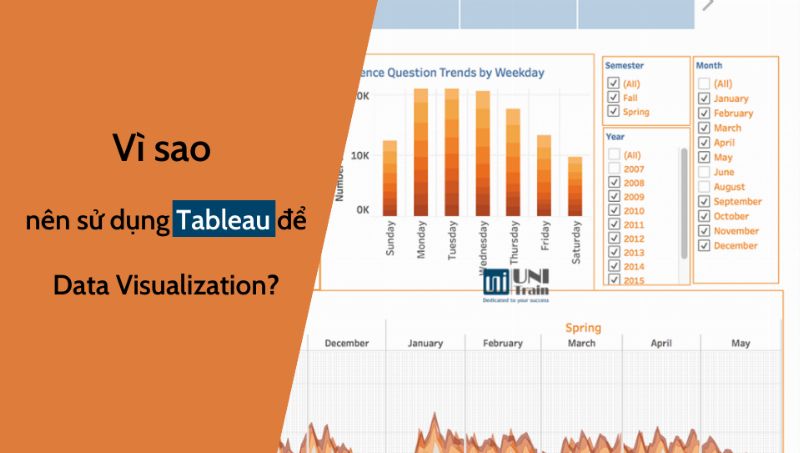
Trực quan hóa dữ liệu với TableauTrực quan hóa dữ liệu với Tableau

Tính năng chia sẻ và cộng tác

Sau khi tạo ra các báo cáo và biểu đồ, Tableau cho phép người dùng chia sẻ những thành quả của mình với đồng nghiệp và đối tác thông qua Tableau Server hoặc Tableau Public. Điều này giúp công việc nhóm trở nên hiệu quả và tiết kiệm thời gian hơn.

Cách sử dụng Tableau trong thực tế

Doanh nghiệp và phân tích kinh doanh

Nhiều doanh nghiệp đã áp dụng Tableau để theo dõi hiệu suất kinh doanh. Họ có thể phân tích doanh thu, chi phí và các chỉ số quan trọng khác thông qua các bảng điều khiển trực quan. Nhờ đó, các nhà quản lý có thể đưa ra quyết định chiến lược một cách chính xác.

Giáo dục và nghiên cứu

Tableau cũng được sử dụng rộng rãi trong lĩnh vực giáo dục và nghiên cứu, giúp giảng viên và sinh viên phân tích dữ liệu và trình bày kết quả một cách dễ hiểu hơn. Các biểu đồ và báo cáo trực quan làm cho thông tin khó hiểu trở nên gần gũi hơn với người học.

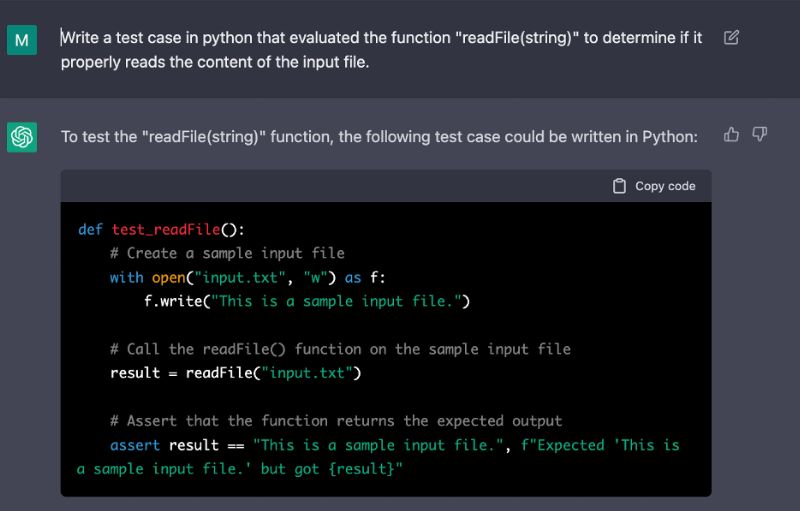
Ứng dụng Tableau trong phân tích doanh nghiệpỨng dụng Tableau trong phân tích doanh nghiệp
Kết luận

Tableau không chỉ là một công cụ hỗ trợ trực quan hóa dữ liệu mà còn là một phần quan trọng trong việc ra quyết định thông minh dựa trên dữ liệu. Với những tính năng đa dạng và khả năng tích hợp linh hoạt, Tableau mang đến cho người dùng nhiều công cụ hữu ích trong việc phân tích và trình bày dữ liệu. Nếu bạn có bất kỳ câu hỏi nào về Tableau hoặc muốn chia sẻ kinh nghiệm của mình, hãy để lại bình luận bên dưới hoặc khám phá thêm nội dung khác trên website khan.com.vn!

AI

Replit là gì? Khám phá nền tảng lập trình đa năng

862

Trong thế giới công nghệ phát triển nhanh chóng hiện nay, việc tìm kiếm và sử dụng các nền tảng lập trình linh hoạt và hữu ích là một nhu cầu thiết yếu. Một trong những nền tảng nổi bật giúp nâng cao hiệu suất lập trình là Replit. Vậy, Replit là gì? Hãy cùng tìm hiểu chi tiết về nền tảng này qua bài viết dưới đây.

Replit là gì?

Replit là một môi trường lập trình trực tuyến hoàn chỉnh, cho phép người dùng viết, chỉnh sửa và chạy mã trực tiếp trên trình duyệt web. Điểm mạnh của Replit là hỗ trợ nhiều ngôn ngữ lập trình khác nhau, dễ dàng sử dụng và có một cộng đồng lớn mạnh của các lập trình viên từ khắp nơi trên thế giới.

Ưu điểm của Replit

Đa ngôn ngữ lập trình

Replit hỗ trợ hơn 50 ngôn ngữ lập trình, bao gồm Python, JavaScript, Ruby, Java và nhiều ngôn ngữ khác. Điều này giúp người dùng dễ dàng chuyển đổi giữa các ngôn ngữ mà không cần phải thay đổi môi trường làm việc.

Thân thiện với người dùng

Replit có giao diện đơn giản và dễ sử dụng, phù hợp cho cả người mới bắt đầu và các lập trình viên có kinh nghiệm. Giao diện trực quan giúp người dùng nhanh chóng làm quen và tập trung vào việc viết mã.

Hỗ trợ cộng tác trực tuyến

Một trong những tính năng nổi bật của Replit là khả năng hỗ trợ làm việc nhóm. Người dùng có thể mời thành viên khác cùng tham gia chỉnh sửa và chạy mã trong thời gian thực. Điều này giúp tăng cường hiệu suất làm việc và tiết kiệm thời gian.

Tích hợp dễ dàng với GitHub

Replit cung cấp tính năng tích hợp trực tiếp với GitHub, giúp người dùng dễ dàng quản lý mã nguồn và phiên bản. Bạn có thể kéo và đẩy mã từ kho GitHub của mình chỉ với vài thao tác đơn giản.

Cách sử dụng Replit

Để bắt đầu sử dụng Replit, bạn chỉ cần truy cập vào trang web Replit.com và đăng ký tài khoản miễn phí. Sau khi đăng nhập, bạn có thể tạo một dự án mới bằng cách chọn ngôn ngữ lập trình mình muốn sử dụng. Giao diện đơn giản và các công cụ hỗ trợ sẵn có sẽ giúp bạn nhanh chóng bắt tay vào việc viết mã và chạy thử nghiệm.

Hình ảnh tạo dự án trên ReplitHình ảnh tạo dự án trên Replit

Replit và cộng đồng

Replit không chỉ là một môi trường lập trình trực tuyến, mà còn là nơi tập hợp của một cộng đồng lập trình viên đông đảo. Bạn có thể tham gia các cuộc thảo luận, chia sẻ dự án và học hỏi từ các lập trình viên khác trên thế giới. Cộng đồng Replit thường xuyên tổ chức các sự kiện, thách thức lập trình và chia sẻ kiến thức, giúp bạn nâng cao kỹ năng lập trình của mình.

Kết luận

Replit là một công cụ lập trình đa năng, hữu ích cho cả người mới bắt đầu lẫn các lập trình viên chuyên nghiệp. Với sự hỗ trợ đa ngôn ngữ, tính năng cộng tác trực tuyến và tích hợp với GitHub, Replit thực sự là một môi trường lý tưởng cho việc phát triển và quản lý các dự án lập trình. Hãy truy cập và trải nghiệm Replit ngay hôm nay để khám phá những lợi ích mà nền tảng này mang lại.

Nếu bạn có bất kỳ câu hỏi hoặc chia sẻ kinh nghiệm về việc sử dụng Replit, hãy để lại bình luận bên dưới. Đừng quên chia sẻ bài viết và khám phá thêm nhiều nội dung hấp dẫn khác trên website của chúng tôi.