Thủ thuật văn phòngVăn phòng

Những kinh nghiệm về cách ghép file PDF mà những người sành về tin học nên biết

1781

Trong nhiều tình huống công việc, chúng ta thường phải gộp nhiều file PDF lại với nhau. Tuy nhiên, không phải ai cũng biết cách ghép file PDF một cách nhanh chóng và hiệu quả. Hãy tham khảo bài viết dưới đây để khám phá một số kinh nghiệm ghép file PDF mà những người sành về tin học nên biết.

Những lý do mà chúng ta cần phải gộp file PDF

Trước khi tìm hiểu về các cách ghép file PDF, hãy cùng trả lời câu hỏi: “Vì sao cần gộp file PDF lại?”.

  1. Quản lý dễ dàng: Việc gộp file PDF giúp người dùng dễ dàng quản lý nhiều file lẻ. Đặc biệt, khi bạn cần gửi toàn bộ file cho người khác, việc ghép lại sẽ tiết kiệm thời gian hơn.
  2. Thuận tiện trong in ấn: Khi bạn có nhiều file riêng lẻ cần in và muốn ghép chúng thành một tập hồ sơ duy nhất, gộp file PDF sẽ giúp việc in ấn trở nên thuận tiện và tiết kiệm thời gian hơn.
  3. Xuyên suốt nội dung: Ghép file PDF giúp giữ cho nội dung được xuyên suốt và thuận tiện hơn trong việc theo dõi và đọc lại sau này.

Với những lợi ích trên, việc sử dụng các kỹ năng ghép file PDF là cần thiết. Vậy làm thế nào để ghép file PDF hiệu quả? Chúng ta sẽ khám phá ngay trong các phần tiếp theo của bài viết.

Cách ghép file PDF bằng việc sử dụng phần mềm

Cách ghép file PDF trên Windows

Để ghép file PDF trên hệ điều hành Windows, các bạn có thể sử dụng phần mềm PDF Creator với các bước đơn giản sau:

1. Tải và cài đặt PDF Creator:

  • Truy cập trang Ninite, chọn ứng dụng PDF Creator trong mục Documents.
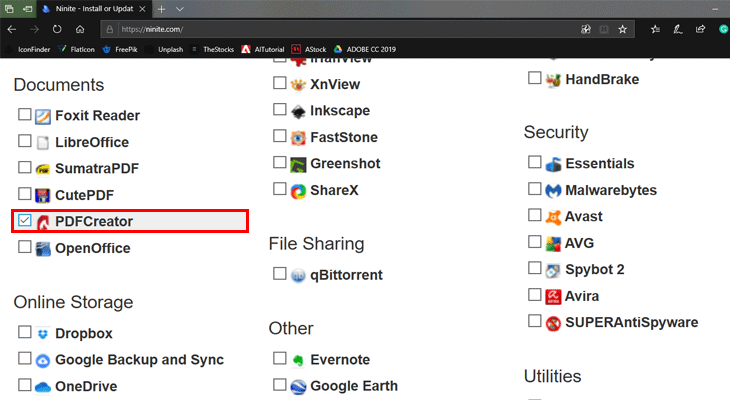
Chọn ứng dụng PDF Creator trong mục Documents
  • Chọn “Get Your Ninite” để tải ứng dụng về.
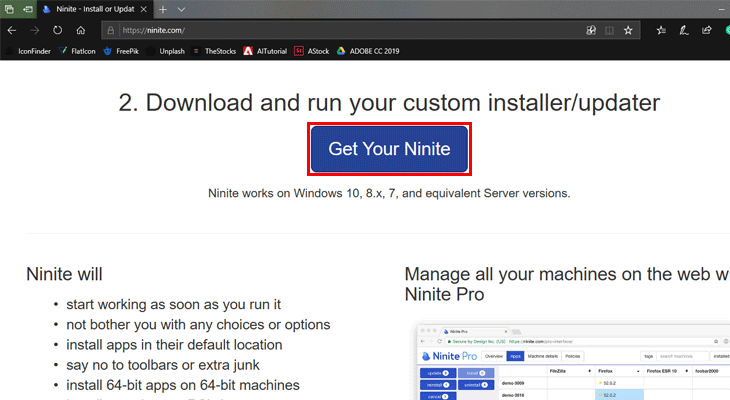
Chọn "Get Your Ninite" để tải ứng dụng về
Chọn “Get Your Ninite” để tải ứng dụng về
  • Nháy đúp chuột tại biểu tượng Ninite để cài đặt. Quá trình cài đặt sẽ tự động diễn ra.
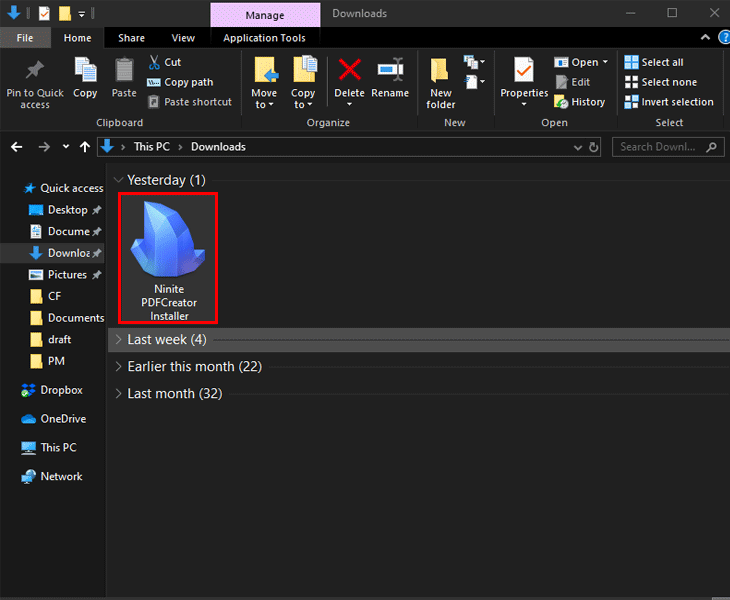
Nháy đúp chuột tại biểu tượng Ninite để cài đặt

2. Mở ứng dụng và chọn file PDF:

  • Mở PDF Creator và nhấn giữ Ctrl để chọn từng file PDF riêng lẻ. Bạn cũng có thể kéo đồng thời các file vào một vùng trống trong ứng dụng.
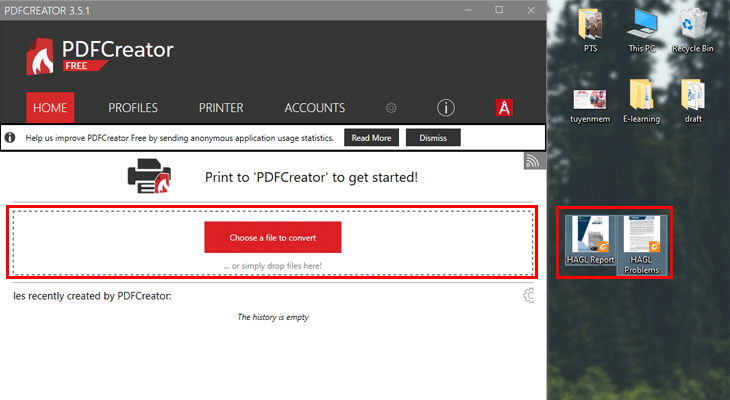
Mở PDF Creator và chọn các file PDF

3. Sắp xếp thứ tự file PDF:

  • Sau khi chọn file, chọn “Merge” ở góc dưới màn hình.
  • Một cửa sổ sẽ xuất hiện cho phép sắp xếp các file PDF theo thứ tự mong muốn. Chọn “Merge All” rồi “Continue”.
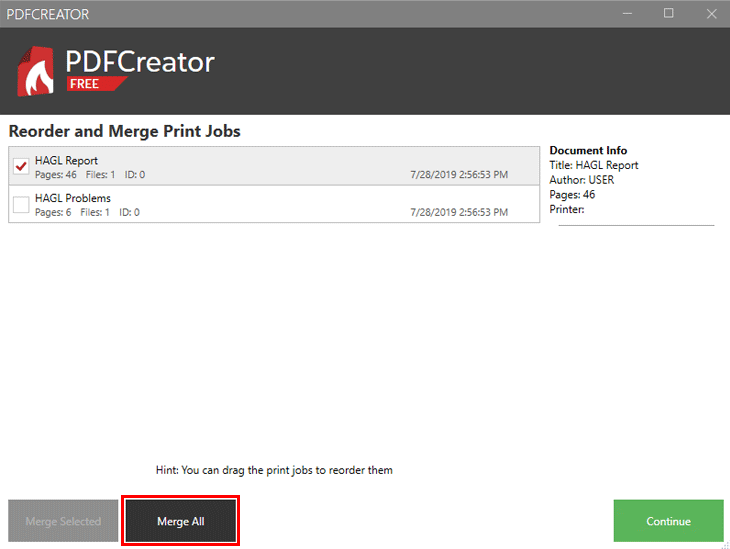
Chọn "Merge All" rồi "Continue" để tiếp tục
Chọn “Merge All” rồi “Continue” để tiếp tục

4. Lưu file PDF mới:

  • Đặt tên mới cho file ở ô Filename và tuỳ chỉnh địa chỉ lưu file tại ô Directory. Sau đó chọn “Save” để lưu file.
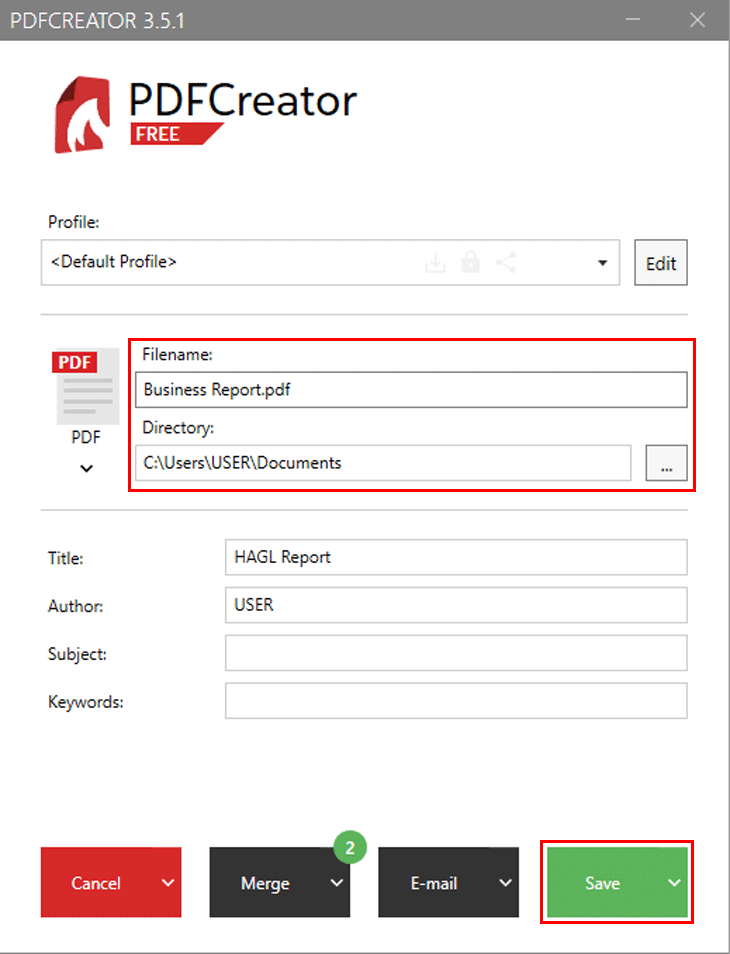
Đặt tên và lưu File PDF

Cách ghép file PDF trên MacOS

Người dùng MacOS có thể sử dụng ứng dụng Preview để ghép file PDF với các bước như sau:

1. Mở ứng dụng Preview:

  • Mở Finder, đi đến địa chỉ file PDF cần gộp và nháy đúp chuột vào một file để mở bằng Preview.
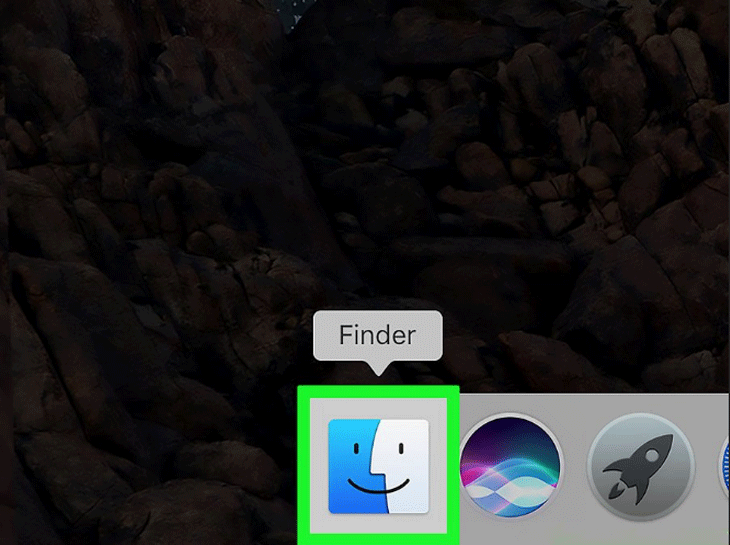
Mở Finder và đi đến địa chỉ file PDF cần gộp

2. Mở Thumbnails:

  • Trong cửa sổ Preview, chọn “View” rồi “Thumbnails”. Một cửa sổ pop-up sẽ xuất hiện ở phía bên trái.
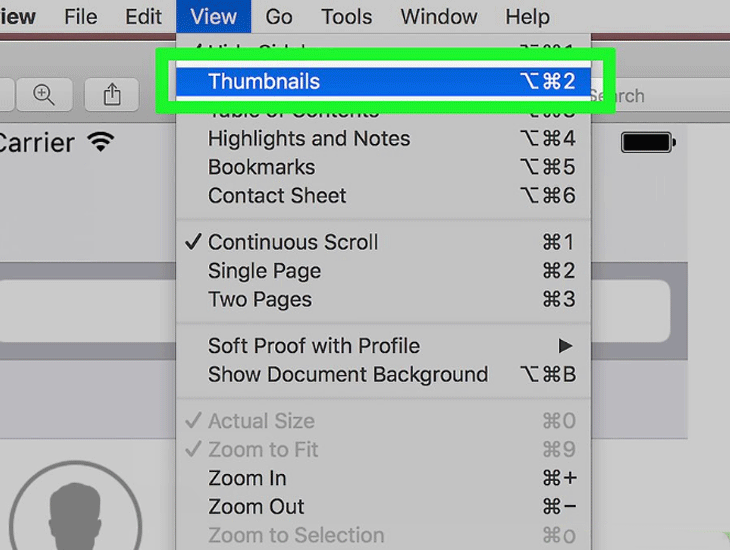
Chọn View để mở Thumbnails

3. Kéo và thả file PDF:

  • Ấn và giữ phím Command trong khi chọn từng file riêng lẻ, kéo các file vào cửa sổ Thumbnails.
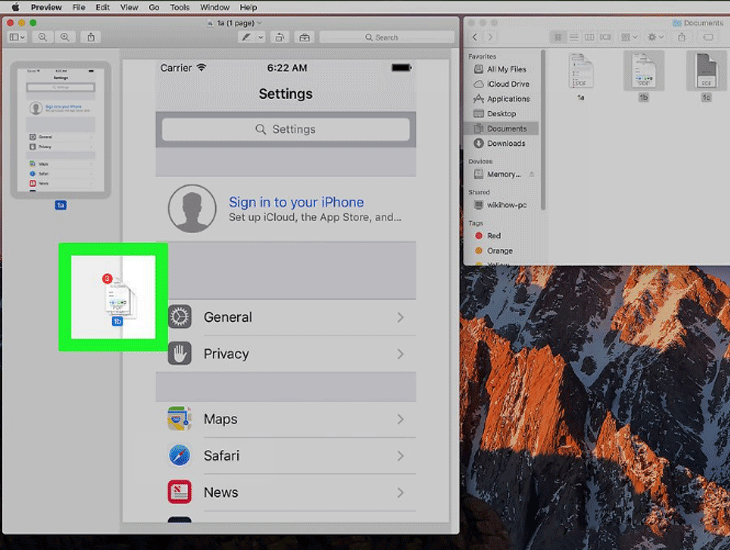
Kéo thả File PDF vào cửa sổ Thumbnails

4. Lưu file PDF mới:

  • Chọn “File” rồi “Print” ở góc trái cửa sổ Preview. Nhìn xuống góc trái của cửa sổ Print, chọn “PDF” rồi “Save as PDF”. Điền tên mới cho file và chọn địa chỉ lưu, sau đó nhấn “Save”.
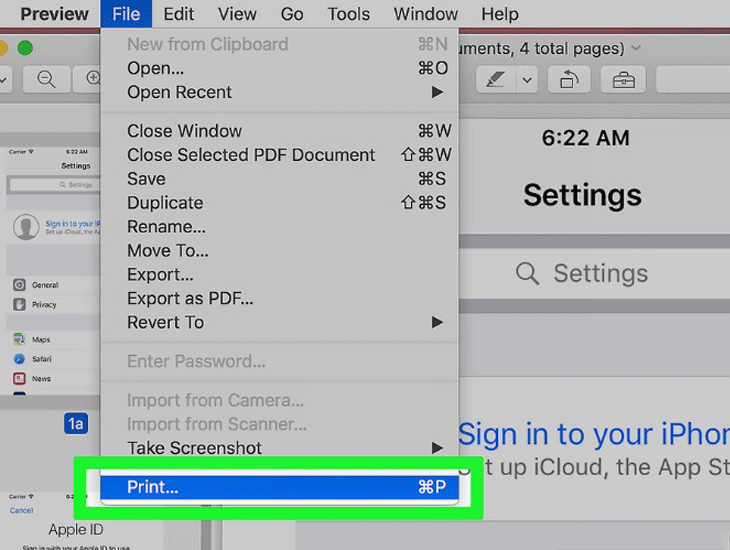
Lưu file PDF mới
Lưu file PDF mới

Cách ghép file PDF không sử dụng phần mềm

Nếu không muốn cài đặt phần mềm, bạn có thể sử dụng các công cụ trực tuyến như PDF Joiner với các bước sau:

1. Truy cập trang web PDF Joiner.

2. Chọn UPLOAD FILES:

  • Thao tác này sẽ mở file Explorer cho Windows và Finder cho MacOS. Chọn các file PDF cần ghép.
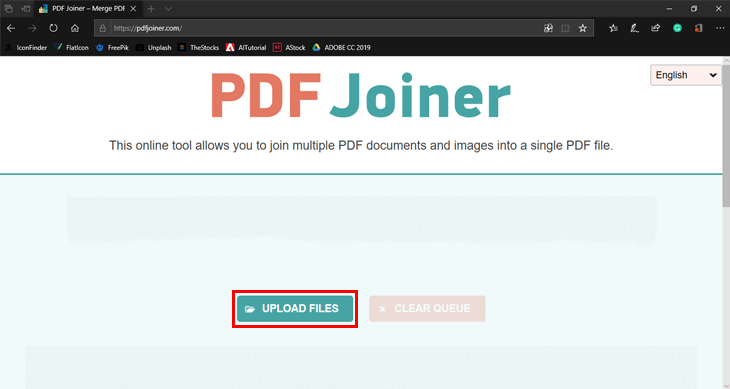
Chọn các file PDF cần ghép

3. Tải lên và ghép file PDF:

  • Nhấn giữ Ctrl (Windows) hoặc Command (MacOS) để chọn các file riêng lẻ. Lưu ý, bạn chỉ có thể tải lên tối đa 20 file PDF.
  • Chọn “JOIN FILES” để gộp các file lại.
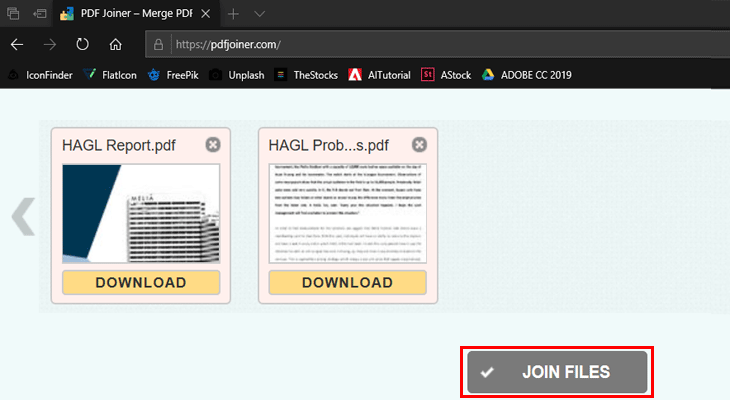
Chọn "JOIN FILES" để gộp các file lại
Chọn “JOIN FILES” để gộp các file lại

4. Lưu file PDF mới:

  • Sau khi ghép xong, trang web sẽ tự động lưu file tại thư mục Download trên máy. Bạn có thể đổi tên file tại đây.

Kết luận

Trên đây là toàn bộ thông tin mà chúng tôi muốn chia sẻ về các cách ghép file PDF. Hy vọng bài viết cung cấp những kiến thức hữu ích để bạn có thêm kỹ năng tin học cần thiết. Chúc các bạn thực hiện thành công!


Bạn thấy bài viết hữu ích? Hãy để lại bình luận hoặc chia sẻ bài viết này và đừng quên khám phá thêm các nội dung khác trên website của chúng tôi!
Thủ thuật văn phòngWindow

Hướng Dẫn Cài Đặt Và Sử Dụng WinRAR – Trình Giải Nén Mới Nhất

0

Trong các hoạt động hàng ngày, bạn có thể gặp phải tệp ZIP nhiều hơn tệp RAR. Cả hai định dạng này đều xuất sắc về khả năng nén tệp. Tuy nhiên, định dạng RAR có nhiều lợi ích hơn ZIP, từ mức độ nén tốt hơn đến hỗ trợ khắc phục lỗi. Nếu bạn chưa biết cách truy cập tệp RAR, bài viết này sẽ hướng dẫn bạn cách sử dụng WinRAR một cách dễ hiểu nhất.

WinRAR là gì?

WinRAR là một công cụ lưu trữ phần mềm do Eugene Roshal, một kỹ sư phần mềm người Nga, phát minh. WinRAR có khả năng nén, mã hóa, đóng gói, sao lưu và bảo mật các tệp của bạn. Ban đầu, WinRAR chỉ hỗ trợ hệ điều hành Windows, giờ đây nó cũng hỗ trợ các thiết bị BSD, Linux, macOS và Android miễn phí. Mặc dù WinRAR có bản dùng thử miễn phí 40 ngày, nhưng bạn có thể tiếp tục sử dụng miễn phí sau đó bằng cách đóng thông báo nhắc mua phiên bản trả phí.

Yêu Cầu Hệ Thống

Để tải WinRAR về máy, hệ thống của bạn cần đáp ứng các yêu cầu sau:

  • Hệ điều hành: Windows 10 Home / Pro / Education / Enterprise, 8.1, 8 và 7 (32 bit / 64 bit).
  • Phần cứng yêu cầu:
    • Intel Pentium (hoặc tương thích) cho phiên bản 32 bit.
    • CPU 64 bit cho phiên bản 64 bit.
    • 64MB RAM.
    • 3MB dung lượng ổ cứng.

Các Tính Năng Chính Của WinRAR

WinRAR đi kèm với nhiều tính năng hữu ích như:

  • Nén và giải nén nhiều định dạng: Hỗ trợ các định dạng RAR, TAR, GZip, UUE, ZIP, CAB, ARJ, LZH, ACE, ISO, BZIP2, Z và 7-Zip.
  • Hiệu suất cao: Nén ZIP hỗ trợ đa lõi xử lý, tăng hiệu suất đáng kể.
  • Chia nhỏ tệp: Cho phép chia nhỏ các kho lưu trữ thành các ổ riêng biệt dễ dàng.
  • Sửa chữa tệp: Khả năng sửa chữa các kho lưu trữ bị hỏng.
  • Bảo mật: Mã hóa tệp và đặt mật khẩu bảo vệ.

Sự Khác Biệt Giữa WinRAR Và WinZip

  • Giá cả: WinRAR hoạt động miễn phí vĩnh viễn dù có yêu cầu mua sau 40 ngày dùng thử. Ngược lại, WinZip ngừng hoạt động sau 21 ngày dùng thử nếu không mua phiên bản trả phí.
  • Dung lượng lưu trữ: WinRAR không giới hạn dung lượng lưu trữ, thậm chí hơn 85 tỷ GB, trong khi WinZip giới hạn đến 16 tỷ GB.
  • Hỗ trợ hệ điều hành: WinRAR hỗ trợ Linux và BSD miễn phí, trong khi WinZip thì không.

Cách Cài Đặt WinRAR Đúng Chuẩn Nhất

1. Tải WinRAR: Tải WinRAR từ trang web chính thức.

2. Lưu tệp: Chọn “Lưu tệp” khi cửa sổ yêu cầu lưu xuất hiện.

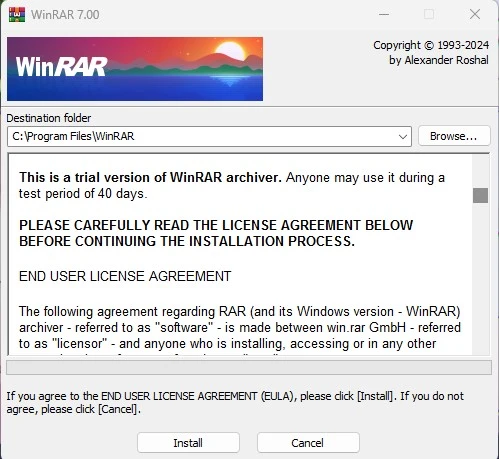
3. Cài đặt: Mở tệp WinRAR đã tải về và nhấp vào “Cài đặt”. Đọc các điều khoản và điều kiện trước khi nhấp vào “Install”.

Chọn Install để tiếp tục

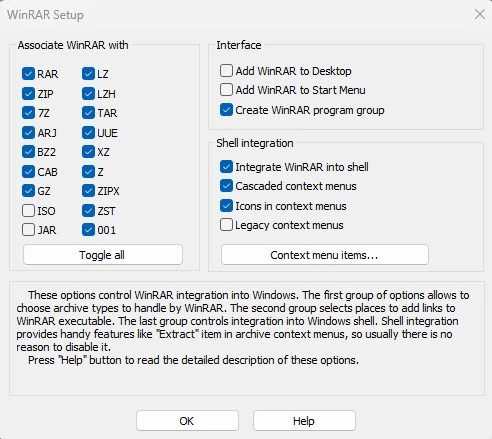
4. Chọn mẫu tệp: Chọn các mẫu tệp bạn muốn kết hợp với WinRAR, thêm lối tắt nếu cần, rồi nhấp vào “OK”.

Hoàn thành việc cài đặt thông số, cấu hình bạn hãy chọn “Ok”

5. Hoàn tất cài đặt: Chọn “Done” để hoàn tất và bắt đầu sử dụng WinRAR.

Hướng Dẫn Sử Dụng WinRAR

Nén Các Tệp Dữ Liệu

1. Thêm tệp vào lưu trữ: Click chuột phải vào tệp muốn nén và chọn “Add to archive…”.

2. Tùy chỉnh tùy chọn nén: Đặt tên tệp, định dạng và kích thước tối đa cho tệp RAR. Bạn có thể đặt mật khẩu bảo vệ nếu cần.

3. Hoàn tất nén: Nhấp vào “OK”. Tệp nén sẽ tự động lưu trong cùng thư mục với tệp gốc.

Giải Nén Tệp

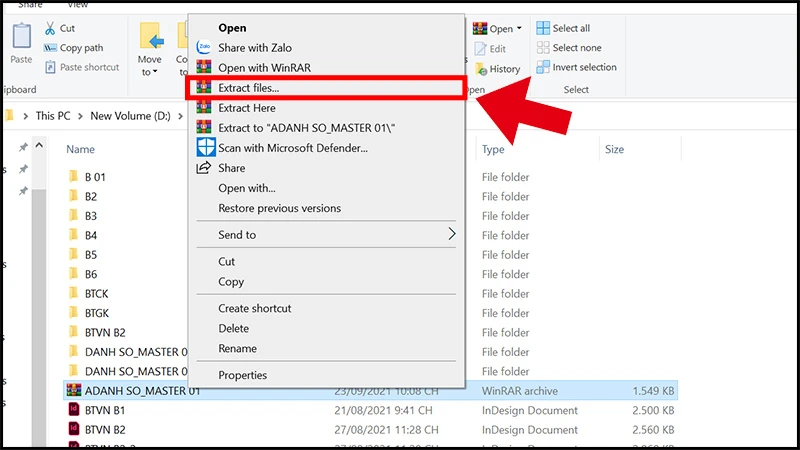
1. Chọn tệp để giải nén: Click chuột phải vào tệp RAR và chọn một trong các tùy chọn: “Extract Files”, “Extract Here”, hoặc “Extract to…”.

Giải nén tệp
Giải nén tệp

2. Chọn vị trí lưu tệp giải nén: Chọn thư mục lưu trữ cho tệp được giải nén và nhấp vào “OK”.

Vậy là bạn đã nắm được cách cài đặt và sử dụng WinRAR để nén và giải nén các tệp dữ liệu của mình. Hy vọng với WinRAR, máy tính của bạn sẽ được tối ưu hóa dung lượng một cách tốt nhất.

Hy vọng bài viết này hữu ích cho bạn. Nếu có bất kỳ câu hỏi hoặc cần hỗ trợ nào, vui lòng để lại bình luận hoặc chia sẻ bài viết để mọi người cùng biết. Chúc bạn thành công!

Đánh giá bài viết

5/5 – (1 bình chọn)

Đồ HoạThủ thuật văn phòng

Hướng Dẫn Cách Tải và Cài Đặt Phần Mềm AutoCAD 2014

2026

AutoCAD là một phần mềm thiết kế đồ họa và kỹ thuật hàng đầu, được sử dụng rộng rãi trong nhiều ngành công nghiệp. Phiên bản AutoCAD 2014 mang đến nhiều cải tiến so với các phiên bản trước, giúp tăng hiệu suất và khả năng làm việc. Bài viết sau sẽ hướng dẫn bạn cách tải và cài đặt AutoCAD 2014 để trải nghiệm trọn vẹn các tính năng của phiên bản này.

Tính năng vượt trội của AutoCAD 2014

AutoCAD 2014 là một bản nâng cấp đáng chú ý với nhiều cải tiến và tính năng mới so với các phiên bản trước đó. Dưới đây là một số điểm nổi bật của AutoCAD 2014:

  • Hiệu suất cao: AutoCAD 2014 có tốc độ xử lý nhanh hơn đáng kể, đặc biệt khi làm việc với các bản vẽ lớn và phức tạp. Phần mềm này cũng sử dụng bộ nhớ hiệu quả hơn, giúp giảm thiểu tình trạng giật lag và treo máy.
  • Mô hình hóa 3D cải tiến: AutoCAD 2014 cung cấp nhiều tính năng mô hình hóa 3D mới và được cải tiến, giúp người dùng dễ dàng tạo ra các mô hình chi tiết và chính xác hơn.
  • Tích hợp Autodesk 360: Giúp lưu trữ và chia sẻ bản vẽ trên đám mây dễ dàng. Ngoài ra, còn có ứng dụng di động để người dùng xem và đánh dấu bản vẽ trên thiết bị di động.
  • Giao diện thân thiện: Giao diện AutoCAD 2014 được cải tiến với các ribbon và thanh công cụ trực quan, giúp dễ dàng truy cập các lệnh và chức năng.
  • Khả năng tương thích: AutoCAD 2014 hỗ trợ nhiều định dạng tệp CAD khác nhau, giúp chia sẻ bản vẽ với đồng nghiệp và khách hàng dễ dàng hơn.

Yêu cầu hệ thống cho AutoCAD 2014

Trước khi tải AutoCAD 2014, hãy đảm bảo rằng máy tính của bạn đáp ứng các yêu cầu hệ thống sau:

  • Hệ điều hành: Windows 8 (Standard, Enterprise, Professional), Windows 7 (Enterprise, Ultimate, Professional, Home Premium) hoặc Windows XP Professional/Home (SP3 hoặc mới hơn).
  • Bộ xử lý: Intel Pentium 4 hoặc AMD Athlon dual-core từ 3.0 GHz trở lên với công nghệ SSE2.
  • Bộ nhớ RAM: Ít nhất 2GB cho phiên bản 32-bit và 4GB cho phiên bản 64-bit.
  • Dung lượng ổ cứng khả dụng: Tối thiểu 6GB.
  • Độ phân giải màn hình: 1024 x 768.
  • Trình duyệt web: Internet Explorer 7.0 trở lên. Các trình duyệt hiện đại như Chrome, Firefox hoặc Edge cũng được hỗ trợ.

Hướng Dẫn Cài Đặt AutoCAD 2014 Chi Tiết

Bước 1: Tải và giải nén file cài đặt

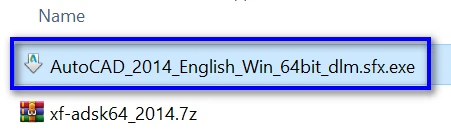
Tải file CAD 2014 từ liên kết đã chia sẻ và giải nén tệp đã tải về. Sau đó, tìm và mở tệp tin Setup.exe.

Giải nén file đã tải về

Bước 2: Bắt đầu cài đặt

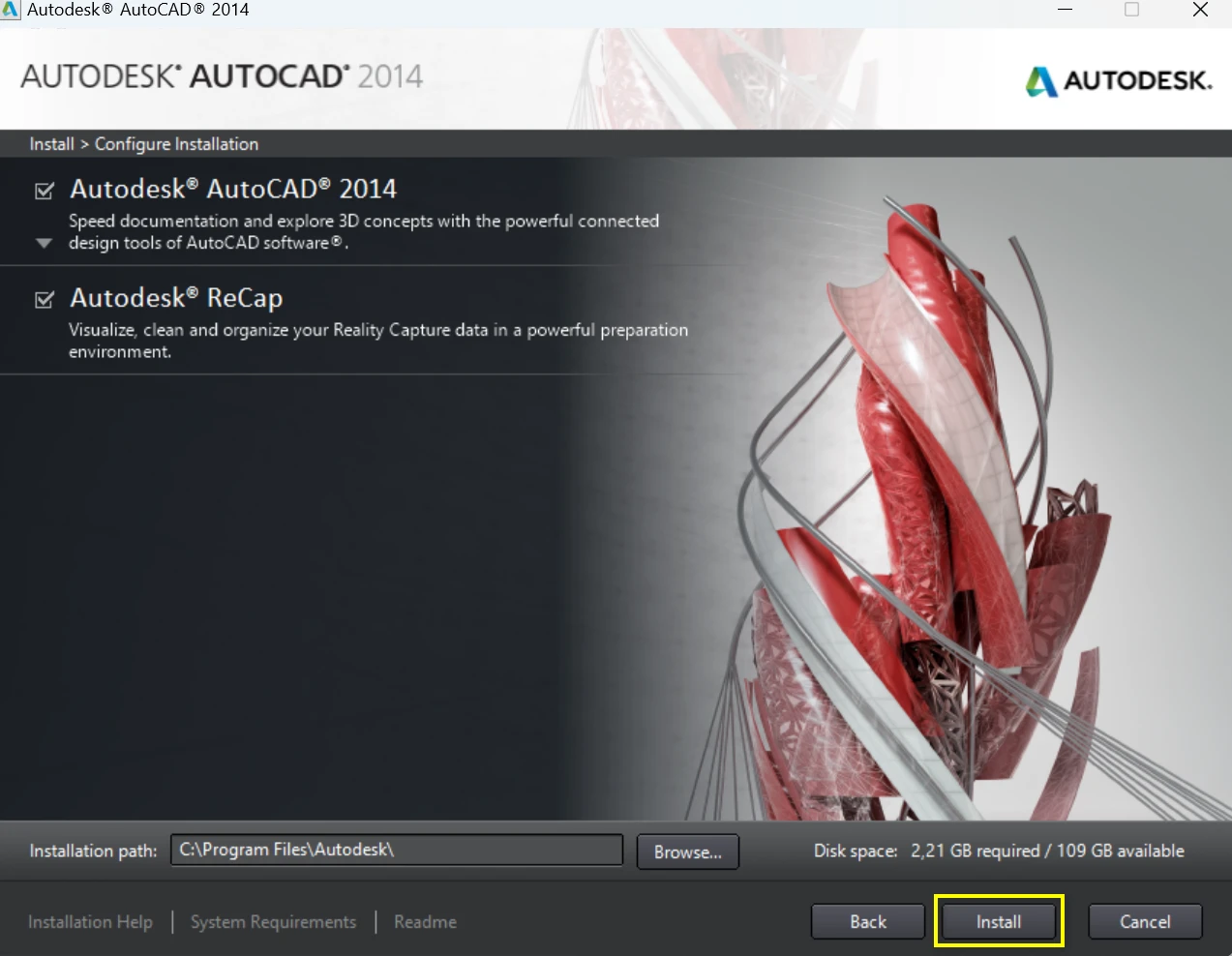
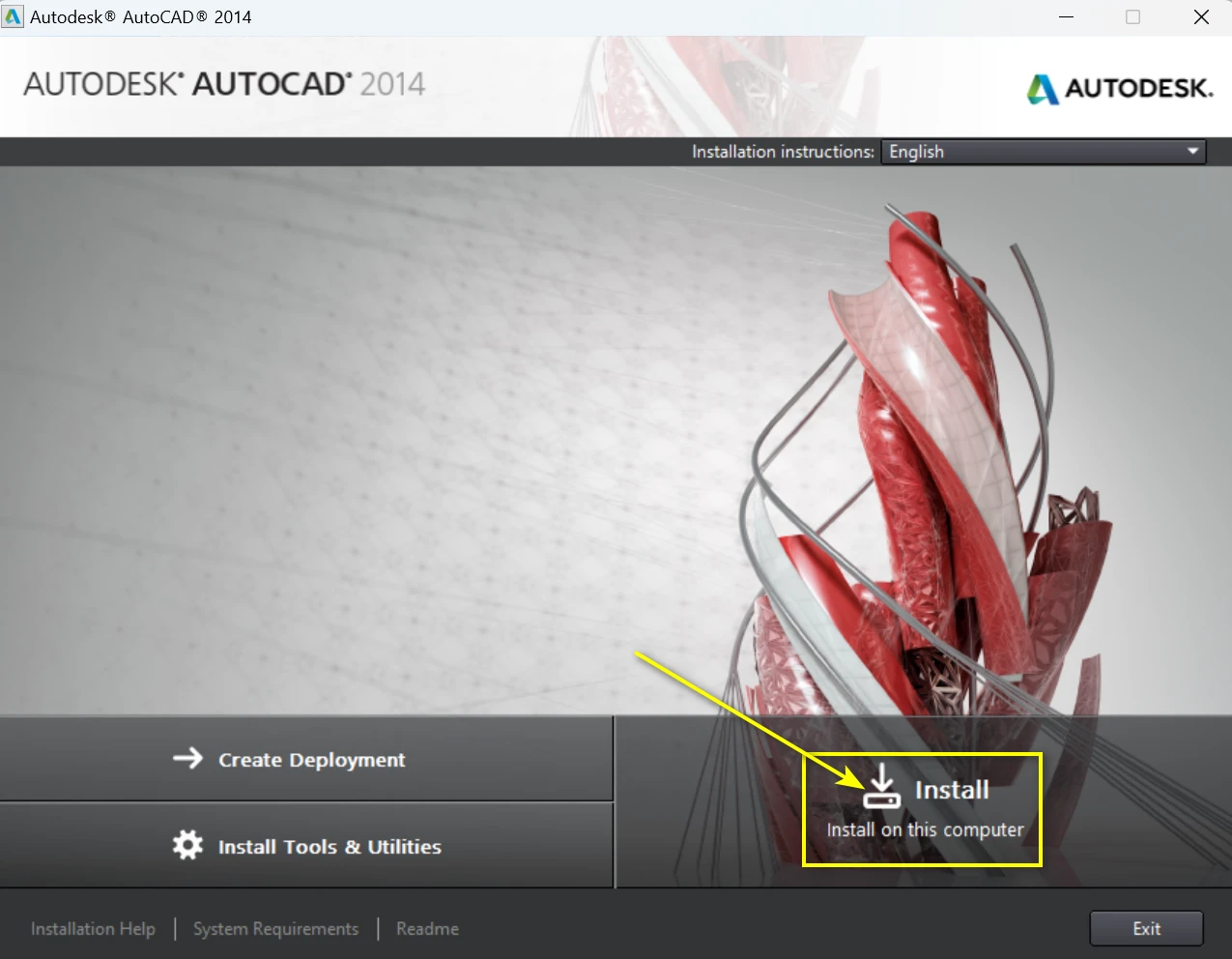
Nhấn chọn mục Install để bắt đầu quá trình cài đặt.

Chọn Install để bắt đầu quá trình cài đặt

Bước 3: Đồng ý điều khoản

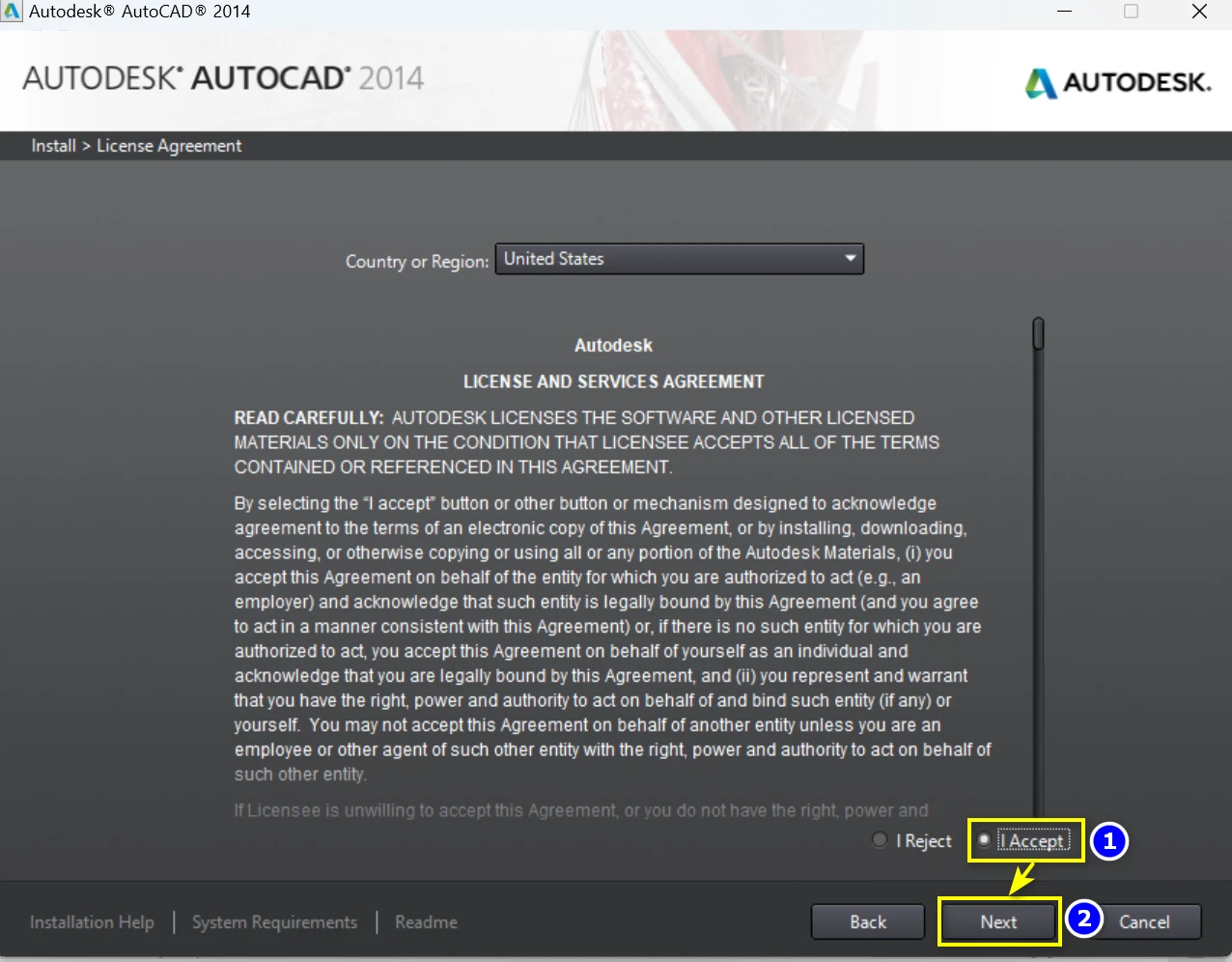
Tick chọn I Accept và nhấn Next để tiếp tục.

Chấp nhận các điều khoản để tiếp tục

Bước 4: Nhập Serial Number và Product Key

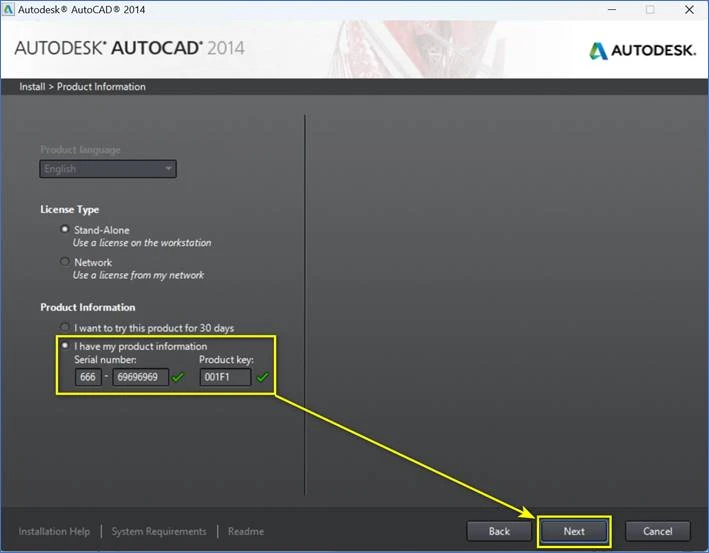
Tiến hành nhập Serial Number và Product Key theo hướng dẫn.

Nhập Serial Number và Product Key theo hướng dẫn

Bước 5: Tiến hành cài đặt

Chọn Install để tiếp tục quá trình cài đặt.

Chọn Install để tiếp tục quá trình cài đặt

Bước 6: Hoàn thành cài đặt

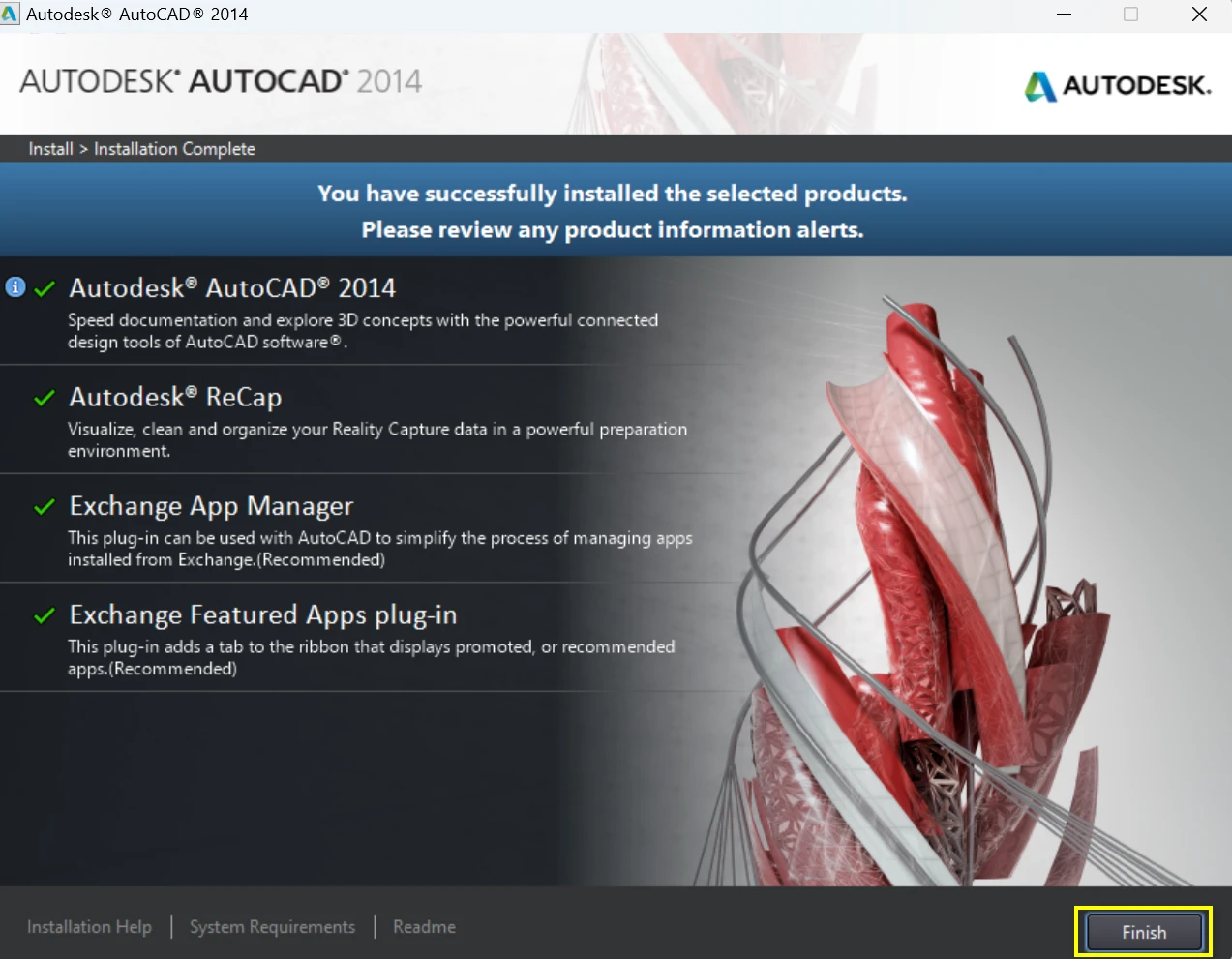
Nhấn Finish để hoàn thành quá trình cài đặt.

Nhấn Finish để hoàn thành

Một số vấn đề thường gặp và cách khắc phục

Lỗi cài đặt

Khi cài đặt AutoCAD 2014, bạn có thể gặp một số lỗi phổ biến như không thể khởi động quá trình cài đặt hoặc lỗi không rõ ràng. Để khắc phục, đảm bảo rằng máy tính của bạn đáp ứng đủ yêu cầu hệ thống. Nếu vẫn gặp vấn đề, thử khởi động lại máy tính và cài đặt lại phần mềm.

Lỗi kích hoạt

Khi kích hoạt AutoCAD 2014, bạn có thể gặp lỗi không thể kích hoạt. Hãy kiểm tra lại key và đảm bảo bạn đã nhập chính xác. Nếu vẫn gặp vấn đề, hãy liên hệ với bộ phận hỗ trợ của AutoCAD để được trợ giúp cụ thể.

Kết luận

AutoCAD 2014 có nhiều cải tiến đáng kể, giúp phần mềm trở nên tối ưu hơn, trực quan hơn và hiệu suất tốt hơn so với các phiên bản trước. Với hướng dẫn trên, quá trình tải xuống và cài đặt AutoCAD 2014 sẽ trở nên đơn giản và hiệu quả hơn. Chúc bạn tận dụng tối đa phần mềm để hiện thực hóa các ý tưởng thiết kế của mình!


Nếu bạn có bất kỳ câu hỏi hay cần hỗ trợ thêm, đừng ngần ngại để lại bình luận hoặc liên hệ với chúng tôi. Chúc bạn thành công trong việc sử dụng AutoCAD 2014!

Thủ thuật văn phòngVăn phòng

Hướng Dẫn Đơn Giản Cách In File PDF Bị Khóa

2065

Trong thời đại số hóa ngày nay, việc chia sẻ tài liệu trực tuyến đã trở nên phổ biến và quan trọng hơn bao giờ hết. Định dạng PDF (Portable Document Format) đã trở thành một phần không thể thiếu trong công việc hàng ngày của chúng ta nhờ vào những lợi ích nổi bật mà nó mang lại. Tuy nhiên, không phải lúc nào việc in ấn các tệp PDF cũng diễn ra suôn sẻ, đặc biệt là khi tệp đó bị khóa. Bài viết này sẽ đưa ra những phương pháp đơn giản để bạn có thể in một tệp PDF bị khóa một cách dễ dàng.

Cách Mở Khóa File PDF Không Cho Chỉnh Sửa, In Ấn, Copy

Mở Khóa File PDF Online Với PDFCandy

Bước 1: Truy cập Trang Web PDFCandy

Đầu tiên, bạn cần truy cập trang web PDFCandy. Đây là một công cụ trực tuyến mạnh mẽ giúp mở khóa các tệp PDF bị khóa.

Bước 2: Tải Tệp PDF Bị Khóa

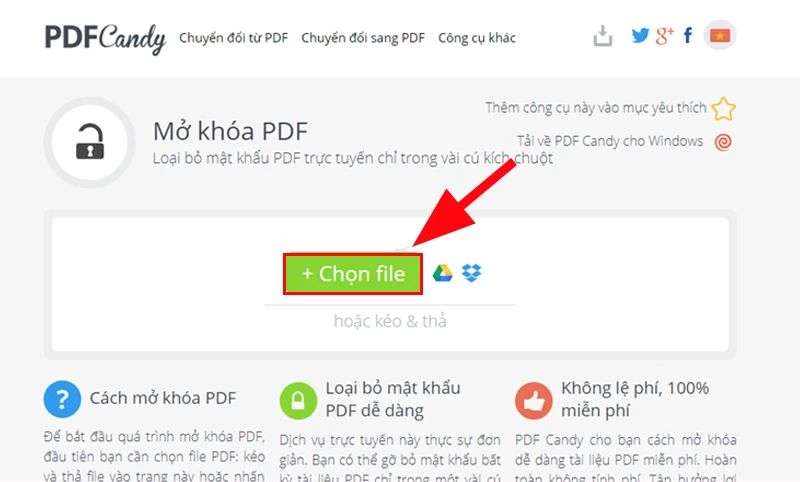
Nhấp vào nút “Chọn file” hoặc kéo và thả tệp PDF bị khóa vào khu vực được chỉ định trên trang web để tải lên.

Nhấn chọn File để tải File PDF bị khóa lên PDFCandy

Bước 3: Nhập Mật Mã Mở Khóa (Nếu Có)

Nếu tệp PDF yêu cầu mật khẩu, hãy nhập mật khẩu vào ô “Mật khẩu” trong phần “Tùy chọn mở khóa”. Nếu không yêu cầu mật khẩu, bạn có thể bỏ qua bước này.

Bước 4: Mở Khóa Tệp PDF

Nhấp vào nút “Mở khóa PDF” để bắt đầu quá trình mở khóa tệp PDF.

Bước 5: Tải Xuống Tệp PDF Đã Mở Khóa

Khi quá trình hoàn tất, PDFCandy sẽ cung cấp liên kết để bạn tải xuống tệp PDF đã mở khóa.

Bước 6: Lưu Tệp PDF

Nhấp vào liên kết tải xuống để lưu tệp PDF đã mở khóa vào thiết bị của bạn.

Cách Mở File PDF Bị Khóa Online Với SmallPDF

Bước 1: Truy Cập Trang Web Của SmallPDF

Truy cập trang web SmallPDF trên trình duyệt của bạn.

Bước 2: Tải Lên Tệp PDF Bị Khóa

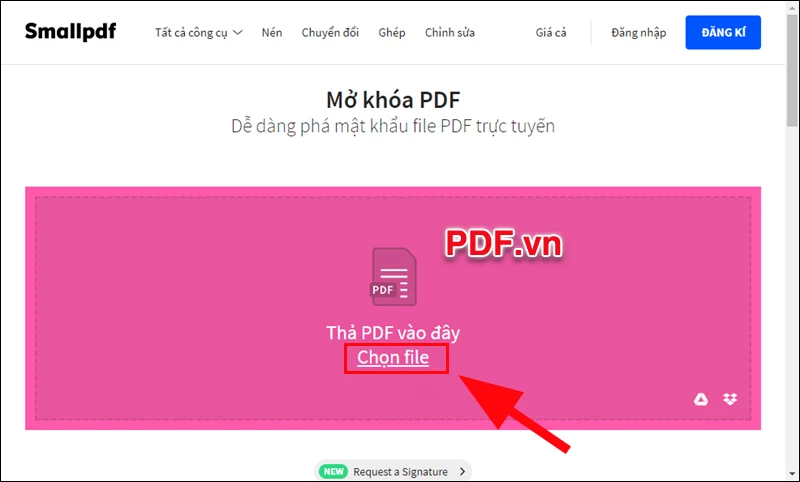
Kéo và thả hoặc nhấp vào nút “Chọn File” để tải lên tệp PDF bị khóa mà bạn muốn mở.

Nhấp vào nút "Chọn File" để tải lên tệp PDF bị khóa lên
Nhấp vào nút “Chọn File” để tải lên tệp PDF bị khóa lên

Bước 3: Nhập Mật Mã (Nếu Có)

Khi tệp PDF đã được tải lên, SmallPDF sẽ yêu cầu bạn nhập mật khẩu để mở khóa tệp. Hãy nhập mật khẩu vào ô thích hợp.

Bước 4: Mở Khóa PDF

Nhấp vào nút “Mở khóa PDF” và SmallPDF sẽ xử lý và mở khóa tệp PDF của bạn.

Bước 5: Tải Xuống Tệp Đã Mở Khóa

Khi quá trình xử lý hoàn tất, SmallPDF sẽ hiển thị nội dung tệp PDF đã mở khóa. Bạn có thể xem, tải xuống hoặc in ấn tệp PDF này.

Cách In File PDF Bị Khóa Bằng Các Phần Mềm

Cách In File PDF Bị Khóa Bằng Phần Mềm Foxit Reader

Bước 1: Cài Đặt Và Mở Foxit Reader

Tải và cài đặt phần mềm Foxit Reader sau đó mở ứng dụng.

Bước 2: Mở File PDF Đã Mở Khóa

Mở tệp PDF đã mở khóa trong Foxit Reader.

Bước 3: Chọn Lệnh In

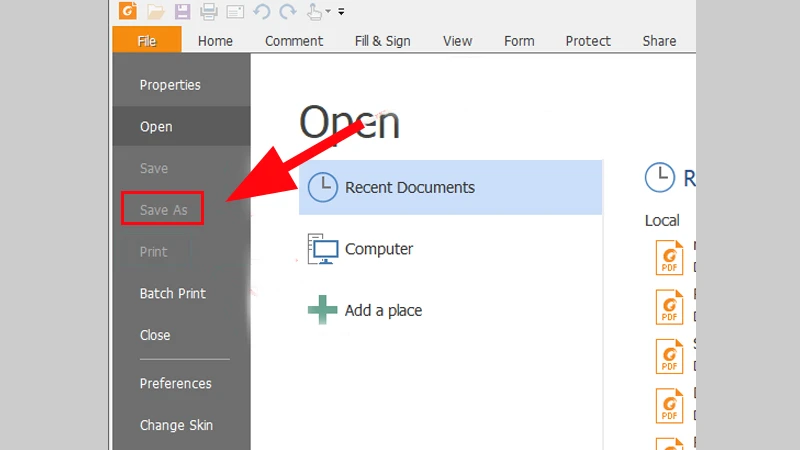
Chọn “File” trong thanh công cụ của Foxit Reader và chọn “Print” hoặc nhấn tổ hợp phím Ctrl + P trên bàn phím.

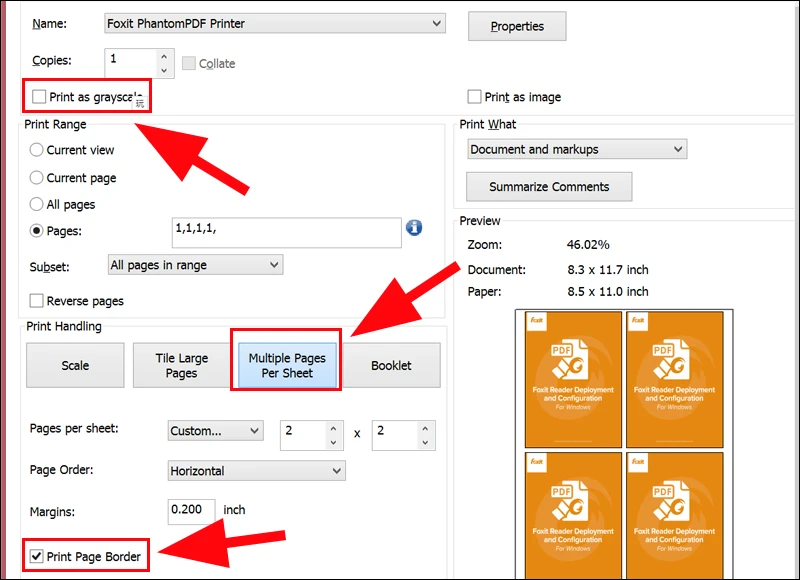
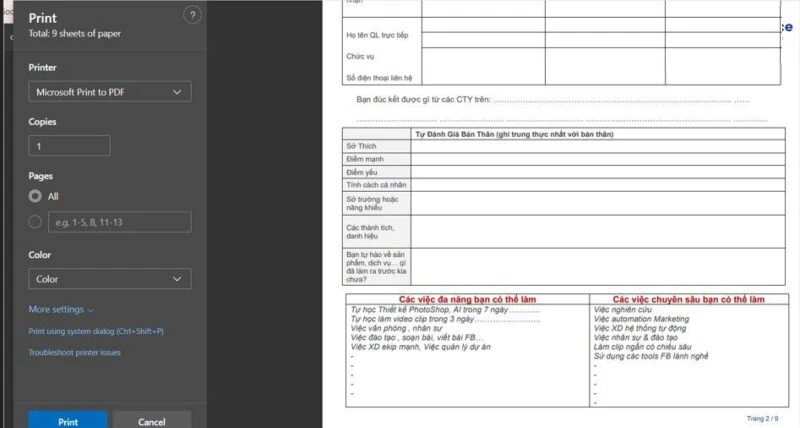
Nhấn tổ hợp phím Ctrl + P để mở tab vụ Print

Bước 4: Thiết Lập In Ấn Và Bắt Đầu In

Trong hộp thoại “Print”, chọn các tùy chọn in như máy in, số lượng bản in,… Sau đó, nhấp “Print” để bắt đầu quá trình in.

Tiếp theo tải và mở file PDF cần in (đã được mở khóa)

In File PDF Bị Khóa Bằng Adobe Acrobat

Bước 1: Cài Đặt Và Mở Adobe Acrobat

Tải và cài đặt Adobe Acrobat rồi mở ứng dụng.

Bước 2: Mở File PDF Bị Khóa

Mở tệp PDF bị khóa trong Adobe Acrobat.

Bước 3: Mở Giao Diện In

Chọn biểu tượng máy in “Print” hoặc dùng tổ hợp phím Ctrl + P để mở giao diện in.

Bước 4: Thiết Lập Và In

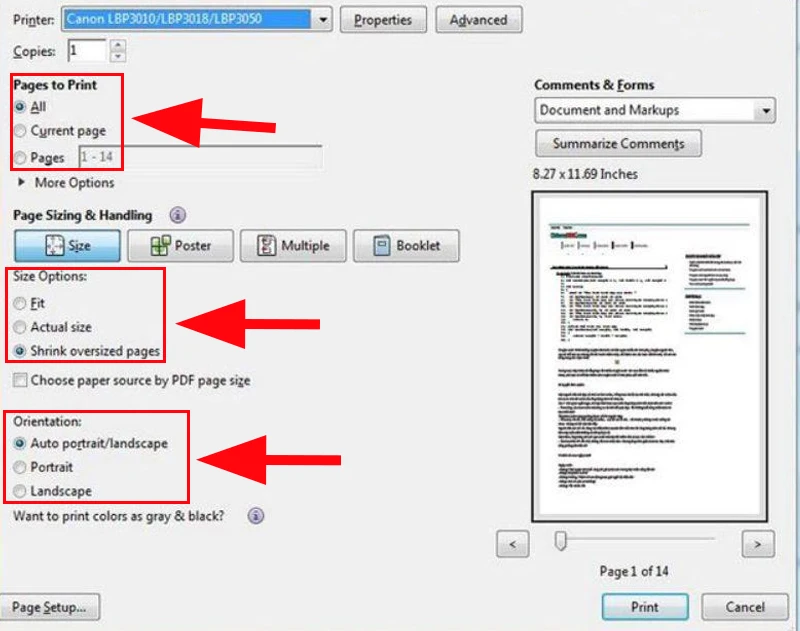
Chọn các chế độ in phù hợp rồi bấm “OK” để thực hiện việc in.

Chọn các chế độ in (Số trang, mặt, máy in,...)
Chọn các chế độ in (Số trang, mặt, máy in,…)

In File PDF Trên Các Trình Duyệt

Bước 1: Mở Trình Duyệt

Sử dụng trình duyệt web của bạn để mở ứng dụng.

Mở trình duyệt Web của bạn

Bước 2: Tải Và Mở File PDF

Mở tệp PDF bị khóa trong trình duyệt.

Bước 3: Chọn Lệnh In

Chọn biểu tượng “Print” hoặc dùng tổ hợp phím Ctrl + P để mở giao diện in.

Chọn biểu tượng Print hoặc nhấn tổ hợp phím tắt Ctrl + P

Bước 4: Thiết Lập In Ấn Và Bắt Đầu In

Chọn các chế độ in theo nhu cầu rồi bấm “OK” để thực hiện in.


Cài đặt chọn các chế độ in

Bước 1: Đăng Nhập Vào Google Docs

Mở Google Docs sau đó đăng nhập vào tài khoản của bạn.

Bước 2: Tải Lên File PDF

Click vào “Mở trình chọn tệp” để thêm file, chọn “Tải lên” sau đó chọn tệp từ thiết bị và nhấn “Open”.

Bước 3: In File PDF

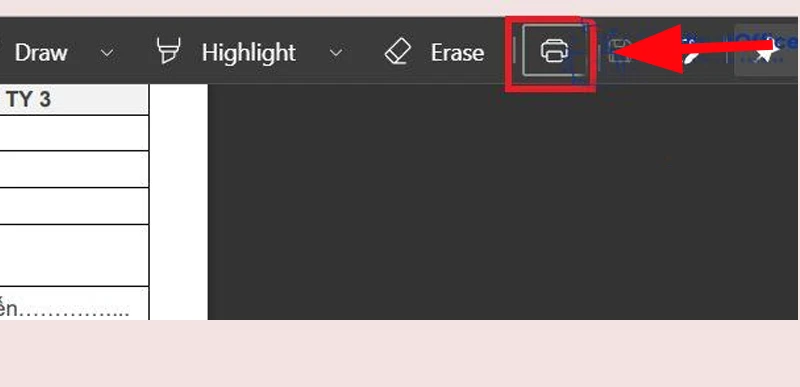
Khi file PDF được mở trên Google Docs, nhấp vào biểu tượng “Print” và chọn các tùy chọn in phù hợp. Cuối cùng nhấn “OK” để in.

Kết Luận

Qua bài viết này, hy vọng bạn đã nắm được những phương pháp đơn giản để in một tệp PDF bị khóa. Nếu bạn gặp bất kỳ khó khăn nào, đừng ngần ngại để lại bình luận bên dưới để được hỗ trợ. Chia sẻ bài viết này để nhiều người cùng biết về những kỹ năng thiết yếu này và khám phá thêm nhiều nội dung hữu ích khác trên khan.com.vn.


Đánh giá bài viết

Đồ HoạThủ thuật văn phòng

Hướng Dẫn Cài Đặt Adobe Dreamweaver CC 2020

1106

Adobe Dreamweaver CC 2020 là một phần mềm nổi bật trong lĩnh vực thiết kế web, được ưa chuộng bởi cả những người mới học lập trình và các nhà phát triển chuyên nghiệp. Với giao diện trực quan và nhiều tính năng mạnh mẽ, Dreamweaver 2020 giúp người dùng dễ dàng tạo và chỉnh sửa các trang web cũng như ứng dụng di động. Vậy làm thế nào để tải và cài đặt Adobe Dreamweaver CC 2020? Hãy cùng khám phá trong bài viết này.

Tìm Hiểu Về Adobe Dreamweaver CC 2020

Nếu bạn là người mới bắt đầu làm quen với lập trình, Adobe Dreamweaver CC 2020 sẽ là một công cụ hữu ích cho bạn. Đây cũng là lựa chọn phổ biến của những developer chuyên nghiệp. Phần mềm này hỗ trợ rất nhiều ngôn ngữ lập trình như HTML, CSS, JavaScript, PHP, ASP.NET, Bootstrap 4. Đặc biệt, Dreamweaver 2020 giúp người dùng tạo, chỉnh sửa và xuất bản các website một cách nhanh chóng.

Điểm nổi bật của Dreamweaver 2020 là giao diện trực quan, hỗ trợ thao tác kéo thả. Ngay cả khi bạn không biết lập trình, bạn vẫn có thể tự tạo cho mình một trang web đơn giản. Dreamweaver 2020 còn hỗ trợ nhiều ngôn ngữ khác nhau như tiếng Anh, Đức, Hàn, Nhật, Trung Quốc, v.v. Điều này làm cho phần mềm trở thành lựa chọn tuyệt vời cho nhiều đối tượng người dùng trên các hệ điều hành khác nhau.

Các Tính Năng Nổi Bật Của Adobe Dreamweaver CC 2020

Tạo Lập Trang Web Đơn Giản

Dreamweaver 2020 giúp người dùng dễ dàng tạo lập các trang web động ngay cả khi không biết nhiều về ngôn ngữ lập trình, nhờ vào công cụ mã hóa thông minh. Bạn có thể chỉnh sửa các tiêu chuẩn của trang web như HTML và CSS để làm cho website của mình trở nên sinh động hơn.

Giao Diện Thân Thiện Với Người Dùng

Phần mềm này thiết kế các website với kích thước phù hợp cho mọi loại màn hình, từ điện thoại di động đến laptop và PC. Dreamweaver 2020 còn cho phép bạn xem trước trang web và chỉnh sửa nếu cần.

Cung Cấp Nhiều Mẫu Thiết Kế Sẵn

Dreamweaver 2020 cung cấp nhiều mẫu website sẵn có như trang chủ, blog, sản phẩm, v.v. Adobe cũng tích hợp Creative Cloud vào phần mềm này, giúp bạn dễ dàng tìm kiếm tài nguyên thiết kế.

Chỉnh Sửa Trực Tiếp

Tính năng Live View cho phép người dùng chỉnh sửa trực tiếp văn bản và hình ảnh mà không cần chuyển sang trình thiết kế web khác. Điều này giúp tiết kiệm thời gian và tạo ra sự tiện lợi cho người dùng.

Giao Diện Hiện Đại

Dreamweaver 2020 mang đến giao diện làm việc trực quan và hiện đại. Với thiết kế gọn gàng và các công cụ dễ nhìn, bạn sẽ không gặp khó khăn khi sử dụng phần mềm này ngay cả khi bạn mới bắt đầu.

Sắp Xếp Không Gian Làm Việc

Dreamweaver 2020 tự động sắp xếp không gian làm việc của bạn một cách hợp lý. Phần mềm cho phép bạn hiển thị các công cụ và trang web trên nhiều màn hình Windows, giúp việc thiết kế web trở nên thuận lợi hơn.

Bảng Điều Khiển GIT

Dreamweaver 2020 được bổ sung bảng điều khiển GIT, giúp người dùng dễ dàng quản lý tài nguyên mã nguồn từ một nơi duy nhất.

Thêm Font Mặc Định Cho Tiếng Nhật

Phần mềm này cập nhật thêm các phông chữ mặc định mới cho tiếng Nhật, được mã hóa Unicode, giúp việc thiết kế web với ngôn ngữ tiếng Nhật trở nên dễ dàng hơn.

Hướng Dẫn Cài Đặt Adobe Dreamweaver CC 2020

Yêu Cầu Về Cấu Hình

Để phần mềm Dreamweaver 2020 chạy mượt mà, bạn cần lưu ý các yêu cầu về cấu hình sau:

  • Hệ điều hành: Windows 7/10
  • RAM: Tối thiểu 2GB, khuyến nghị 4GB
  • Bộ vi xử lý: Intel Core 2 hoặc AMD Athlon 64 hoặc cao hơn
  • Dung lượng ổ cứng trống: Tối thiểu 2GB
  • Độ phân giải màn hình: 1280 x 1024 hoặc cao hơn

Các Bước Cài Đặt

Dưới đây là hướng dẫn để bạn cài đặt phiên bản Dreamweaver 2020 đã được crack sẵn:

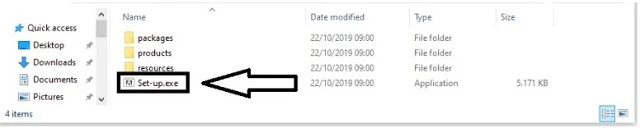
Bước 1: Chạy file cài đặt Set-up.exe.

Chạy File Setup với quyền Admin

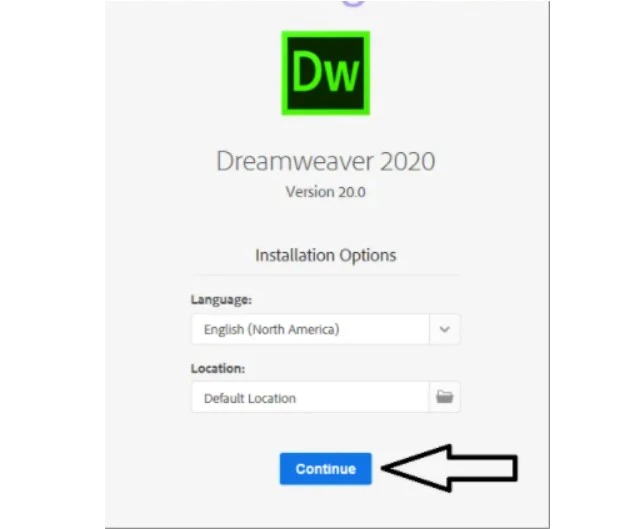
Bước 2: Nhấn vào nút Continue và đợi quá trình cài đặt hoàn tất.

Chọn Continue để tiếp tục cài đặt phần mềm

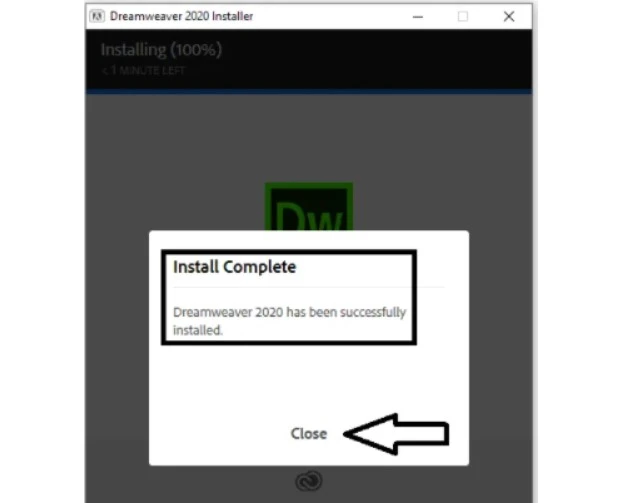
Bước 3: Hoàn thành cài đặt bằng cách nhấn Close.

Chọn Close để hoàn tất quá trình cài đặt phần mềm

Bây giờ, bạn đã sẵn sàng để trải nghiệm các tính năng tuyệt vời của Adobe Dreamweaver CC 2020.

Hãy để lại bình luận hoặc chia sẻ bài viết nếu bạn thấy thông tin hữu ích, và đừng quên khám phá thêm các nội dung khác trên khan.com.vn.

Đồ HoạThủ thuật văn phòng

Hướng Dẫn Chi Tiết Cài Đặt Adobe Illustrator CS6 Full Crack

830

Adobe Illustrator CS6 – phiên bản nổi bật trong dòng sản phẩm Illustrator của Adobe, mang đến cho bạn bộ công cụ đồ họa vector mạnh mẽ và linh hoạt, giúp bạn thỏa sức sáng tạo mọi tác phẩm nghệ thuật, từ logo, icon, bản vẽ kỹ thuật đến minh họa, in ấn. Bài viết này sẽ hướng dẫn bạn chi tiết cách cài đặt và sử dụng Adobe Illustrator CS6 Full Crack một cách dễ dàng và hiệu quả nhất. Cùng khám phá!

Yêu Cầu Hệ Thống Khi Cài Adobe Illustrator CS6

Hệ thống yêu cầu:

  • Hệ điều hành: Windows XP SP3, Windows 7 SP1, Windows 8/8.1 hoặc Windows 10.
  • Bộ xử lý: Intel Pentium 4 hoặc AMD Athlon 64.
  • RAM: Tối thiểu 1GB (khuyến nghị 3GB) cho hệ điều hành 32-bit và tối thiểu 2GB (khuyến nghị 8GB) cho hệ điều hành 64-bit.
  • Đĩa cứng: Tối thiểu 2GB dung lượng trống.
  • Độ phân giải màn hình: 1024×768 với màu sắc 16-bit (khuyến nghị 1280×800 với màu sắc 24-bit hoặc cao hơn).
  • Card đồ họa: Hỗ trợ OpenGL 2.0 và có ít nhất 256MB VRAM.

Khả năng tương thích:

  • Adobe Illustrator CS6 tương thích với các phiên bản hệ điều hành Windows từ XP đến Windows 10.
  • Adobe Illustrator CS6 không tương thích với hệ điều hành macOS.

Hướng Dẫn Tải Và Cài Đặt Adobe Illustrator CS6 Full Crack

Bước 1: Tải và Giải Nén

  • Sử dụng công cụ Winrar để giải nén tập tin vừa tải về bằng mật khẩu được cung cấp trong phần thông tin tải.
  • Tắt wifi hoặc bất kỳ kết nối mạng nào mà máy tính đang sử dụng.
  • Chạy tập tin Setup.exe.
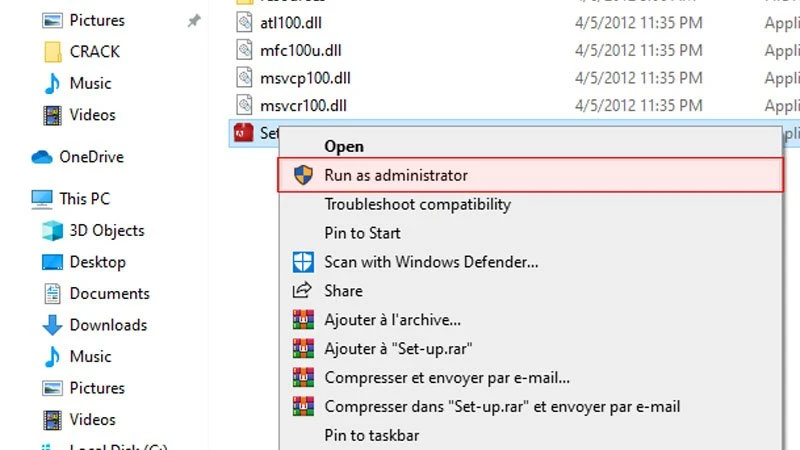
Chạy File Setup để bắt đầu quá trình cài đặt

Bước 2: Chọn Bản Cài Đặt Phù Hợp

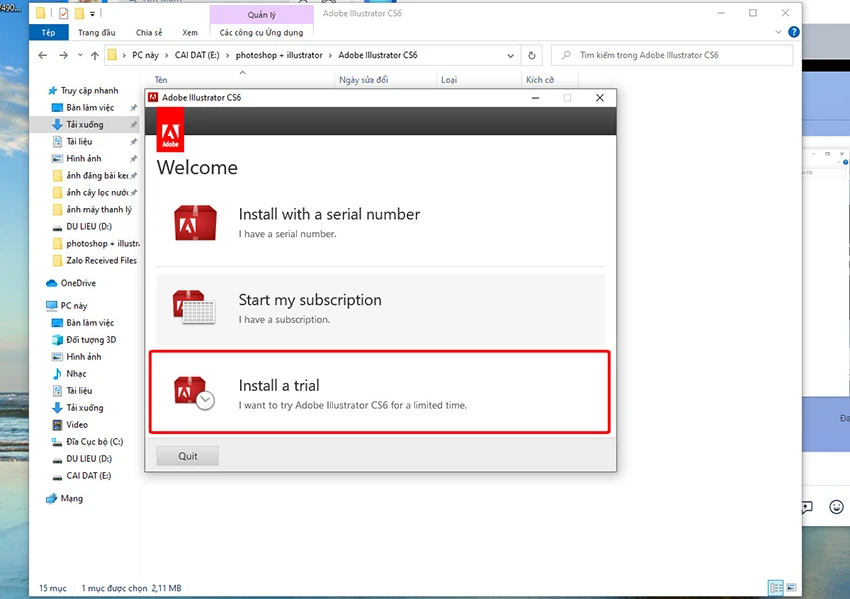
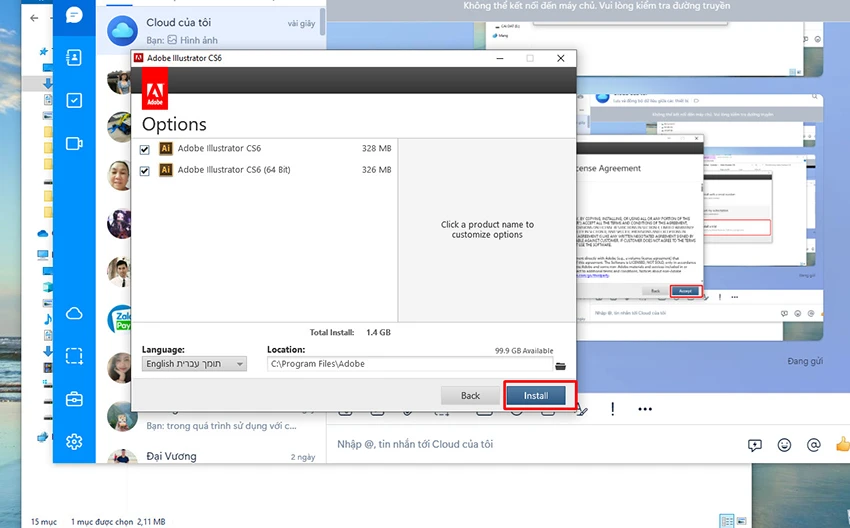
  • Nếu máy bạn chạy Win 64 bit, chọn bản cài “Adobe Illustrator CS6 (64 bit)”. Nếu máy bạn chạy Win 32 bit, chọn bản cài “Adobe Illustrator CS6”.
  • Nhấn Install a trial để bắt đầu cài đặt.
Nhấn Install a trial để bắt đầu cài đặt

Bước 3: Chọn Thư Mục Phiên Bản

  • Sau khi cài đặt xong, không mở phần mềm ngay.
  • Vào thư mục tải về ở bước 1, mở thư mục Adobe.CS6 -> Adobe_AI_CS6_Patch.
  • Chọn thư mục tương ứng với phiên bản đã cài (64-bit hoặc 32-bit).
Chọn thư mục tương ứng với phiên bản đã cài (64-bit hoặc 32-bit)

Bước 4: Sao Chép File Kích Hoạt

  • Trong thư mục 64-bit, sao chép file amtlib.dll.
  • Dán file amtlib.dll vào thư mục đã cài đặt Adobe Illustrator CS6 trên máy tính, thường là: C:Program FilesAdobeAdobe Illustrator CS6 (64 Bit).

Bước 5: Dán File Kích Hoạt vào Thư Mục Cần Thiết

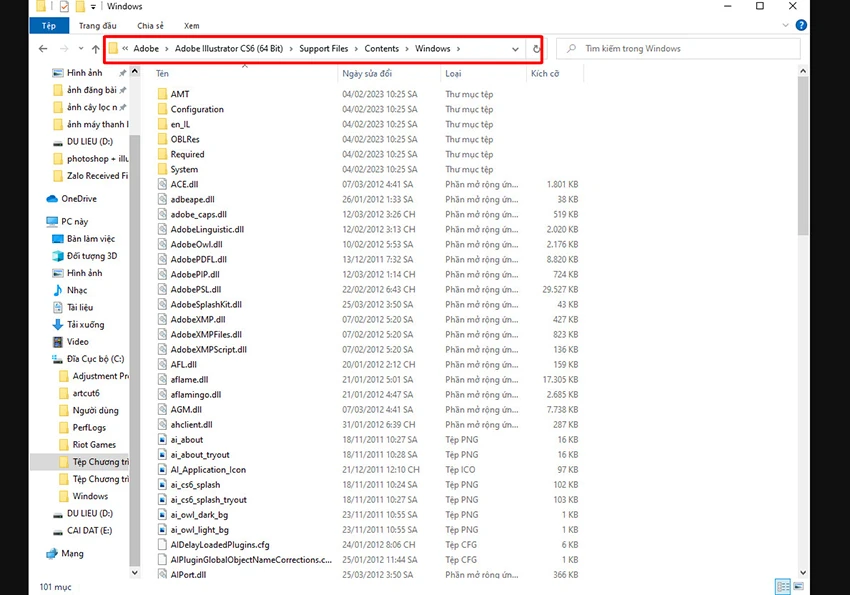
  • Trong thư mục Adobe Illustrator CS6 (64 Bit), tiếp tục vào thư mục Support Files -> Contents -> Windows.
  • Dán file amtlib.dll vào thư mục này và chọn Replace the File in the destination khi có thông báo.
Dán file amtlib.dll vào thư mục này

Sau khi hoàn thành các bước trên, bạn có thể kết nối lại Internet và khởi động phần mềm Adobe Illustrator CS6 bình thường.

Những Tính Năng Vượt Trội của Illustrator CS6

Hỗ Trợ 64-bit

  • Đây là cải tiến đáng chú ý nhất, cho phép phần mềm tận dụng tối đa dung lượng RAM, giúp tăng tốc độ xử lý và mở rộng khả năng xử lý các tệp tin lớn.

Cải Thiện Hiệu Suất

  • Illustrator CS6 được tối ưu hóa nhiều khía cạnh để nâng cao hiệu suất tổng thể, từ tốc độ khởi động, mở tệp tin, vẽ và chỉnh sửa.

Công Cụ Live Color

  • Giúp kiểm soát màu sắc trực quan và linh hoạt hơn, bạn có thể thay đổi màu sắc của các đối tượng vector mà không cần chỉnh sửa từng thành phần riêng lẻ.

Công Cụ Gradient Mesh

  • Tạo ra các hiệu ứng gradient phức tạp và mượt mà hơn với khả năng điều chỉnh hướng, độ nghiêng và cường độ của gradient.

Cải Thiện Công Cụ Puppet Warp

  • Giúp biến đổi và tạo hình các đối tượng vector linh hoạt và chính xác hơn, dễ dàng điều chỉnh các điểm neo, ghim và đường dẫn.

Hỗ Trợ Nhiều Định Dạng File

  • Illustrator CS6 hỗ trợ mở và lưu nhiều định dạng file hơn như AI, EPS, SVG, PDF, PSD, TIFF, và JPEG, giúp dễ dàng chia sẻ và cộng tác với đồng nghiệp.

Giao Diện Người Dùng Được Cải Thiện

  • Giao diện người dùng trực quan hơn, các biểu tượng được thiết kế mới và bảng điều khiển hợp lý, giúp người dùng dễ dàng tìm kiếm và sử dụng các chức năng của phần mềm.

Với những hướng dẫn chi tiết này, bạn đã có thể tự mình cài đặt Illustrator CS6. Hãy sẵn sàng khám phá thế giới thiết kế đầy màu sắc và biến hóa, thỏa sức sáng tạo những tác phẩm nghệ thuật ấn tượng, và chinh phục những đỉnh cao trong lĩnh vực thiết kế đồ họa!

Đánh giá bài viết

Đồ HoạThủ thuật văn phòng

Link Tải SketchUp Pro 2019 Full Crack Mới [Google Drive]

929

Với nhu cầu thẩm mỹ ngày càng cao cũng như mô hình có tính thực nhất, việc tìm kiếm một ứng dụng thiết kế chuyên nghiệp là rất cần thiết. Hiện nay, SketchUp Pro 2019 là ứng dụng thiết kế 3D nổi bật nhất, mang lại trải nghiệm người dùng thân thiện và dễ sử dụng. Trong bài viết này, chúng ta sẽ cùng tìm hiểu về phần mềm này cũng như cách cài đặt SketchUp Pro 2019 Full Crack qua Google Drive.

SketchUp Pro 2019 là gì?

SketchUp Pro 2019 là một trong những phần mềm tạo mô hình 3D hàng đầu thế giới, được phát triển bởi Trimble – một công ty phần mềm uy tín. SketchUp không chỉ dành cho các kỹ thuật viên, mà còn cho phép người dùng tạo bất kỳ loại vật thể 2D hoặc 3D nào, cũng như các loại vật liệu khác nhau cho mô hình.

Lợi ích của phiên bản Crack SketchUp Pro 2019

Việc sử dụng phiên bản Crack mang lại một số lợi ích, bao gồm:

  • Miễn phí kích hoạt: Bạn không cần phải mua bản quyền.
  • Các gói công cụ mở rộng: Bạn có thể tận dụng các công cụ mạnh mẽ như 3ds Max, Rhino và AutoCAD.
  • Tính năng phong phú: Mở rộng nhiều tính năng hơn so với bản gốc.

Những tính năng nổi bật của SketchUp Pro 2019

Nâng cấp giao diện

Giao diện và thanh công cụ được cải tiến giúp dễ dàng quản lý các chương trình và giấy phép. Bạn có thể mở các dự án mới hoặc tài liệu sử dụng gần đây chỉ bằng một nút bấm.

Tính năng Line Styles

Các đường đứt nét đã được thêm vào giúp thể hiện rõ hơn mô hình 2D hoặc 3D. Các đường đứt nét này có thể được xuất dưới dạng EPS, PDF, DWG/DXF, hoặc in trực tiếp.

DWG Importer/Exporter

Tính năng nhập/xuất định dạng tệp DWG 2018 giúp dễ dàng chuyển đổi giữa các ứng dụng và chương trình khác nhau.

SketchUp Tape Measure Tool

Công cụ đo băng cải tiến giúp bạn xem độ dài của các cạnh, diện tích mặt và tọa độ dễ dàng hơn.

LayOut File Locking

Tính năng khóa tệp giúp ngăn ngừa việc chỉnh sửa không chủ ý bằng cách đặt tệp ở chế độ “chỉ đọc” khi mở trong hai trường hợp LayOut riêng biệt.

Yêu cầu hệ thống

  • Bộ xử lý: Intel™ 2,1 GHz trở lên.
  • RAM: 4GB.
  • Dung lượng ổ đĩa cứng: 500 MB.
  • Card màn hình: Bộ nhớ 512MB trở lên, hỗ trợ tăng tốc phần cứng.
  • Máy tính cần hỗ trợ video từ phiên bản 3.1 trở lên và được cập nhật thường xuyên.
  • Chuột: 3 nút, cuộn.

Hướng dẫn cài đặt SketchUp Pro 2019 Full Crack

Bước 1: Tải xuống phần mềm

  • Tìm link tải ứng dụng và hoàn tất việc tải xuống các tệp cần thiết.

Bước 2: Giải nén tệp

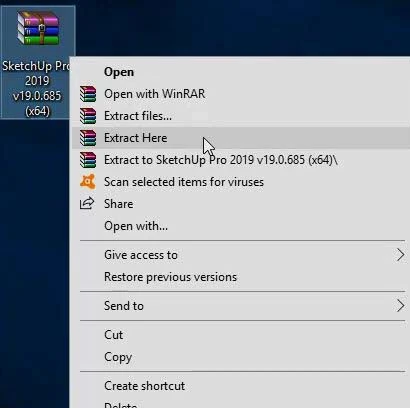
  • Sau khi tải về thành công, giải nén các tệp.
Giải nén file đã tải về

Bước 3: Cài đặt phần mềm

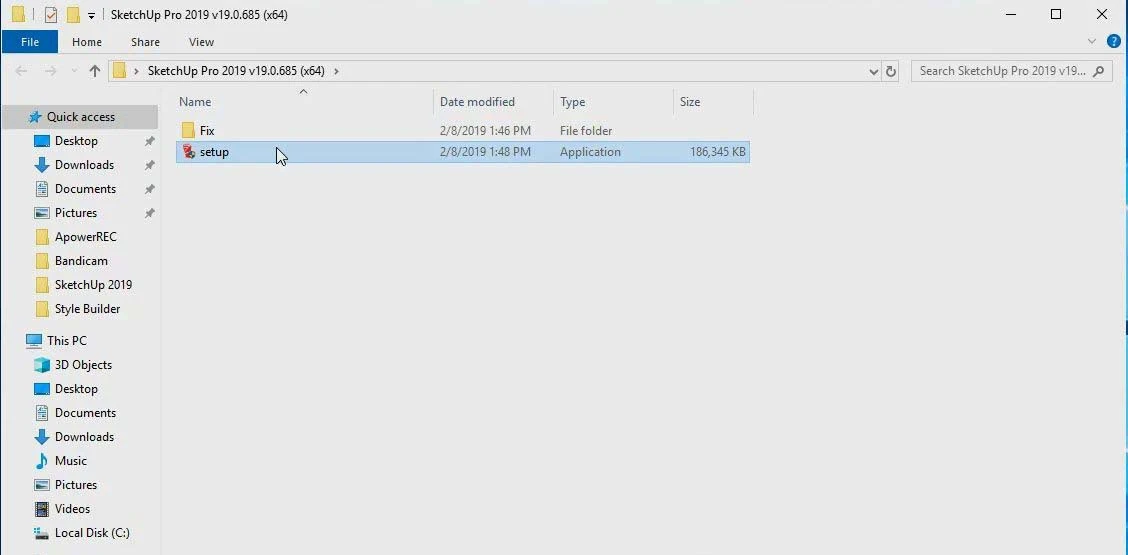
  • Chạy file .exe để cài đặt phần mềm.
  • Sao chép và dán các tập tin “Fix” vào thư mục cài đặt.
Cài đặt phần mềm
Cài đặt phần mềm
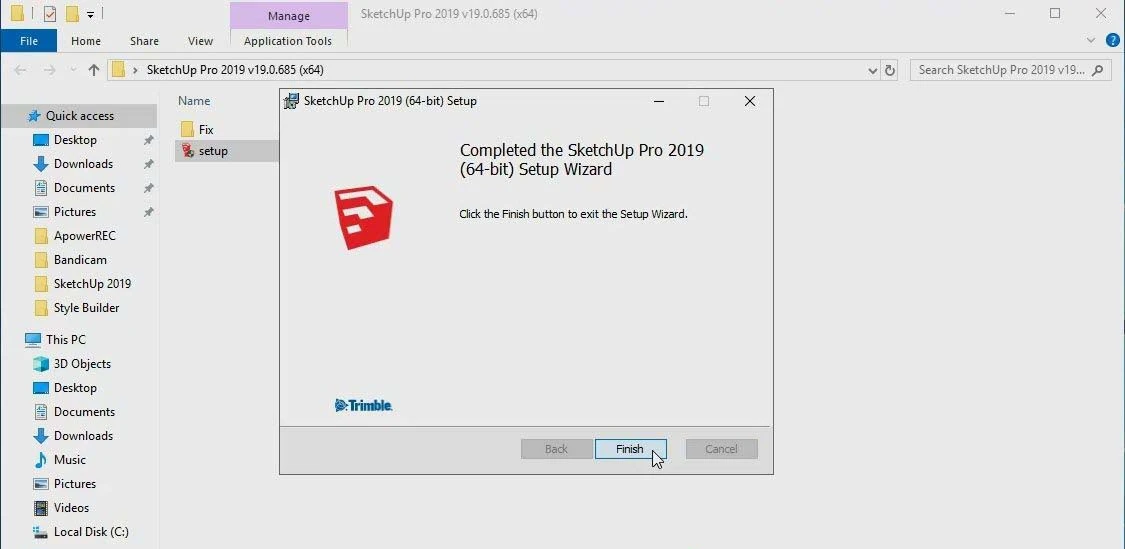
  • Hoàn tất quá trình cài đặt và bạn đã có phiên bản đầy đủ của phần mềm.
Hoàn tất quá trình cài đặt phàn mềm

Hướng dẫn sử dụng cơ bản SketchUp Pro 2019

Làm quen với giao diện

Khi mở phần mềm, bạn sẽ thấy một mô hình đứng yên giữa màn hình. Có thể xóa mô hình này nếu muốn. Thanh công cụ bên trái cung cấp các công cụ cần thiết để vẽ và chỉnh sửa mô hình.

Thanh công cụ

Chọn công cụ bất kỳ để vẽ mô phỏng các hình dạng mong muốn. Sử dụng biểu tượng bút chì để vẽ line hoặc các hình trực tiếp trên mô hình.

Kho mô hình 3D

Chức năng 3D cho phép bạn lấy các mô hình có sẵn hoặc tải lên mô hình từ máy tính. Sau đó, chỉnh sửa và điều chỉnh mô hình theo ý thích.

Xuất tệp

Xuất mô hình sang định dạng PNG hoặc STL bằng cách nhấp vào biểu tượng folder và chọn “Export”.

Kết luận

SketchUp Pro 2019 Full Crack là công cụ đắc lực giúp việc học tập và làm việc trở nên sáng tạo và chuyên nghiệp hơn. Tải và trải nghiệm ngay phiên bản này để khám phá những tiện ích vượt trội!

Đánh giá bài viết

Thủ thuật văn phòngWindow

Hướng Dẫn Cách Cài Đặt Và Sử Dụng Phần Mềm Windows Movie Maker

1603

Windows Movie Maker được biết đến là công cụ làm phim video và tạo trình chiếu từ ảnh có sẵn chuyên nghiệp. Với phần mềm này, bạn có thể tự mình tạo ra những thước phim đẹp để lưu giữ kỷ niệm mà không cần tìm đến các dịch vụ làm video chuyên nghiệp. Hãy cùng tôi khám phá cách cài đặt và sử dụng phần mềm Windows Movie Maker qua bài viết sau để nhanh chóng bắt đầu trải nghiệm nhé!

Hướng Dẫn Cài Đặt Windows Movie Maker

Nhiều người dùng cho rằng việc cài đặt phần mềm Windows Movie Maker trên máy tính khá phức tạp. Tuy nhiên, thực tế chỉ cần vài bước đơn giản là bạn đã có thể cài đặt xong. Hãy làm theo hướng dẫn dưới đây:

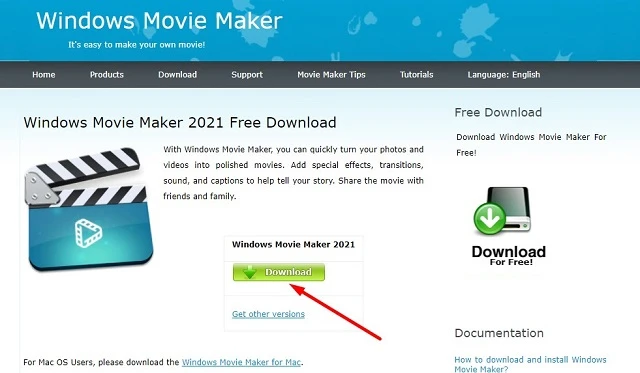
Bước 1: Tải Phần Mềm

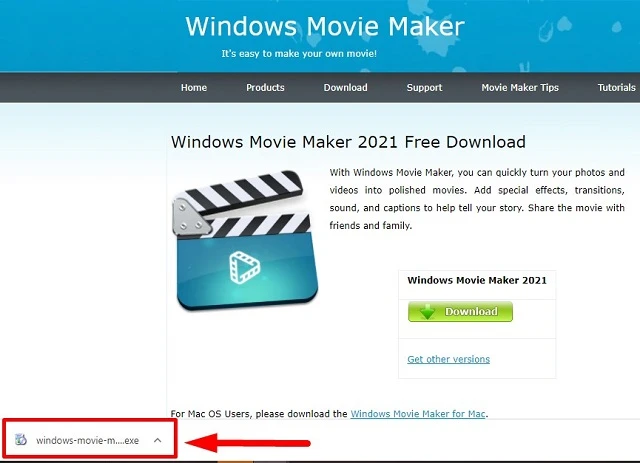
Việc đầu tiên cần làm là tải file cài đặt về máy. Hiện tại, có nhiều nguồn khác nhau để tải phần mềm này, tuy nhiên hãy chắc chắn rằng bạn chỉ tải từ các đơn vị uy tín.

Tải phần mềm về máy
Tải phần mềm về máy

Bước 2: Chạy File Cài Đặt

Sau khi tải xong, truy cập vào thư mục lưu trữ file tải về trên máy tính của bạn. Tìm và khởi chạy file windown-movie-maker-new-multi.exe.

Chạy file cài đặt
Chạy file cài đặt

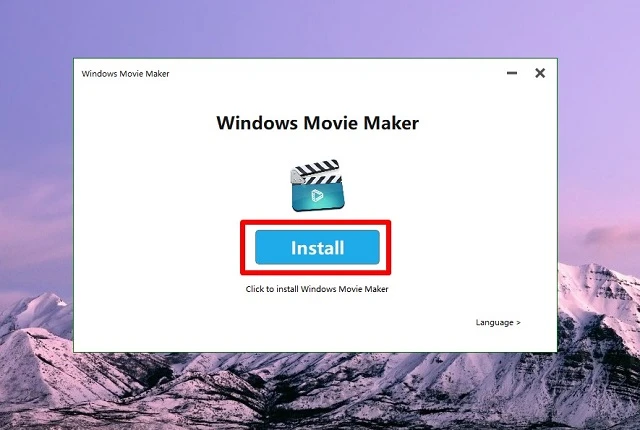
Trên màn hình sẽ xuất hiện một bảng thông báo, bạn chỉ cần click vào mục “Install” để bắt đầu quá trình cài đặt.

Nhấn chọn mục Install

Bước 3: Kết Thúc Cài Đặt

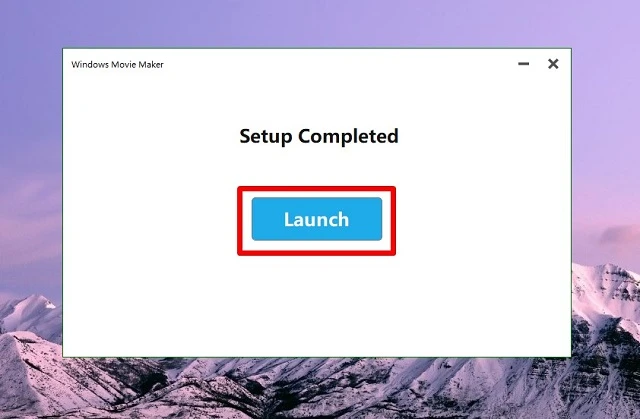
Sau khi quá trình cài đặt hoàn tất, một bảng thông báo sẽ hiện ra. Bạn chỉ cần nhấn chọn “Launch” là có thể kết thúc quá trình cài đặt và bắt đầu sử dụng phần mềm.

Click vào mục Launch để hoàn tất cài đặt

Cách Sử Dụng Windows Movie Maker

Việc sử dụng Windows Movie Maker khá đơn giản và dễ dàng. Dưới đây là hướng dẫn cơ bản để bắt đầu làm việc với phần mềm này:

Bước 1: Mở Chương Trình

Nhấn đúp chuột vào biểu tượng phần mềm trên màn hình desktop hoặc nhấn chuột phải vào biểu tượng và chọn “Open”.

Bước 2: Chọn Video/Hình Ảnh

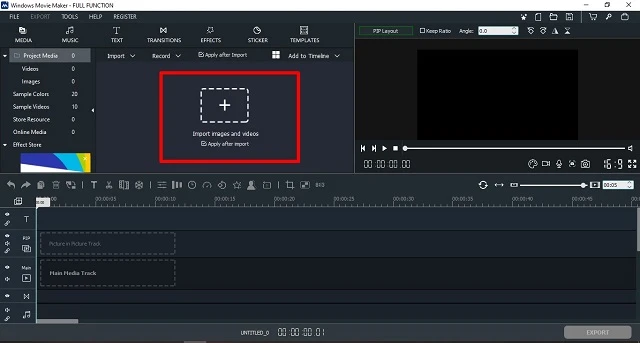
Trên giao diện phần mềm, nhấn vào biểu tượng dấu cộng ở ô vuông Import images and videos.

Nhấn vào biểu tượng dấu cộng trên giao diện phần mềm

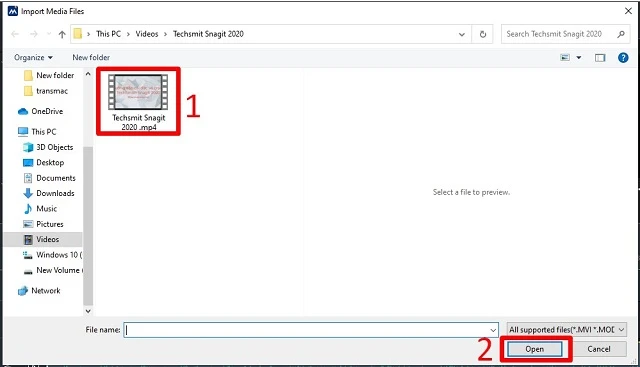
Sau đó, dẫn đường link đến thư mục chứa video hoặc hình ảnh muốn chỉnh sửa và nhấn “Open”.

Chọn video hoặc hình ảnh muốn chỉnh sửa và nhấn Open

Bước 3: Chèn Nhạc

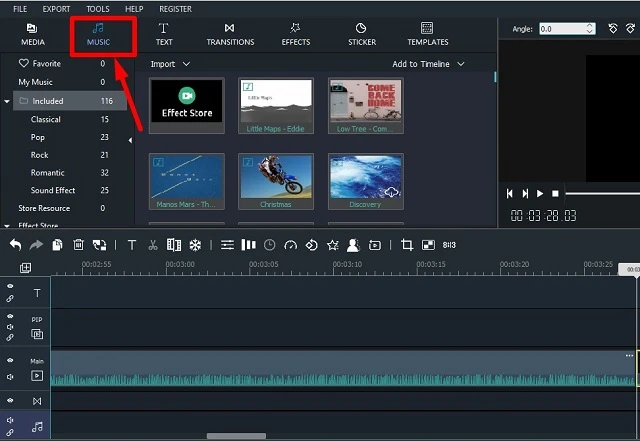
Nhấn vào mục “Music” trên thanh công cụ để chèn nhạc.

Nhấn Music để chọn nhạc

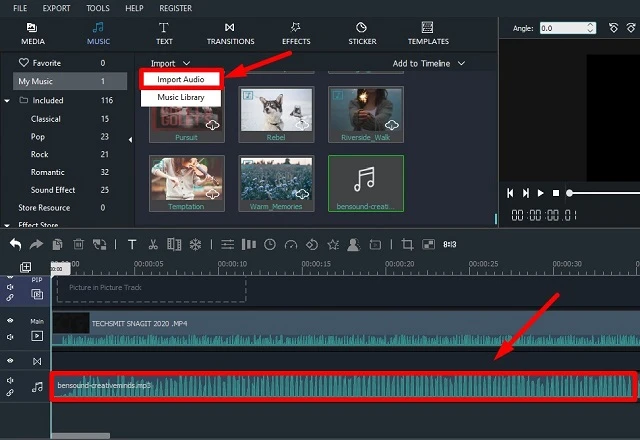
Bạn có thể chọn nhạc từ thư viện của phần mềm hoặc nhạc có sẵn trên máy tính bằng cách nhấn “Import” rồi chọn “Import Audio”.

Nhấn Import Audio để chọn âm thanh trên máy tính

Bước 4: Chỉnh Sửa Âm Thanh

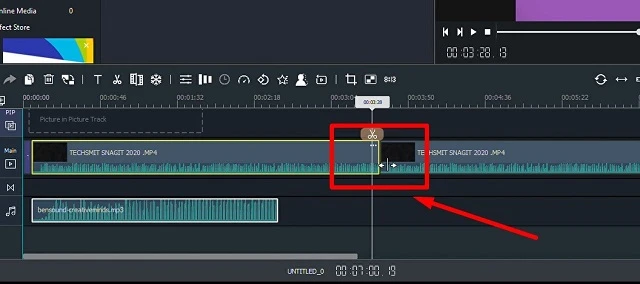
Bạn có thể tăng/giảm âm lượng bằng cách nhấn vào âm thanh hoặc đoạn trình chiếu và kéo mép ngoài đến đoạn thời gian mong muốn.

Tùy chỉnh âm thanh
Tùy chỉnh âm thanh

Bước 5: Lưu Video

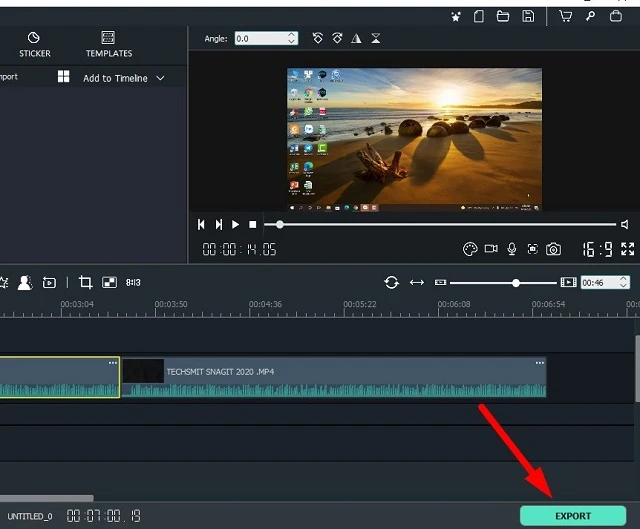
Sau khi hoàn thành chỉnh sửa, nhấn nút “Export” ở góc phải màn hình để lưu video. Bạn có thể điều chỉnh định dạng đầu ra, độ phân giải, mật độ điểm ảnh cho video hoặc chia sẻ trực tiếp lên mạng xã hội.

Chọn "Export" ở góc phải màn hình để lưu video
Chọn “Export” ở góc phải màn hình để lưu video

Kết Luận

Trên đây là những hướng dẫn chi tiết về cách cài đặt và sử dụng phần mềm Windows Movie Maker. Hy vọng bài viết sẽ giúp ích cho bạn khi có nhu cầu trải nghiệm các tính năng trên phần mềm ưu việt này. Đừng ngần ngại để lại bình luận dưới bài viết nếu bạn có bất kỳ câu hỏi nào, và hãy chia sẻ bài viết để người khác cùng khám phá!


Đánh giá bài viết

Đồ HoạThủ thuật văn phòng

Hướng dẫn tải và cài đặt phần mềm Adobe Audition CC 2019 bản đầy đủ

837

Âm thanh luôn là một yếu tố quan trọng đối với những người làm video và phim ảnh. Để có thể chỉnh sửa âm thanh chuyên nghiệp và đạt được chất lượng tốt nhất, người dùng chắc chắn phải biết đến Adobe Audition CC 2019. Vậy phiên bản mới của Adobe Audition này có gì đặc biệt? Hãy cùng khám phá qua bài viết dưới đây.

Giới thiệu chung về Adobe Audition CC 2019

Adobe Audition CC 2019 là một công cụ xử lý âm thanh chuyên nghiệp, đã quen thuộc với nhiều người trong lĩnh vực này. Phần mềm này không chỉ giúp cắt, ghép âm thanh mà còn cho phép bạn tạo dựng, mix và thiết kế các hiệu ứng âm thanh phức tạp và sống động. Hơn nữa, mối liên kết mạnh mẽ giữa các phần mềm trong hệ sinh thái Adobe khiến Adobe Audition trở nên phổ biến và được nhiều người lựa chọn hơn. Bạn cũng có thể chỉnh sửa âm thanh và xuất trực tiếp sang Adobe Premiere hoặc chuyển sang After Effects để thêm các hiệu ứng đặc biệt.

Adobe Audition CC 2019 không chỉ là một phần mềm chỉnh sửa âm thanh chất lượng mà còn đáp ứng được yêu cầu về hiệu suất làm việc chuyên nghiệp hiện nay.

Những tính năng mới trong Adobe Audition CC 2019

Adobe Audition CC 2019 được ra mắt với nhiều cập nhật so với các phiên bản trước đó, nhằm giúp công việc xử lý âm thanh trở nên dễ dàng và hiệu quả hơn. Dưới đây là những tính năng nổi bật:

Cải thiện hiệu năng và giao diện

  • Hiệu năng mạnh mẽ hơn, thông minh hơn và hoạt động mượt mà.
  • Giao diện thân thiện, trực quan và đẹp mắt.

Tính năng giảm ồn và cải thiện âm thanh

  • Hiệu ứng DeNoise và DeReverb giúp giảm ồn và cải thiện chất lượng âm thanh.

Giao diện Multitrack

  • Giao diện Multitrack cải thiện hiệu suất làm việc.
  • Thu phóng âm thanh đến hàng mili giây nhanh chóng hơn.

Các thao tác dễ dàng và hiệu quả

  • Dễ dàng xóa, thêm một file âm thanh chỉ với 1 click chuột.
  • Hiệu suất ghi âm được cải thiện, xuất âm thanh cũng nhanh chóng.

Tích hợp với các phần mềm khác

  • Cải tiến trong Sequence và Premiere Pro.
  • Hiệu ứng bên thứ 3 biệt lập và có thể hoàn toàn di chuyển.

Adobe Audition CC 2019 mang đến nhiều cải tiến về hiệu suất cũng như tính năng, giúp công việc chỉnh sửa âm thanh chuyên nghiệp hơn.

Yêu cầu về cấu hình máy để tải Adobe Audition CC 2019

Để có thể tải và cài đặt Adobe Audition CC 2019, máy tính của bạn cần đáp ứng các điều kiện sau:

  • Hệ điều hành: Tương thích với Windows 10 trở lên (64 bit) phiên bản 1703 hoặc cao hơn.
  • Bộ nhớ: RAM tối thiểu 4GB, tốt nhất là 8GB.
  • Ổ cứng: Dung lượng trống tối thiểu 4GB, tốt nhất là 8GB.
  • CPU: Bộ xử lý đa lõi hỗ trợ 64 bit.
  • Màn hình: Độ phân giải 1920 x 1080 hoặc cao hơn.
  • Card âm thanh: Tương thích với các giao thức ASIO, WASAPI hoặc Microsoft WDM/MME.
  • OpenGL: Hệ thống được trang bị OpenGL 3.3.

Hướng dẫn tải và cài đặt Adobe Audition CC 2019 về máy

Sau đây là các bước chi tiết để tải và cài đặt Adobe Audition CC 2019:

Bước 1: Tải phần mềm

Truy cập trang chủ của Adobe Audition và chọn mục “Download” để tải file phần mềm về máy. Ngoài ra, bạn cũng có thể chọn một trong các link tải uy tín từ trang web khác, nhưng tải từ trang chủ sẽ đảm bảo an toàn hơn.

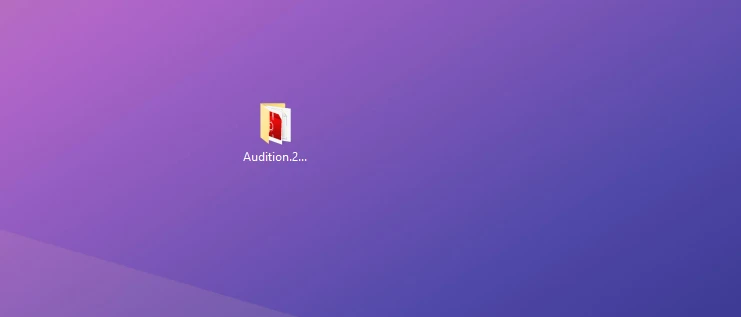
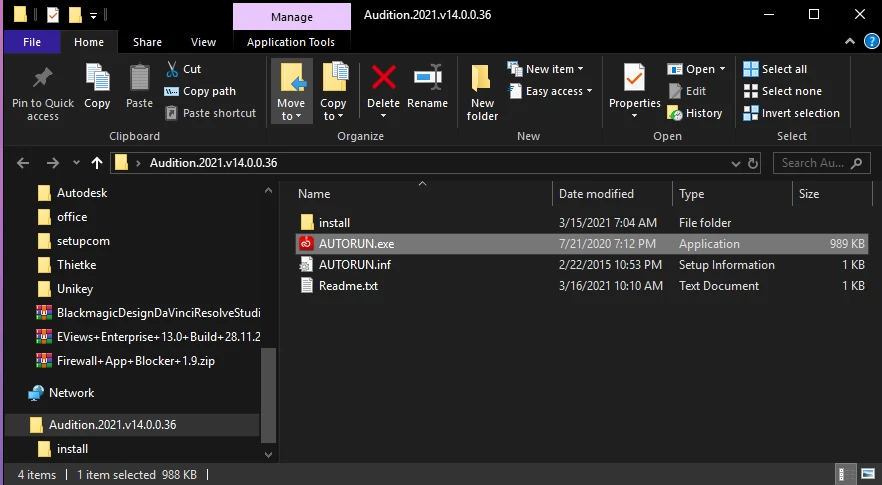
Sau khi tệp phần mềm được tải về, thực hiện giải nén file bằng cách mở file và chọn “Wizard”.

Sau khi tải về và giải nén sẽ được 1 folder như hình

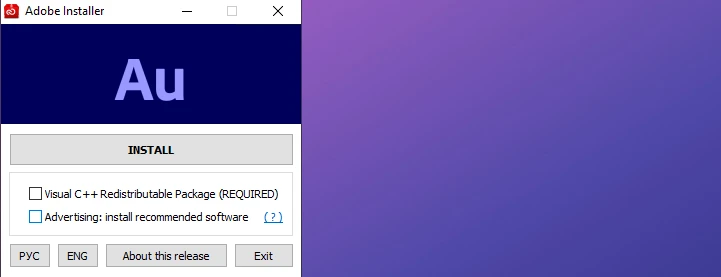
Sau đó, click chuột vào “Setup.exe” để bắt đầu cài đặt.

Chạy File Setup để bắt đầu cài đặt

Bước 2: Cài đặt phần mềm

Sau khi thực hiện bước 1, máy tính sẽ tự động cài đặt phần mềm. Bạn chỉ cần chọn “Next” và “I Agree” với các thông báo hiện lên cho đến khi quá trình cài đặt hoàn thành.

Trong quá trình cài đặt, bạn có thể thay đổi địa chỉ cài đặt file, nhưng thường để mặc định tại ổ C/ Program Files là tốt nhất. Cuối cùng, chọn “Install” và đợi quá trình cài đặt hoàn tất. Sau đó, bạn có thể mở ứng dụng và đăng ký trả phí để sử dụng mọi tính năng.

Chọn Install để bắt đầu quá trình cài đặt

Kết luận

Qua bài viết này, chúng tôi đã cung cấp cho bạn đọc các thông tin về phần mềm xử lý âm thanh chuyên nghiệp Adobe Audition CC 2019, cùng hướng dẫn chi tiết về cách tải và cài đặt. Nếu bạn gặp bất kỳ khó khăn nào hoặc có thắc mắc, hãy để lại bình luận bên dưới.

Hãy chia sẻ bài viết này nếu bạn thấy hữu ích và khám phá thêm nhiều nội dung khác trên website của chúng tôi!
Đánh giá bài viết

  • Hãy để lại đánh giá về bài viết để chúng tôi có thể cải thiện chất lượng nội dung hơn nữa.
Đồ HoạThủ thuật văn phòng

Tải & Crack Adobe Illustrator CS3 “nhanh như chớp” – Bắt đầu hành trình sáng tạo

694

Là phiên bản đình đám trong bộ phần mềm thiết kế đồ họa Adobe Creative Suite, Adobe Illustrator CS3 cung cấp đầy đủ tính năng và công cụ để biến mọi ý tưởng thiết kế của bạn thành hiện thực. Tuy nhiên, chi phí cho phần mềm bản quyền có thể là rào cản lớn đối với nhiều người. Hiểu được điều đó, bài viết này sẽ hướng dẫn bạn chi tiết cách tải và cài đặt thành công Adobe Illustrator CS3 hoàn toàn miễn phí.

Cài đặt Adobe Illustrator CS3 – Hướng dẫn chi tiết

Bước 1: Giải nén và khởi chạy tệp cài đặt

  • Tải xuống tệp “Adobe Illustrator CS3 Full [email protected]” từ link được gắn ở bài viết của chúng tôi.
  • Giải nén tệp đã tải xuống bằng phần mềm giải nén như WinRAR hoặc 7-Zip.
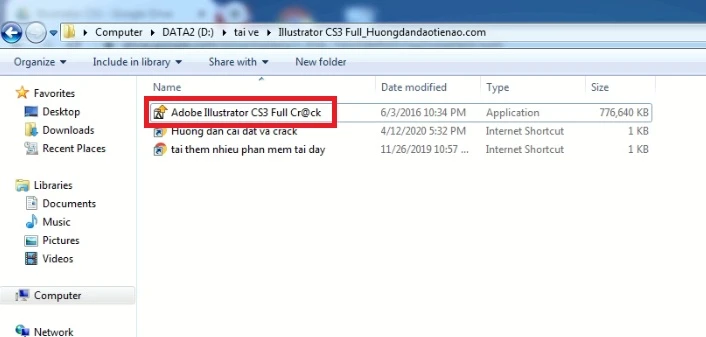
  • Chạy tệp “Adobe Illustrator CS3 Full [email protected]”.
Giải nén và khởi chạy tệp cài đặt

Bước 2: Chọn thư mục giải nén

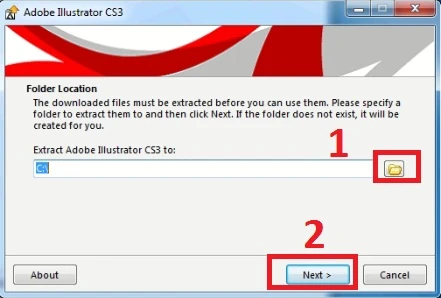
  • Trong cửa sổ cài đặt, chọn thư mục nơi bạn muốn giải nén phần mềm Illustrator CS3.
  • Nhấn vào nút “Next” để tiếp tục.
Chọn thư mục giải nén

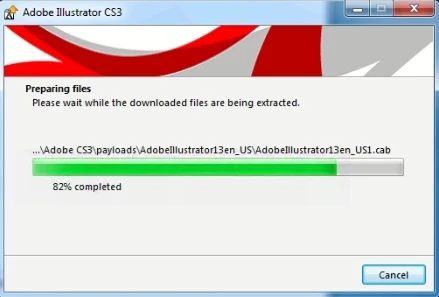
Quá trình giải nén sẽ diễn ra.

Quá trình giải nén sẽ diễn ra

Bước 3: Mở thư mục cài đặt

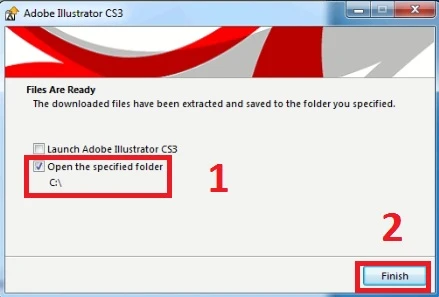
  • Sau khi giải nén xong, tích chọn hộp “Open the specified folder”.
  • Nhấp vào nút “Finish” để mở thư mục chứa phần mềm Illustrator CS3 đã giải nén.
Chọn hộp “Open the specified folder” và nhấp vào nút “Finish” để mở thư mục

Bước 4: Chạy trình cài đặt

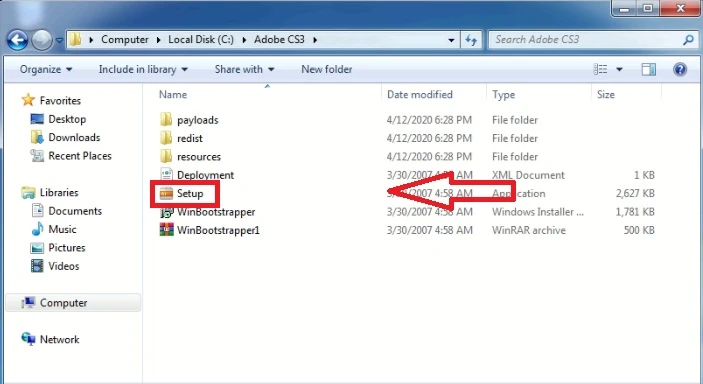
  • Trong thư mục giải nén, tìm đến tệp “Setup.exe” và nhấp đúp chuột để khởi chạy.
Chạy File Setup để bắt đầu quá trình cài đặt

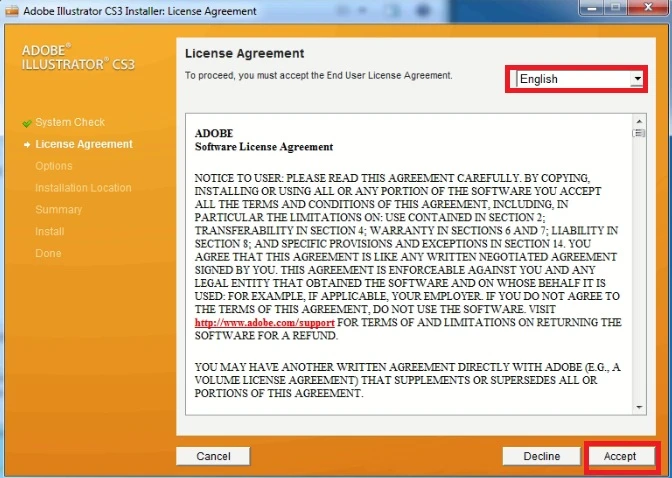
Bước 5: Chọn ngôn ngữ và chấp nhận điều khoản

  • Chọn ngôn ngữ cài đặt mong muốn cho Illustrator CS3.
  • Nhấp vào nút “Accept” để đồng ý với các điều khoản của Adobe System.
Chấp nhận điều khoản để tiếp tục

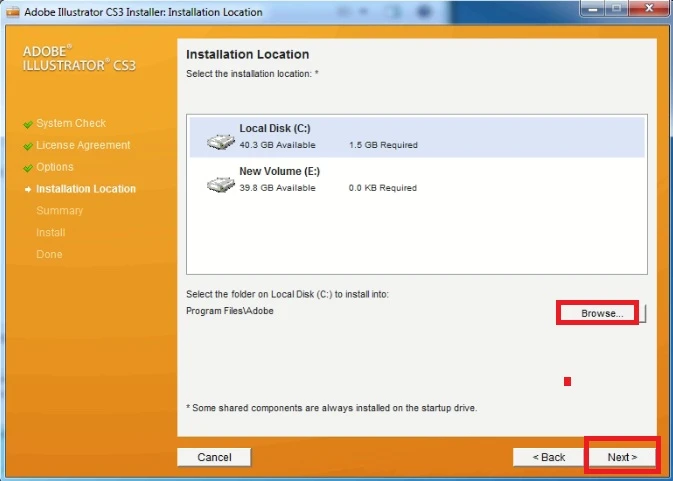
Bước 6: Chọn thư mục cài đặt

  • Nhấp vào nút “Browse” để chọn thư mục cài đặt Illustrator CS3 (Nên chọn ổ C: làm thư mục cài đặt mặc định).
  • Nhấn vào nút “Next” để tiếp tục.
Nhấp vào nút “Browse” để chọn thư mục cài đặt Illustrator CS3

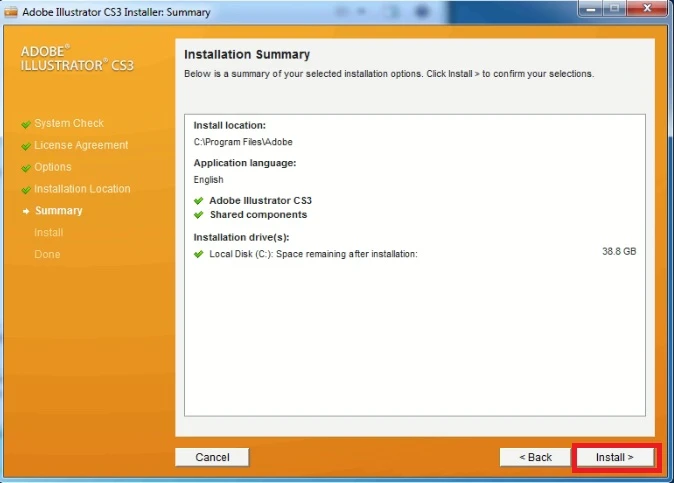
Bước 7: Bắt đầu cài đặt

  • Nhấp vào nút “Install” để bắt đầu quá trình cài đặt Illustrator CS3.
Chọn “Install” để bắt đầu quá trình cài đặt

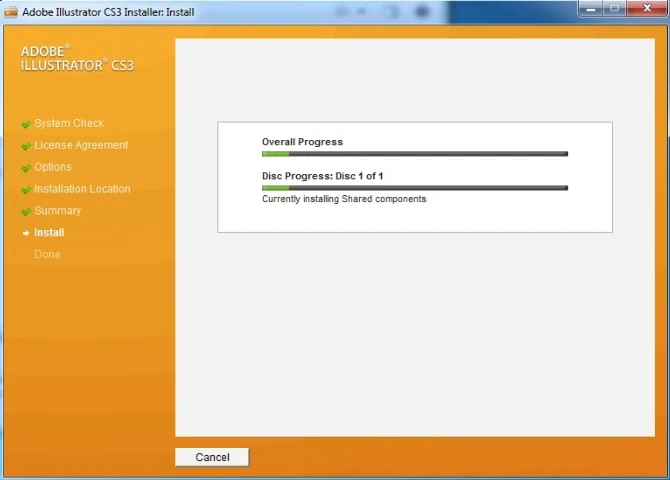
Quá trình cài đặt sẽ diễn ra.

Quá trình cài đặt sẽ diễn ra

Bước 8: Hoàn tất cài đặt

  • Sau khi cài đặt xong, nhấp vào nút “Finish” để hoàn tất.
Chọn "Finish" để hoàn tất cài đặt
Chọn “Finish” để hoàn tất cài đặt

Lưu ý khi cài đặt và sử dụng Adobe Illustrator CS3

Trước khi cài đặt:

  • Đảm bảo cấu hình máy tính đáp ứng yêu cầu tối thiểu:
    • Hệ điều hành: Windows XP SP2 trở lên, Windows Vista.
    • Bộ xử lý: Intel Pentium 4 1.8 GHz trở lên, AMD Athlon 64 1.8 GHz trở lên.
    • Bộ nhớ RAM: 1GB (khuyến nghị 2GB).
    • Ổ cứng trống: 2GB, Card màn hình: 128MB VRAM (khuyến nghị 256MB).
    • Độ phân giải màn hình: 1024 x 768.
  • Tắt kết nối internet và phần mềm diệt virus: Việc này giúp tránh các lỗi trong quá trình cài đặt do gián đoạn kết nối hoặc xung đột phần mềm.
  • Tải xuống tệp cài đặt từ nguồn uy tín: Sử dụng các trang web chính thức của Adobe hoặc các trang web cung cấp phần mềm uy tín để tải tệp cài đặt.
  • Sao lưu dữ liệu quan trọng: Cài đặt phần mềm có thể dẫn đến một số thay đổi hệ thống, do đó, hãy sao lưu dữ liệu quan trọng trước khi thực hiện.

Trong khi cài đặt:

  • Thực hiện theo hướng dẫn cài đặt: Cẩn thận đọc và làm theo hướng dẫn cài đặt từng bước để đảm bảo cài đặt thành công.
  • Chọn thư mục cài đặt phù hợp: Nên chọn ổ C:Program Files làm thư mục cài đặt mặc định.
  • Kích hoạt phần mềm: Sau khi cài đặt, bạn cần kích hoạt phần mềm để sử dụng đầy đủ tính năng.

Hy vọng bài hướng dẫn này đã cung cấp cho bạn đầy đủ thông tin cần thiết để cài đặt và sử dụng Adobe Illustrator CS3 thành công. Nếu có bất kỳ thắc mắc nào, hãy liên hệ với Phần Mềm Gốc để được hướng dẫn chi tiết!
Đánh giá bài viết: